Import, Export & Teilen
Alles in EduBeam geschieht in Ihrem Browser. Nichts wird auf einen Server hochgeladen: Ein Link enthält buchstäblich das Modell.
Projekt speichern
☰ → Projekt speichern oder Strg+S lädt project.json herunter. Die Datei enthält Knoten, Elemente, Materialien, Querschnitte (mit Polygonformen), Lasten, Bemaßungslinien und die Version der App, die sie geschrieben hat. Sie können die Datei beliebig umbenennen.
Projekt öffnen
- ☰ → Projekt öffnen oder Strg+O und dann eine
.json-Datei wählen, oder - die Datei an eine beliebige Stelle des App-Fensters ziehen.
Das Öffnen ersetzt das aktuelle Modell, einschließlich Materialien und Querschnitten. Ihr bisheriges Modell geht dabei nicht verloren: Strg+Z holt es zurück, und es bleibt unter Zuletzt verwendete Modelle erhalten. Eine Datei, die kein EduBeam-Projekt ist, wird mit einer Meldung abgelehnt, und Ihr Modell bleibt unverändert.
Projektdateien aus allen früheren Versionen von EduBeam lassen sich in der aktuellen öffnen.
Per Link teilen
Modell teilen (in der Kopfleiste oder im Menü ☰) öffnet den Dialog Modell per URL teilen:
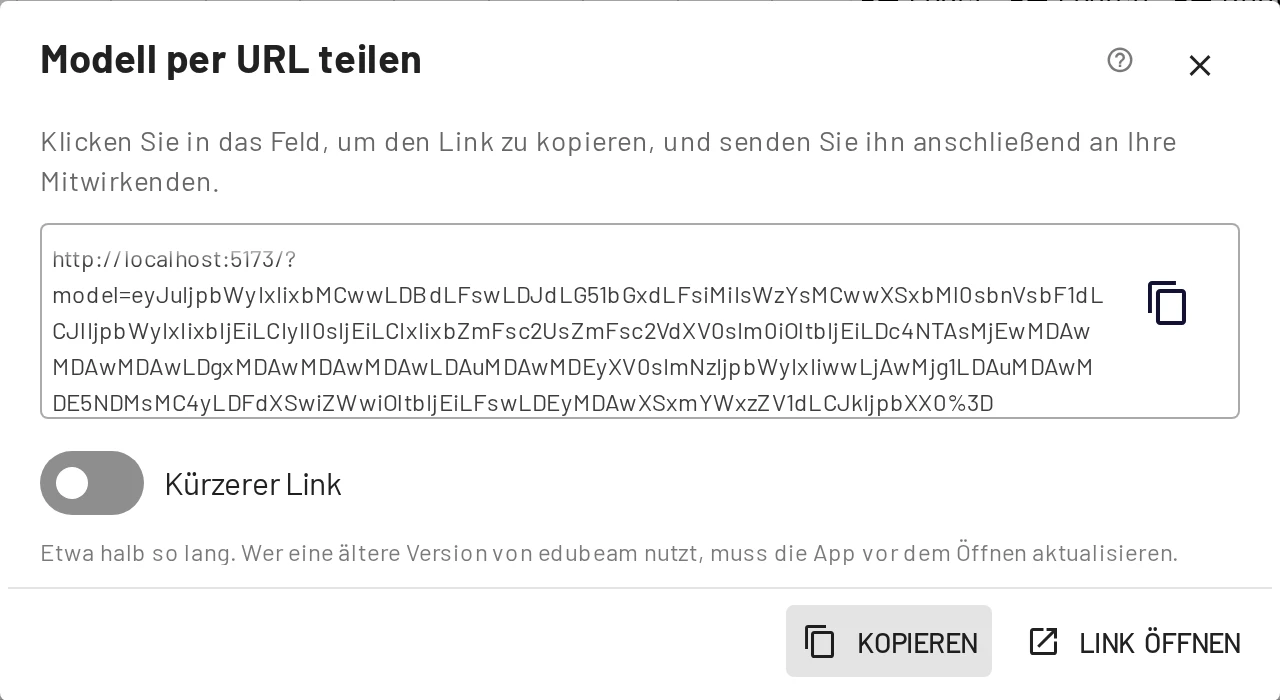
- Link kopieren kopiert den Link in die Zwischenablage. Ein Klick in das Feld bewirkt dasselbe.
- Link öffnen öffnet ihn in einem neuen Tab, sodass Sie prüfen können, was der Empfänger sehen wird.
- Über Systemdialog teilen übergibt den Link an die Teilen-Funktion Ihres Geräts, sofern der Browser das unterstützt.
- Kürzerer Link schreibt dasselbe Modell in etwa der Hälfte der Zeichen. Eine Kopie von EduBeam, die seit Oktober 2026 nicht aktualisiert wurde, kann ihn erst nach dem Update lesen. Lassen Sie die Option also aus, wenn ein Link sofort überall funktionieren muss.
Der Link hat die Form https://run.edubeam.app/?model=… und kodiert das gesamte Modell. Wer ihn öffnet, erhält eine eigene Kopie zum Bearbeiten; Änderungen werden nicht zurücksynchronisiert, senden Sie also einen neuen Link, wenn sich das Modell ändert. Sehr große Modelle ergeben sehr lange Links; teilen Sie in diesem Fall besser die JSON-Datei.
Öffnet jemand einen Link, landet sein bisheriges Modell unter „Zuletzt verwendete Modelle“, und eine Meldung sagt ihm, wo er es findet.
Links aus älteren Versionen funktionieren weiterhin: Ein Link im Vorlesungsskript vom letzten Jahr öffnet heute dasselbe Modell.
Bild exportieren
☰ → Bild exportieren oder Strg+P öffnet den Bildexport.
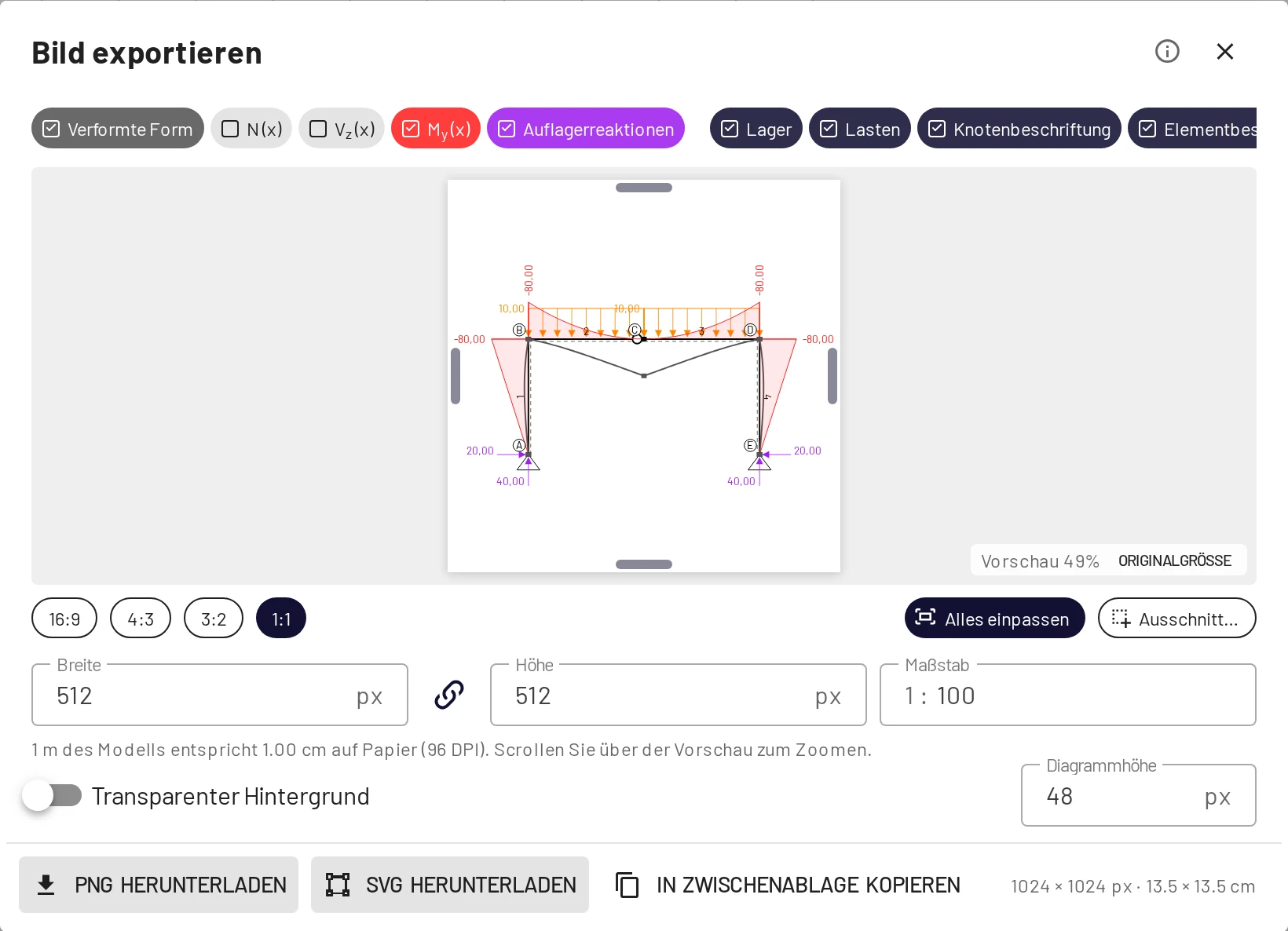
- Ebenen: Die Chips oben wählen unabhängig von der Ansicht, was gezeichnet wird: Verformungsfigur, N, V, M, Auflagerreaktionen, Lager, Lasten, Knoten- und Elementbeschriftungen.
- Ausschnitt: Wählen Sie ein Seitenverhältnis (16:9, 4:3, 3:2, 1:1), Alles einpassen oder Ausschnitt…, um ein Rechteck über die Zeichnung zu ziehen. Sie können auch die Ränder der Vorschau ziehen.
- Größe: Breite und Höhe in Pixeln oder ein Maßstab wie 1 : 50 für eine maßstäbliche Zeichnung auf Papier. Diagrammhöhe legt die Größe der Ergebnisdiagramme im Bild fest. Transparenter Hintergrund lässt das Weiß weg.
- PNG herunterladen, SVG herunterladen oder In Zwischenablage kopieren.
SVG bleibt in jeder Größe scharf und funktioniert in Word, Inkscape und LaTeX auf Overleaf; damit ist es die beste Wahl für Berichte und Abschlussarbeiten.
Ergebnisse exportieren
Ergebnisse → CSV exportieren lädt beide Ergebnistabellen einschließlich der Auflagerreaktionen herunter, und Kopieren legt sie für eine Tabellenkalkulation in die Zwischenablage. Siehe CSV exportieren und Kopieren.
Zuletzt verwendete Modelle
☰ → Zuletzt verwendete Modelle bewahrt die letzten 10 Modelle auf, die gelöscht oder durch einen Link, eine Datei, ein Beispiel oder die Aufgabe „Erster Balken“ ersetzt wurden. Jedes zeigt ein Vorschaubild, den Grund für das Ersetzen und seine Größe. Wiederherstellen holt eines zurück; das Modell, das Sie gerade hatten, kommt dann seinerseits in die Liste, und Strg+Z macht die Wiederherstellung rückgängig.
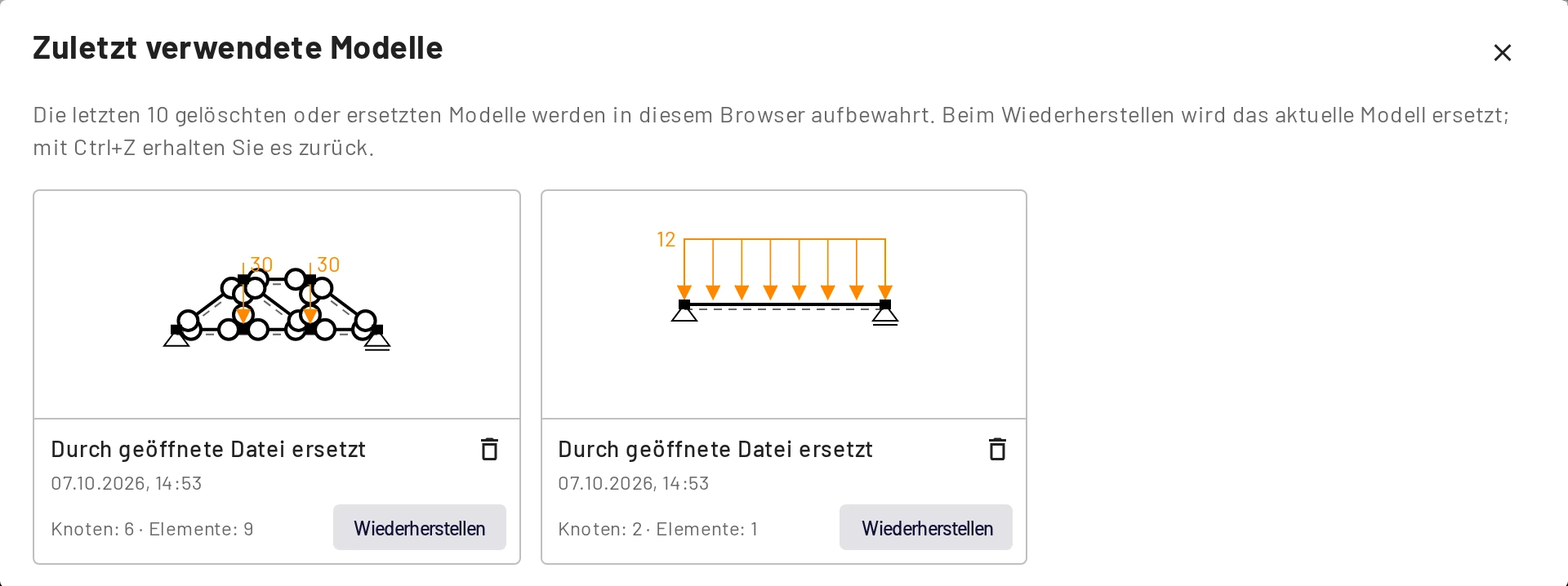
Die Liste wird nur in diesem Browser gespeichert.
Beispiele
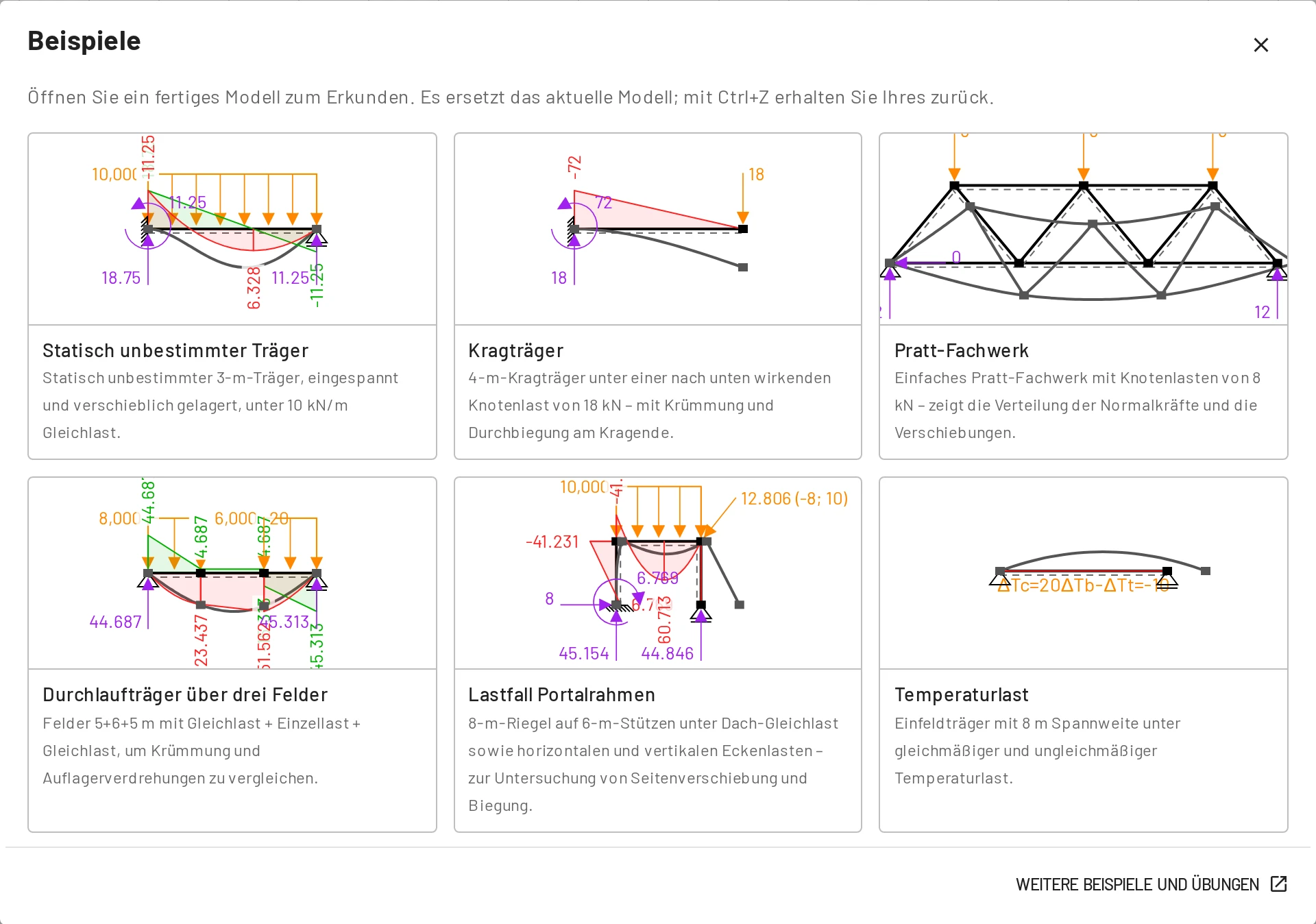
☰ → Beispiele öffnet eine Galerie fertiger Lehrmodelle. Das Öffnen eines Beispiels ersetzt Ihr Modell, und Strg+Z holt Ihres zurück. Dieselben Modelle finden Sie mit Übungen auf der Seite Beispiele dieser Anleitung.
Viewer einbetten
Hängen Sie &viewer=1 an einen Link an, um das Modell im Viewer-Modus zu öffnen. Kopfleiste, untere Leiste, Reiter, Rückgängig und Wiederholen, die Raster-Chips und der Achsenindikator sind ausgeblendet; es bleiben die Zeichenfläche, die Schaltflächen zum Anpassen und Zentrieren und die Anzeigeoptionen. Setzen Sie diese URL in einen <iframe>, um ein lebendiges, zoombares Modell in Vorlesungsunterlagen oder eine Webseite einzubetten:
<iframe src="https://run.edubeam.app/?viewer=1&model=…" width="100%" height="400"></iframe>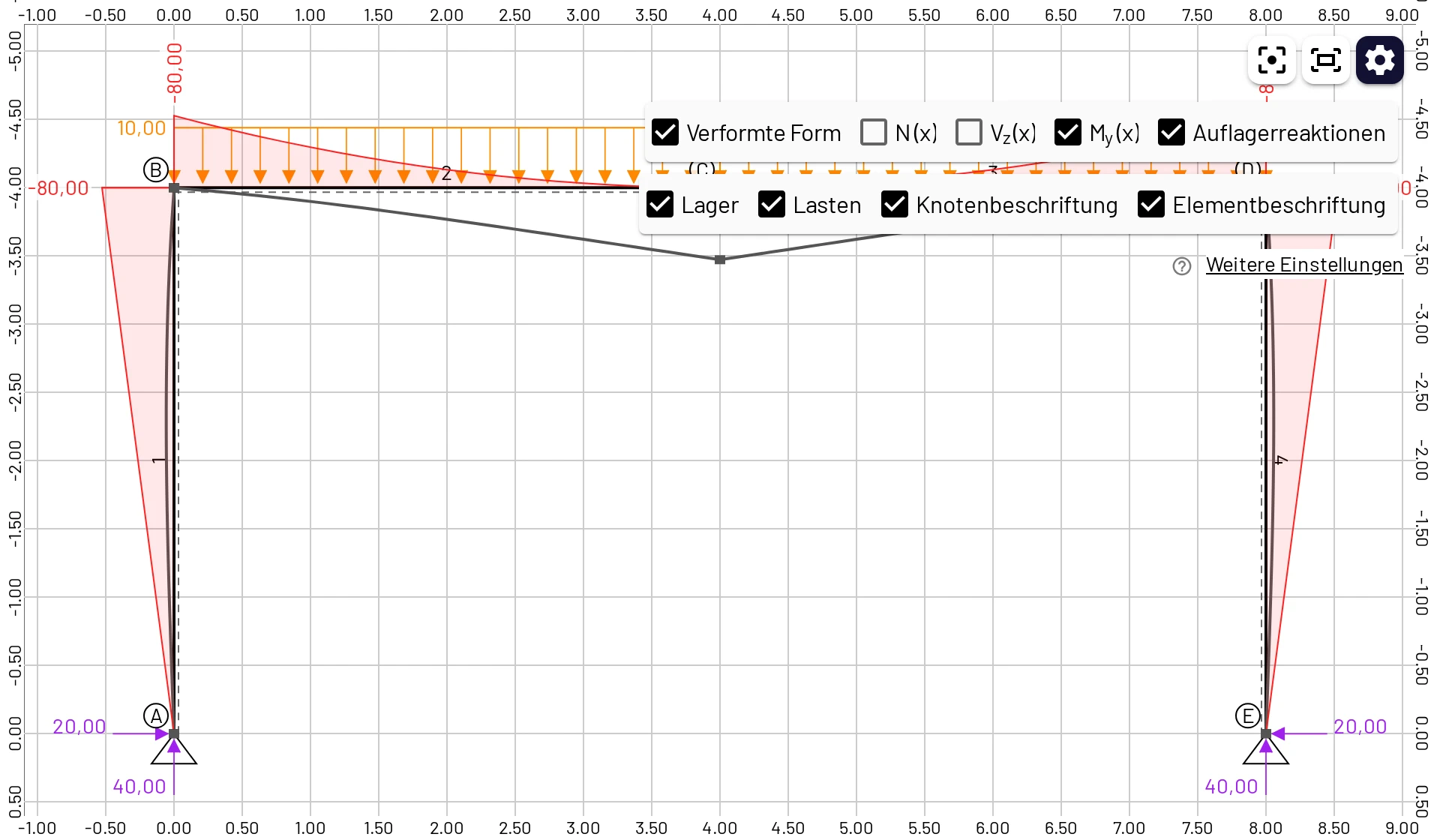
Der Viewer-Modus ist zum Anschauen gedacht, aber nicht gesperrt: Besucher können weiterhin Knoten ziehen und Diagramme umschalten. Das Öffnen eines Viewer-Links ersetzt außerdem das eigene Modell des Besuchers in diesem Browser (es landet unter „Zuletzt verwendete Modelle“), genau wie ein normaler Link.
URL-Parameter
| Parameter | Wirkung |
|---|---|
model=<data> | Lädt das kodierte Modell und passt es an den Bildschirm an. |
viewer=1 | Viewer-Modus (siehe oben). |
lang=<code> | Schaltet die Oberflächensprache um: en, cs, de, fr, es, pt, pl, cn, th, uk, ru, tr, hi, vi, it, id, ja, ko. |
panel=examples | Öffnet sofort die Beispielgalerie. |
Nach dem Auslesen entfernt EduBeam die Parameter aus der Adresszeile.
Automatisches Speichern
Das aktuelle Modell und Ihre Einstellungen werden nach jeder Änderung im lokalen Speicher des Browsers abgelegt und beim nächsten Besuch wiederhergestellt, auch nach dem Schließen des Browsers. Das ist eine Annehmlichkeit, keine Sicherung: Der Speicher gehört zu einem Browserprofil auf einem Gerät, und das Löschen der Websitedaten entfernt ihn. Speichern Sie wichtige Arbeit als Projektdatei.
Format der Projektdatei
project.json ist einfaches, lesbares JSON:
{
  "edubeam": true,
  "version": "1.3.1",
  "domain": {
    "materials": [{ "label": "1", "e": 210000000000, "g": 81000000000, "alpha": 0.000012, "d": 7850 }],
    "crossSections": [{ "label": "1", "a": 0.00285, "iy": 1.943e-5, "h": 0.2, "k": 1 }],
    "nodes": [
      { "label": "1", "coords": [0, 0, 0], "bcs": [0, 2] },
      { "label": "2", "coords": [6, 0, 0], "bcs": [2] }
    ],
    "elements": [{ "label": "1", "nodes": ["1", "2"], "mat": "1", "cs": "1", "hinges": [false, false] }],
    "loadCases": [
      {
        "label": "1",
        "nodalLoads": [],
        "elementLoads": [{ "type": "udl", "target": "1", "lcs": false, "values": [0, 12000] }],
        "prescribedBC": []
      }
    ]
  },
  "dimensions": []
}
Das ist der Balken aus dem Schnellstart. Alle Werte sind in SI-Einheiten (m, N, Pa, rad) gespeichert, unabhängig von den Anzeigeeinheiten. Koordinaten sind [x, y, z], mit y stets 0. Randbedingungen und Lastkomponenten verwenden die Freiheitsgrad-IDs 0 = Dx, 2 = Dz, 4 = Ry.
Elementlast type | Werte |
|---|---|
udl | values: [fx, fz] in N/m |
trapezoidal | startValues: [f1x, f1z], endValues: [f2x, f2z] in N/m, lokale Achsen |
concentrated | values: [Fx, Fz, My, a] in N, N·m und m ab dem Anfangsknoten |
temperature | values: [ΔTc, ΔTb, ΔTt] in K; der Gradient ist ΔTb − ΔTt |
Knotenlasten haben die Form { "target": "2", "values": { "0": Fx, "2": Fz, "4": My } }, vorgegebene Verschiebungen { "target": "2", "prescribedValues": { "0": Dx, "2": Dz, "4": Ry } }; geben Sie jeweils alle drei Komponenten an. Von der App geschriebene Dateien enthalten außerdem ein date, einen commit, ein knotenbezogenes lcs und Polygonformen shape.
Da das Format einfach ist, können Sie Modelle per Skript oder Tabellenkalkulation erzeugen und mit Projekt öffnen laden.