Import, eksport i udostępnianie
Wszystko w EduBeam dzieje się w Twojej przeglądarce. Nic nie jest wysyłane na serwer: link do udostępniania dosłownie zawiera model.
Zapis projektu
☰ → Zapisz projekt lub Ctrl+S pobiera plik project.json. Zawiera on węzły, elementy, materiały, przekroje (z kształtami wielokątnymi), obciążenia, linie wymiarowe oraz wersję aplikacji, która go zapisała. Nazwę pliku możesz dowolnie zmienić.
Otwieranie projektu
- ☰ → Otwórz projekt lub Ctrl+O, a następnie wybierz plik
.json, albo - przeciągnij plik w dowolne miejsce okna aplikacji.
Otwarcie zastępuje bieżący model, łącznie z materiałami i przekrojami. Model, który miałeś, nie przepada: Ctrl+Z go przywraca, a ponadto jest on przechowywany w Ostatnich modelach. Plik, który nie jest projektem EduBeam, zostanie odrzucony z komunikatem, a Twój model pozostanie bez zmian.
Pliki projektów ze wszystkich wcześniejszych wersji EduBeam otwierają się w obecnej.
Udostępnianie linku
Udostępnij model (na pasku aplikacji lub w menu ☰) otwiera okno Udostępnij model przez URL:
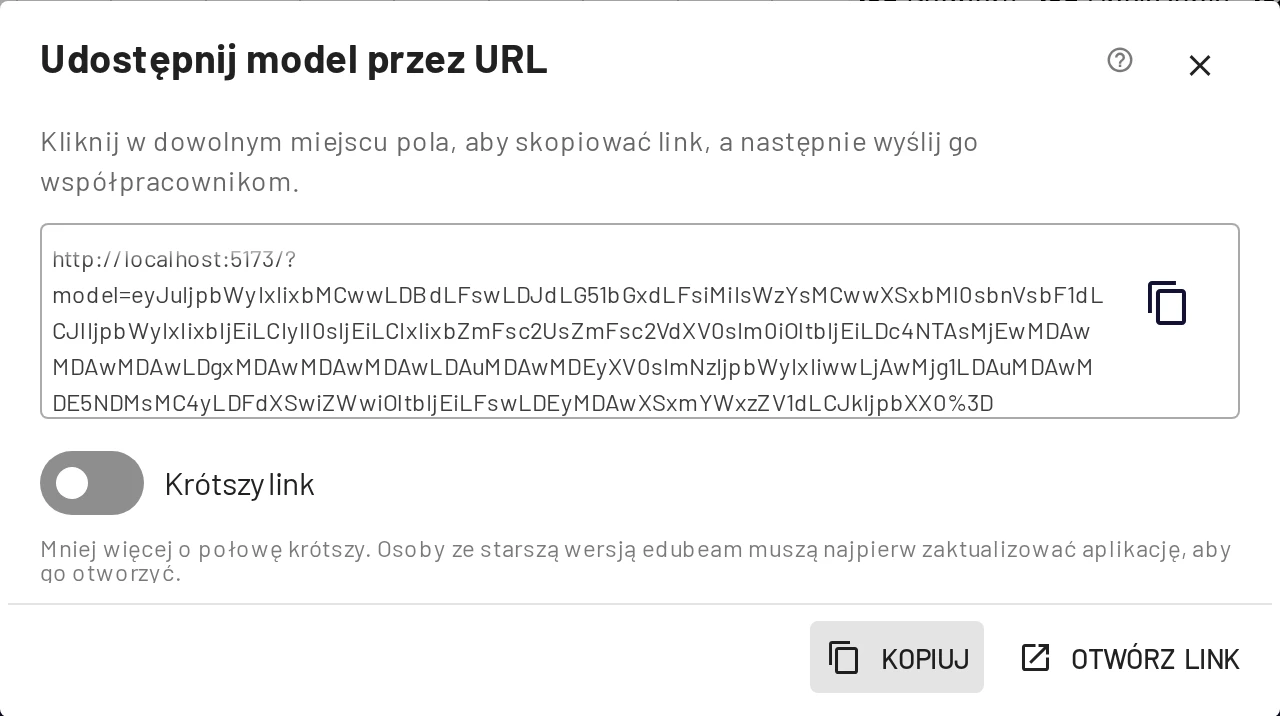
- Kopiuj kopiuje link do schowka. To samo robi kliknięcie w pole.
- Otwórz link otwiera go w nowej karcie, abyś mógł sprawdzić, co zobaczy odbiorca.
- Udostępnij przez systemowe okno dialogowe przekazuje link do systemowego menu udostępniania urządzenia, jeśli przeglądarka to obsługuje.
- Krótszy link zapisuje ten sam model w mniej więcej połowie znaków. Kopia EduBeam, która nie była aktualizowana od października 2026, odczyta go dopiero po aktualizacji, więc zostaw tę opcję wyłączoną, gdy link ma od razu działać wszędzie.
Link ma postać https://run.edubeam.app/?model=… i koduje cały model. Każdy, kto go otworzy, dostaje własną kopię do edycji; zmiany nie są synchronizowane z powrotem, więc gdy model się zmieni, wyślij nowy link. Bardzo duże modele dają bardzo długie linki; w takim przypadku udostępnij plik JSON.
Gdy ktoś otworzy link, jego dotychczasowy model trafia do Ostatnich modeli, a komunikat informuje, gdzie go znaleźć.
Linki ze starszych wersji nadal działają: link w zeszłorocznych materiałach do wykładu otworzy dziś ten sam model.
Eksport obrazu
☰ → Eksportuj obraz lub Ctrl+P otwiera eksport obrazu.
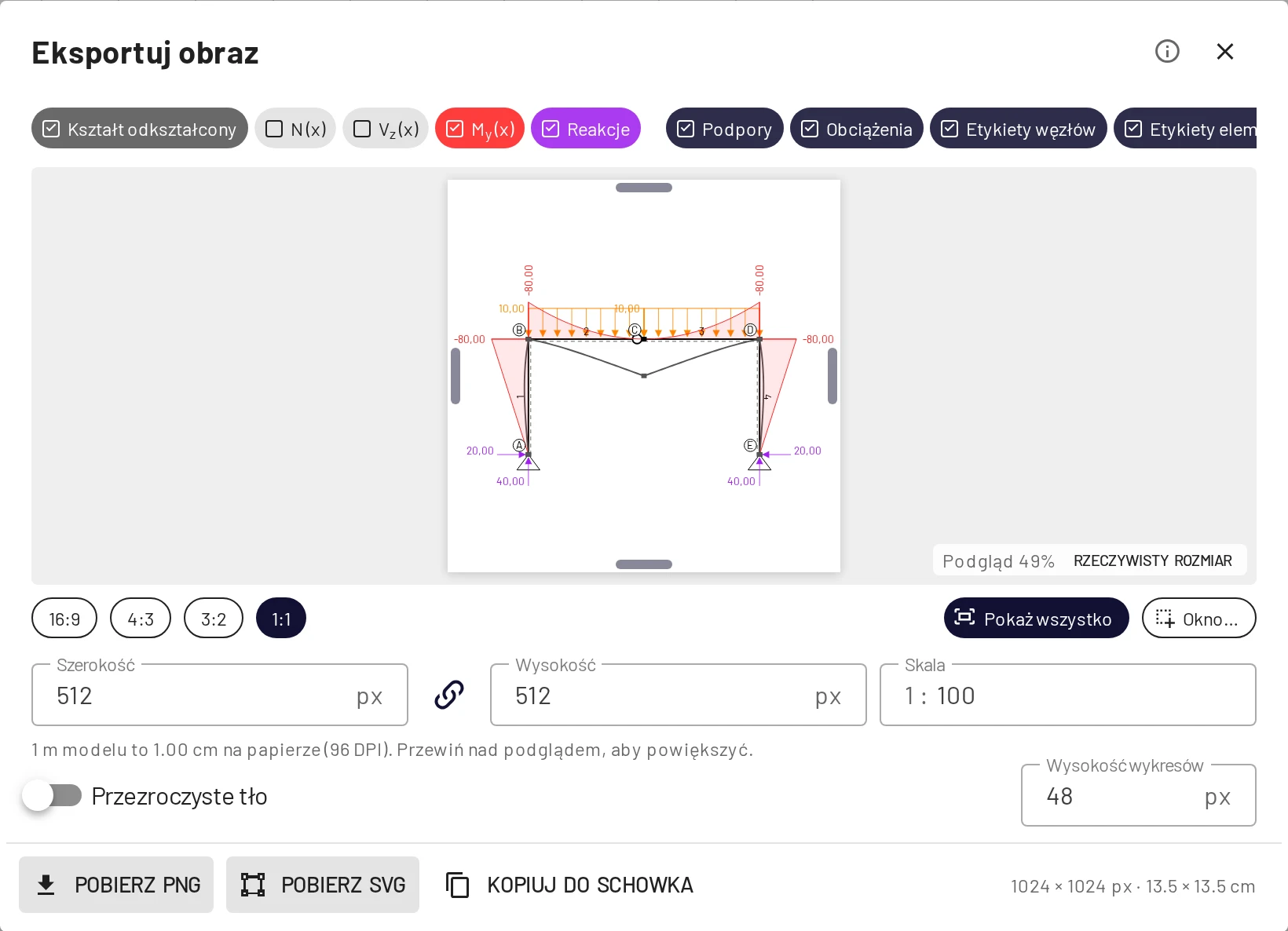
- Warstwy: plakietki u góry wybierają, co jest rysowane, niezależnie od widoku: kształt odkształcony, N, V, M, reakcje, podpory, obciążenia, etykiety węzłów i elementów.
- Kadr: wybierz proporcje (16:9, 4:3, 3:2, 1:1), Pokaż wszystko lub Okno…, aby zaznaczyć prostokąt na rysunku. Możesz też przeciągać krawędzie podglądu.
- Rozmiar: szerokość i wysokość w pikselach albo Skala, np. 1 : 50, dla rysunku w skali na papierze. Wysokość wykresów ustala rozmiar wykresów wyników na obrazie. Przezroczyste tło pomija białe tło.
- Pobierz PNG, Pobierz SVG lub Kopiuj do schowka.
SVG pozostaje ostre w każdym rozmiarze i działa w Wordzie, Inkscape i LaTeX-u na Overleaf, dlatego jest najlepszym wyborem do sprawozdań i prac dyplomowych.
Eksport wyników
Wyniki → Eksportuj CSV pobiera obie tabele wyników, łącznie z reakcjami, a Kopiuj umieszcza je w schowku do wklejenia w arkuszu kalkulacyjnym. Zobacz Eksport CSV i kopiowanie.
Ostatnie modele
☰ → Ostatnie modele przechowuje 10 ostatnich modeli, które zostały wyczyszczone lub zastąpione linkiem, plikiem, przykładem albo zadaniem z pierwszą belką. Każdy ma miniaturę, powód zastąpienia i rozmiar. Przywróć przywraca wybrany model; model, który miałeś w tej chwili, trafia z kolei na listę, a Ctrl+Z cofa przywrócenie.
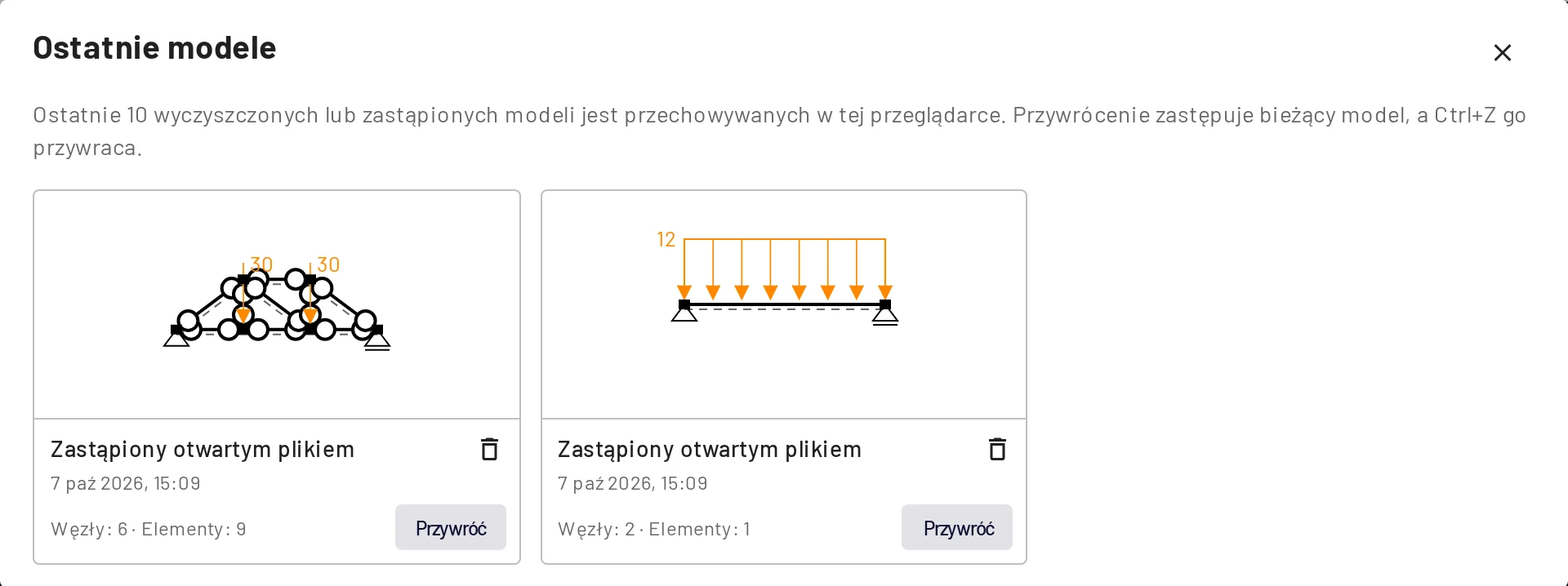
Lista jest przechowywana tylko w tej przeglądarce.
Przykłady
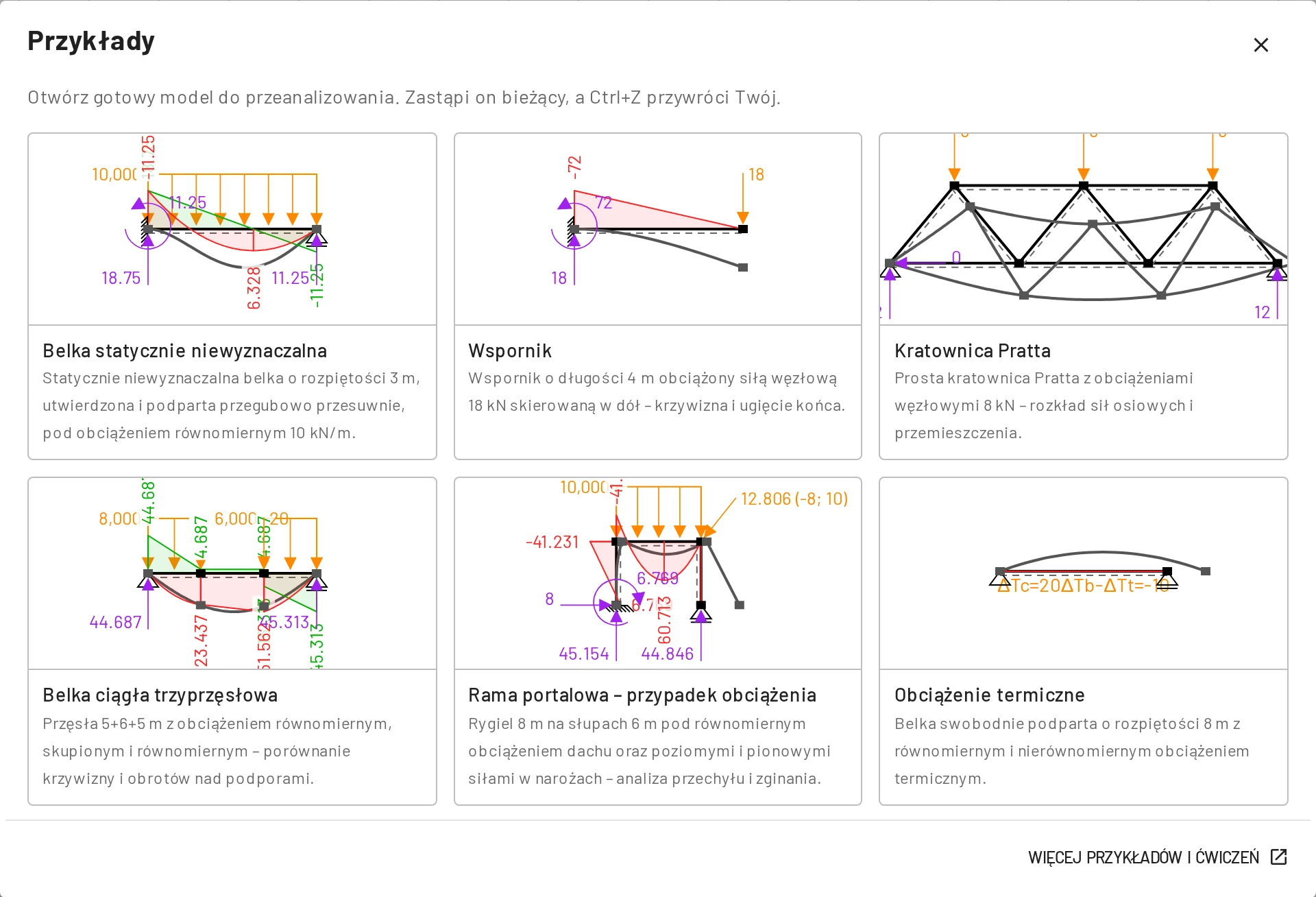
☰ → Przykłady otwiera galerię gotowych modeli dydaktycznych. Otwarcie jednego z nich zastępuje Twój model, a Ctrl+Z go przywraca. Te same modele, wraz z ćwiczeniami, znajdziesz na stronie Przykłady tej dokumentacji.
Osadzanie podglądu
Dodaj &viewer=1 do linku do udostępniania, aby otworzyć model w trybie podglądu. Pasek aplikacji, dolny pasek, zakładki, cofanie i ponawianie, przełączniki siatki i wskaźnik osi są ukryte; zostaje płótno, przyciski dopasowania i wyśrodkowania oraz opcje wyświetlania. Umieść ten adres URL w <iframe>, aby osadzić interaktywny model z możliwością powiększania w materiałach do wykładu lub na stronie WWW:
<iframe src="https://run.edubeam.app/?viewer=1&model=…" width="100%" height="400"></iframe>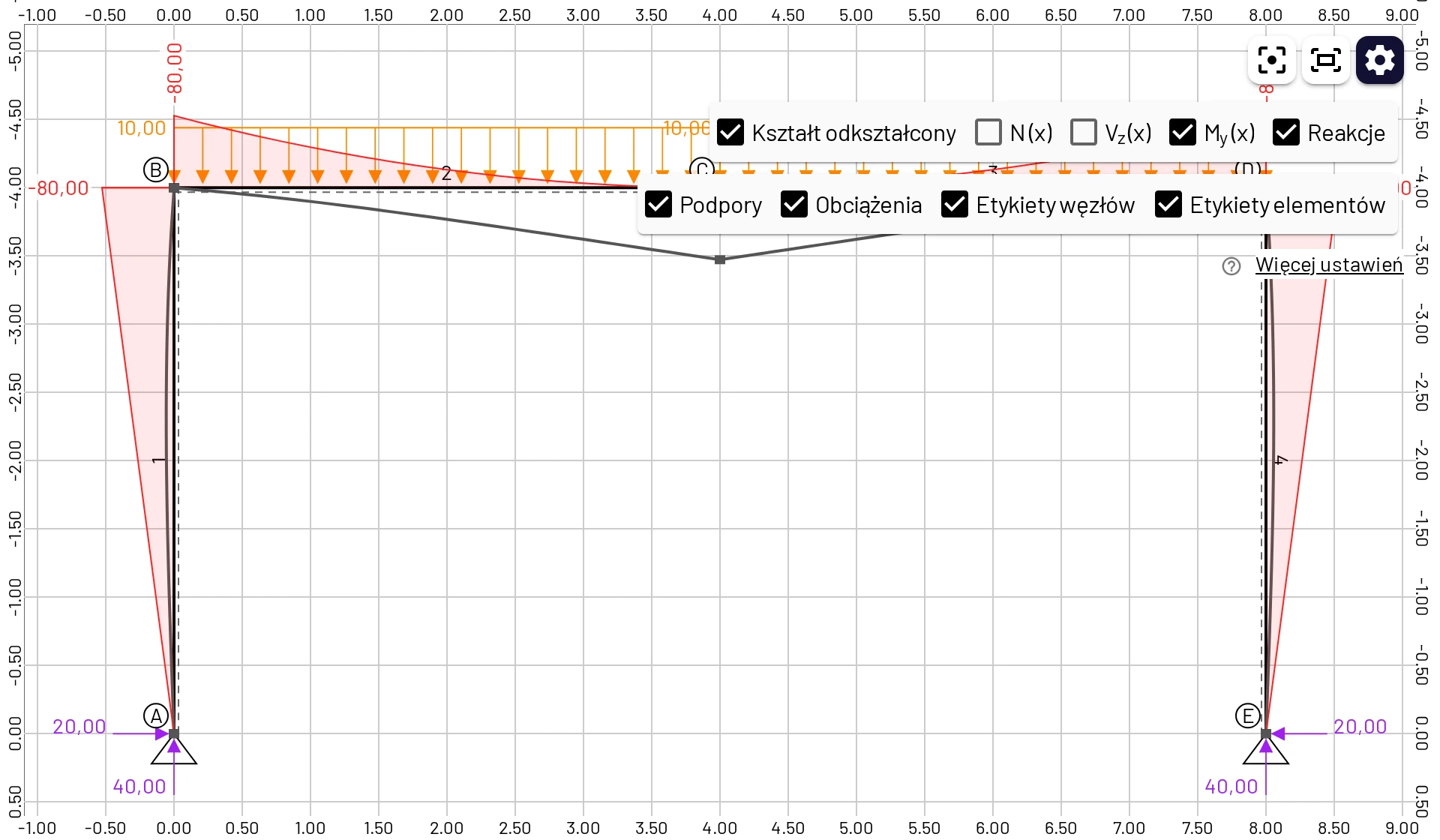
Tryb podglądu służy do oglądania, ale nie jest zablokowany: odwiedzający mogą nadal przeciągać węzły i przełączać wykresy. Otwarcie linku w trybie podglądu również zastępuje własny model odwiedzającego w tej przeglądarce (trafia on do Ostatnich modeli), tak jak zwykły link.
Parametry URL
| Parametr | Działanie |
|---|---|
model=<data> | Wczytuje zakodowany model i dopasowuje go do ekranu. |
viewer=1 | Tryb podglądu (zobacz wyżej). |
lang=<code> | Przełącza język interfejsu: en, cs, de, fr, es, pt, pl, cn, th, uk, ru, tr, hi, vi, it, id, ja, ko. |
panel=examples | Od razu otwiera galerię przykładów. |
Po ich odczytaniu EduBeam usuwa parametry z paska adresu.
Automatyczne zapisywanie
Bieżący model i Twoje ustawienia są zapisywane w pamięci lokalnej przeglądarki po każdej zmianie i przywracane, gdy wrócisz, nawet po zamknięciu przeglądarki. To wygoda, a nie kopia zapasowa: należy do jednego profilu przeglądarki na jednym urządzeniu, a wyczyszczenie danych witryny ją usuwa. Ważną pracę zapisuj jako plik projektu.
Format pliku projektu
project.json to zwykły, czytelny JSON:
{
  "edubeam": true,
  "version": "1.3.1",
  "domain": {
    "materials": [{ "label": "1", "e": 210000000000, "g": 81000000000, "alpha": 0.000012, "d": 7850 }],
    "crossSections": [{ "label": "1", "a": 0.00285, "iy": 1.943e-5, "h": 0.2, "k": 1 }],
    "nodes": [
      { "label": "1", "coords": [0, 0, 0], "bcs": [0, 2] },
      { "label": "2", "coords": [6, 0, 0], "bcs": [2] }
    ],
    "elements": [{ "label": "1", "nodes": ["1", "2"], "mat": "1", "cs": "1", "hinges": [false, false] }],
    "loadCases": [
      {
        "label": "1",
        "nodalLoads": [],
        "elementLoads": [{ "type": "udl", "target": "1", "lcs": false, "values": [0, 12000] }],
        "prescribedBC": []
      }
    ]
  },
  "dimensions": []
}
To belka z szybkiego startu. Wszystkie wartości są w jednostkach SI (m, N, Pa, rad), niezależnie od jednostek wyświetlania. Współrzędne to [x, y, z], przy czym y jest zawsze 0. Warunki brzegowe i składowe obciążeń używają identyfikatorów stopni swobody 0 = Dx, 2 = Dz, 4 = Ry.
type obciążenia elementu | Wartości |
|---|---|
udl | values: [fx, fz] w N/m |
trapezoidal | startValues: [f1x, f1z], endValues: [f2x, f2z] w N/m, osie lokalne |
concentrated | values: [Fx, Fz, My, a] w N, N·m oraz m od węzła początkowego |
temperature | values: [ΔTc, ΔTb, ΔTt] w K; gradient to ΔTb − ΔTt |
Obciążenia węzłowe mają postać { "target": "2", "values": { "0": Fx, "2": Fz, "4": My } }, a zadane przemieszczenia { "target": "2", "prescribedValues": { "0": Dx, "2": Dz, "4": Ry } }; podaj wszystkie trzy składowe. Pliki zapisane przez aplikację zawierają też date, commit, węzłowe lcs i kształty wielokątne shape.
Ponieważ format jest prosty, możesz generować modele skryptem lub w arkuszu kalkulacyjnym i otwierać je przez Otwórz projekt.