आयात, निर्यात और साझाकरण
EduBeam में सब कुछ आपके ब्राउज़र में होता है। किसी सर्वर पर कुछ भी अपलोड नहीं होता: साझा लिंक में सचमुच पूरा मॉडल समाया होता है।
प्रोजेक्ट सहेजें
☰ → प्रोजेक्ट सहेजें या Ctrl+S project.json डाउनलोड करता है। इसमें नोड, अवयव, सामग्री, अनुप्रस्थ काट (बहुभुज आकृतियों सहित), भार, विमा रेखाएँ और उसे लिखने वाले ऐप का संस्करण होता है। फ़ाइल का नाम अपनी इच्छा से बदलें।
प्रोजेक्ट खोलें
- ☰ → प्रोजेक्ट खोलें या Ctrl+O, फिर कोई
.jsonफ़ाइल चुनें, या - फ़ाइल को ऐप विंडो पर कहीं भी खींचकर छोड़ें।
खोलने से वर्तमान मॉडल, सामग्री और अनुप्रस्थ काट सहित, बदल जाता है। आपका पहले वाला मॉडल खोता नहीं: Ctrl+Z उसे वापस लाता है, और वह हाल की संरचनाओं में रखा जाता है। जो फ़ाइल EduBeam प्रोजेक्ट नहीं है, उसे एक संदेश के साथ अस्वीकार कर दिया जाता है, और आपका मॉडल जैसा था वैसा ही रहता है।
EduBeam के हर पिछले संस्करण की प्रोजेक्ट फ़ाइलें वर्तमान संस्करण में खुलती हैं।
लिंक साझा करें
मॉडल साझा करें (ऐप बार में या ☰ मेनू में) URL से मॉडल साझा करें संवाद खोलता है:
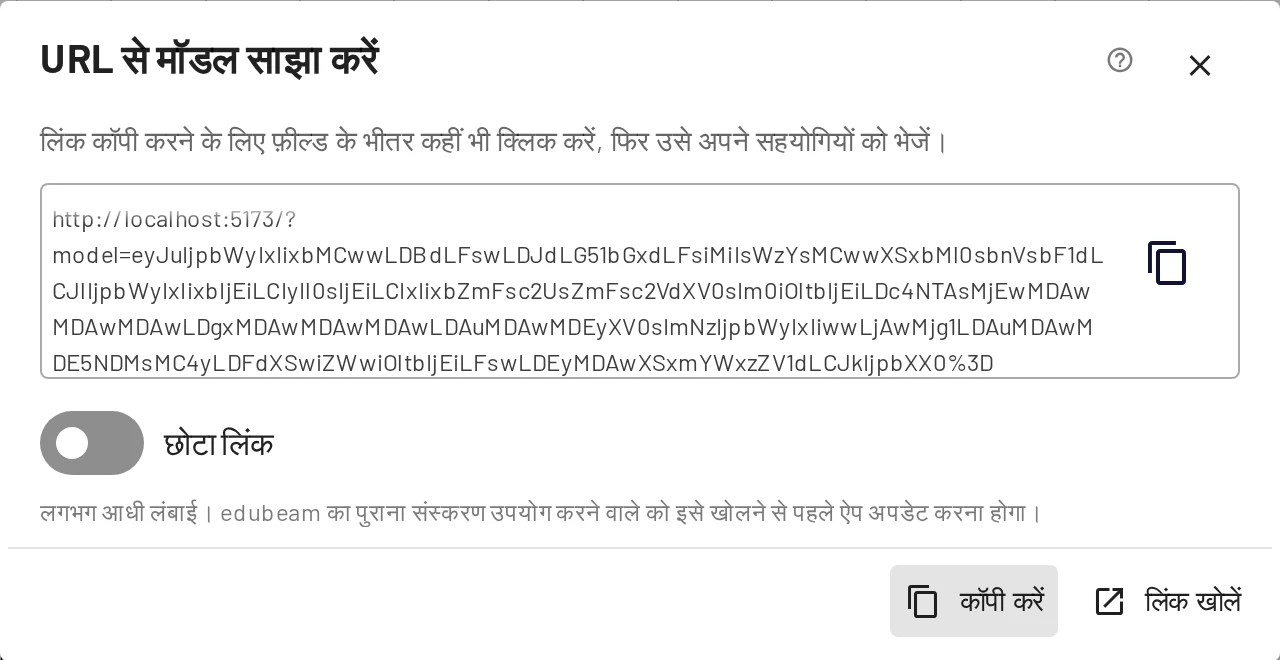
- कॉपी करें लिंक को क्लिपबोर्ड पर कॉपी करता है। फ़ील्ड के भीतर क्लिक करने से भी यही होता है।
- लिंक खोलें उसे नए टैब में खोलता है, ताकि आप जाँच सकें कि प्राप्तकर्ता क्या देखेगा।
- सिस्टम संवाद से साझा करें लिंक को आपके डिवाइस की साझा शीट को सौंपता है, जहाँ ब्राउज़र इसका समर्थन करता है।
- छोटा लिंक उसी मॉडल को लगभग आधे अक्षरों में लिखता है। EduBeam की जो प्रति अक्टूबर 2026 से अपडेट नहीं हुई है, वह अपडेट होने तक इसे नहीं पढ़ सकती, इसलिए जब लिंक को तुरंत हर जगह खुलना हो तो इसे बंद रखें।
लिंक का रूप https://run.edubeam.app/?model=… होता है और यह पूरे मॉडल को एन्कोड करता है। जो भी इसे खोलता है, उसे संपादन के लिए अपनी प्रति मिलती है; संपादन वापस सिंक नहीं होते, इसलिए मॉडल बदलने पर नया लिंक भेजें। बहुत बड़े मॉडल बहुत लंबे लिंक बनाते हैं; उनके लिए इसके बजाय JSON फ़ाइल साझा करें।
जब कोई लिंक खोलता है, तो उसका अपना पिछला मॉडल हाल की संरचनाओं में चला जाता है, और एक संदेश उसे बताता है कि वह उसे कहाँ पा सकता है।
पुराने संस्करणों के लिंक काम करते रहते हैं: पिछले साल के व्याख्यान नोट्स का लिंक आज भी वही मॉडल खोलता है।
चित्र निर्यात करें
☰ → चित्र निर्यात करें या Ctrl+P चित्र निर्यात खोलता है।
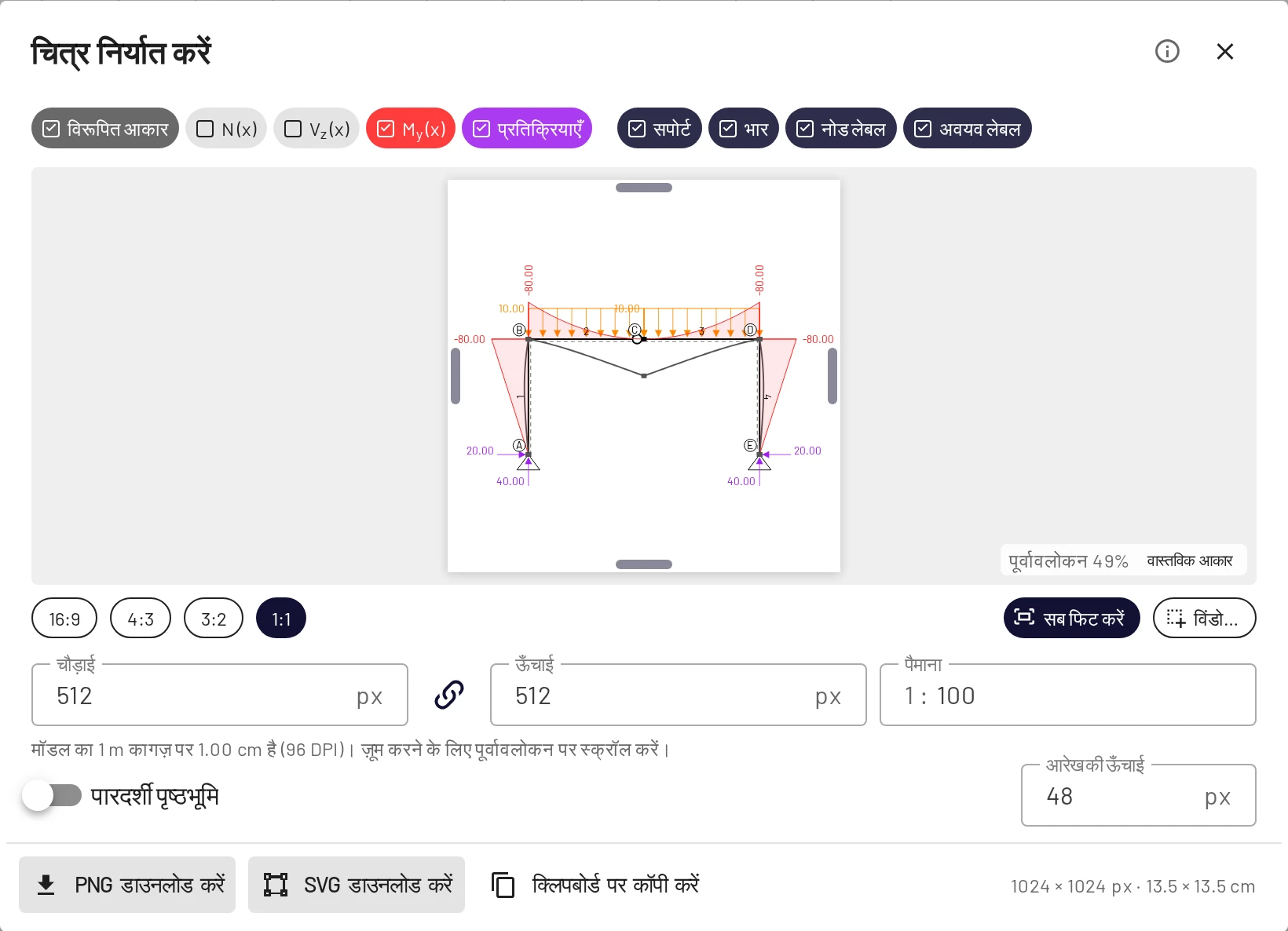
- परतें (Layers): ऊपर की चिप चुनती हैं कि क्या बनाया जाए, व्यूअर से स्वतंत्र रूप से: विरूपित आकार, N, V, M, प्रतिक्रियाएँ, सपोर्ट, भार, नोड और अवयव लेबल।
- फ़्रेम (Frame): कोई आस्पेक्ट अनुपात (16:9, 4:3, 3:2, 1:1), सब फिट करें, या चित्र पर आयत खींचने के लिए विंडो… चुनें। आप पूर्वावलोकन के किनारे भी खींच सकते हैं।
- आकार (Size): पिक्सेल में चौड़ाई और ऊँचाई, या कागज़ पर पैमाने के अनुसार चित्र के लिए 1 : 50 जैसा पैमाना। आरेख की ऊँचाई चित्र में परिणाम आरेखों का आकार सेट करता है। पारदर्शी पृष्ठभूमि सफ़ेद पृष्ठभूमि हटा देता है।
- PNG डाउनलोड करें, SVG डाउनलोड करें या क्लिपबोर्ड पर कॉपी करें।
SVG किसी भी आकार में स्पष्ट रहता है और Word, Inkscape और Overleaf पर LaTeX में काम करता है, जो इसे रिपोर्ट और शोध-प्रबंधों के लिए सबसे अच्छा विकल्प बनाता है।
परिणाम निर्यात करें
परिणाम → CSV निर्यात करें दोनों परिणाम तालिकाएँ, प्रतिक्रियाओं सहित, डाउनलोड करता है, और कॉपी करें उन्हें स्प्रेडशीट के लिए क्लिपबोर्ड पर रखता है। देखें CSV निर्यात और कॉपी।
हाल की संरचनाएँ
☰ → हाल की संरचनाएँ पिछले 10 ऐसे मॉडल रखता है जिन्हें साफ़ किया गया या किसी लिंक, फ़ाइल, उदाहरण या पहले-बीम वाले कार्य ने बदल दिया। हर एक थंबनेल, बदले जाने का कारण और अपना आकार दिखाता है। पुनर्स्थापित करें किसी एक को वापस लाता है; तब आपका वर्तमान मॉडल अपनी बारी में सूची में चला जाता है, और Ctrl+Z पुनर्स्थापना को पूर्ववत करता है।
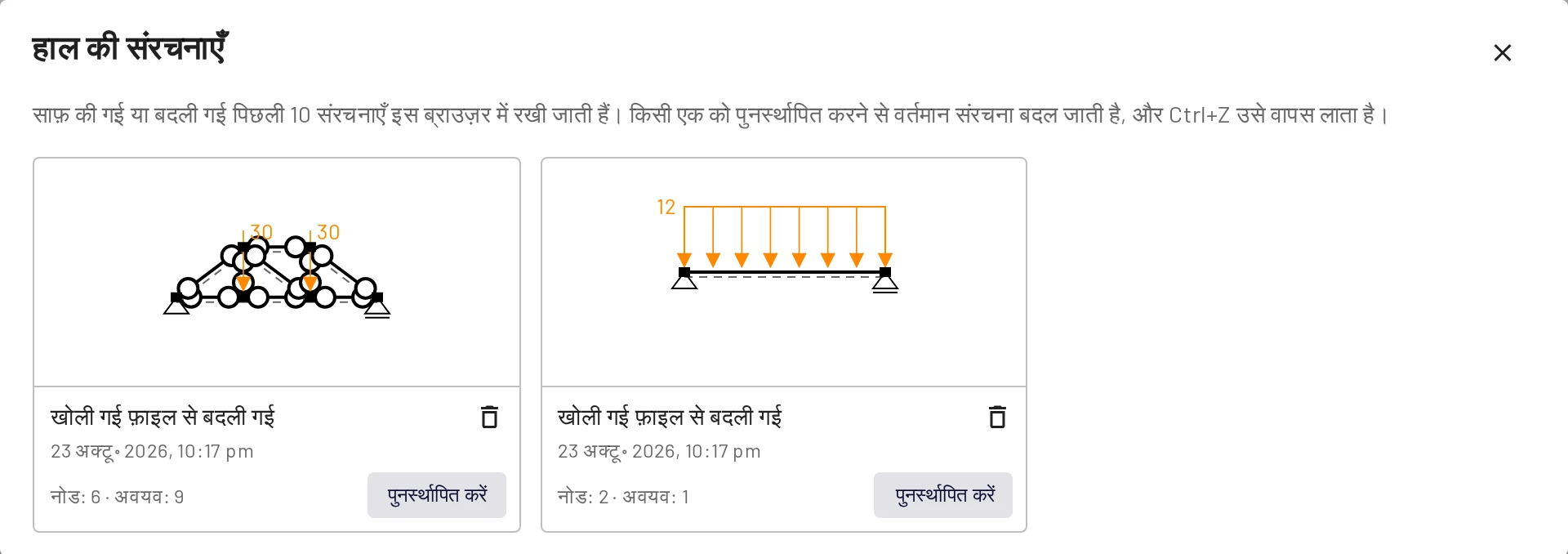
यह सूची केवल इसी ब्राउज़र में संग्रहीत होती है।
उदाहरण
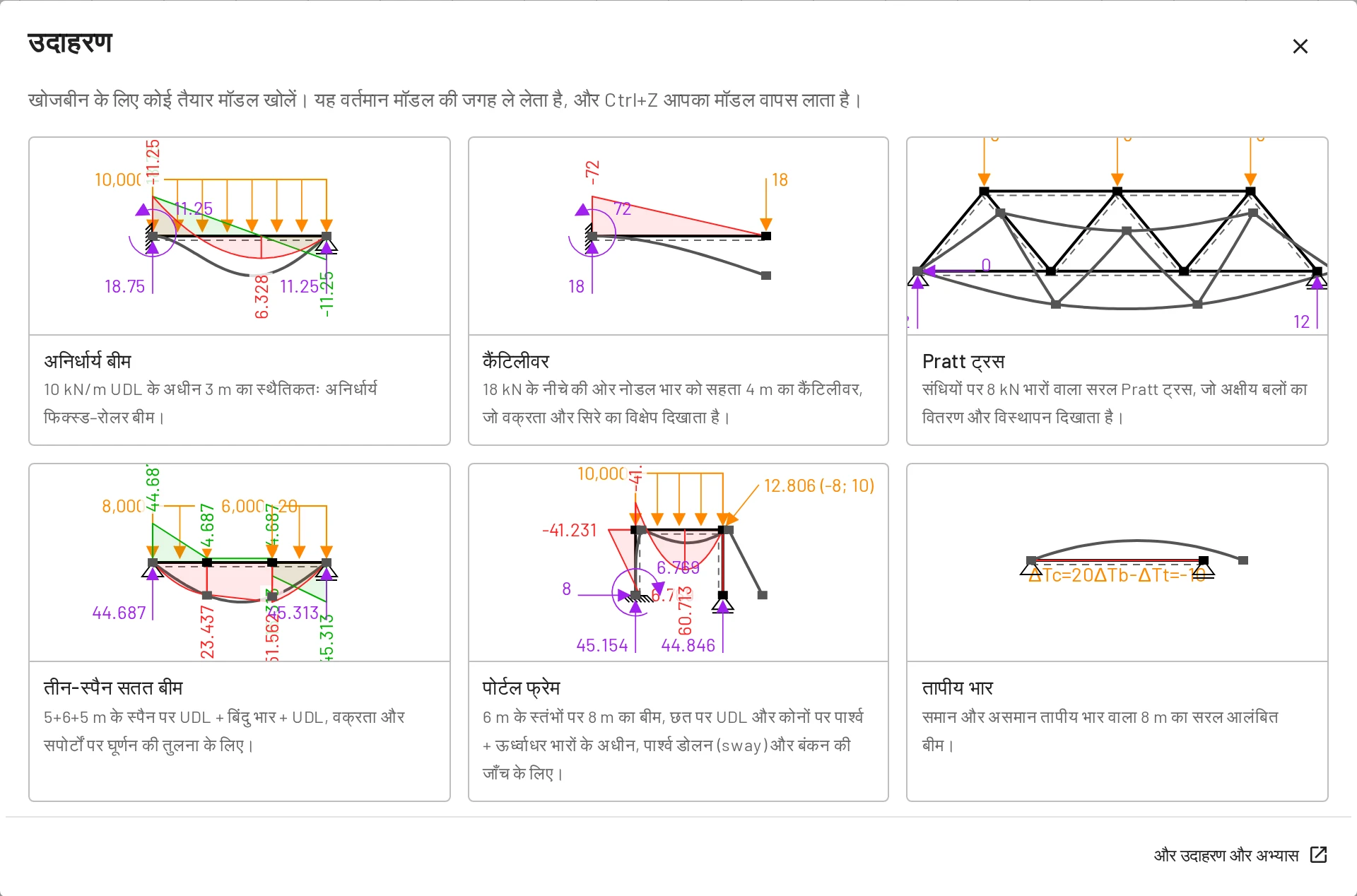
☰ → उदाहरण तैयार शिक्षण मॉडलों की गैलरी खोलता है। किसी एक को खोलने से आपका मॉडल बदल जाता है, और Ctrl+Z आपका मॉडल वापस लाता है। यही मॉडल, अभ्यासों के साथ, इस मार्गदर्शिका के उदाहरण पृष्ठ पर हैं।
व्यूअर एम्बेड करें
मॉडल को व्यूअर मोड में खोलने के लिए साझा लिंक में &viewer=1 जोड़ें। ऐप बार, निचली पट्टी, टैब, पूर्ववत और पुनः करें, ग्रिड चिप और अक्ष-सूचक छिप जाते हैं, और कैनवास, फिट और केंद्र बटन तथा प्रदर्शन विकल्प रह जाते हैं। व्याख्यान नोट्स या वेब पेज में एक लाइव, ज़ूम करने योग्य मॉडल एम्बेड करने के लिए वह URL एक <iframe> में रखें:
<iframe src="https://run.edubeam.app/?viewer=1&model=…" width="100%" height="400"></iframe>
व्यूअर मोड देखने के लिए है, लेकिन यह लॉक नहीं है: आगंतुक अब भी नोड खींच सकते हैं और आरेख बदल सकते हैं। व्यूअर लिंक खोलने से भी, सामान्य लिंक की तरह, उस ब्राउज़र में आगंतुक का अपना मॉडल बदल जाता है (वह हाल की संरचनाओं में चला जाता है)।
URL पैरामीटर
| पैरामीटर | प्रभाव |
|---|---|
model=<data> | एन्कोड किया गया मॉडल लोड करें और उसे स्क्रीन पर फिट करें। |
viewer=1 | व्यूअर मोड (ऊपर देखें)। |
lang=<code> | इंटरफ़ेस की भाषा बदलें: en, cs, de, fr, es, pt, pl, cn, th, uk, ru, tr, hi, vi, it, id, ja, ko। |
panel=examples | उदाहरणों की गैलरी तुरंत खोलें। |
पढ़ लेने के बाद EduBeam पैरामीटरों को एड्रेस बार से हटा देता है।
स्वचालित संरक्षण
वर्तमान मॉडल और आपकी सेटिंग्स हर बदलाव के बाद ब्राउज़र के लोकल स्टोरेज में सहेजी जाती हैं और आपके लौटने पर पुनर्स्थापित हो जाती हैं, ब्राउज़र बंद करने के बाद भी। यह एक सुविधा है, बैकअप नहीं: यह एक डिवाइस पर एक ब्राउज़र प्रोफ़ाइल से संबंधित है, और साइट डेटा साफ़ करने से यह हट जाता है। महत्वपूर्ण काम को प्रोजेक्ट फ़ाइल के रूप में सहेजें।
प्रोजेक्ट फ़ाइल प्रारूप
project.json सादा, पढ़ने योग्य JSON है:
{
  "edubeam": true,
  "version": "1.3.1",
  "domain": {
    "materials": [{ "label": "1", "e": 210000000000, "g": 81000000000, "alpha": 0.000012, "d": 7850 }],
    "crossSections": [{ "label": "1", "a": 0.00285, "iy": 1.943e-5, "h": 0.2, "k": 1 }],
    "nodes": [
      { "label": "1", "coords": [0, 0, 0], "bcs": [0, 2] },
      { "label": "2", "coords": [6, 0, 0], "bcs": [2] }
    ],
    "elements": [{ "label": "1", "nodes": ["1", "2"], "mat": "1", "cs": "1", "hinges": [false, false] }],
    "loadCases": [
      {
        "label": "1",
        "nodalLoads": [],
        "elementLoads": [{ "type": "udl", "target": "1", "lcs": false, "values": [0, 12000] }],
        "prescribedBC": []
      }
    ]
  },
  "dimensions": []
}
यह त्वरित शुरुआत वाला बीम है। सभी मान SI इकाइयों (m, N, Pa, rad) में हैं, प्रदर्शन इकाइयाँ चाहे जो हों। निर्देशांक [x, y, z] हैं, जिनमें y हमेशा 0 है। सीमा शर्तें (boundary conditions) और भार घटक DOF ids 0 = Dx, 2 = Dz, 4 = Ry का उपयोग करते हैं।
अवयव भार type | मान |
|---|---|
udl | values: [fx, fz], N/m में |
trapezoidal | startValues: [f1x, f1z], endValues: [f2x, f2z], N/m में, स्थानीय अक्ष |
concentrated | values: [Fx, Fz, My, a], N, N·m में, और प्रारंभिक नोड से m में |
temperature | values: [ΔTc, ΔTb, ΔTt], K में; प्रवणता ΔTb − ΔTt है |
नोडल भार { "target": "2", "values": { "0": Fx, "2": Fz, "4": My } } हैं और निर्धारित विस्थापन { "target": "2", "prescribedValues": { "0": Dx, "2": Dz, "4": Ry } }; तीनों घटक दें। ऐप द्वारा लिखी गई फ़ाइलों में एक date, एक commit, एक नोडल lcs और बहुभुज shape भी होते हैं।
चूँकि प्रारूप सरल है, आप किसी स्क्रिप्ट या स्प्रेडशीट से मॉडल बना सकते हैं और उन्हें प्रोजेक्ट खोलें से खोल सकते हैं।