นำเข้า ส่งออก และแชร์
ทุกอย่างใน EduBeam เกิดขึ้นในเบราว์เซอร์ของคุณ ไม่มีการอัปโหลดอะไรไปยังเซิร์ฟเวอร์: ลิงก์แชร์บรรจุตัวโมเดลไว้ในลิงก์จริง ๆ
บันทึกโปรเจกต์
☰ → บันทึกโปรเจกต์ หรือ Ctrl+S ดาวน์โหลดไฟล์ project.json ซึ่งเก็บโหนด เอลิเมนต์ วัสดุ หน้าตัด (รวมรูปร่างรูปหลายเหลี่ยม) แรงกระทำ เส้นบอกขนาด และเวอร์ชันของแอปที่เขียนไฟล์ เปลี่ยนชื่อไฟล์ได้ตามสะดวก
เปิดโปรเจกต์
- ☰ → เปิดโปรเจกต์ หรือ Ctrl+O แล้วเลือกไฟล์
.jsonหรือ - ลากไฟล์มาวางที่ใดก็ได้บนหน้าต่างแอป
การเปิดโปรเจกต์จะแทนที่โมเดลปัจจุบัน รวมถึงวัสดุและหน้าตัด แต่โมเดลเดิมไม่หายไป: Ctrl+Z นำกลับมาได้ และยังเก็บไว้ใน โครงสร้างล่าสุด ไฟล์ที่ไม่ใช่โปรเจกต์ของ EduBeam จะถูกปฏิเสธพร้อมข้อความแจ้ง และโมเดลของคุณยังอยู่เหมือนเดิม
ไฟล์โปรเจกต์จาก EduBeam ทุกเวอร์ชันก่อนหน้าเปิดได้ในเวอร์ชันปัจจุบัน
แชร์ลิงก์
แชร์โมเดล (ในแถบแอปหรือเมนู ☰) เปิดกล่องโต้ตอบ แชร์โมเดลผ่าน URL:
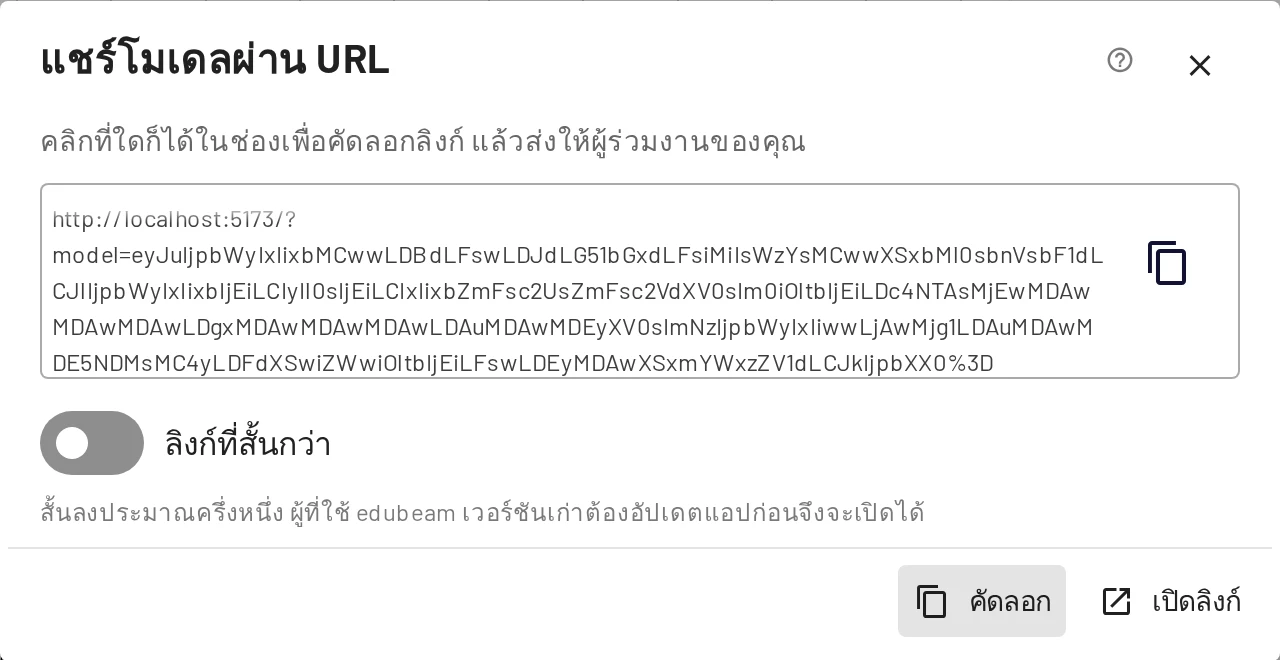
- คัดลอก คัดลอกลิงก์ไปยังคลิปบอร์ด การคลิกในช่องลิงก์ให้ผลเหมือนกัน
- เปิดลิงก์ เปิดลิงก์ในแท็บใหม่ เพื่อตรวจสอบว่าผู้รับจะเห็นอะไร
- แชร์ผ่านกล่องโต้ตอบของระบบ ส่งลิงก์ไปยังเมนูแชร์ของอุปกรณ์ หากเบราว์เซอร์รองรับ
- ลิงก์ที่สั้นกว่า เขียนโมเดลเดียวกันด้วยจำนวนตัวอักษรประมาณครึ่งหนึ่ง EduBeam ที่ยังไม่ได้อัปเดตตั้งแต่เดือนตุลาคม 2026 จะอ่านลิงก์นี้ไม่ได้จนกว่าจะอัปเดต จึงควรปิดตัวเลือกนี้ไว้เมื่อลิงก์ต้องเปิดได้ทุกที่ทันที
ลิงก์มีรูปแบบ https://run.edubeam.app/?model=… และเข้ารหัสทั้งโมเดลไว้ ผู้ที่เปิดลิงก์จะได้สำเนาของตัวเองไว้แก้ไข การแก้ไข ไม่ ถูกซิงค์กลับมา เมื่อโมเดลเปลี่ยนจึงต้องส่งลิงก์ใหม่ โมเดลที่ใหญ่มากจะได้ลิงก์ที่ยาวมาก ในกรณีนั้นให้แชร์ไฟล์ JSON แทน
เมื่อมีคนเปิดลิงก์ โมเดลเดิมของเขาจะย้ายไปที่โครงสร้างล่าสุด และมีข้อความบอกว่าหาได้ที่ไหน
ลิงก์จากเวอร์ชันเก่ายังใช้งานได้: ลิงก์ในเอกสารประกอบการสอนของปีที่แล้วยังเปิดโมเดลเดิมได้ในวันนี้
ส่งออกรูปภาพ
☰ → ส่งออกรูปภาพ หรือ Ctrl+P เปิดหน้าส่งออกรูปภาพ
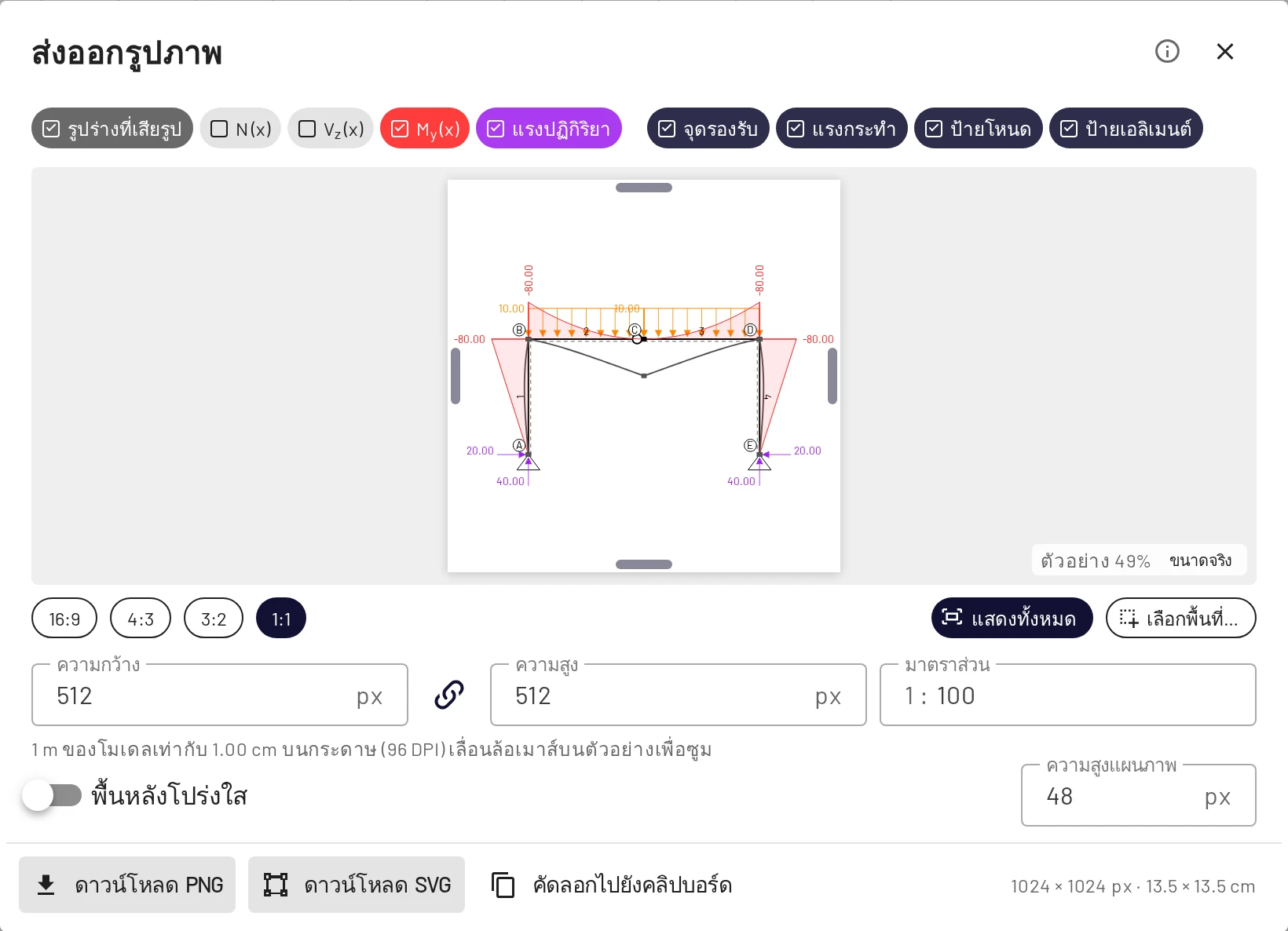
- ชั้นข้อมูล: ป้ายด้านบนใช้เลือกสิ่งที่จะวาด โดยไม่ขึ้นกับหน้าจอแสดงผล: รูปร่างที่เสียรูป N, V, M แรงปฏิกิริยา จุดรองรับ แรงกระทำ ป้ายโหนดและป้ายเอลิเมนต์
- กรอบ: เลือกอัตราส่วนภาพ (16:9, 4:3, 3:2, 1:1) แสดงทั้งหมด หรือ เลือกพื้นที่… เพื่อลากกรอบสี่เหลี่ยมบนภาพวาด ลากขอบของภาพตัวอย่างได้ด้วย
- ขนาด: ความกว้างและความสูงเป็นพิกเซล หรือ มาตราส่วน เช่น 1 : 50 สำหรับภาพวาดตามมาตราส่วนบนกระดาษ ความสูงแผนภาพ กำหนดขนาดของแผนภาพผลลัพธ์ในรูป พื้นหลังโปร่งใส ตัดพื้นหลังสีขาวออก
- ดาวน์โหลด PNG, ดาวน์โหลด SVG หรือ คัดลอกไปยังคลิปบอร์ด
SVG คมชัดทุกขนาด และใช้ได้ใน Word, Inkscape และ LaTeX บน Overleaf จึงเป็นตัวเลือกที่ดีที่สุดสำหรับรายงานและวิทยานิพนธ์
ส่งออกผลลัพธ์
ผลลัพธ์ → ส่งออก CSV ดาวน์โหลดตารางผลลัพธ์ทั้งสองตาราง รวมแรงปฏิกิริยา และ คัดลอก วางตารางลงคลิปบอร์ดสำหรับสเปรดชีต ดู ส่งออก CSV และคัดลอก
โครงสร้างล่าสุด
☰ → โครงสร้างล่าสุด เก็บโมเดล 10 รายการล่าสุดที่ถูกลบ หรือถูกแทนที่ด้วยลิงก์ ไฟล์ ตัวอย่าง หรือแบบฝึกคานแรก แต่ละรายการแสดงภาพย่อ เหตุผลที่ถูกแทนที่ และขนาด กู้คืน นำโมเดลกลับมา โมเดลที่เปิดอยู่ตอนนั้นจะเข้าไปอยู่ในรายการแทน และ Ctrl+Z ยกเลิกการกู้คืนได้
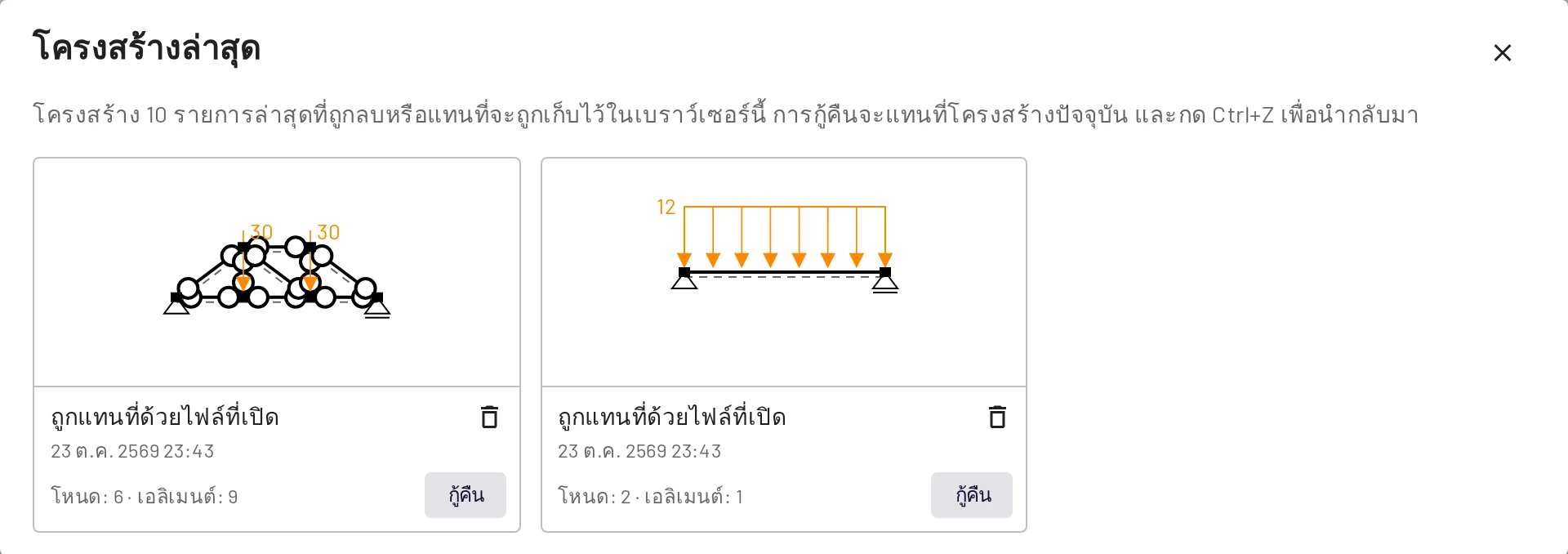
รายการนี้เก็บไว้ในเบราว์เซอร์นี้เท่านั้น
ตัวอย่าง
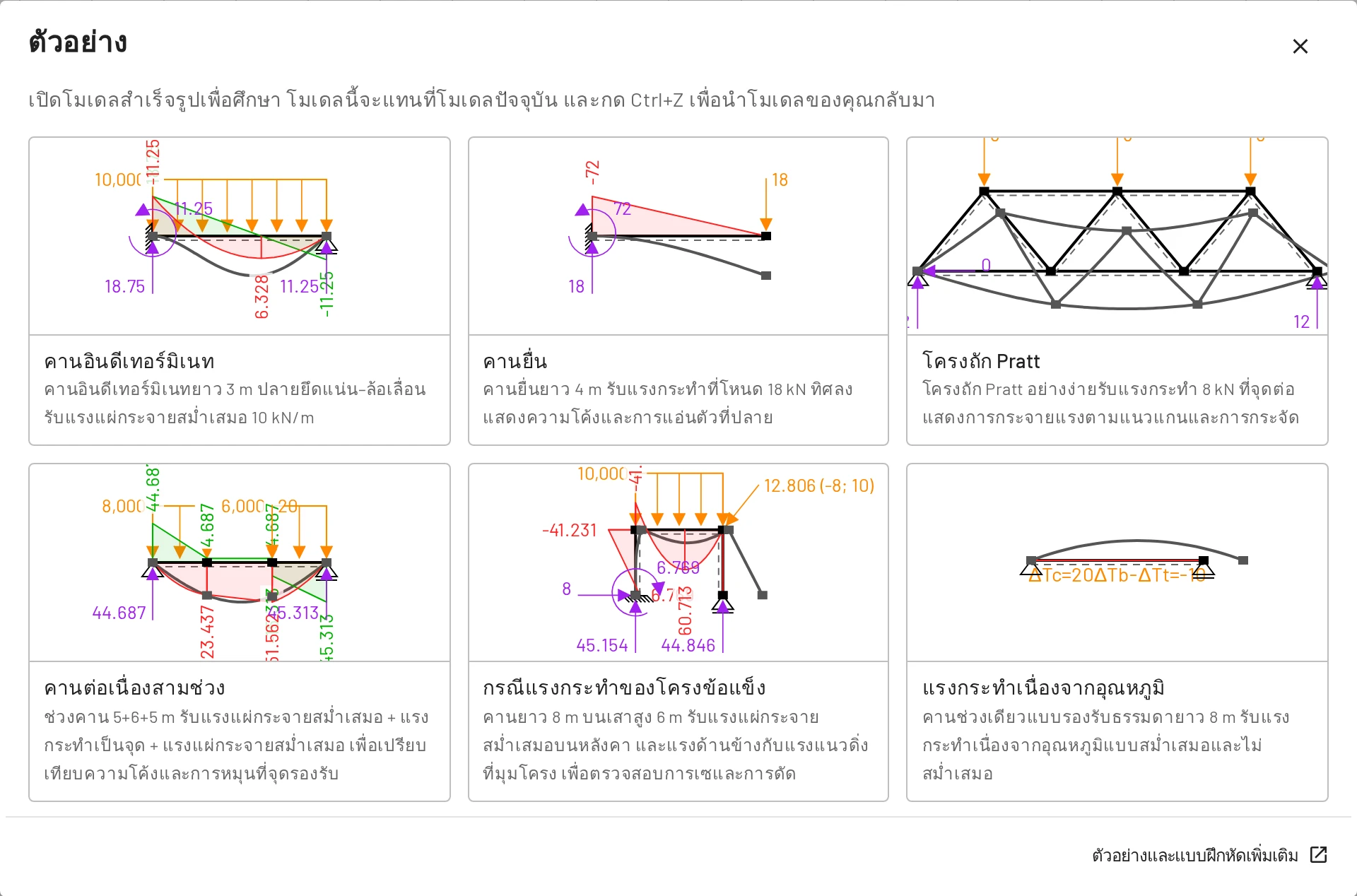
☰ → ตัวอย่าง เปิดแกลเลอรีของโมเดลสำหรับการสอนที่สร้างไว้แล้ว การเปิดตัวอย่างจะแทนที่โมเดลของคุณ และ Ctrl+Z นำโมเดลของคุณกลับมา โมเดลชุดเดียวกันพร้อมแบบฝึกหัดอยู่ในหน้า ตัวอย่าง ของคู่มือนี้
ฝังโปรแกรมดู
เพิ่ม &viewer=1 ต่อท้ายลิงก์แชร์เพื่อเปิดโมเดลใน โหมดโปรแกรมดู แถบแอป แถบด้านล่าง แท็บ ปุ่มเลิกทำและทำซ้ำ ปุ่มกริด และสัญลักษณ์แกนจะถูกซ่อน เหลือเพียงพื้นที่วาด ปุ่มปรับให้พอดีและจัดกึ่งกลาง และตัวเลือกการแสดงผล ใส่ URL นั้นใน <iframe> เพื่อฝังโมเดลที่โต้ตอบและซูมได้ในเอกสารประกอบการสอนหรือหน้าเว็บ:
<iframe src="https://run.edubeam.app/?viewer=1&model=…" width="100%" height="400"></iframe>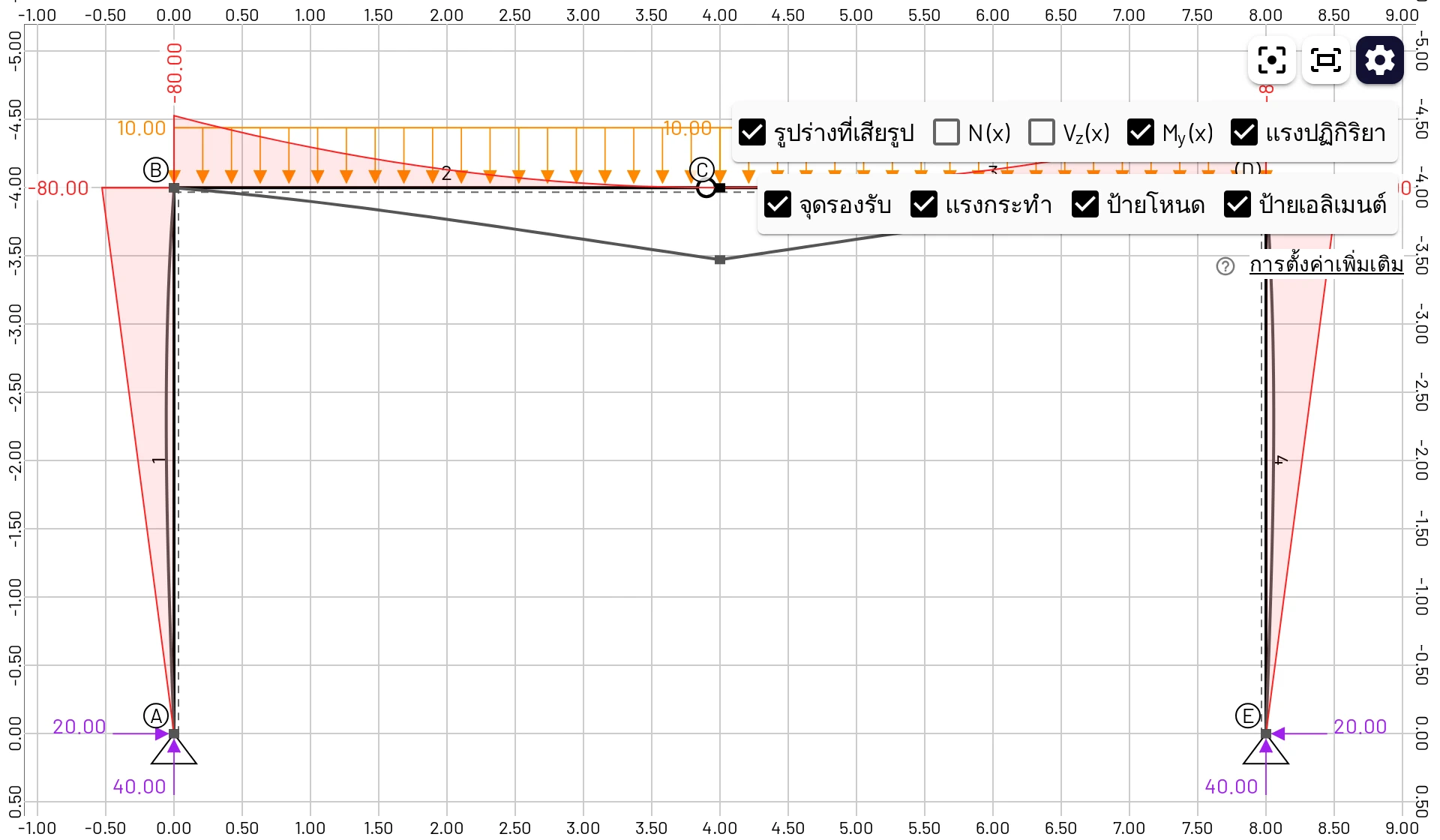
โหมดโปรแกรมดูมีไว้สำหรับดู แต่ไม่ได้ล็อก: ผู้เข้าชมยังลากโหนดและสลับแผนภาพได้ การเปิดลิงก์โหมดโปรแกรมดูยังแทนที่โมเดลของผู้เข้าชมในเบราว์เซอร์นั้นด้วย (โมเดลเดิมย้ายไปที่โครงสร้างล่าสุด) เหมือนลิงก์ปกติ
พารามิเตอร์ URL
| พารามิเตอร์ | ผล |
|---|---|
model=<data> | โหลดโมเดลที่เข้ารหัสไว้และปรับให้พอดีหน้าจอ |
viewer=1 | โหมดโปรแกรมดู (ดูด้านบน) |
lang=<code> | เปลี่ยนภาษาอินเทอร์เฟซ: en, cs, de, fr, es, pt, pl, cn, th, uk, ru, tr, hi, vi, it, id, ja, ko |
panel=examples | เปิดแกลเลอรีตัวอย่างทันที |
หลังอ่านพารามิเตอร์แล้ว EduBeam จะลบพารามิเตอร์ออกจากแถบที่อยู่
การบันทึกอัตโนมัติ
โมเดลปัจจุบันและการตั้งค่าของคุณถูกบันทึกลง local storage ของเบราว์เซอร์หลังทุกการเปลี่ยนแปลง และคืนค่าเมื่อคุณกลับมา แม้จะปิดเบราว์เซอร์ไปแล้วก็ตาม นี่เป็นความสะดวก ไม่ใช่การสำรองข้อมูล: ข้อมูลผูกกับโปรไฟล์เบราว์เซอร์เดียวบนอุปกรณ์เดียว และการล้างข้อมูลเว็บไซต์จะลบทิ้ง บันทึกงานสำคัญเป็นไฟล์โปรเจกต์
รูปแบบไฟล์โปรเจกต์
project.json เป็น JSON ธรรมดาที่อ่านได้:
{
  "edubeam": true,
  "version": "1.3.1",
  "domain": {
    "materials": [{ "label": "1", "e": 210000000000, "g": 81000000000, "alpha": 0.000012, "d": 7850 }],
    "crossSections": [{ "label": "1", "a": 0.00285, "iy": 1.943e-5, "h": 0.2, "k": 1 }],
    "nodes": [
      { "label": "1", "coords": [0, 0, 0], "bcs": [0, 2] },
      { "label": "2", "coords": [6, 0, 0], "bcs": [2] }
    ],
    "elements": [{ "label": "1", "nodes": ["1", "2"], "mat": "1", "cs": "1", "hinges": [false, false] }],
    "loadCases": [
      {
        "label": "1",
        "nodalLoads": [],
        "elementLoads": [{ "type": "udl", "target": "1", "lcs": false, "values": [0, 12000] }],
        "prescribedBC": []
      }
    ]
  },
  "dimensions": []
}
นี่คือคานจากเริ่มต้นใช้งานด่วน ค่าทั้งหมดอยู่ใน หน่วย SI (m, N, Pa, rad) ไม่ว่าหน่วยที่แสดงจะเป็นอะไร พิกัดอยู่ในรูป [x, y, z] โดย y เป็น 0 เสมอ เงื่อนไขขอบเขตและส่วนประกอบของแรงใช้รหัส DOF 0 = Dx, 2 = Dz, 4 = Ry
type ของแรงกระทำบนเอลิเมนต์ | ค่า |
|---|---|
udl | values: [fx, fz] หน่วย N/m |
trapezoidal | startValues: [f1x, f1z], endValues: [f2x, f2z] หน่วย N/m แกนท้องถิ่น |
concentrated | values: [Fx, Fz, My, a] หน่วย N, N·m และ m จากโหนดเริ่มต้น |
temperature | values: [ΔTc, ΔTb, ΔTt] หน่วย K ผลต่างคือ ΔTb − ΔTt |
แรงกระทำที่โหนดอยู่ในรูป { "target": "2", "values": { "0": Fx, "2": Fz, "4": My } } และการกระจัดที่กำหนดอยู่ในรูป { "target": "2", "prescribedValues": { "0": Dx, "2": Dz, "4": Ry } } ให้ใส่ส่วนประกอบครบทั้งสาม ไฟล์ที่แอปเขียนยังมี date, commit, lcs ของโหนด และ shape ของรูปหลายเหลี่ยมด้วย
เนื่องจากรูปแบบไฟล์เรียบง่าย คุณจึงสร้างโมเดลด้วยสคริปต์หรือสเปรดชีต แล้วเปิดด้วย เปิดโปรเจกต์ ได้