Импорт, экспорт и обмен
Всё в EduBeam происходит в вашем браузере. На сервер ничего не отправляется: ссылка буквально содержит модель.
Сохранение проекта
☰ → Сохранить проект или Ctrl+S скачивает файл project.json. В нём хранятся узлы, элементы, материалы, сечения (вместе с многоугольными формами), нагрузки, размерные линии и версия приложения, которая его записала. Файл можно свободно переименовать.
Открытие проекта
- ☰ → Открыть проект или Ctrl+O, затем выберите файл
.json, либо - перетащите файл в любое место окна приложения.
Открытие заменяет текущую модель, включая материалы и сечения. Прежняя модель не теряется: Ctrl+Z возвращает её, и она сохраняется в недавних моделях. Файл, который не является проектом EduBeam, отклоняется с сообщением, а ваша модель остаётся прежней.
Файлы проектов из всех прежних версий EduBeam открываются в текущей.
Ссылка на модель
Поделиться моделью (в верхней панели или в меню ☰) открывает диалог Поделиться моделью по URL:
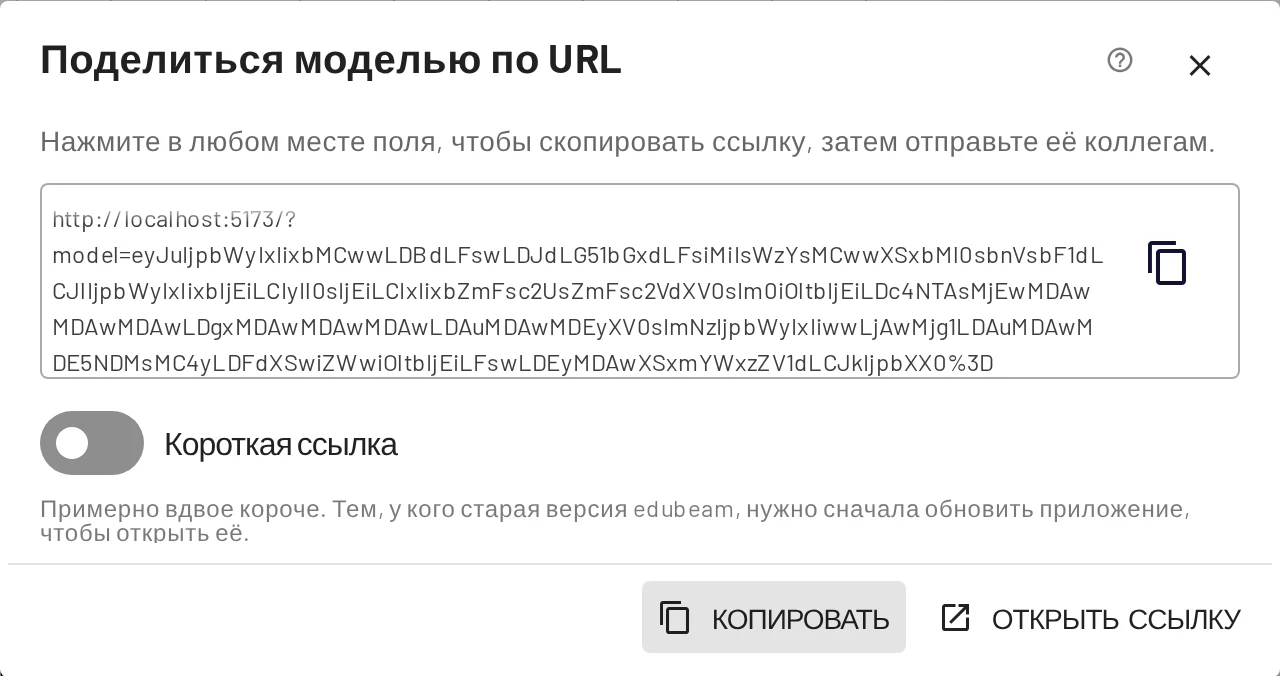
- Копировать копирует ссылку в буфер обмена. Щелчок внутри поля делает то же самое.
- Открыть ссылку открывает её в новой вкладке, чтобы вы могли проверить, что увидит получатель.
- Поделиться через системный диалог передаёт ссылку системному меню «Поделиться» вашего устройства, если браузер это поддерживает.
- Короткая ссылка записывает ту же модель примерно вдвое меньшим числом символов. Копия EduBeam, не обновлявшаяся с октября 2026 года, сможет прочитать её только после обновления, поэтому не включайте этот режим, если ссылка должна сразу открываться везде.
Ссылка имеет вид https://run.edubeam.app/?model=… и кодирует всю модель. Тот, кто её откроет, получает собственную копию для редактирования; правки не синхронизируются обратно, поэтому при изменении модели отправьте новую ссылку. Очень большие модели дают очень длинные ссылки; для них лучше передавать файл JSON.
Когда кто-то открывает ссылку, его собственная прежняя модель попадает в недавние модели, а уведомление подсказывает, где её найти.
Ссылки из старых версий продолжают работать: ссылка в прошлогоднем конспекте лекций и сегодня откроет ту же модель.
Экспорт изображения
☰ → Экспорт изображения или Ctrl+P открывает экспорт изображения.
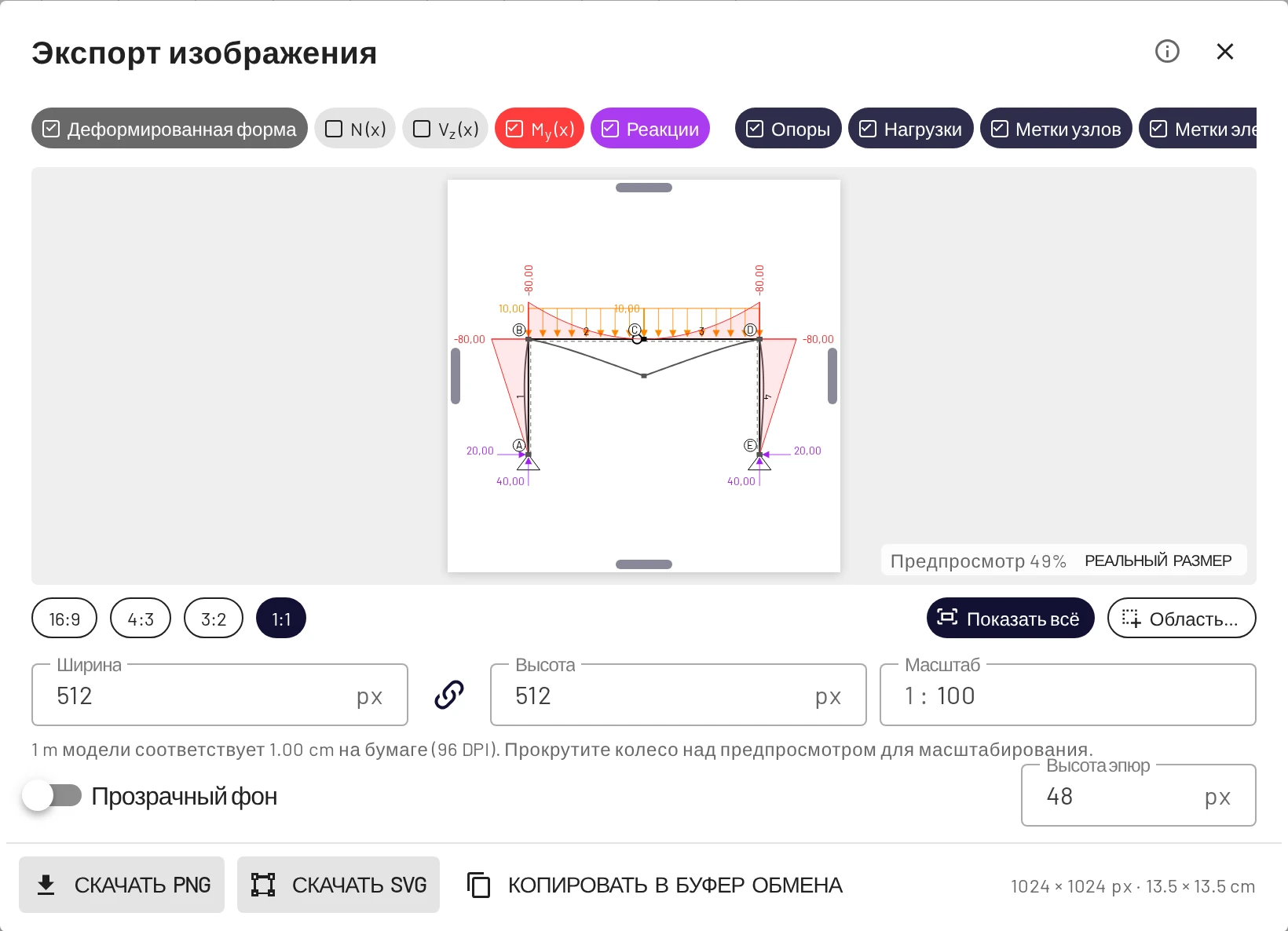
- Слои: плашки вверху выбирают, что рисуется, независимо от окна просмотра: деформированная форма, N, V, M, реакции, опоры, нагрузки, метки узлов и элементов.
- Кадр: выберите соотношение сторон (16:9, 4:3, 3:2, 1:1), Показать всё или Область…, чтобы обвести прямоугольник на чертеже. Можно также перетаскивать края предпросмотра.
- Размер: ширина и высота в пикселях или Масштаб, например 1 : 50, для чертежа в масштабе на бумаге. Высота эпюр задаёт размер эпюр результатов на изображении. Прозрачный фон убирает белый фон.
- Скачать PNG, Скачать SVG или Копировать в буфер обмена.
SVG остаётся чётким при любом размере и работает в Word, Inkscape и LaTeX на Overleaf, поэтому это лучший выбор для отчётов и дипломных работ.
Экспорт результатов
Результаты → Экспорт CSV скачивает обе таблицы результатов, включая реакции, а Копировать помещает их в буфер обмена для электронной таблицы. См. Экспорт CSV и копирование.
Недавние модели
☰ → Недавние модели хранит последние 10 моделей, которые были очищены или заменены ссылкой, файлом, примером или заданием «Нарисовать первую балку». У каждой показаны миниатюра, причина замены и размер. Восстановить возвращает модель; модель, которая была у вас в этот момент, в свою очередь попадает в список, а Ctrl+Z отменяет восстановление.
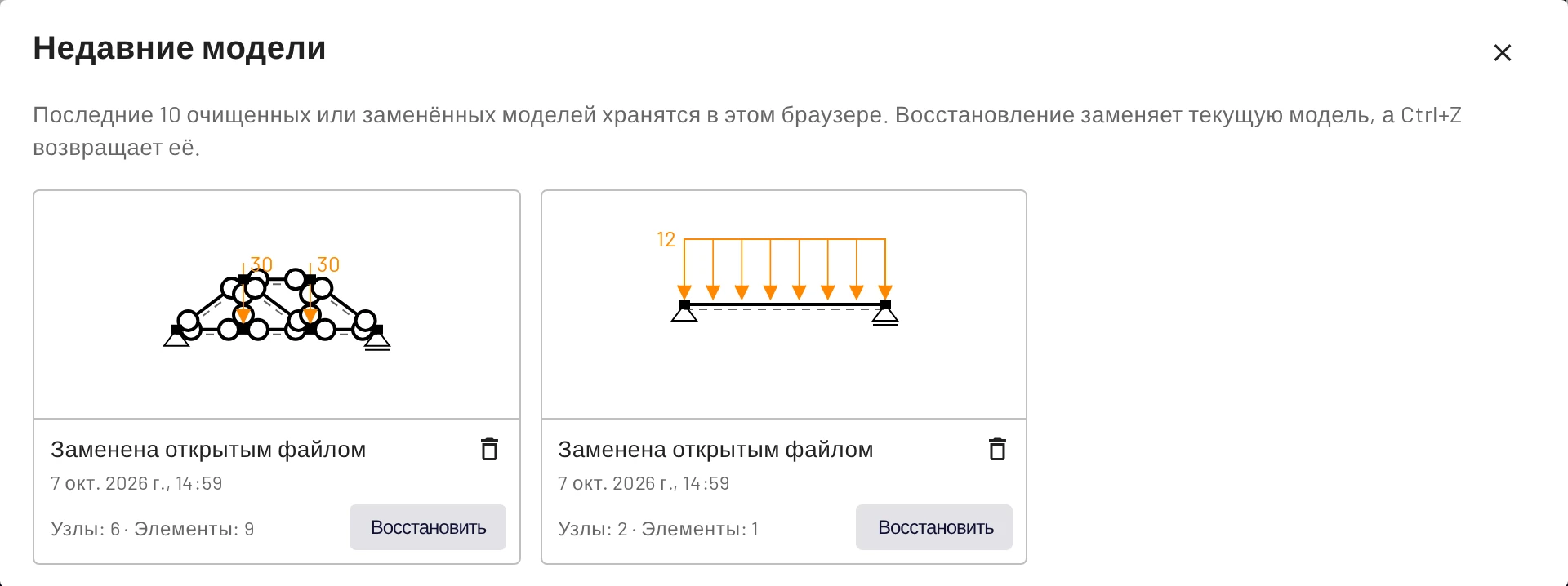
Список хранится только в этом браузере.
Примеры
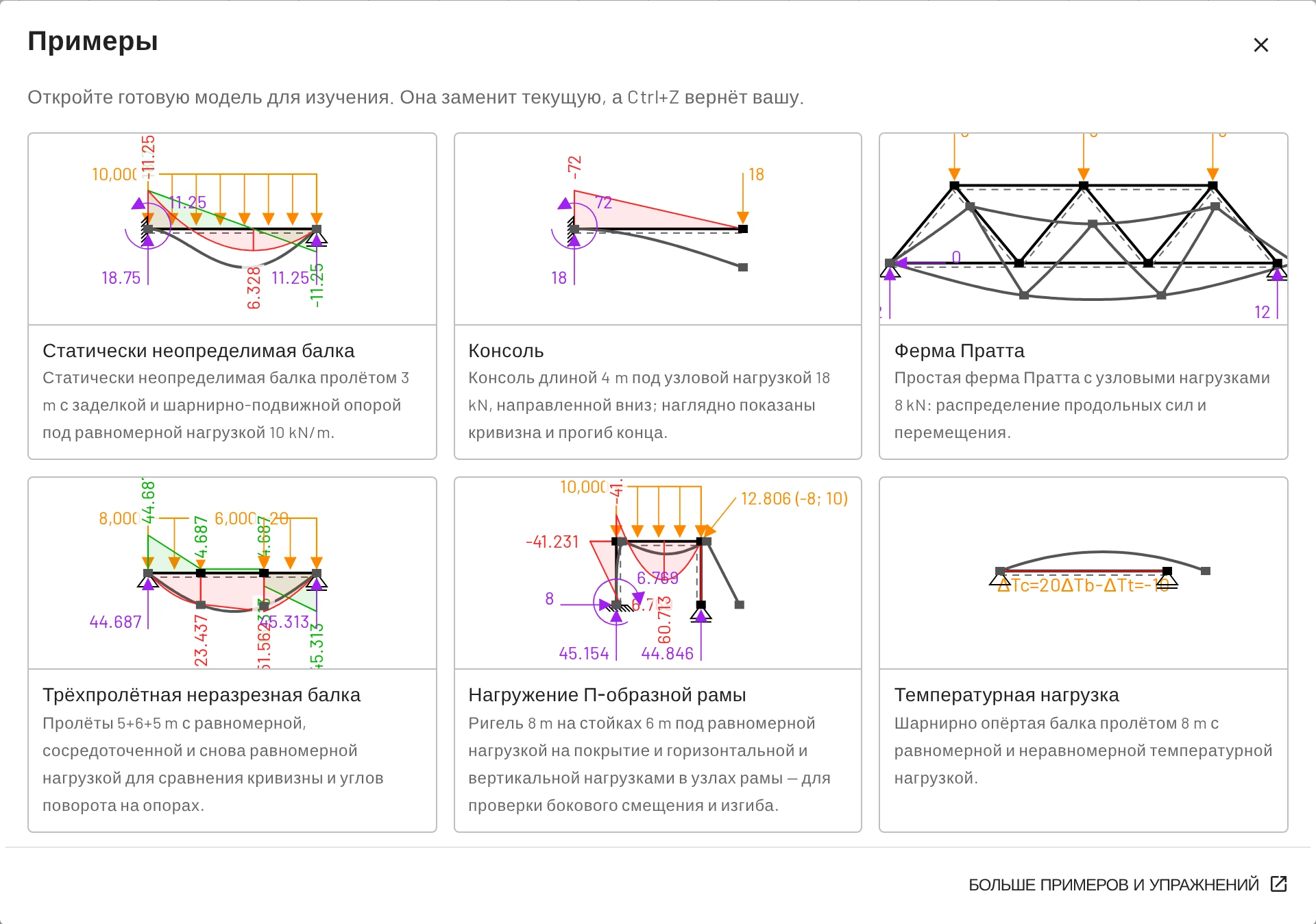
☰ → Примеры открывает галерею готовых учебных моделей. Открытие примера заменяет вашу модель, а Ctrl+Z возвращает её. Те же модели с упражнениями собраны на странице Примеры этого руководства.
Встраивание просмотра
Добавьте &viewer=1 к ссылке на модель, чтобы открыть модель в режиме просмотра. Верхняя панель, нижняя панель, вкладки, отмена и повтор, плашки сетки и указатель осей скрыты; остаются холст, кнопки вписывания и центрирования и параметры отображения. Вставьте такой URL в <iframe>, чтобы встроить живую масштабируемую модель в конспект лекции или веб-страницу:
<iframe src="https://run.edubeam.app/?viewer=1&model=…" width="100%" height="400"></iframe>
Режим просмотра предназначен для разглядывания, но он не заблокирован: посетители всё равно могут перетаскивать узлы и переключать эпюры. Открытие ссылки в режиме просмотра также заменяет собственную модель посетителя в этом браузере (она попадает в недавние модели), как и обычная ссылка.
Параметры URL
| Параметр | Действие |
|---|---|
model=<данные> | Загружает закодированную модель и вписывает её в экран. |
viewer=1 | Режим просмотра (см. выше). |
lang=<код> | Переключает язык интерфейса: en, cs, de, fr, es, pt, pl, cn, th, uk, ru, tr, hi, vi, it, id, ja, ko. |
panel=examples | Сразу открывает галерею примеров. |
Прочитав параметры, EduBeam убирает их из адресной строки.
Автоматическое сохранение
Текущая модель и ваши настройки сохраняются в локальное хранилище браузера после каждого изменения и восстанавливаются, когда вы возвращаетесь, даже после закрытия браузера. Это удобство, а не резервная копия: оно привязано к одному профилю браузера на одном устройстве, и очистка данных сайта его удаляет. Сохраняйте важную работу в файл проекта.
Формат файла проекта
project.json — это обычный читаемый JSON:
{
  "edubeam": true,
  "version": "1.3.1",
  "domain": {
    "materials": [{ "label": "1", "e": 210000000000, "g": 81000000000, "alpha": 0.000012, "d": 7850 }],
    "crossSections": [{ "label": "1", "a": 0.00285, "iy": 1.943e-5, "h": 0.2, "k": 1 }],
    "nodes": [
      { "label": "1", "coords": [0, 0, 0], "bcs": [0, 2] },
      { "label": "2", "coords": [6, 0, 0], "bcs": [2] }
    ],
    "elements": [{ "label": "1", "nodes": ["1", "2"], "mat": "1", "cs": "1", "hinges": [false, false] }],
    "loadCases": [
      {
        "label": "1",
        "nodalLoads": [],
        "elementLoads": [{ "type": "udl", "target": "1", "lcs": false, "values": [0, 12000] }],
        "prescribedBC": []
      }
    ]
  },
  "dimensions": []
}
Это балка из быстрого старта. Все значения хранятся в единицах СИ (m, N, Pa, rad), независимо от единиц отображения. Координаты записываются как [x, y, z], причём y всегда равна 0. Граничные условия и компоненты нагрузок используют номера степеней свободы 0 = Dx, 2 = Dz, 4 = Ry.
type нагрузки на элемент | Значения |
|---|---|
udl | values: [fx, fz] в N/m |
trapezoidal | startValues: [f1x, f1z], endValues: [f2x, f2z] в N/m, локальные оси |
concentrated | values: [Fx, Fz, My, a] в N, N·m и m от начального узла |
temperature | values: [ΔTc, ΔTb, ΔTt] в K; перепад равен ΔTb − ΔTt |
Узловые нагрузки записываются как { "target": "2", "values": { "0": Fx, "2": Fz, "4": My } }, а заданные перемещения — как { "target": "2", "prescribedValues": { "0": Dx, "2": Dz, "4": Ry } }; указывайте все три компоненты. Файлы, записанные приложением, содержат также date, commit, узловой lcs и многоугольные формы shape.
Поскольку формат простой, модели можно генерировать скриптом или в электронной таблице и открывать их через Открыть проект.