Import, export a sdílení
V aplikaci EduBeam se vše odehrává ve vašem prohlížeči. Nic se nenahrává na server – sdílený odkaz model doslova obsahuje.
Uložení projektu
☰ → Uložit projekt nebo Ctrl+S stáhne soubor project.json. Obsahuje uzly, prvky, materiály, průřezy (včetně polygonálních tvarů), zatížení, kóty a verzi aplikace, která ho zapsala. Soubor můžete libovolně přejmenovat.
Otevření projektu
- ☰ → Otevřít projekt nebo Ctrl+O a vyberte soubor
.json, nebo - přetáhněte soubor kamkoli do okna aplikace.
Otevřený projekt nahradí aktuální model včetně materiálů a průřezů. Dosavadní model se ale neztratí: vrátíte ho klávesami Ctrl+Z a najdete ho také v Nedávných konstrukcích. Soubor, který není projektem EduBeamu, aplikace s hlášením odmítne a váš model nechá beze změny.
Soubory projektů ze všech dřívějších verzí EduBeamu otevřete i v aktuální verzi.
Sdílení odkazem
Sdílet konstrukci (v horní liště nebo v nabídce ☰) otevře dialog Sdílejte konstrukci pomocí odkazu:
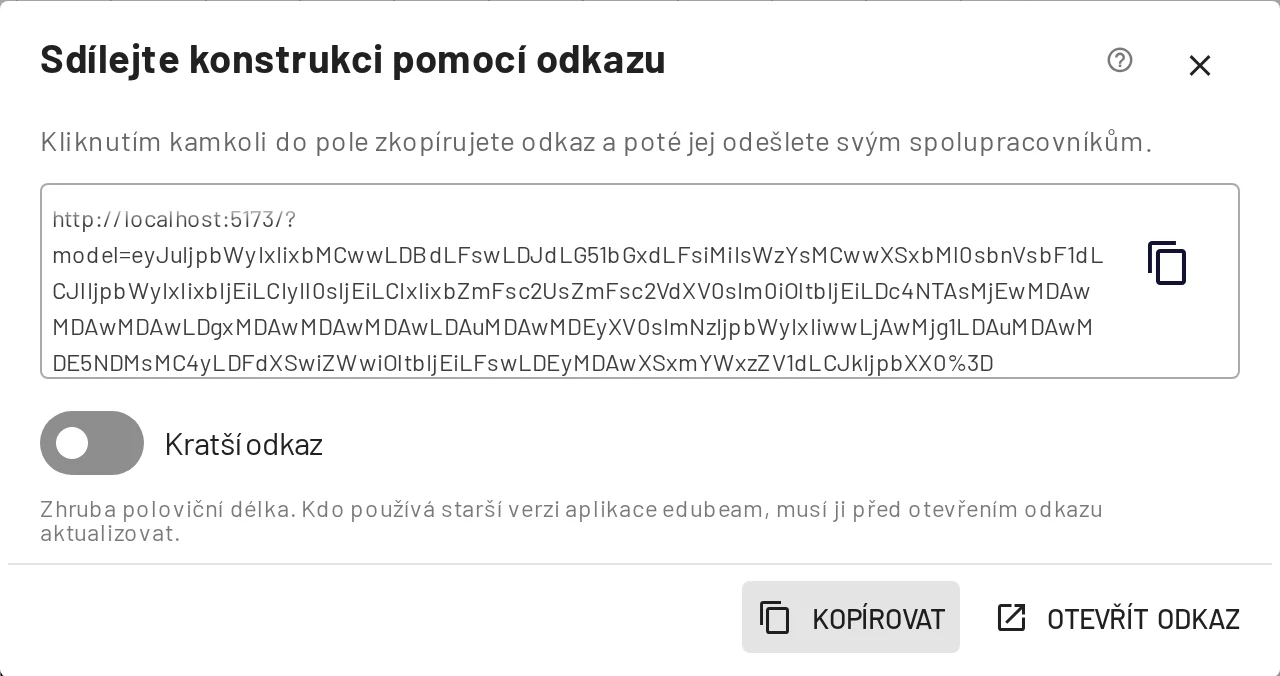
- Kopírovat zkopíruje odkaz do schránky. Stejně funguje kliknutí do pole.
- Otevřít odkaz ho otevře v nové záložce, abyste si ověřili, co uvidí příjemce.
- Sdílet přes systémové dialogové okno předá odkaz do nabídky sdílení vašeho zařízení, pokud to prohlížeč umí.
- Kratší odkaz zapíše tentýž model zhruba na polovinu znaků. Kopie EduBeam, která se neaktualizovala od října 2026, ho přečte až po aktualizaci, takže když musí odkaz hned fungovat všude, nechte ho vypnutý.
Odkaz má tvar https://run.edubeam.app/?model=… a obsahuje celý zakódovaný model. Kdo ho otevře, dostane vlastní kopii, kterou může upravovat; úpravy se zpět nesynchronizují, takže po změně modelu pošlete nový odkaz. Z velmi velkých modelů vznikají velmi dlouhé odkazy; takové modely raději sdílejte jako soubor JSON.
Když někdo odkaz otevře, jeho dosavadní model se přesune do Nedávných konstrukcí a hlášení mu řekne, kde ho najde.
Odkazy ze starších verzí fungují dál: odkaz v loňských skriptech dnes otevře tentýž model.
Export obrázku
☰ → Exportovat obrázek nebo Ctrl+P otevře export obrázku.
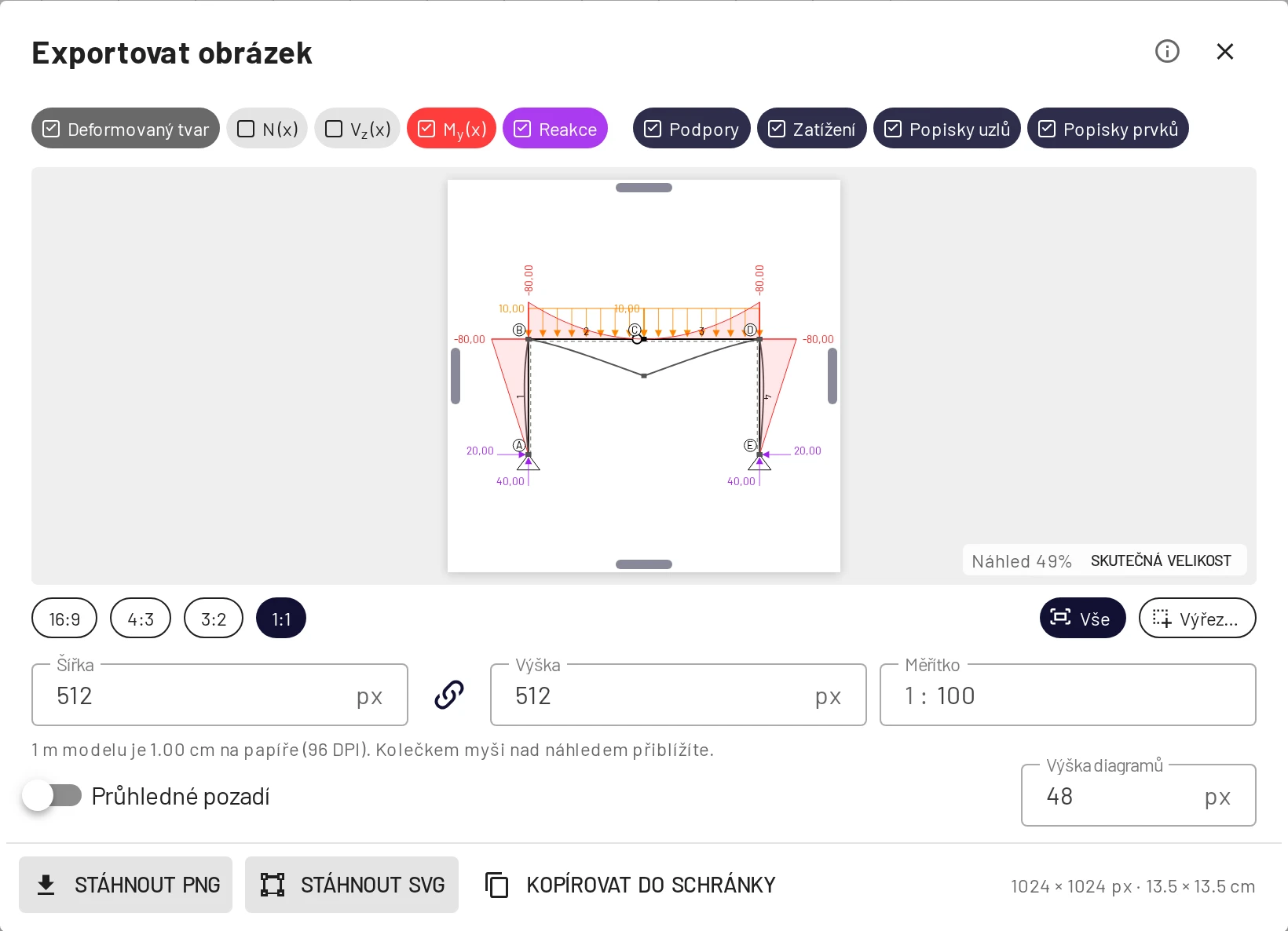
- Vrstvy: štítky nahoře určují, co se vykreslí, nezávisle na zobrazení: deformovaný tvar, N, V, M, reakce, podpory, zatížení, popisky uzlů a prvků.
- Výřez: zvolte poměr stran (16:9, 4:3, 3:2, 1:1), Vše, nebo Výřez… a tažením nad výkresem vyberte obdélník. Táhnout můžete také za okraje náhledu.
- Velikost: šířka a výška v pixelech, nebo Měřítko, například 1 : 50 pro výkres v měřítku na papíře. Výška diagramů určuje velikost průběhů výsledků v obrázku. Průhledné pozadí vynechá bílou.
- Stáhnout PNG, Stáhnout SVG nebo Kopírovat do schránky.
SVG zůstává ostré v jakékoli velikosti a funguje ve Wordu, Inkscapu i v LaTeXu na Overleafu. Pro zprávy a závěrečné práce je proto nejlepší volbou.
Export výsledků
Výsledky → Exportovat CSV stáhne obě tabulky výsledků včetně reakcí, Kopírovat je uloží do schránky pro tabulkový procesor. Viz Export CSV a kopírování.
Nedávné konstrukce
☰ → Nedávné konstrukce uchovává posledních 10 modelů, které jste smazali nebo nahradili odkazem, souborem, příkladem či úlohou s prvním nosníkem. U každého vidíte náhled, důvod nahrazení a velikost. Tlačítkem Obnovit model vrátíte; ten, který jste měli otevřený, se naopak přesune do seznamu a Ctrl+Z obnovení vrátí zpět.
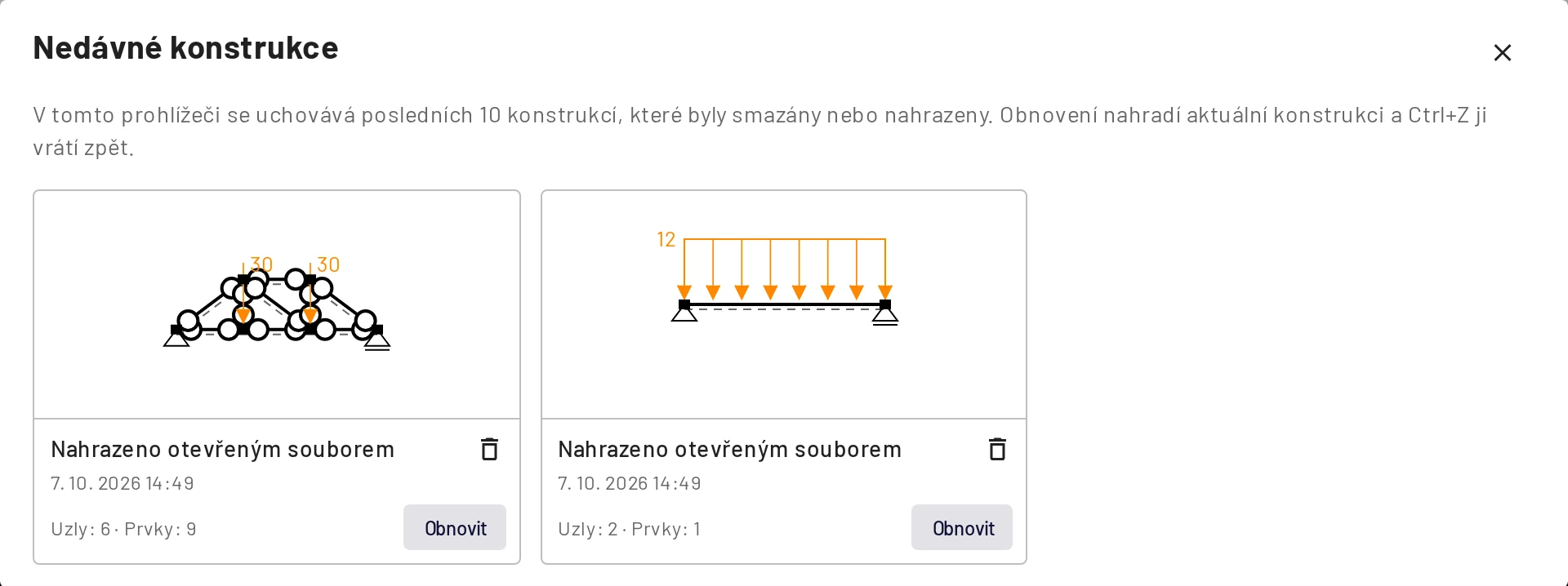
Seznam se ukládá jen v tomto prohlížeči.
Příklady
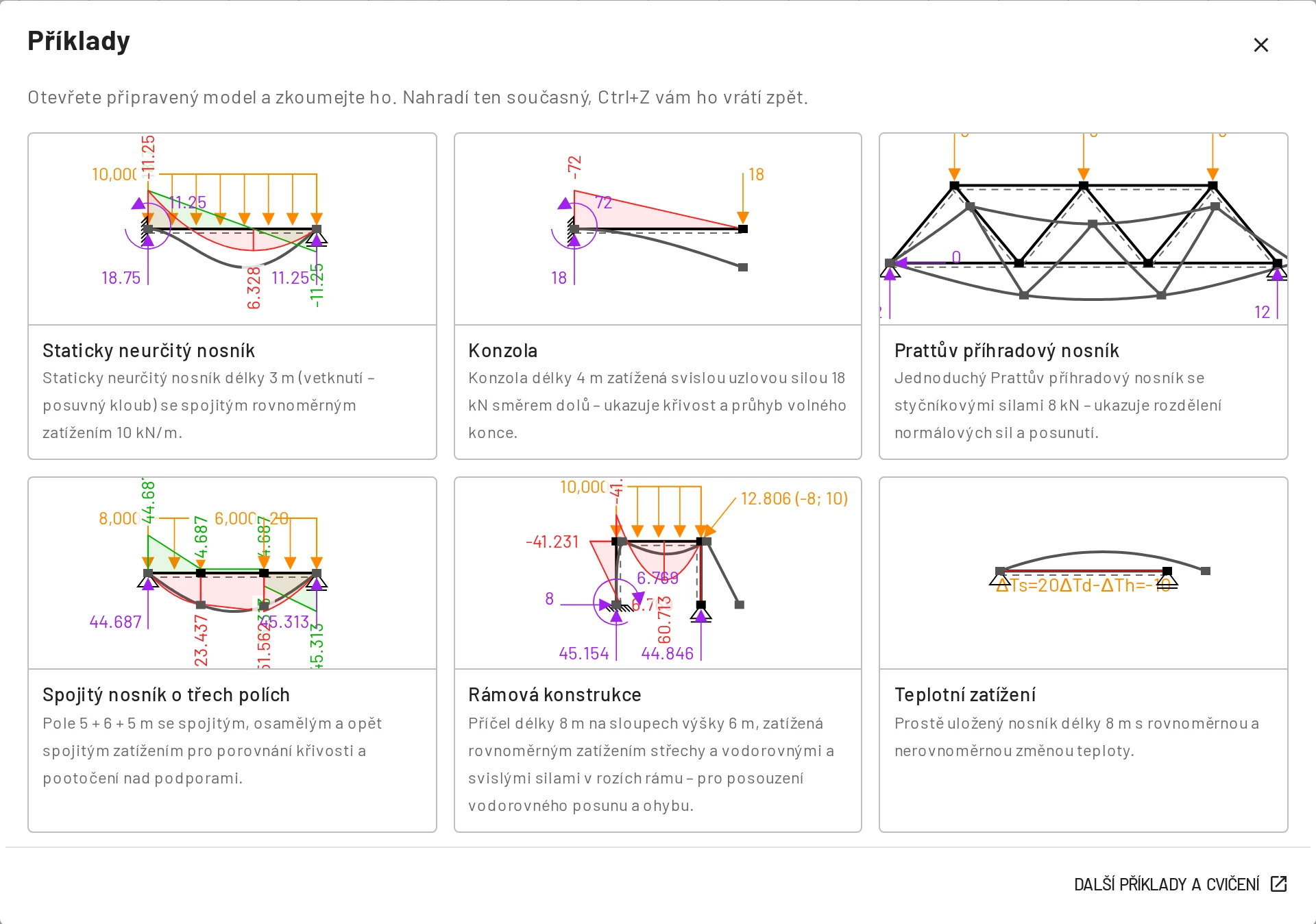
☰ → Příklady otevře galerii hotových výukových modelů. Otevřený příklad nahradí váš model, který vrátíte klávesami Ctrl+Z. Tytéž modely i se cvičeními najdete v této dokumentaci na stránce Příklady.
Vložení prohlížeče
Když ke sdílenému odkazu přidáte &viewer=1, model se otevře v režimu prohlížeče. Horní a spodní lišta, záložky, zpět a znovu, přepínače mřížky a ukazatel os jsou skryté; zůstane plátno, tlačítka přizpůsobení a vystředění a možnosti zobrazení. Vložte tuto adresu do <iframe> a ve skriptech nebo na webu budete mít živý model, který si čtenáři mohou přibližovat:
<iframe src="https://run.edubeam.app/?viewer=1&model=…" width="100%" height="400"></iframe>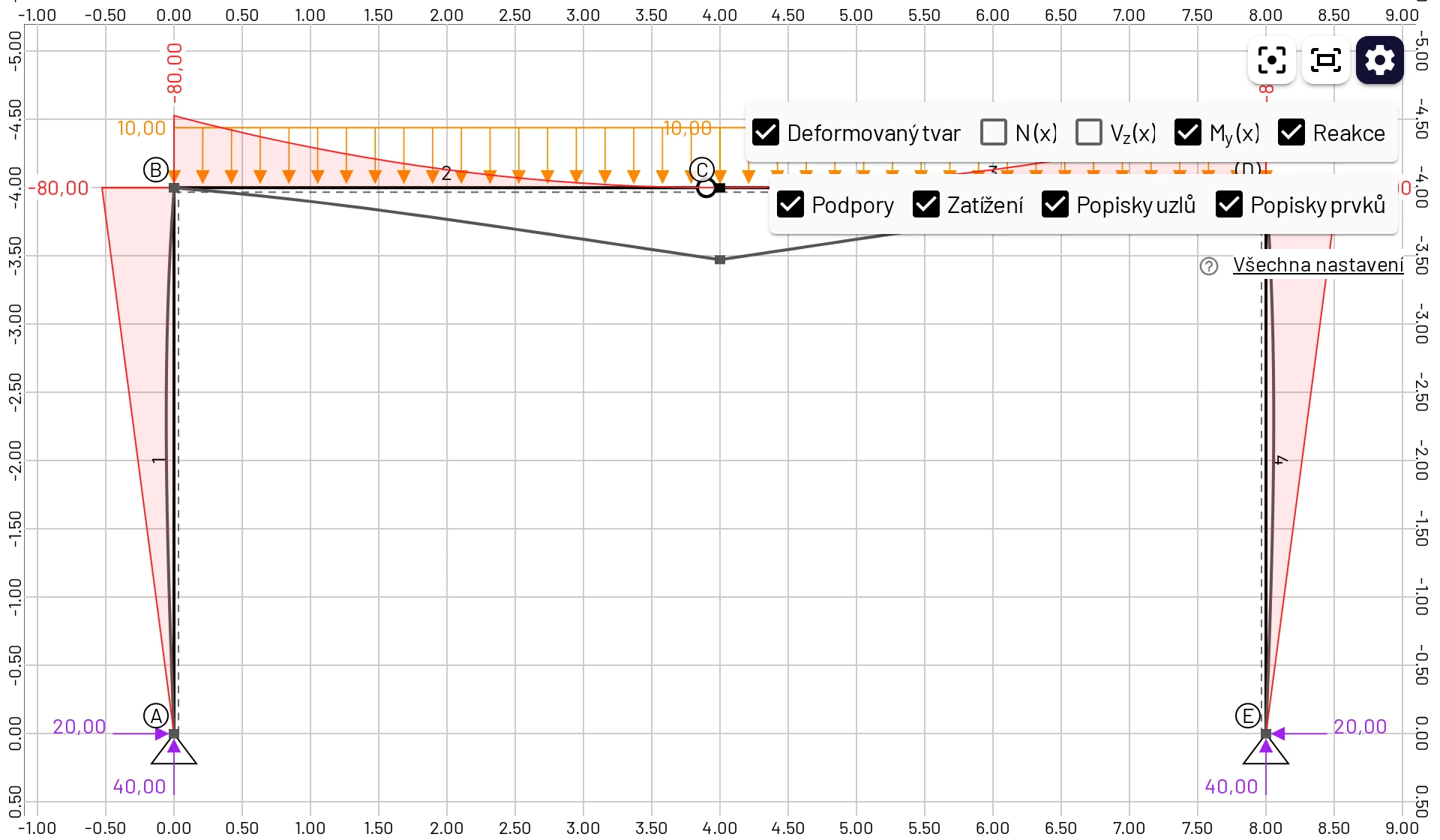
Režim prohlížeče slouží k prohlížení, ale není uzamčený: návštěvníci mohou dál přetahovat uzly a přepínat průběhy. Stejně jako běžný odkaz nahradí i odkaz v režimu prohlížeče návštěvníkův vlastní model v daném prohlížeči (ten se přesune do Nedávných konstrukcí).
Parametry URL
| Parametr | Účinek |
|---|---|
model=<data> | Načte zakódovaný model a přizpůsobí ho obrazovce. |
viewer=1 | Režim prohlížeče (viz výše). |
lang=<kód> | Přepne jazyk rozhraní: en, cs, de, fr, es, pt, pl, cn, th, uk, ru, tr, hi, vi, it, id, ja, ko. |
panel=examples | Rovnou otevře galerii příkladů. |
Jakmile EduBeam parametry přečte, z adresního řádku je odstraní.
Automatické ukládání
Aktuální model a vaše nastavení se po každé změně ukládají do místního úložiště prohlížeče a po návratu se obnoví, i když jste mezitím prohlížeč zavřeli. Slouží pro pohodlí, ne jako záloha: patří k jednomu profilu prohlížeče na jednom zařízení a smazáním dat webu zmizí. Důležitou práci si ukládejte do souboru projektu.
Formát souboru projektu
project.json je obyčejný, čitelný JSON:
{
  "edubeam": true,
  "version": "1.3.1",
  "domain": {
    "materials": [{ "label": "1", "e": 210000000000, "g": 81000000000, "alpha": 0.000012, "d": 7850 }],
    "crossSections": [{ "label": "1", "a": 0.00285, "iy": 1.943e-5, "h": 0.2, "k": 1 }],
    "nodes": [
      { "label": "1", "coords": [0, 0, 0], "bcs": [0, 2] },
      { "label": "2", "coords": [6, 0, 0], "bcs": [2] }
    ],
    "elements": [{ "label": "1", "nodes": ["1", "2"], "mat": "1", "cs": "1", "hinges": [false, false] }],
    "loadCases": [
      {
        "label": "1",
        "nodalLoads": [],
        "elementLoads": [{ "type": "udl", "target": "1", "lcs": false, "values": [0, 12000] }],
        "prescribedBC": []
      }
    ]
  },
  "dimensions": []
}
Toto je nosník z Rychlého startu. Všechny hodnoty jsou v jednotkách SI (m, N, Pa, rad) bez ohledu na zobrazované jednotky. Souřadnice mají tvar [x, y, z], přičemž y je vždy 0. Okrajové podmínky a složky zatížení používají identifikátory stupňů volnosti 0 = Dx, 2 = Dz, 4 = Ry.
type prvkového zatížení | Hodnoty |
|---|---|
udl | values: [fx, fz] v N/m |
trapezoidal | startValues: [f1x, f1z], endValues: [f2x, f2z] v N/m, lokální osy |
concentrated | values: [Fx, Fz, My, a] v N, N·m a m od počátečního uzlu |
temperature | values: [ΔTc, ΔTb, ΔTt] v K; gradient je ΔTb − ΔTt |
Uzlová zatížení mají tvar { "target": "2", "values": { "0": Fx, "2": Fz, "4": My } } a předepsaná posunutí { "target": "2", "prescribedValues": { "0": Dx, "2": Dz, "4": Ry } }; vždy zadejte všechny tři složky. Soubory, které zapíše aplikace, obsahují navíc date, commit, uzlové lcs a polygonální tvary shape.
Formát je jednoduchý, takže modely můžete generovat skriptem nebo v tabulkovém procesoru a pak je otevřít přes Otevřít projekt.