Імпорт, експорт та обмін
Усе в EduBeam відбувається у вашому браузері. Нічого не завантажується на сервер: посилання для обміну буквально містить модель.
Збереження проєкту
☰ → Зберегти проєкт або Ctrl+S завантажує файл project.json. Він містить вузли, елементи, матеріали, перерізи (разом із багатокутними формами), навантаження, розмірні лінії та версію застосунку, яка його записала. Файл можна вільно перейменувати.
Відкриття проєкту
- ☰ → Відкрити проєкт або Ctrl+O, а потім виберіть файл
.json, або - перетягніть файл будь-куди у вікно застосунку.
Відкриття замінює поточну модель, зокрема матеріали й перерізи. Модель, яка була відкрита, не втрачається: Ctrl+Z повертає її, і вона зберігається в Нещодавніх моделях. Файл, який не є проєктом EduBeam, відхиляється з повідомленням, а ваша модель лишається незмінною.
Файли проєктів з усіх попередніх версій EduBeam відкриваються в поточній.
Обмін посиланням
Поділитися моделлю (на панелі застосунку або в меню ☰) відкриває діалог Поділитися моделлю за URL:
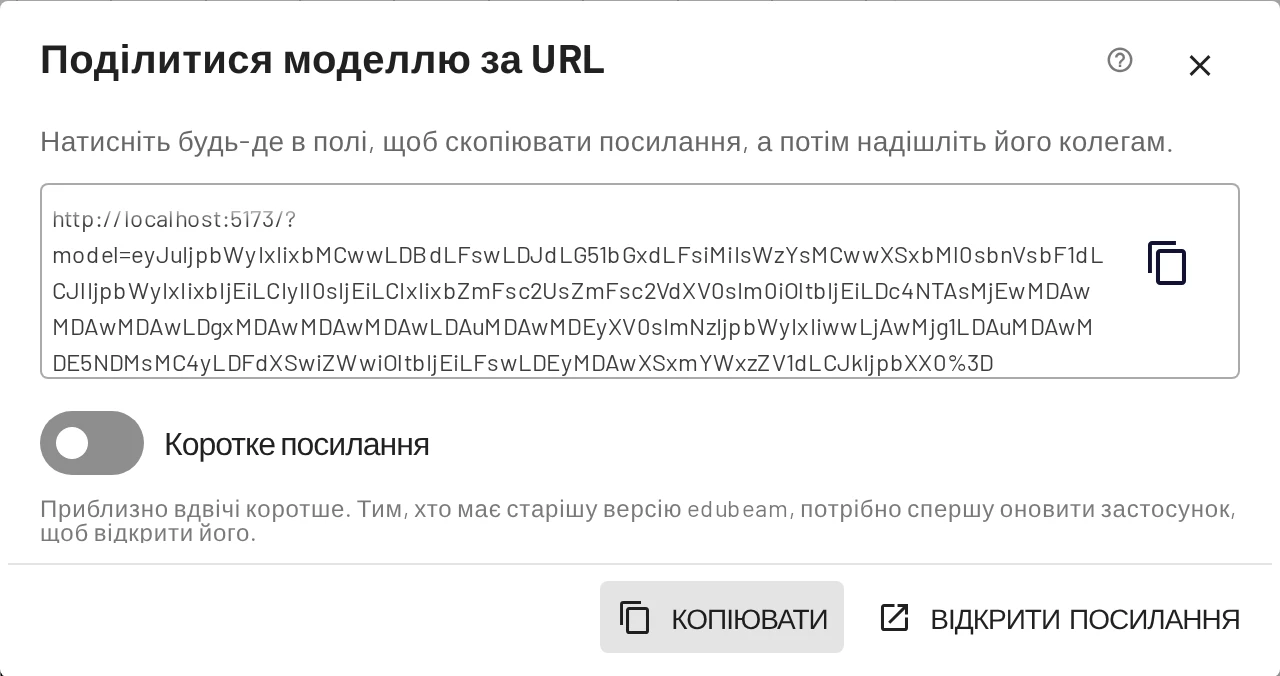
- Копіювати копіює посилання в буфер обміну. Клацання всередині поля робить те саме.
- Відкрити посилання відкриває його в новій вкладці, щоб ви могли перевірити, що побачить одержувач.
- Поділитися через системний діалог передає посилання до системного меню «Поділитися» вашого пристрою, якщо браузер це підтримує.
- Коротке посилання записує ту саму модель приблизно вдвічі меншою кількістю символів. Копія EduBeam, яка не оновлювалася з жовтня 2026 року, зможе прочитати його лише після оновлення, тож не вмикайте цей режим, якщо посилання має одразу відкриватися всюди.
Посилання має вигляд https://run.edubeam.app/?model=… і кодує всю модель. Кожен, хто його відкриє, отримає власну копію для редагування; зміни не синхронізуються назад, тож коли модель зміниться, надішліть нове посилання. Дуже великі моделі дають дуже довгі посилання; для них краще надіслати файл JSON.
Коли хтось відкриває посилання, його власна попередня модель потрапляє до Нещодавніх моделей, а повідомлення підказує, де її знайти.
Посилання зі старіших версій продовжують працювати: посилання в торішньому конспекті лекцій сьогодні відкриває ту саму модель.
Експорт зображення
☰ → Експорт зображення або Ctrl+P відкриває експорт зображення.
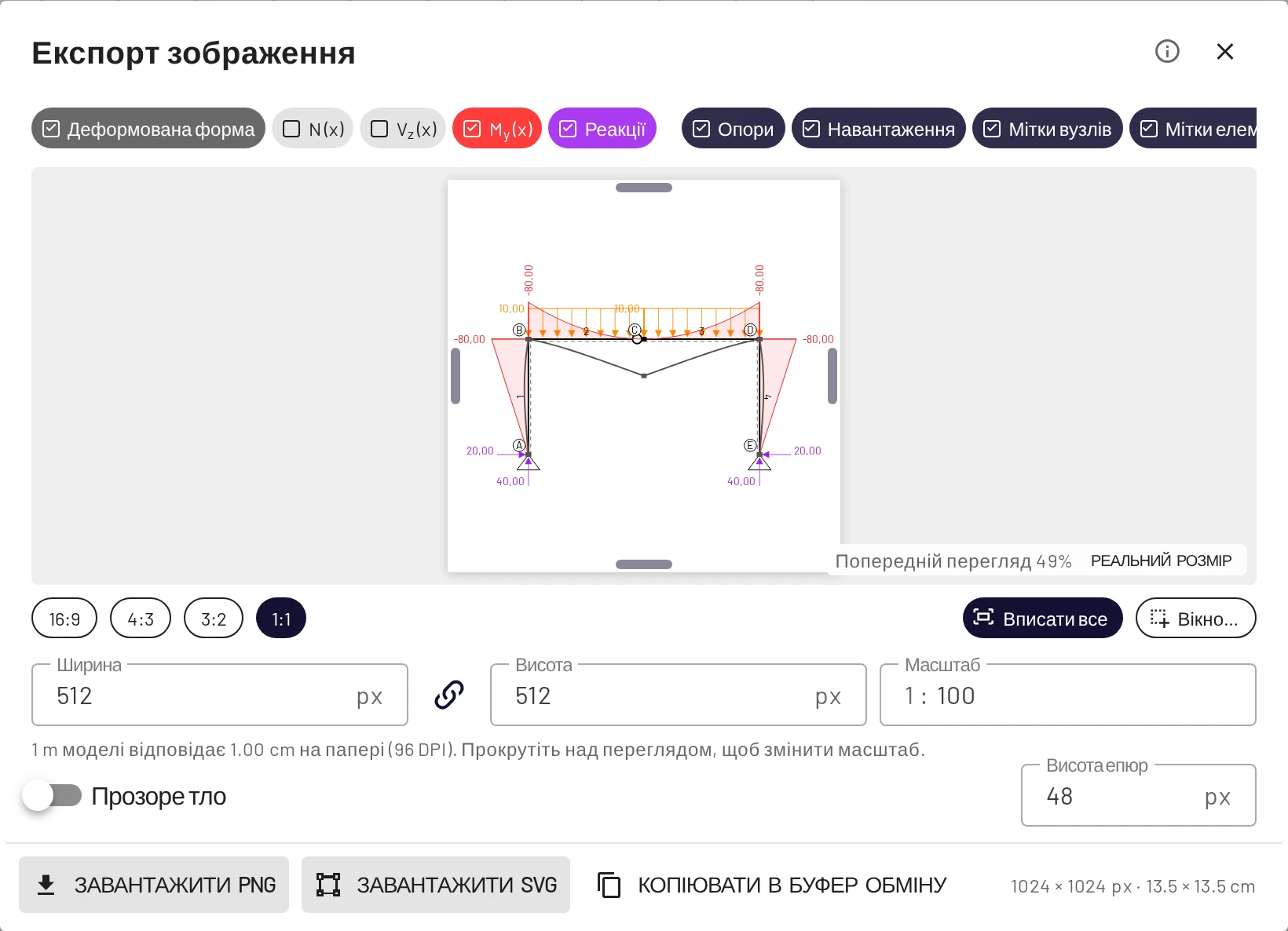
- Шари: чипи вгорі вибирають, що малювати, незалежно від вікна перегляду: деформована схема, N, V, M, реакції, опори, навантаження, мітки вузлів і елементів.
- Кадр: виберіть співвідношення сторін (16:9, 4:3, 3:2, 1:1), Вписати все або Вікно…, щоб обвести рамкою частину креслення. Можна також перетягувати краї попереднього перегляду.
- Розмір: ширина й висота в пікселях або Масштаб, наприклад 1 : 50, для креслення в масштабі на папері. Висота епюр задає розмір епюр результатів на зображенні. Прозоре тло прибирає білий фон.
- Завантажити PNG, Завантажити SVG або Копіювати в буфер обміну.
SVG лишається чітким за будь-якого розміру й працює у Word, Inkscape та LaTeX на Overleaf, тож це найкращий вибір для звітів і дипломних робіт.
Експорт результатів
Результати → Експорт CSV завантажує обидві таблиці результатів, разом із реакціями, а Копіювати поміщає їх у буфер обміну для електронної таблиці. Див. Експорт CSV і копіювання.
Нещодавні моделі
☰ → Нещодавні моделі зберігає останні 10 моделей, які було очищено або замінено посиланням, файлом, прикладом чи завданням «перша балка». Для кожної показано мініатюру, причину заміни та розмір. Відновити повертає модель; та, що була відкрита, своєю чергою потрапляє до списку, а Ctrl+Z скасовує відновлення.
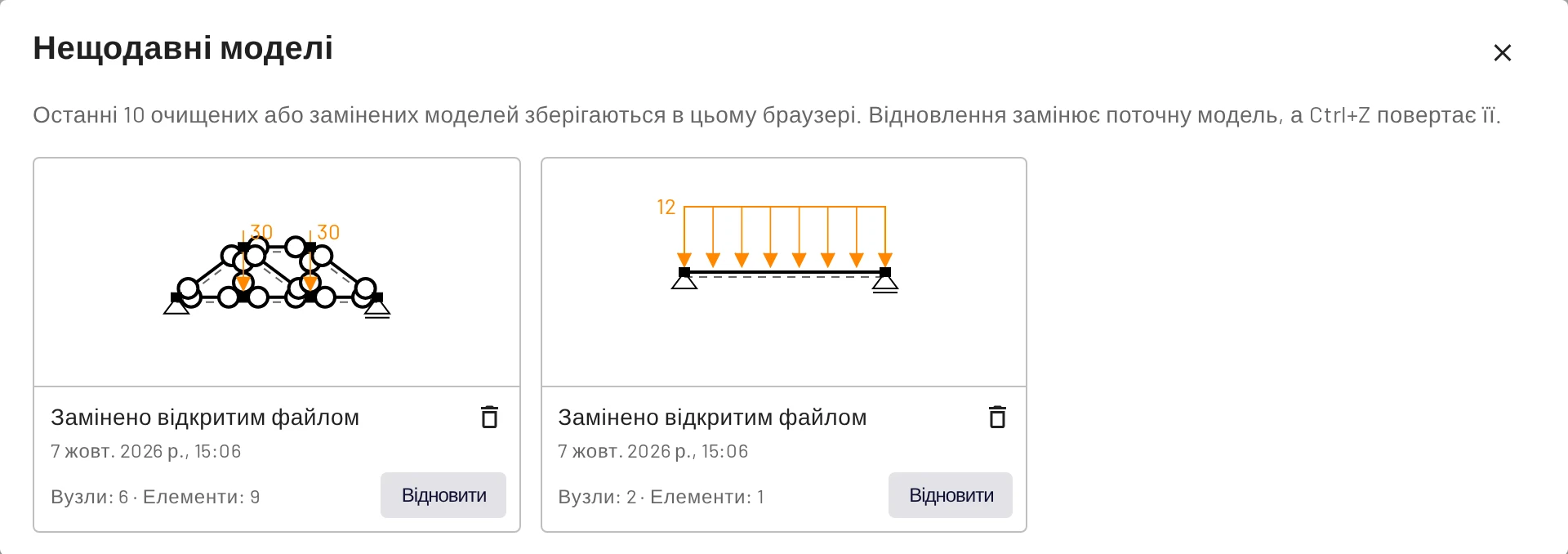
Список зберігається лише в цьому браузері.
Приклади
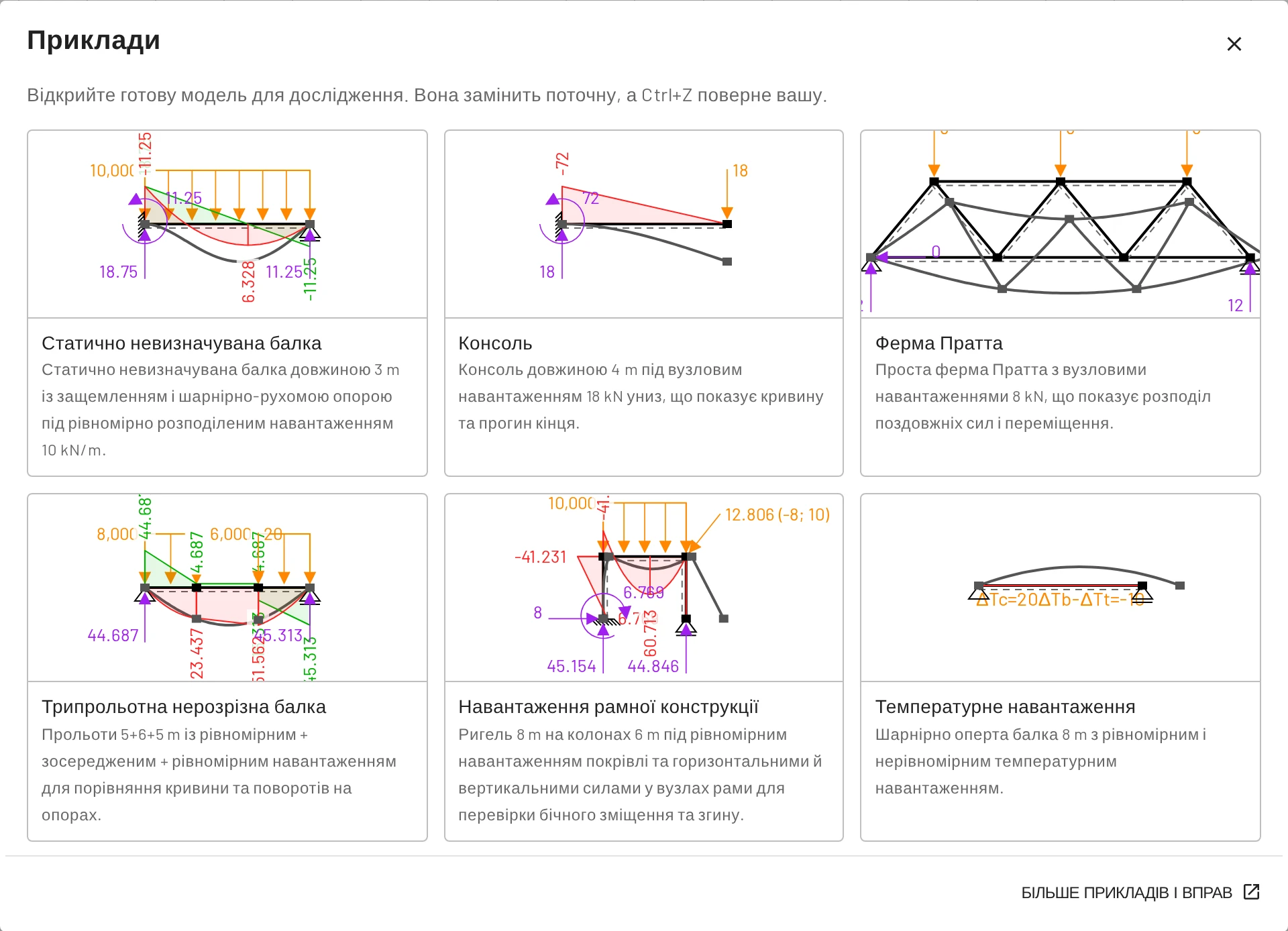
☰ → Приклади відкриває галерею готових навчальних моделей. Відкриття прикладу замінює вашу модель, а Ctrl+Z повертає її. Ті самі моделі разом із вправами є на сторінці Приклади цього посібника.
Вбудовування переглядача
Додайте &viewer=1 до посилання, щоб відкрити модель у режимі перегляду. Панель застосунку, нижня панель, вкладки, скасування й повторення, чипи сітки та індикатор осей приховані; лишаються полотно, кнопки вписування й центрування та налаштування відображення. Вставте цю URL-адресу в <iframe>, щоб вбудувати живу модель, яку можна масштабувати, у конспект лекцій чи вебсторінку:
<iframe src="https://run.edubeam.app/?viewer=1&model=…" width="100%" height="400"></iframe>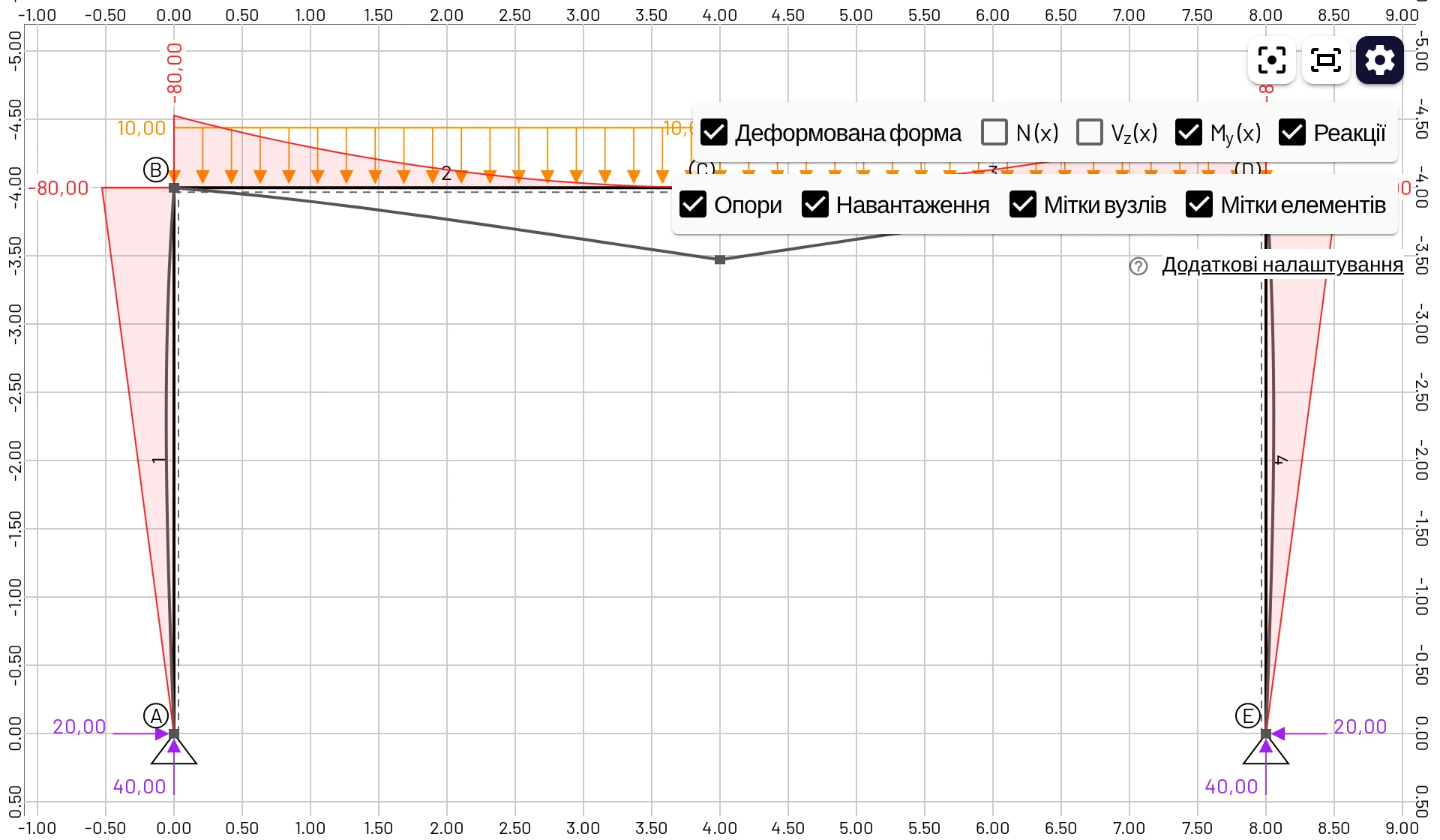
Режим перегляду призначений для огляду, але не заблокований: відвідувачі можуть перетягувати вузли й перемикати епюри. Відкриття посилання в режимі перегляду також замінює власну модель відвідувача в цьому браузері (вона потрапляє до Нещодавніх моделей), так само як звичайне посилання.
Параметри URL
| Параметр | Дія |
|---|---|
model=<data> | Завантажує закодовану модель і вписує її в екран. |
viewer=1 | Режим перегляду (див. вище). |
lang=<code> | Перемикає мову інтерфейсу: en, cs, de, fr, es, pt, pl, cn, th, uk, ru, tr, hi, vi, it, id, ja, ko. |
panel=examples | Одразу відкриває галерею прикладів. |
Прочитавши параметри, EduBeam прибирає їх з адресного рядка.
Автоматичне збереження
Поточна модель і ваші налаштування зберігаються в локальному сховищі браузера після кожної зміни й відновлюються, коли ви повертаєтеся, навіть після закриття браузера. Це зручність, а не резервна копія: вона належить одному профілю браузера на одному пристрої, а очищення даних сайту її видаляє. Зберігайте важливу роботу як файл проєкту.
Формат файлу проєкту
project.json — це звичайний читабельний JSON:
{
  "edubeam": true,
  "version": "1.3.1",
  "domain": {
    "materials": [{ "label": "1", "e": 210000000000, "g": 81000000000, "alpha": 0.000012, "d": 7850 }],
    "crossSections": [{ "label": "1", "a": 0.00285, "iy": 1.943e-5, "h": 0.2, "k": 1 }],
    "nodes": [
      { "label": "1", "coords": [0, 0, 0], "bcs": [0, 2] },
      { "label": "2", "coords": [6, 0, 0], "bcs": [2] }
    ],
    "elements": [{ "label": "1", "nodes": ["1", "2"], "mat": "1", "cs": "1", "hinges": [false, false] }],
    "loadCases": [
      {
        "label": "1",
        "nodalLoads": [],
        "elementLoads": [{ "type": "udl", "target": "1", "lcs": false, "values": [0, 12000] }],
        "prescribedBC": []
      }
    ]
  },
  "dimensions": []
}
Це балка зі Швидкого старту. Усі значення задано в одиницях СІ (m, N, Pa, rad), незалежно від одиниць відображення. Координати мають вигляд [x, y, z], де y завжди 0. Граничні умови й компоненти навантажень використовують ідентифікатори ступенів вільності 0 = Dx, 2 = Dz, 4 = Ry.
type навантаження на елемент | Значення |
|---|---|
udl | values: [fx, fz] у N/m |
trapezoidal | startValues: [f1x, f1z], endValues: [f2x, f2z] у N/m, локальні осі |
concentrated | values: [Fx, Fz, My, a] у N, N·m і m від початкового вузла |
temperature | values: [ΔTc, ΔTb, ΔTt] у K; градієнт дорівнює ΔTb − ΔTt |
Вузлові навантаження мають вигляд { "target": "2", "values": { "0": Fx, "2": Fz, "4": My } }, а задані переміщення — { "target": "2", "prescribedValues": { "0": Dx, "2": Dz, "4": Ry } }; задавайте всі три компоненти. Файли, записані застосунком, містять також date, commit, вузловий lcs і багатокутні shape.
Оскільки формат простий, моделі можна генерувати скриптом чи в електронній таблиці й відкривати через Відкрити проєкт.