สอนด้วย EduBeam
EduBeam เริ่มต้นในห้องบรรยาย และนั่นยังคงเป็นที่ที่มันทำงานได้ดีที่สุด: โมเดลบนโปรเจกเตอร์ที่ตอบสนองทันทีที่คุณเปลี่ยนแปลง และโมเดลเดียวกันบนแล็ปท็อปของนักศึกษาทุกคนผ่านลิงก์เดียว หน้านี้รวบรวมสิ่งที่ผู้สอนใช้บ่อยที่สุด
ในห้องบรรยาย
- ทำให้อ่านได้จากแถวหลังสุด ใน การตั้งค่า → การตั้งค่าโปรแกรมดู เพิ่ม ขนาดตัวอักษร เป็น 18–20 px และ ขนาดจุดรองรับ เป็น 130–150 % เพิ่ม ขนาดผลลัพธ์ ถ้าแผนภาพดูเล็กเกินไปบนจอใหญ่
- แสดงทีละเรื่อง ยกเลิกการติ๊กทุกอย่างในตัวเลือกการแสดงผล ยกเว้นปริมาณที่กำลังอธิบาย แล้วค่อยเพิ่มอย่างอื่นทีละอย่าง
- แก้โมเดลสด ๆ ลากจุดรองรับ ติ๊ก
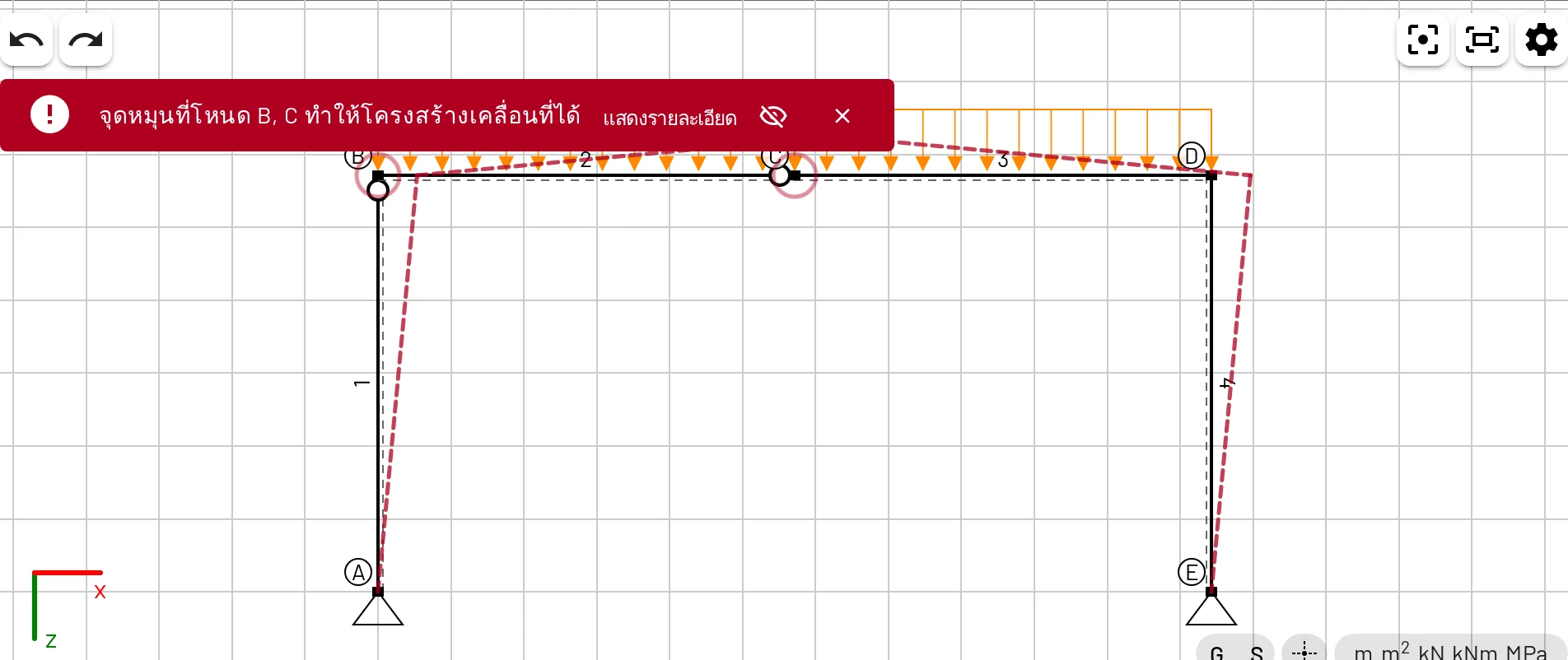
Ryเพิ่มจุดหมุน นักศึกษาจะเห็นเหตุและผลทันที และ Ctrl+Z พากลับไปสถานะเดิมได้ - ให้ตัวคำนวณอธิบายกลไก ปลดจุดหมุนเกินไปหนึ่งจุด แล้ว EduBeam จะแสดงเส้นประของกลไกที่แกว่งไปมา และวงจุดหมุนที่เป็นต้นเหตุ เป็นจังหวะที่ดีสำหรับอภิปรายเรื่องเสถียรภาพ
- ใช้ภาษาและแกนของนักศึกษา เลือกภาษาอินเทอร์เฟซ หน่วย SI หรือหน่วยอเมริกัน และแกน z ชี้ลงหรือ y ชี้ขึ้นให้ตรงกับเอกสารประกอบการสอนของคุณ
ในเอกสารประกอบการสอนและการบ้าน
ลิงก์แชร์บรรจุทั้งโมเดล จึงใช้ได้ทุกที่ที่ใส่ลิงก์ได้: PDF สไลด์ หน้าใน LMS หรืออีเมล
- สร้างโมเดลแล้วกด แชร์โมเดล → คัดลอก
- วางลิงก์ในเอกสารของคุณ ลิงก์จาก EduBeam เวอร์ชันเก่ายังใช้งานได้ เอกสารจึงใช้ได้ต่อเนื่องทุกปี
- นักศึกษาที่เปิดลิงก์จะได้สำเนาของตัวเองไว้ทดลอง สิ่งที่พวกเขาเปลี่ยนจะไม่ไปถึงคุณหรือนักศึกษาคนอื่น
รูปแบบลิงก์ที่มีประโยชน์:
| ลิงก์ | เปิด |
|---|---|
https://run.edubeam.app/?model=… | โมเดลที่พร้อมแก้ไข |
https://run.edubeam.app/?viewer=1&model=… | โมเดลใน โหมดโปรแกรมดู สำหรับฝังใน <iframe> |
https://run.edubeam.app/?panel=examples | แกลเลอรีตัวอย่าง |
https://run.edubeam.app/?lang=th | แอปเป็นภาษาไทย (หรือ รหัสภาษาอื่น ใดก็ได้) |
การเปิดลิงก์จะแทนที่โมเดลของนักศึกษาเอง
โมเดลที่มีอยู่จะย้ายไปที่ ☰ → โครงสร้างล่าสุด และกู้คืนได้ พร้อมมีข้อความแจ้ง ถึงอย่างนั้น ควรบอกนักศึกษาให้บันทึกงานสำคัญด้วย บันทึกโปรเจกต์ ก่อนเปิดลิงก์จากชั้นเรียน
การบ้านที่นักศึกษาตรวจสอบเองได้
EduBeam ให้ผลตอบกลับทันทีกับการคำนวณมือของนักศึกษา โดยไม่เฉลยวิธีทำ:
- ให้คำนวณแรงปฏิกิริยา แรงภายใน และการกระจัดหนึ่งค่าด้วยมือ แล้วให้นักศึกษาสร้างโมเดลและเปรียบเทียบ ตรวจสอบผลลัพธ์ด้วยการคำนวณมือ มีสูตรสำเร็จรูปไว้ให้
- ถามว่า ทำไม ผลลัพธ์จึงต่างกัน: การเสียรูปเนื่องจากแรงเฉือน จุดหมุนที่ขาดไป หรือแรงกระทำที่กำหนดในแกนท้องถิ่นแทนแกนรวม
- ให้นักศึกษาส่งลิงก์แชร์หรือไฟล์
project.jsonมาพร้อมการคำนวณ คุณเปิดดูได้ว่าพวกเขาสร้างโมเดลอะไรไว้ - สำหรับรายงาน นักศึกษาส่งออกภาพวาดเป็น SVG (คมชัดใน Word และ LaTeX) และผลลัพธ์เป็น CSV ได้
แบบฝึกหัดสำเร็จรูป
- หน้า ตัวอย่าง มีหกโมเดล แต่ละโมเดลมีแบบฝึกหัดแนะนำ
- บทเรียน โครงข้อแข็งสามจุดหมุน และ โครงถักในระนาบ เป็นตัวอย่างที่แก้ครบพร้อมการตรวจสอบด้วยมือ
- เริ่มต้นใช้งานด่วน ใช้เป็นเอกสารแล็บครั้งแรกได้ ใช้เวลาประมาณสิบนาที
ให้นักศึกษาเริ่มต้นใช้งาน
ผู้ใช้ใหม่จะเห็นกล่องต้อนรับที่มีตัวเลือกพร้อมคำแนะนำสองแบบ: พาชมแอป (ทัวร์อินเทอร์เฟซ) และ วาดคานแรกของคุณ (แบบฝึก 7 ขั้นด้วยเมาส์) ทั้งสองอยู่ในเมนู ☰ ด้วย ผู้สอนหลายคนแค่บอกตอนเริ่มแล็บแรกว่า "เปิด run.edubeam.app แล้วเลือก วาดคานแรกของคุณ"
ออฟไลน์และคอมพิวเตอร์ในห้องแล็บ
EduBeam เป็น progressive web app (PWA) เมื่อคอมพิวเตอร์โหลดแอปแล้วครั้งหนึ่ง ก็ใช้งานต่อได้โดยไม่ต้องเชื่อมต่ออินเทอร์เน็ต และเบราว์เซอร์อาจเสนอให้ติดตั้ง โมเดลและการตั้งค่าเก็บแยกตามโปรไฟล์เบราว์เซอร์ บนคอมพิวเตอร์ในห้องแล็บที่ใช้ร่วมกัน นักศึกษาจึงควรบันทึกงานเป็นไฟล์หรือลิงก์