หน่วยและการตั้งค่า
เข้าสู่การตั้งค่าได้สามทาง:
- แท็บ การตั้งค่า เหนือหน้าจอแสดงผล ซึ่งแสดงการตั้งค่าแบบเต็มจอ
- ป้ายหน่วย ที่มุมขวาล่างของหน้าจอแสดงผล ซึ่งเปิดที่หน้า ภาษาและภูมิภาค
- การตั้งค่าเพิ่มเติม ใต้ตัวเลือกการแสดงผล ซึ่งเปิดที่หน้า การตั้งค่าโปรแกรมดู
การตั้งค่าถูกเก็บไว้ในเบราว์เซอร์และยังอยู่หลังโหลดหน้าใหม่ รีเซ็ตการตั้งค่า คืนค่าเริ่มต้นของโปรแกรมดู รูปแบบตัวเลข แกน ปุ่มเลื่อนมุมมอง และหน่วยตามภูมิภาคของคุณ โดยยังคงภาษาไว้
ภาษาและภูมิภาค
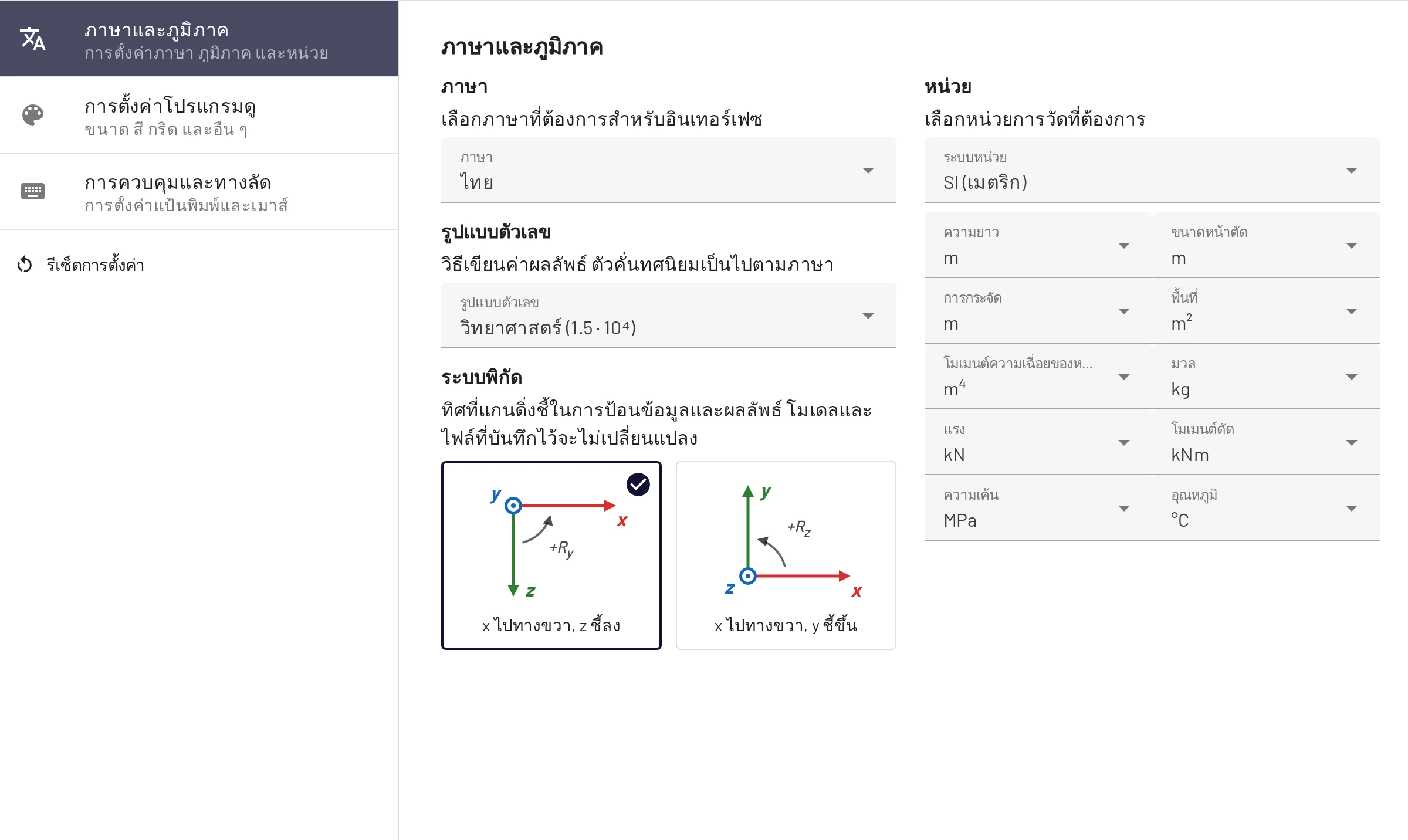
ภาษา อินเทอร์เฟซมี 18 ภาษา คุณยังเปิดแอปด้วย ?lang=<code> ได้: en, cs, de, fr, es, pt, pl, cn, th, uk, ru, tr, hi, vi, it, id, ja, ko
รูปแบบตัวเลข วิธีเขียนค่าผลลัพธ์: อัตโนมัติ, วิทยาศาสตร์ (ค่าเริ่มต้น) หรือ วิศวกรรม ดู รูปแบบตัวเลข
ระบบพิกัด x ไปทางขวา, z ชี้ลง (ค่าเริ่มต้น) หรือ x ไปทางขวา, y ชี้ขึ้น ตัวเลือก y ชี้ขึ้นจะกลับเครื่องหมายของค่าแนวดิ่งและมุมจุดรองรับ และเปลี่ยนชื่อแกนในทุกช่องป้อนข้อมูล ตาราง tooltip และการส่งออก โมเดลและไฟล์ที่บันทึกไว้ไม่เปลี่ยน ดู แกน y ชี้ขึ้น
ระบบหน่วย SI (เมตริก) หรือ ระบบอเมริกัน (อิมพีเรียล) ตั้งหน่วยทั้งหมดด้านล่างในขั้นเดียว ถ้าเปลี่ยนหน่วยใดหน่วยหนึ่งภายหลัง ระบบจะแสดงเป็น กำหนดเอง เมื่อเข้าใช้ครั้งแรก คุณเลือกได้ในกล่องต้อนรับ ก่อนหน้านั้น EduBeam จะเดาว่าใช้ระบบอเมริกันก็ต่อเมื่อเบราว์เซอร์ตั้งภูมิภาคเป็นสหรัฐฯ และ คอมพิวเตอร์อยู่ในเขตเวลาของสหรัฐฯ เท่านั้น
หน่วย แต่ละปริมาณมีหน่วยของตัวเอง ช่องป้อนข้อมูล ตาราง tooltip และป้ายบนแผนภาพใช้หน่วยที่เลือกทั้งหมด และการเปลี่ยนหน่วยจะแปลงค่าที่แสดง ตัวโมเดลถูกเก็บในหน่วย SI การสลับไปมาจึงไม่ทำให้ข้อมูลสูญหาย และลิงก์แชร์จะเปิดโมเดลเดียวกันได้ในทุกหน่วย
| ปริมาณ | ตัวเลือก | SI | ระบบอเมริกัน |
|---|---|---|---|
| ความยาว (รูปทรง) | m, cm, mm, ft, in | m | ft |
| ขนาดหน้าตัด | m, cm, mm, ft, in | m | in |
| การกระจัด | m, cm, mm, ft, in | m | in |
| พื้นที่ | m², cm², mm², ft², in² | m² | in² |
| โมเมนต์ความเฉื่อยของหน้าตัด | m⁴, cm⁴, mm⁴, ft⁴, in⁴ | m⁴ | in⁴ |
| มวล | kg, lb | kg | lb |
| แรง | N, kN, MN, kgf, Tonf, lbf, kip | kN | kip |
| โมเมนต์ดัด | Nmm, Nm, kNm, MNm, Tonf·m, lbf·in, lbf·ft, kip·in, kip·ft | kNm | kip·ft |
| ความเค้น (E, G) | Pa, kPa, MPa, GPa, ksc, psi, ksi, psf, ksf | MPa | ksi |
| อุณหภูมิ | °C, °F | °C | °F |
แรงแผ่กระจายใช้หน่วย แรง / ความยาว ของหน่วยที่เลือก (kN/m ใน SI, kip/ft ในระบบอเมริกัน) และความหนาแน่นใช้ มวล / ความยาว³ สัมประสิทธิ์การขยายตัวเนื่องจากความร้อนเป็นไปตามหน่วยอุณหภูมิ (1/K หรือ 1/°F) แรงกระทำเนื่องจากอุณหภูมิเป็น การเปลี่ยนแปลง อุณหภูมิ 10 °C จึงเท่ากับ 18 °F มุมหมุนเป็นเรเดียนเสมอ
Tonf คือตันแรงแบบเมตริก (1000 kgf) ไม่ใช่ short ton ของสหรัฐฯ หน่วยอเมริกันแปลงด้วยนิยามที่แม่นตรง (1 ft = 0.3048 m, 1 kip = 4448.2216 N) สำหรับหน่วยฟุต ให้พิมพ์เป็นทศนิยม เช่น 5.5 ไม้บรรทัดและเส้นเล็งจะแสดงเป็นฟุตและนิ้ว (5′-6″)
การตั้งค่าโปรแกรมดู
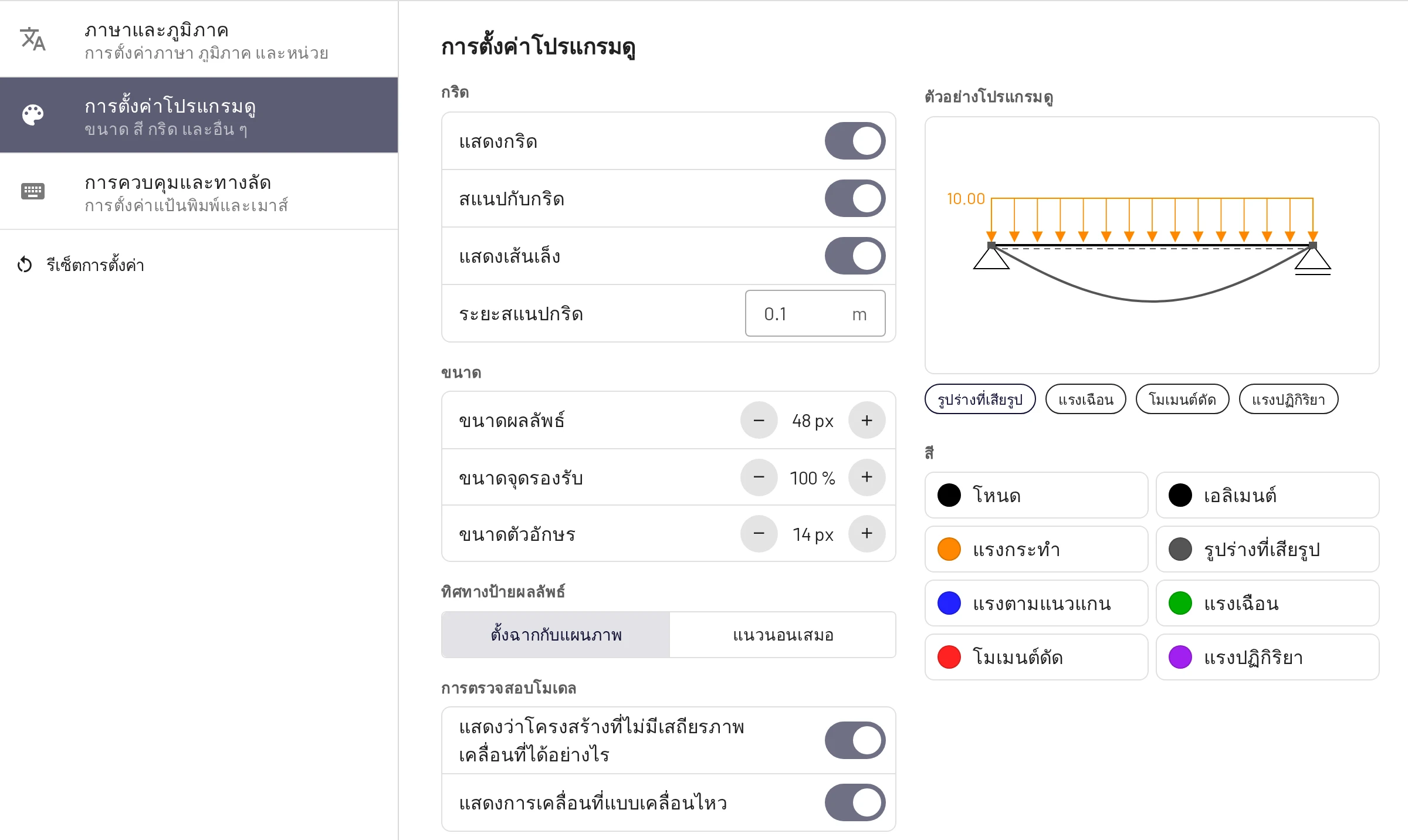
ตัวอย่างโปรแกรมดู ข้างการตั้งค่าแสดงโมเดลเล็ก ๆ ที่ตอบสนองต่อทุกการเปลี่ยนแปลง ป้ายใต้ตัวอย่างใช้เลือกผลลัพธ์ที่จะแสดง และการคลิกสีจะสลับตัวอย่างไปที่ผลลัพธ์นั้น
กริด
- แสดงกริด (G) วาดกริดและไม้บรรทัด
- สแนปกับกริด (S) ทำให้โหนดที่วางหรือลากสแนปกับระยะกริด
- แสดงเส้นเล็ง แสดงตำแหน่งของตัวชี้บนไม้บรรทัด เพื่อให้อ่านพิกัดได้ (เฉพาะเมื่อใช้เมาส์)
- ระยะสแนปกริด คือระยะห่างในหน่วยความยาว: ค่าเริ่มต้น 0.1 m หรือ 0.5 ft ในหน่วยอเมริกัน เมื่อสลับระหว่างหน่วยเมตริกและอเมริกัน ระยะที่ยังเป็นค่าเริ่มต้นจะเปลี่ยนเป็นค่าเริ่มต้นของอีกระบบ ส่วนระยะที่คุณตั้งเองจะคงไว้
ขนาด
- ขนาดผลลัพธ์ (8–120 px ค่าเริ่มต้น 48) คือความสูงบนหน้าจอของค่าสูงสุดในแผนภาพหรือการโก่งตัว แต่ละแผนภาพปรับมาตราส่วนตามค่าสูงสุดของตัวเอง ค่านี้จึงมีผลด้านการแสดงผลเท่านั้น ปรับเมื่อกราฟใหญ่หรือเล็กเกินไป
- ขนาดจุดรองรับ (50–150 %) และ ขนาดตัวอักษร (10–20 px) ตัวอักษรที่ใหญ่ขึ้นช่วยได้มากบนโปรเจกเตอร์
ทิศทางป้ายผลลัพธ์: ตั้งฉากกับแผนภาพ (ป้ายเอียงตามแผนภาพ) หรือ แนวนอนเสมอ
การตรวจสอบโมเดล
- แสดงว่าโครงสร้างที่ไม่มีเสถียรภาพเคลื่อนที่ได้อย่างไร วาดเส้นประของกลไก
- แสดงการเคลื่อนที่แบบเคลื่อนไหว ทำให้เส้นประแกว่งไปมา
สี: สีแยกกันสำหรับโหนด เอลิเมนต์ แรงกระทำ รูปร่างที่เสียรูป แรงตามแนวแกน แรงเฉือน โมเมนต์ดัด และแรงปฏิกิริยา ค่าเริ่มต้น: N สีน้ำเงิน V สีเขียว M สีแดง แรงปฏิกิริยาสีม่วง แรงกระทำสีส้ม
การควบคุมและทางลัด
เลื่อนโดยใช้ กำหนดว่าปุ่มเมาส์ใดใช้เลื่อนพื้นที่วาด: ล้อเมาส์หรือปุ่มขวา (ค่าเริ่มต้น), ล้อเมาส์ หรือ ปุ่มขวา รายการทางลัดทั้งหมดอยู่ในหน้า แป้นพิมพ์ เมาส์ และระบบสัมผัส
สิ่งที่เก็บไว้ในเบราว์เซอร์ของคุณ
นอกจากการตั้งค่าแล้ว EduBeam ยังเก็บสิ่งต่อไปนี้ไว้ใน local storage ของเบราว์เซอร์:
- โมเดลปัจจุบัน บันทึกหลังทุกการเปลี่ยนแปลง การโหลดแท็บใหม่หรือเปิดแอปอีกครั้งจึงคืนโมเดลให้
- โครงสร้างล่าสุด: โมเดล 10 รายการล่าสุดที่คุณลบหรือแทนที่
ทั้งสองอย่างแยกตามเบราว์เซอร์และอุปกรณ์ และการล้างข้อมูลเว็บไซต์จะลบทิ้ง ใช้ บันทึกโปรเจกต์ หรือ แชร์โมเดล เพื่อเก็บโมเดลไว้หรือย้ายไปที่อื่น