Одиниці та налаштування
Виберіть мову, одиниці й осі, у яких працюєте, і те, як виглядає креслення. Налаштування змінюють лише те, як модель показується й вводиться: сама модель завжди зберігається в одиницях СІ з віссю z, спрямованою вниз, тож проєкт чи посилання відкриваються однаково за будь-яких налаштувань.
До налаштувань можна потрапити трьома шляхами:
- вкладка Налаштування над вікном перегляду показує їх на всю площу замість моделі, починаючи з розділу Мова та локаль; вкладка Вигляд повертає назад;
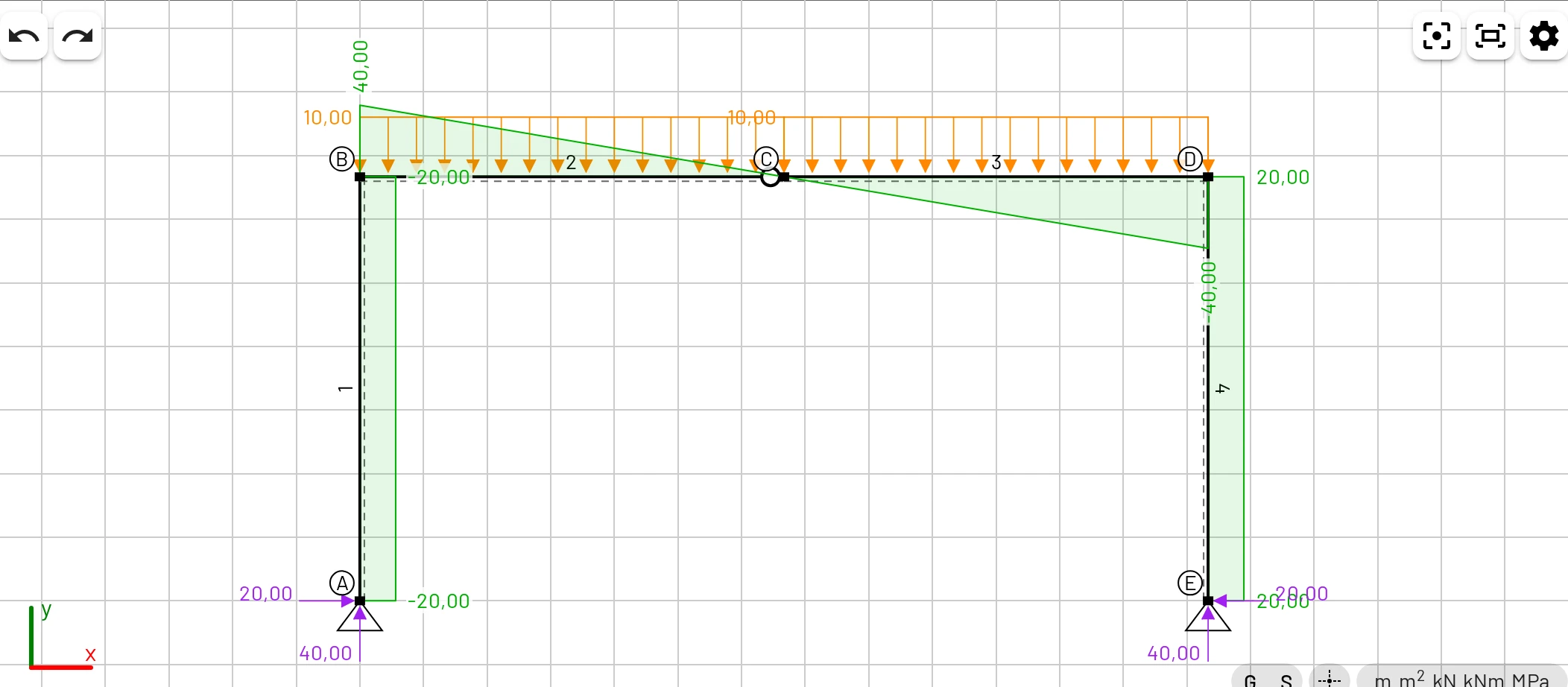
- чип одиниць у правому нижньому куті вікна перегляду (
m m² kN kNm MPa) відкриває їх як діалог, теж із розділом Мова та локаль; - Додаткові налаштування під налаштуваннями відображення відкривають діалог одразу з розділом Налаштування перегляду.
Налаштування зберігаються у вашому браузері й не зникають після перезавантаження сторінки. Скинути налаштування під списком розділів відновлює типові значення: формат чисел, осі, кнопку панорамування, одиниці вашого регіону, а також усі налаштування перегляду й відображення. Мова залишається. Скидання не можна скасувати.
Мова та локаль
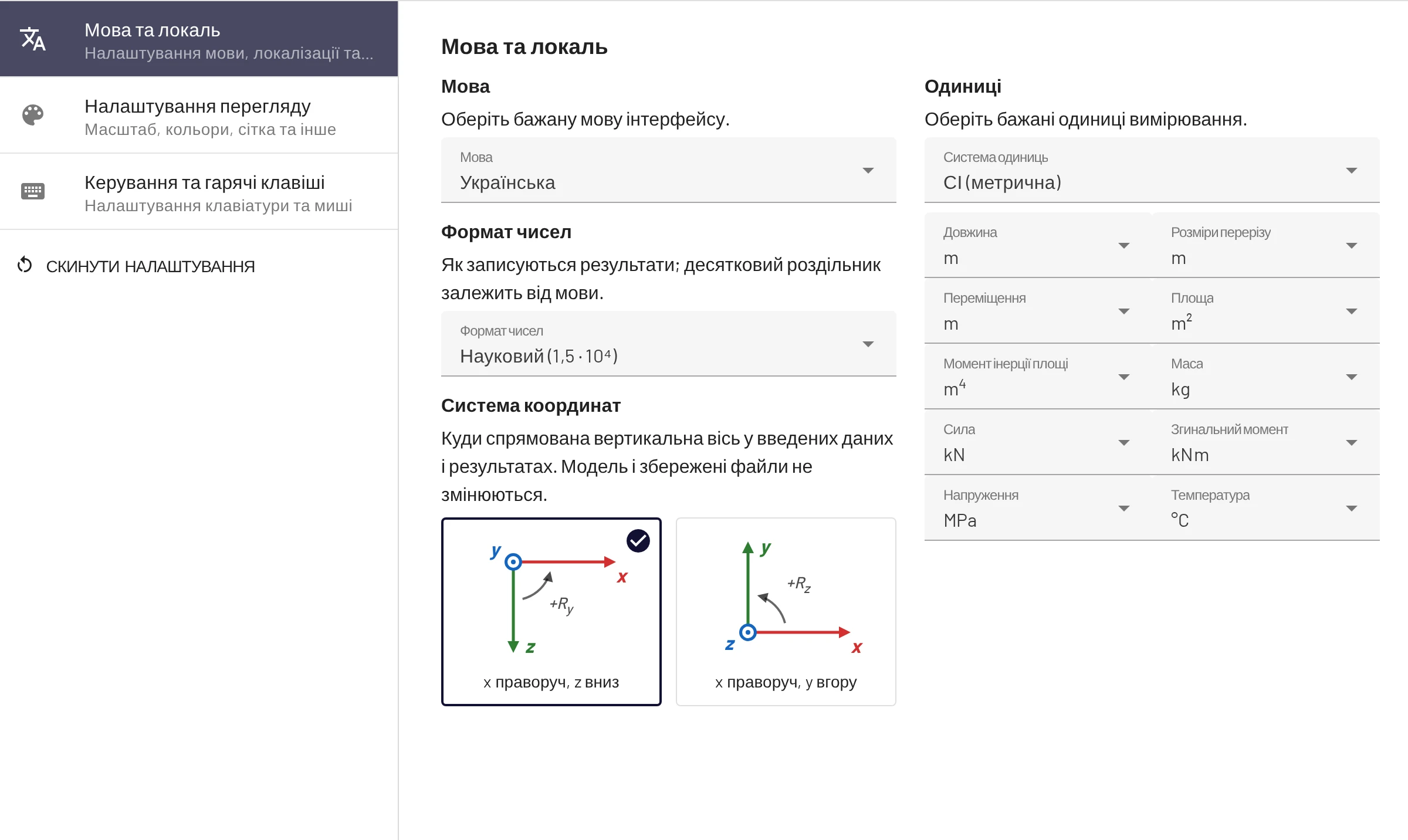
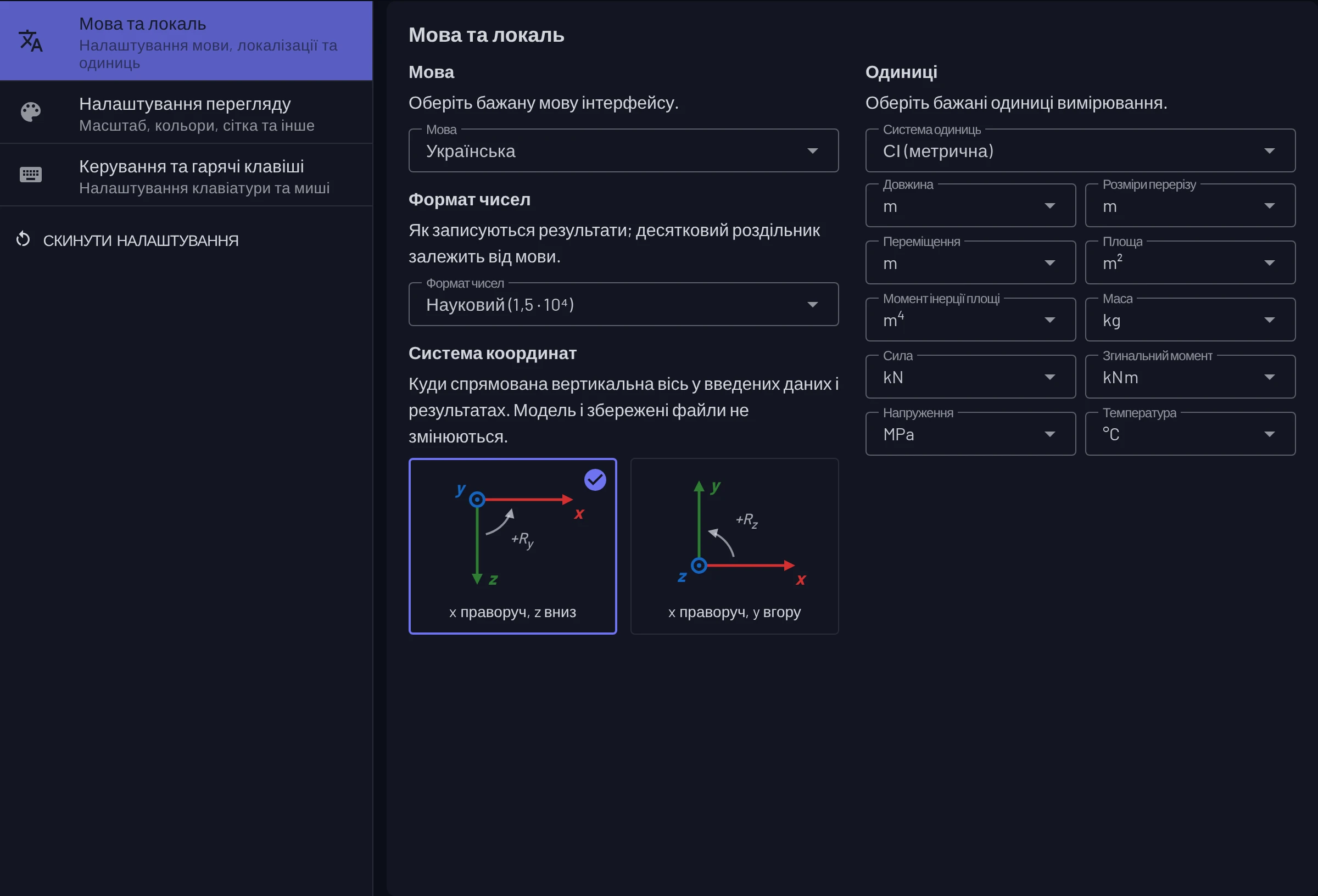
Мова. 22 мови; під час першого запуску EduBeam бере мову браузера. Десятковий роздільник залежить від мови. Мову для читача можна задати й у посиланні: додайте ?lang= з одним із кодів en, cs, sk, de, fr, es, pt, pl, hu, ro, el, cn (китайська), th, uk, ru, tr, hi, vi, it, id, ja, ko.
Формат чисел. Як записуються результати в таблицях і підказках: Науковий (1,5 · 10⁴, типово), Інженерний (15 · 10³) або Автоматичний. Див. Формат чисел.
Система координат. x праворуч, z вниз (типово) або x праворуч, y вгору. У варіанті x праворуч, y вгору вертикальна вісь називається y і спрямована вгору, а моменти беруться відносно осі z. Вертикальні координати, сили, переміщення, реакції й кути опор змінюють знак, а кожне поле введення, таблиця, підказка й експорт використовують нові назви. Модель, креслення й збережені файли залишаються точно такими самими. Див. Осі з y вгору.
Система одиниць. СІ (метрична) або Американська (імперська) задає всі одиниці одразу. Під час першого відвідування ви вибираєте систему у вітальному вікні. EduBeam пропонує американські одиниці, лише якщо браузер налаштовано на американську локаль і комп’ютер перебуває в часовому поясі США; в усіх інших випадках пропонує СІ. Якщо згодом змінити будь-яку окрему одиницю, система показуватиметься як Власна.
Одиниці
Кожна величина має власну одиницю. Поля введення (одиницю видно в кінці поля), таблиці, підказки й підписи епюр використовують саме її, а зміна одиниці перераховує те, що показано. У моделі нічого не змінюється, тож, перемикаючи одиниці туди й назад, ви нічого не втрачаєте.
| Величина | Варіанти | СІ | Американські |
|---|---|---|---|
| Довжина (геометрія, положення навантажень) | m, cm, mm, ft, in | m | ft |
| Розміри перерізу | m, cm, mm, ft, in | m | in |
| Переміщення (результати, задані осідання) | m, cm, mm, ft, in | m | in |
| Площа | m², cm², mm², ft², in² | m² | in² |
| Момент інерції площі | m⁴, cm⁴, mm⁴, ft⁴, in⁴ | m⁴ | in⁴ |
| Маса | kg, lb | kg | lb |
| Сила | N, kN, MN, kgf, Tonf, lbf, kip | kN | kip |
| Згинальний момент | Nmm, Nm, kNm, MNm, Tonf·m, lbf·in, lbf·ft, kip·in, kip·ft | kNm | kip·ft |
| Напруження (E, G) | Pa, kPa, MPa, GPa, ksc, psi, ksi, psf, ksf | MPa | ksi |
| Температура | °C, °F | °C | °F |
Кілька одиниць випливають з інших:
- Погонні навантаження — це сила на довжину: kN/m у СІ, kip/ft в американських одиницях.
- Густина — це маса на довжину³: kg/m³ або lb/ft³.
- Коефіцієнт теплового розширення відповідає одиниці температури: 1/K або 1/°F. Температурні навантаження — це зміни температури, тож 10 °C відповідають 18 °F.
- Повороти завжди задаються в радіанах, а кути опор — у градусах.
Tonf — це метрична тонна-сила (1000 kgf), а не американська коротка тонна. Американські одиниці перераховуються за їхніми точними визначеннями: 1 ft = 0,3048 m, 1 kip = 4448,2216 N. Фути вводьте десятковим числом, наприклад 5.5; лінійки й перехрестя показують фути й дюйми (5′-6″).
Налаштування перегляду
Як виглядає креслення. Попередній перегляд праворуч — невелика похила балка, на якій одразу видно кожну зміну; кнопки під ним вибирають, який результат вона показує, а зміна налаштування епюри чи кольору перемикає її на відповідний результат.
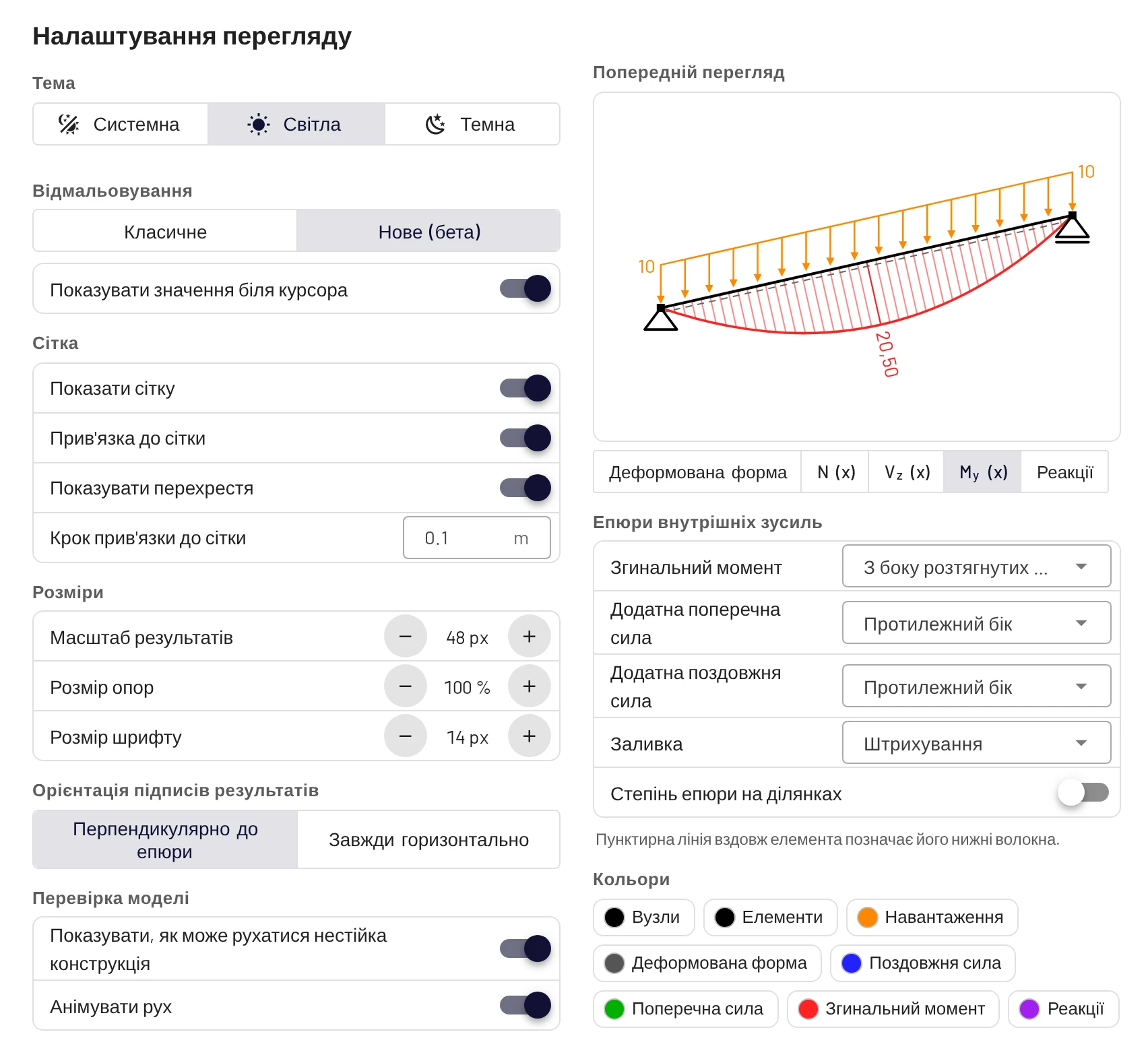
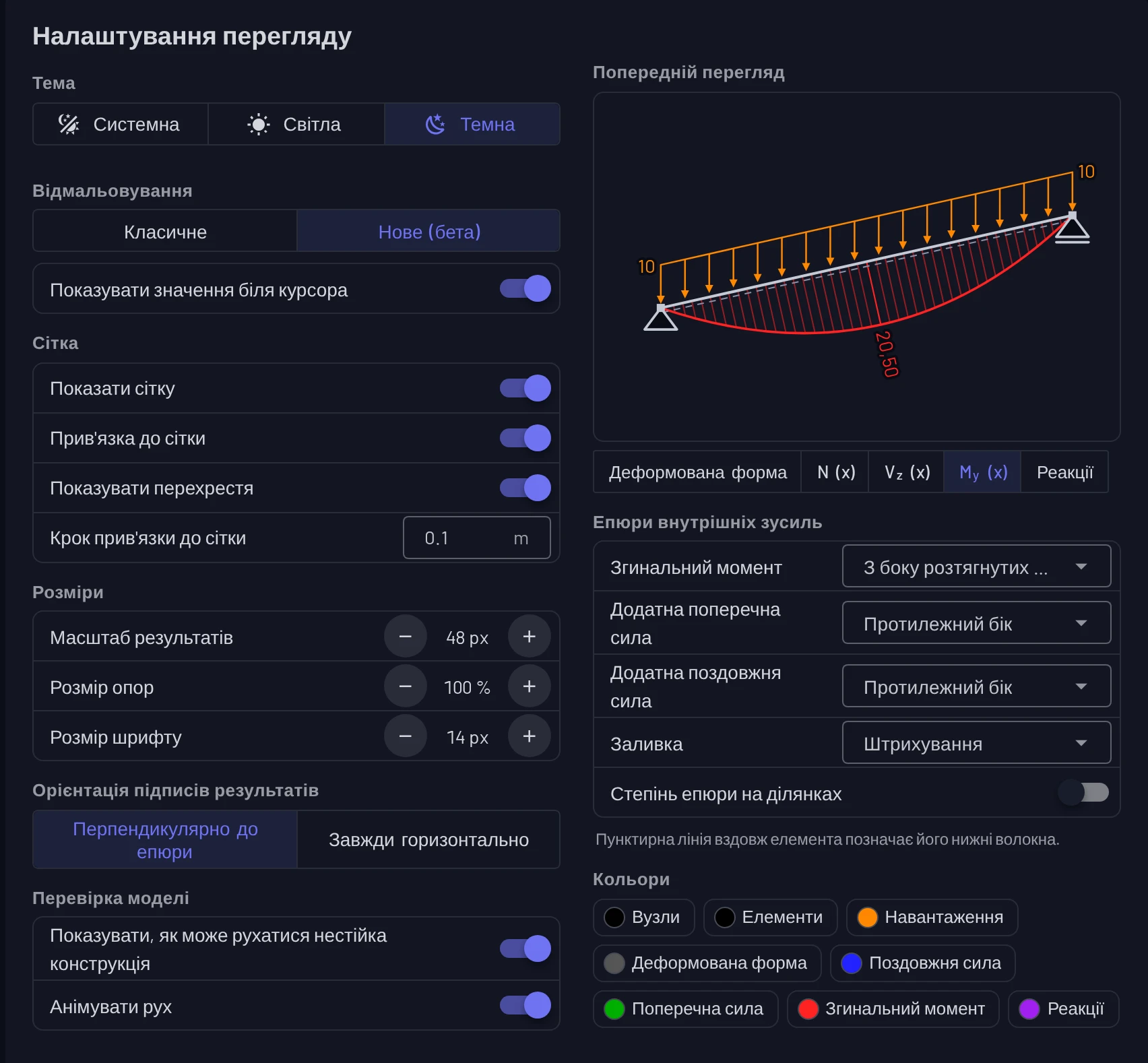
Лівий стовпець, згори вниз:
- Сітка: Показати сітку (G) малює сітку й лінійки; Прив’язка до сітки (S) ставить на сітку вузли, які ви розміщуєте або перетягуєте; Показувати перехрестя позначає положення вказівника на лінійках, якщо ви працюєте мишею. Спочатку ввімкнено всі три. Крок прив’язки до сітки — 0,1 m, в американських одиницях 0,5 ft. Коли ви перемикаєтеся між метричними й американськими одиницями, крок, залишений типовим, змінюється на типовий крок іншої системи; крок, який ви задали самі, зберігається.
- Розміри: Масштаб результатів, від 8 до 120 px (спочатку 48 px), — це висота, з якою на екрані малюється найбільша ордината епюри або найбільший прогин; це суто візуальне налаштування, бо кожна епюра масштабується до власного найбільшого значення. Розмір опор — від 50 до 150 % (100 %), Розмір шрифту — від 10 до 20 px (14 px); більші значення зручніші для проєктора.
- Орієнтація підписів результатів: Перпендикулярно до епюри (значення записано вздовж ординати; типово) або Завжди горизонтально.
- Перевірка моделі: Показувати, як може рухатися нестійка конструкція малює пунктирний контур механізму, а Анімувати рух розгойдує його туди й назад. Спочатку обидва прапорці ввімкнено.
Епюри внутрішніх зусиль
У різних школах епюри малюють по-різному, тож EduBeam дає вибір. Ці налаштування змінюють лише креслення, а не значення. Пунктирна лінія вздовж кожного елемента позначає його нижні волокна, тобто бік, куди спрямована його локальна вісь z (див. Напрям елемента).
| Налаштування | Варіанти | Типово |
|---|---|---|
| Згинальний момент | малюється З боку розтягнутих волокон або З боку стиснутих волокон | З боку розтягнутих волокон |
| Додатна поперечна сила | малюється на боці, протилежному пунктиру (Протилежний бік), або на боці пунктиру (Бік пунктиру) | Протилежний бік |
| Додатна поздовжня сила | Протилежний бік або Бік пунктиру | Протилежний бік |
| Заливка | Суцільна, Штрихування (лінії поперек стрижня, як у ручному кресленні) або Немає | Суцільна |
| Степінь епюри на ділянках | пише на кожній ділянці епюри степінь полінома, від 0° до 3° | вимкнено |
Як читати знаки, пояснено на сторінці Результати та епюри.
Кольори
Окремі кольори для вузлів, елементів, навантажень, деформованої схеми, поздовжньої сили, поперечної сили, згинального моменту й реакцій. Клацніть зразок, щоб вибрати колір. Типово навантаження помаранчеві, деформована схема сіра, N синя, V зелена, M червоний, реакції фіолетові, вузли й елементи чорні.
Керування та гарячі клавіші
Панорамування за допомогою задає, якою кнопкою миші перетягувати полотно: Колеса миші або правої кнопки (типово), Колеса миші (натисніть колесо й тягніть) або Правої кнопки. Усі гарячі клавіші наведено на сторінці Клавіатура, миша та сенсорний екран.
Що зберігається у вашому браузері
Окрім налаштувань, EduBeam зберігає в локальному сховищі браузера:
- поточну модель, що зберігається після кожної зміни, тож після перезавантаження вкладки чи повторного відкриття застосунку вона повертається;
- Нещодавні моделі: останні 10 моделей, які ви очистили або замінили, готові до відновлення з меню ☰.
Усе це прив’язане до цього браузера на цьому пристрої, і якщо очистити дані сайту, воно зникне. Щоб зберегти модель або перенести її на інший пристрій, скористайтеся кнопкою Зберегти проєкт або Поділитися моделлю.