Jednostki i ustawienia
Wybierz język, jednostki i osie, w których pracujesz, oraz wygląd rysunku. Ustawienia zmieniają tylko sposób wyświetlania i wpisywania modelu: sam model jest zawsze przechowywany w jednostkach SI, z osią z skierowaną w dół, więc projekt lub link otwiera się tak samo przy dowolnych ustawieniach.
Do ustawień dostaniesz się na trzy sposoby:
- zakładka Ustawienia nad widokiem pokazuje je na całej powierzchni zamiast modelu, w sekcji Język i ustawienia regionalne; zakładka Widok prowadzi z powrotem;
- plakietka jednostek w prawym dolnym rogu widoku (
m m² kN kNm MPa) otwiera je jako okno dialogowe w sekcji Język i ustawienia regionalne; - Więcej ustawień pod opcjami wyświetlania otwiera okno w sekcji Ustawienia widoku.
Ustawienia zapisują się w przeglądarce i przetrwają przeładowanie strony. Przycisk Przywróć ustawienia pod listą sekcji przywraca wartości domyślne: format liczb, osie, przycisk przesuwania widoku, jednostki Twojego regionu oraz wszystkie ustawienia widoku i opcje wyświetlania. Język pozostaje bez zmian. Przywrócenia ustawień nie można cofnąć.
Język i ustawienia regionalne
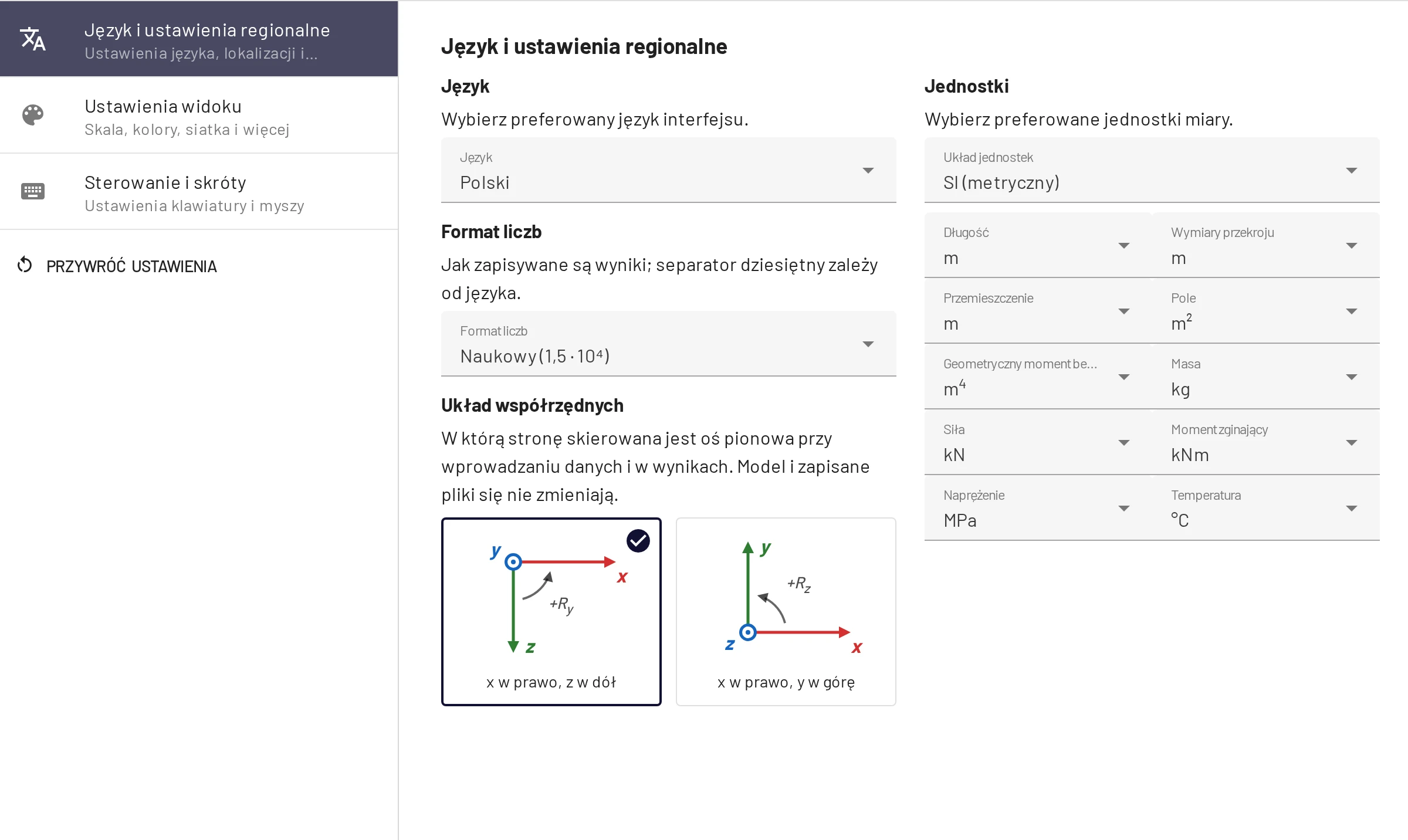
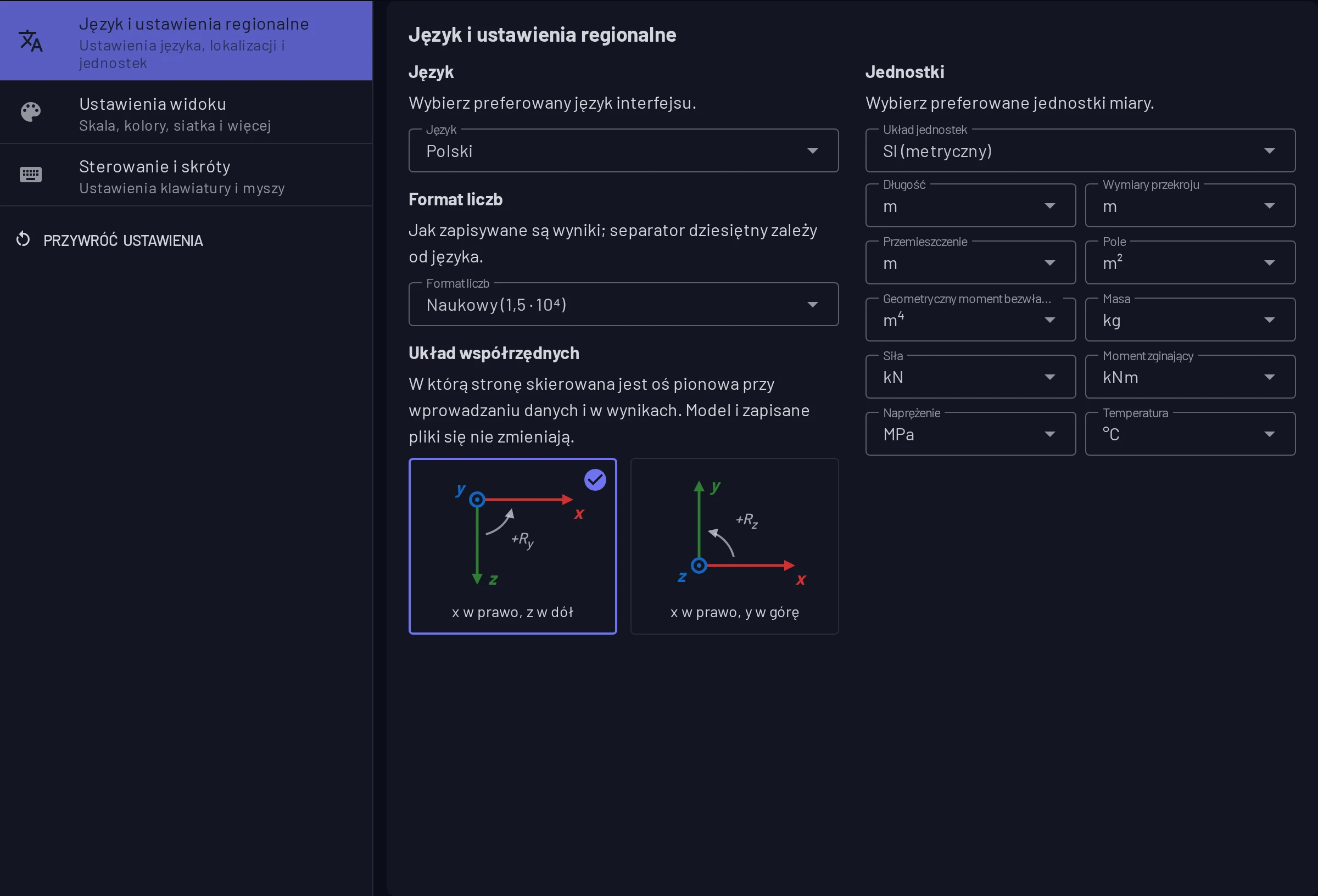
Język. 22 języki; za pierwszym razem EduBeam przejmuje język przeglądarki. Separator dziesiętny zależy od języka. W linku możesz wybrać język dla odbiorcy: dodaj ?lang= z jednym z kodów en, cs, sk, de, fr, es, pt, pl, hu, ro, el, cn (chiński), th, uk, ru, tr, hi, vi, it, id, ja, ko.
Format liczb. Sposób zapisu wyników w tabelach i podpowiedziach: Naukowy (1,5 · 10⁴, domyślnie), Inżynierski (15 · 10³) lub Automatyczny. Zob. Format liczb.
Układ współrzędnych. x w prawo, z w dół (domyślnie) lub x w prawo, y w górę. Przy x w prawo, y w górę oś pionowa nazywa się y i jest skierowana w górę, a momenty działają względem osi z. Pionowe współrzędne, siły, przemieszczenia, reakcje i kąty podpór zmieniają znak, a każde pole, tabela, podpowiedź i eksport używa nowych nazw. Model, rysunek i zapisane pliki pozostają dokładnie takie same. Zob. Oś y w górę.
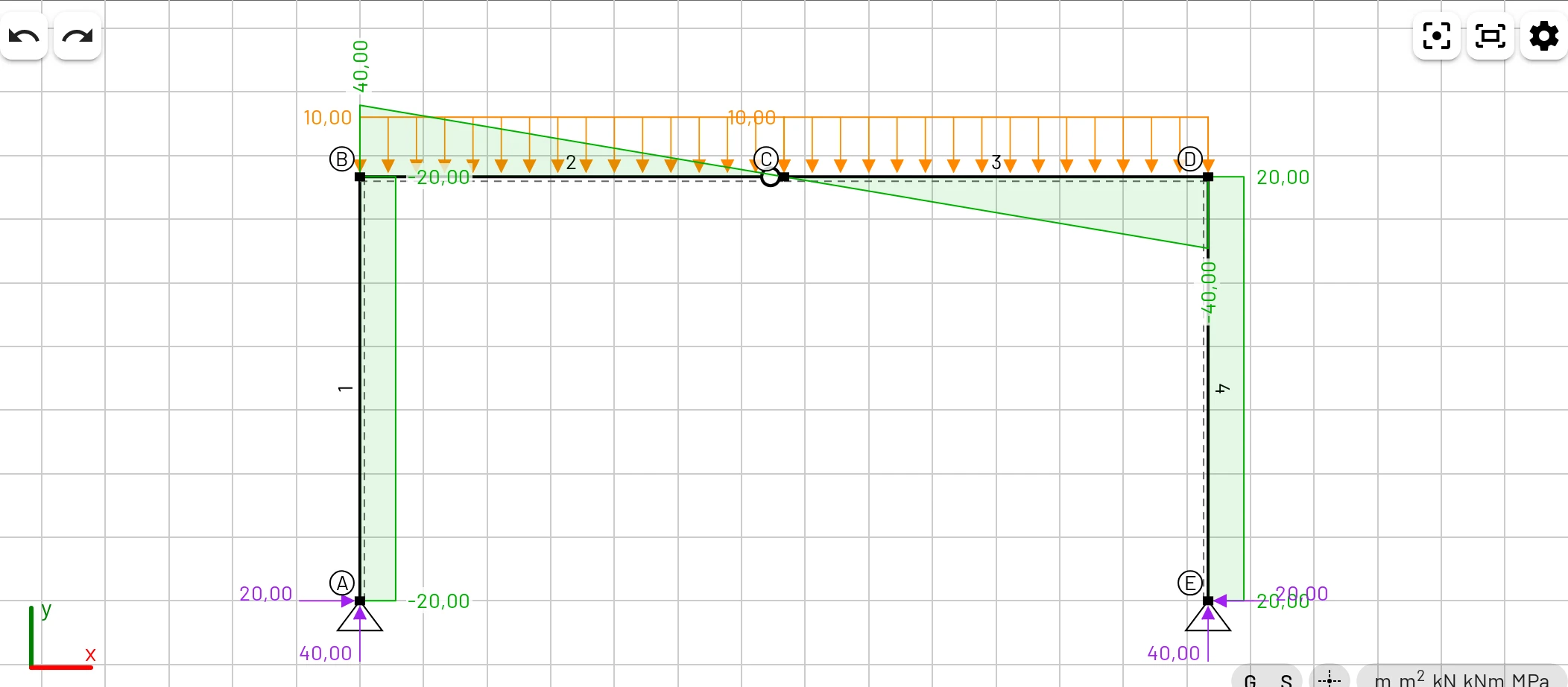
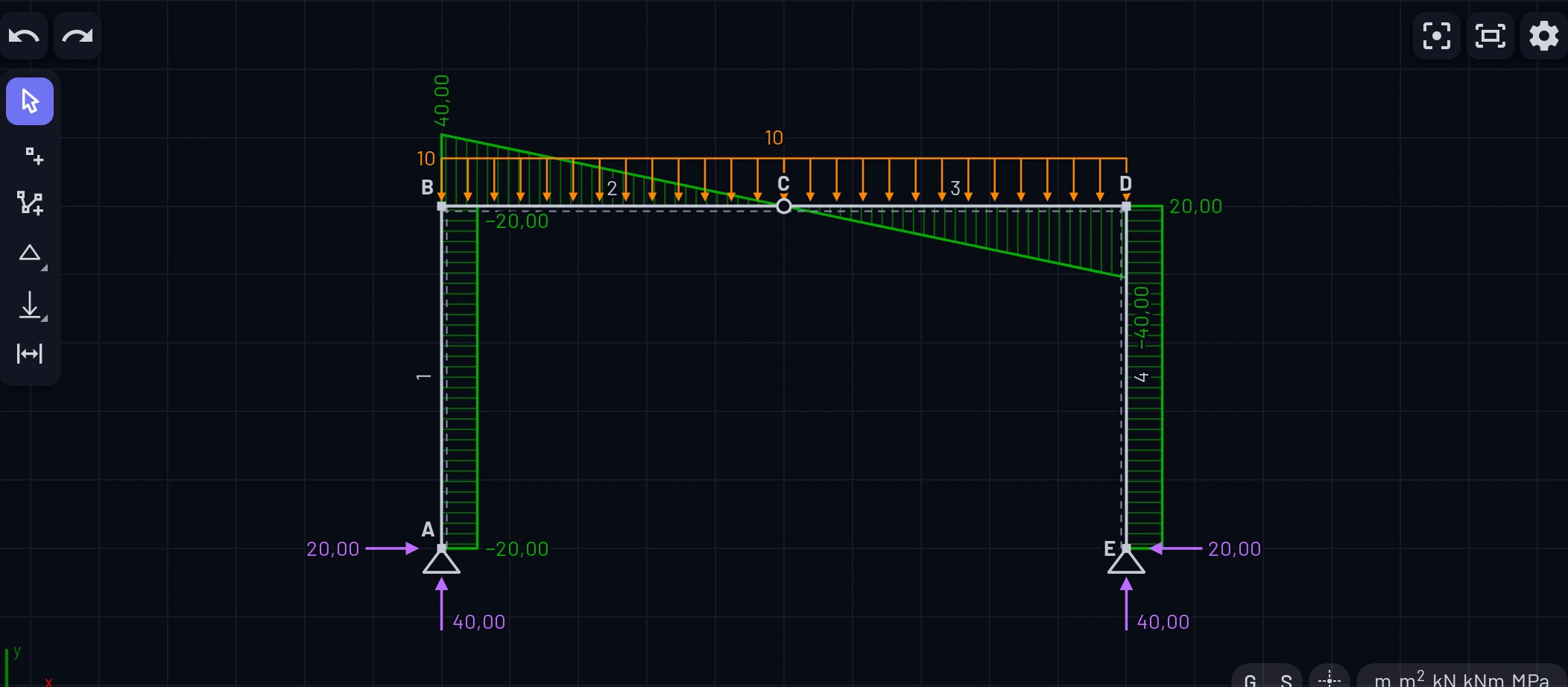
Układ jednostek. SI (metryczny) lub Amerykański (imperialny) ustawia jednym krokiem wszystkie jednostki. Przy pierwszej wizycie wybierasz go w oknie powitalnym. EduBeam proponuje jednostki amerykańskie tylko wtedy, gdy przeglądarka ma ustawienia regionalne USA i komputer jest w strefie czasowej USA; wszędzie indziej proponuje SI. Jeśli potem zmienisz którąkolwiek pojedynczą jednostkę, układ będzie wyświetlany jako Własny.
Jednostki
Każda wielkość ma własną jednostkę. Używają jej pola (podają ją na końcu), tabele, podpowiedzi i etykiety wykresów, a zmiana jednostki przelicza to, co jest wyświetlane. W modelu nic się nie zmienia, więc przełączając jednostki tam i z powrotem, niczego nie tracisz.
| Wielkość | Do wyboru | SI | Amerykańskie |
|---|---|---|---|
| Długość (geometria, położenie obciążeń) | m, cm, mm, ft, in | m | ft |
| Wymiary przekroju | m, cm, mm, ft, in | m | in |
| Przemieszczenie (wyniki, zadane osiadania) | m, cm, mm, ft, in | m | in |
| Pole | m², cm², mm², ft², in² | m² | in² |
| Geometryczny moment bezwładności | m⁴, cm⁴, mm⁴, ft⁴, in⁴ | m⁴ | in⁴ |
| Masa | kg, lb | kg | lb |
| Siła | N, kN, MN, kgf, Tonf, lbf, kip | kN | kip |
| Moment zginający | Nmm, Nm, kNm, MNm, Tonf·m, lbf·in, lbf·ft, kip·in, kip·ft | kNm | kip·ft |
| Naprężenie (E, G) | Pa, kPa, MPa, GPa, ksc, psi, ksi, psf, ksf | MPa | ksi |
| Temperatura | °C, °F | °C | °F |
Kilka jednostek wynika z pozostałych:
- Obciążenia liniowe to siła na jednostkę długości: kN/m w SI, kip/ft w jednostkach amerykańskich.
- Gęstość to masa na jednostkę objętości: kg/m³ lub lb/ft³.
- Rozszerzalność cieplna zależy od jednostki temperatury: 1/K lub 1/°F. Obciążenia termiczne to zmiany temperatury, więc 10 °C to 18 °F.
- Obroty są zawsze w radianach, a kąty podpór w stopniach.
Tonf to metryczna tona-siła (1000 kgf), a nie amerykańska tona krótka. Jednostki amerykańskie mają swoje dokładne definicje: 1 ft = 0,3048 m, 1 kip = 4448,2216 N. Stopy wpisuj jako ułamki dziesiętne, np. 5,5; linijki i celownik pokazują stopy i cale (5′-6″).
Ustawienia widoku
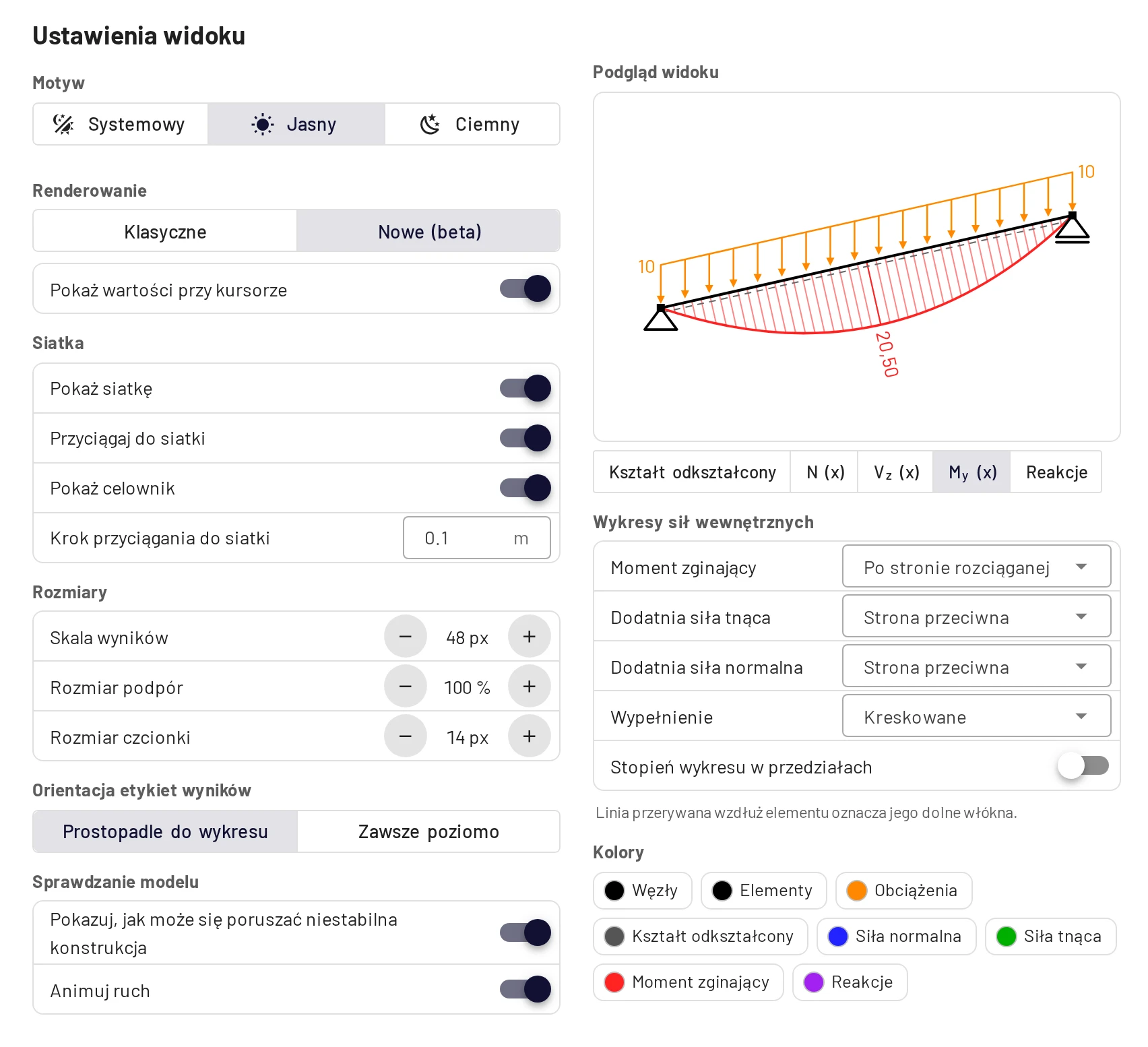
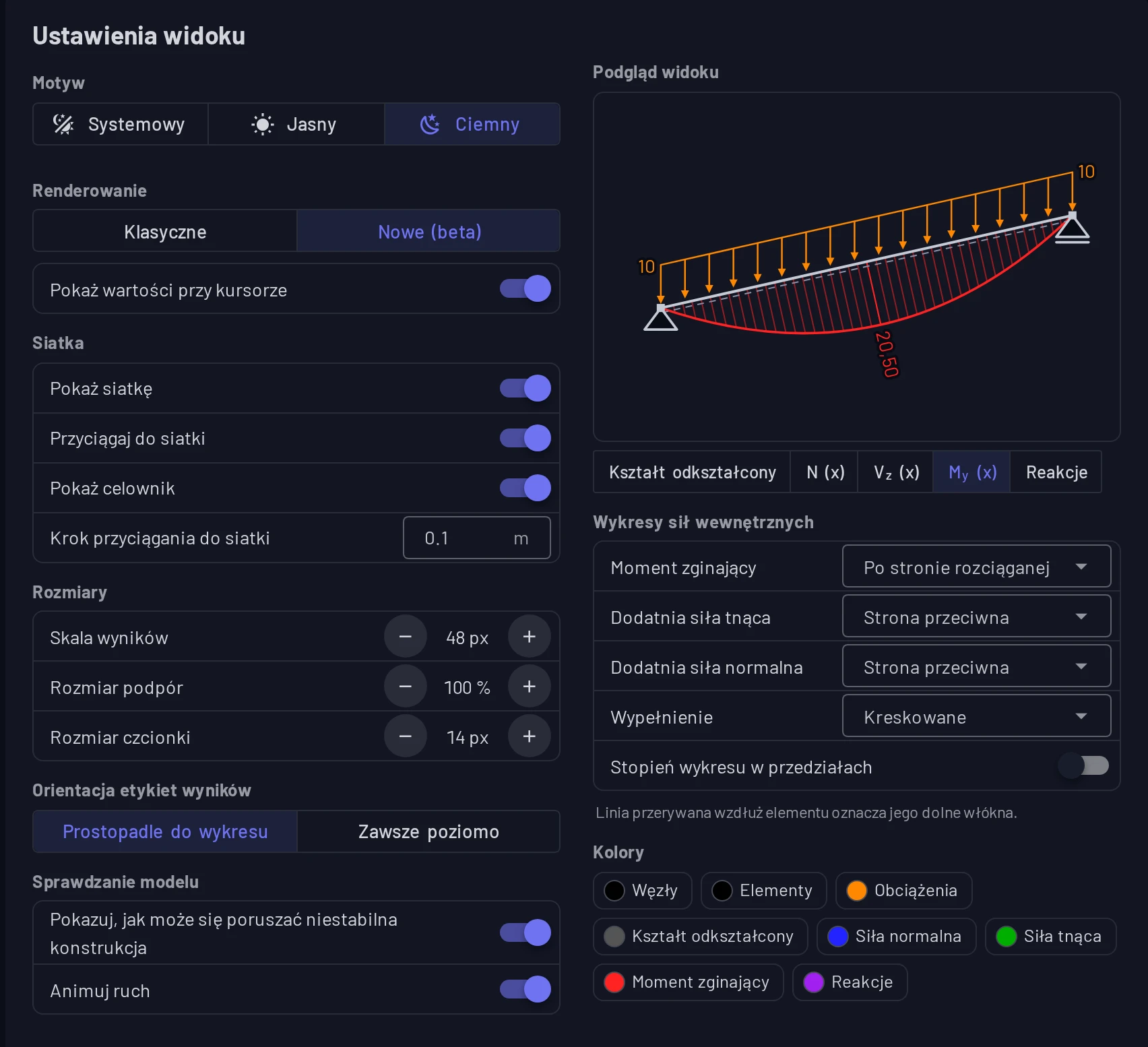
Wygląd rysunku. Podgląd widoku po prawej to mała pochyła belka, która od razu pokazuje każdą zmianę; przyciski pod nią wybierają wyświetlany wynik, a zmiana ustawienia wykresu lub koloru przełącza podgląd na odpowiedni wynik.
Lewa kolumna, od góry:
- Siatka: Pokaż siatkę (G) rysuje siatkę i linijki; Przyciągaj do siatki (S) sprawia, że wstawiane i przeciągane węzły trafiają w punkty siatki; Pokaż celownik zaznacza położenie kursora na linijkach (przy pracy myszą). Na początku wszystkie trzy są włączone. Krok przyciągania do siatki wynosi 0,1 m, a w jednostkach amerykańskich 0,5 ft. Przy przełączaniu między jednostkami metrycznymi i amerykańskimi krok, który ma nadal wartość domyślną, zmienia się na wartość domyślną drugiego układu; krok ustawiony przez Ciebie zostaje zachowany.
- Rozmiary: Skala wyników, od 8 do 120 px (na początku 48 px), określa, jak wysoko jest rysowana największa rzędna wykresu albo największe ugięcie; to ustawienie czysto wizualne, bo każdy wykres jest skalowany do własnej największej wartości. Rozmiar podpór można zmieniać od 50 do 150 % (100 %), a Rozmiar czcionki od 10 do 20 px (14 px); większe wartości przydają się przy projektorze.
- Orientacja etykiet wyników: Prostopadle do wykresu (domyślnie), czyli wartości zapisane wzdłuż rzędnej, lub Zawsze poziomo.
- Sprawdzanie modelu: Pokazuj, jak może się poruszać niestabilna konstrukcja rysuje przerywany zarys mechanizmu, a Animuj ruch porusza nim tam i z powrotem. Na początku obie opcje są włączone.
Wykresy sił wewnętrznych
Na różnych uczelniach wykresy rysuje się różnie, dlatego EduBeam pozwala wybrać. Te ustawienia zmieniają tylko rysunek, nigdy wartości. Linia przerywana wzdłuż każdego elementu oznacza jego włókna dolne, czyli stronę, w którą skierowana jest jego lokalna oś z (zob. Kierunek elementu).
| Ustawienie | Do wyboru | Domyślnie |
|---|---|---|
| Moment zginający | rysowany Po stronie rozciąganej lub Po stronie ściskanej | Po stronie rozciąganej |
| Dodatnia siła tnąca | rysowana po stronie przeciwnej do linii przerywanej (Strona przeciwna) lub po stronie linii przerywanej (Strona przerywana) | Strona przeciwna |
| Dodatnia siła normalna | Strona przeciwna lub Strona przerywana | Strona przeciwna |
| Wypełnienie | Pełne, Kreskowane (kreski w poprzek pręta, jak przy rysowaniu ręcznym) lub Brak | Pełne |
| Stopień wykresu w przedziałach | zapisuje na każdym przedziale wykresu stopień wielomianu, od 0° do 3° | wyłączone |
Jak odczytywać znaki, wyjaśnia strona Wyniki i wykresy.
Kolory
Osobne kolory węzłów, elementów, obciążeń, postaci odkształconej, siły normalnej, siły tnącej, momentu zginającego i reakcji. Kliknij próbkę, aby wybrać kolor. Domyślnie: obciążenia pomarańczowe, postać odkształcona szara, N niebieski, V zielony, M czerwony, reakcje fioletowe, węzły i elementy czarne.
Sterowanie i skróty
Przesuwanie widoku przez określa, który przycisk myszy przesuwa płótno: Kółko myszy lub prawy przycisk (domyślnie), Kółko myszy (wciśnij kółko i przeciągnij) lub Prawy przycisk. Wszystkie skróty zebrano na stronie Klawiatura, mysz i dotyk.
Co jest przechowywane w przeglądarce
Oprócz ustawień EduBeam przechowuje w pamięci lokalnej przeglądarki:
- bieżący model, zapisywany po każdej zmianie, więc przeładowanie karty lub ponowne otwarcie aplikacji go przywraca;
- Ostatnie modele: 10 ostatnich modeli, które wyczyściłeś lub zastąpiłeś, gotowych do przywrócenia z menu ☰.
Oba należą do tej przeglądarki na tym urządzeniu, a wyczyszczenie danych witryny je usuwa. Aby zachować model lub przenieść go na inne urządzenie, użyj Zapisz projekt lub Udostępnij model.