Birimler ve ayarlar
Ayarlara üç yoldan ulaşabilirsiniz:
- görüntüleyicinin üstündeki Ayarlar sekmesi, ayarları tam ekran gösterir;
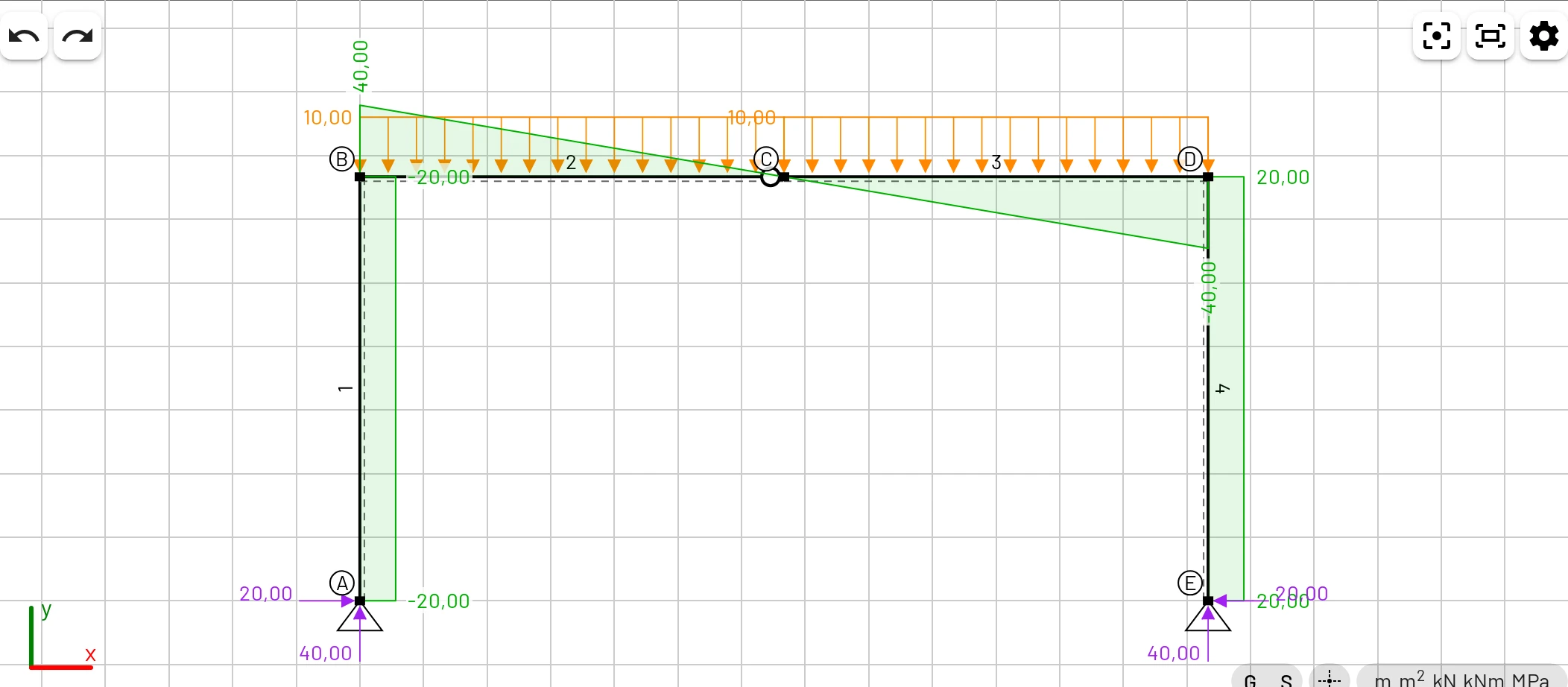
- görüntüleyicinin sağ altındaki birim göstergesi, ayarları Dil ve bölge bölümünde açar;
- görünüm seçeneklerinin altındaki Diğer ayarlar, ayarları Görüntüleyici ayarları bölümünde açar.
Ayarlar tarayıcınızda saklanır ve sayfa yenilendiğinde kaybolmaz. Ayarları sıfırla; görüntüleyici varsayılanlarını, sayı biçimini, eksenleri, kaydırma tuşunu ve bölgenize uygun birimleri geri yükler; dil korunur.
Dil ve bölge
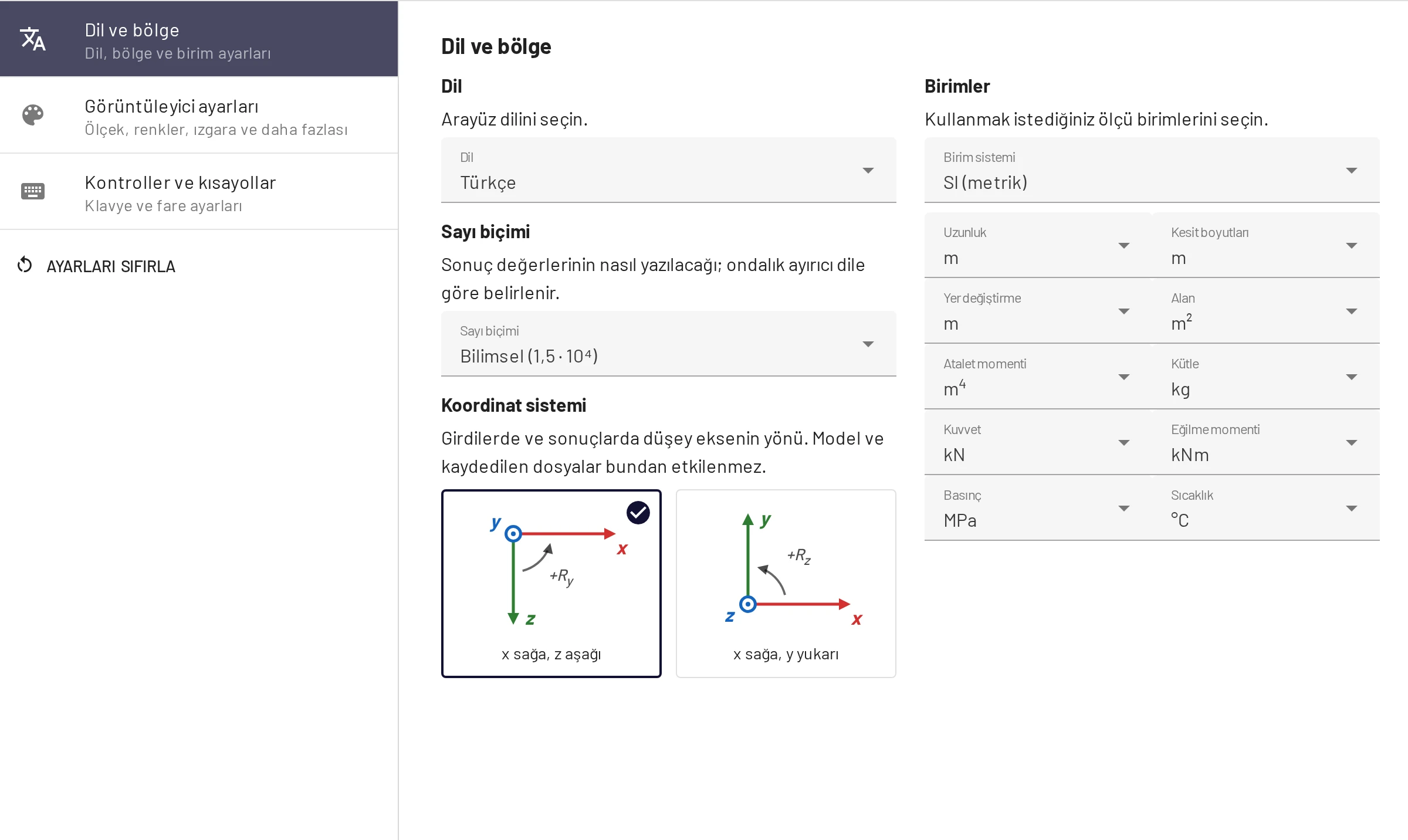
Dil. Arayüz 18 dilde kullanılabilir. Uygulamayı ?lang=<kod> parametresiyle de açabilirsiniz: en, cs, de, fr, es, pt, pl, cn, th, uk, ru, tr, hi, vi, it, id, ja, ko.
Sayı biçimi. Sonuç değerlerinin nasıl yazılacağı: Otomatik, Bilimsel (varsayılan) veya Mühendislik. Bkz. Sayı biçimi.
Koordinat sistemi. x sağa, z aşağı (varsayılan) veya x sağa, y yukarı. y yukarı seçeneği düşey değerlerin ve mesnet açılarının işaretini çevirir ve eksenleri tüm girdilerde, tablolarda, araç ipuçlarında ve dışa aktarımlarda yeniden adlandırır. Model ve kaydedilen dosyalar değişmez. Bkz. y yukarı eksenler.
Birim sistemi. SI (metrik) veya ABD (emperyal), aşağıdaki tüm birimleri tek adımda ayarlar. Sonradan herhangi bir birimi tek başına değiştirirseniz sistem Özel olarak görünür. İlk ziyarette seçimi karşılama penceresinde yaparsınız; o zamana kadar EduBeam, ABD birimlerini yalnızca tarayıcı ABD bölge ayarındaysa ve bilgisayar bir ABD saat dilimindeyse tahmin eder.
Birimler. Her büyüklüğün kendi birimi vardır. Girdiler, tablolar, araç ipuçları ve diyagram etiketleri seçilen birimi kullanır; bir birimi değiştirmek gösterilen değerleri dönüştürür. Modelin kendisi SI'da saklanır; bu yüzden birimler arasında gidip gelmekle hiçbir şey kaybolmaz ve paylaşılan bir bağlantı aynı modeli hangi birimlerle olursa olsun açar.
| Büyüklük | Seçenekler | SI | ABD |
|---|---|---|---|
| Uzunluk (geometri) | m, cm, mm, ft, in | m | ft |
| Kesit boyutları | m, cm, mm, ft, in | m | in |
| Yer değiştirme | m, cm, mm, ft, in | m | in |
| Alan | m², cm², mm², ft², in² | m² | in² |
| Atalet momenti | m⁴, cm⁴, mm⁴, ft⁴, in⁴ | m⁴ | in⁴ |
| Kütle | kg, lb | kg | lb |
| Kuvvet | N, kN, MN, kgf, Tonf, lbf, kip | kN | kip |
| Eğilme momenti | Nmm, Nm, kNm, MNm, Tonf·m, lbf·in, lbf·ft, kip·in, kip·ft | kNm | kip·ft |
| Basınç (E, G) | Pa, kPa, MPa, GPa, ksc, psi, ksi, psf, ksf | MPa | ksi |
| Sıcaklık | °C, °F | °C | °F |
Yayılı yükler seçilen birimlerle kuvvet / uzunluk (SI'da kN/m, ABD birimlerinde kip/ft), yoğunluk ise kütle / uzunluk³ cinsindendir. Isıl genleşme katsayısı sıcaklık birimini izler (1/K veya 1/°F). Sıcaklık yüklemeleri sıcaklık değişimleridir; bu yüzden 10 °C, 18 °F'ye karşılık gelir. Dönmeler her zaman radyan cinsindendir.
Tonf, ABD kısa tonu (short ton) değil, metrik ton-kuvvettir (1000 kgf). ABD birimleri tam tanımlarıyla dönüştürülür (1 ft = 0,3048 m, 1 kip = 4448,2216 N). Fit cinsinden 5,5 gibi ondalık değerler yazın; cetveller ve artı imleci fit ve inç cinsinden okur (5′-6″).
Görüntüleyici ayarları
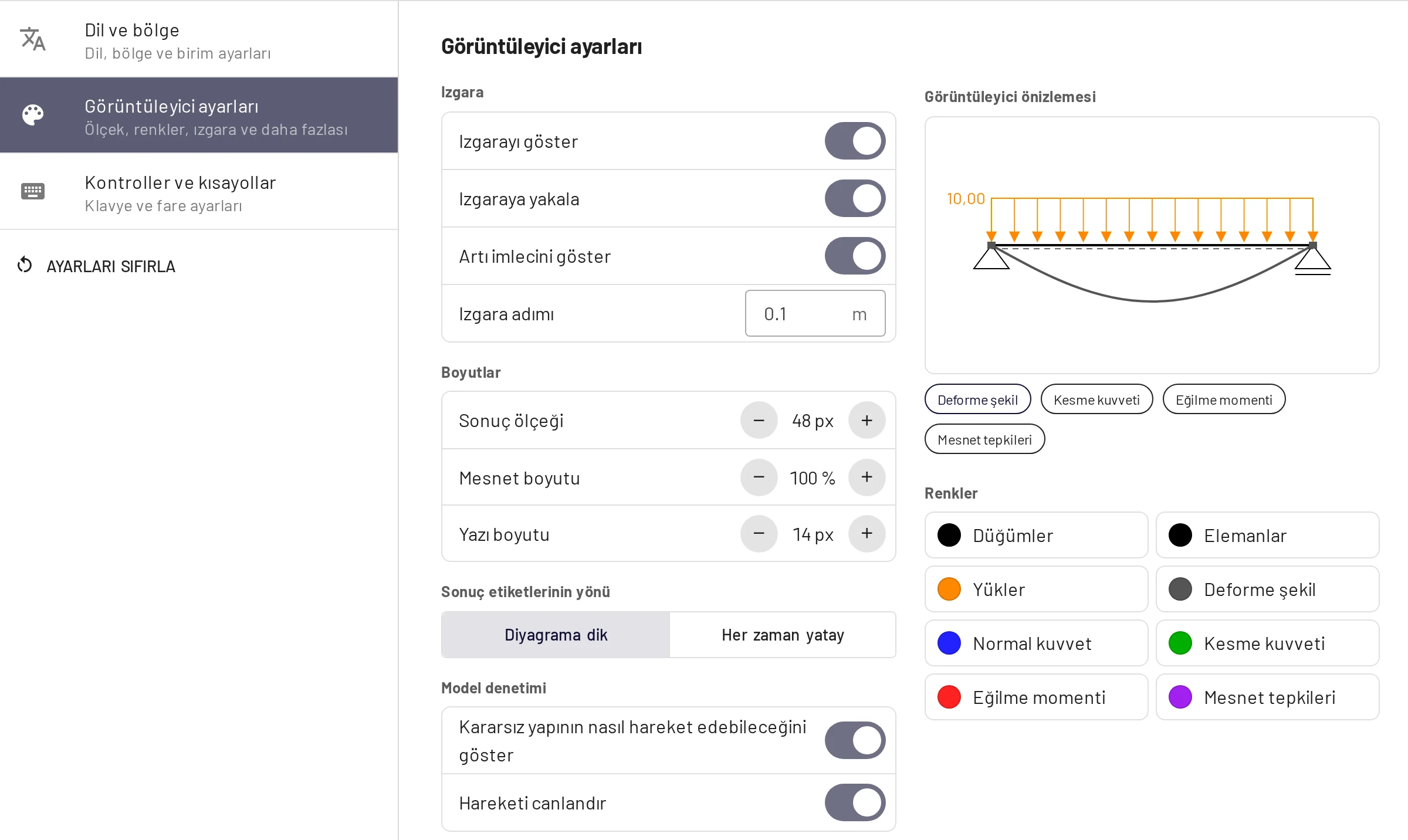
Ayarların yanındaki Görüntüleyici önizlemesi, her değişikliğe anında tepki veren küçük bir model gösterir. Altındaki etiketler hangi sonucun gösterileceğini seçer; bir renge tıklamak önizlemeyi o sonuca geçirir.
Izgara
- Izgarayı göster (G) ızgarayı ve cetvelleri çizer.
- Izgaraya yakala (S) yerleştirdiğiniz veya sürüklediğiniz düğümleri ızgara adımına yakalar.
- Artı imlecini göster imlecin konumunu cetveller üzerinde işaretler, böylece koordinatlarını okuyabilirsiniz (yalnızca fareyle).
- Izgara adımı, uzunluk birimindeki aralıktır: varsayılan 0,1 m, ABD birimlerinde 0,5 ft. Metrik ve ABD birimleri arasında geçiş yaptığınızda varsayılan değerde kalmış bir adım diğer sistemin varsayılanına geçer; kendi belirlediğiniz adım korunur.
Boyutlar
- Sonuç ölçeği (8–120 px, varsayılan 48), en büyük diyagram ordinatının veya sehimin ekrandaki yüksekliğidir. Diyagramlar kendi maksimumlarına göre ölçeklenir, bu yüzden ayar tamamen görseldir; çizimler çok büyük veya çok küçükse değiştirin.
- Mesnet boyutu (%50–150) ve Yazı boyutu (10–20 px). Projeksiyonda daha büyük yazı işe yarar.
Sonuç etiketlerinin yönü: Diyagrama dik (etiketler diyagramı izler) veya Her zaman yatay.
Model denetimi
- Kararsız yapının nasıl hareket edebileceğini göster, mekanizmanın kesikli çizgili hâlini çizer.
- Hareketi canlandır, bu hâli ileri geri sallar.
Renkler: düğümler, elemanlar, yükler, deforme şekil, normal kuvvet, kesme kuvveti, eğilme momenti ve mesnet tepkileri için ayrı renkler. Varsayılanlar: N mavi, V yeşil, M kırmızı, mesnet tepkileri mor, yükler turuncu.
Kontroller ve kısayollar
Kaydırma tuşu, tuvali hangi fare tuşuyla kaydıracağınızı belirler: Fare tekerleği veya sağ tuş (varsayılan), Fare tekerleği veya Sağ tuş. Kısayolların tam listesi Klavye, fare ve dokunmatik sayfasındadır.
Tarayıcınızda neler saklanır
EduBeam, ayarların yanı sıra tarayıcının yerel depolamasında şunları tutar:
- mevcut model: her değişiklikten sonra kaydedilir, böylece sekmeyi yenilediğinizde veya uygulamayı yeniden açtığınızda geri gelir;
- Son modeller: temizlediğiniz veya değiştirdiğiniz son 10 model.
İkisi de tarayıcıya ve cihaza özeldir; site verilerini temizlemek onları siler. Bir modeli saklamak veya başka bir yere taşımak için Projeyi kaydet veya Modeli paylaş seçeneklerini kullanın.