इकाइयाँ और सेटिंग्स
भाषा, इकाइयाँ और अक्ष चुनें जिनमें आप काम करते हैं, और यह भी कि चित्र कैसा दिखे। सेटिंग्स केवल यह बदलती हैं कि मॉडल कैसे दिखाया और टाइप किया जाता है: मॉडल स्वयं हमेशा SI इकाइयों में, z नीचे की ओर रखकर, सहेजा जाता है, इसलिए कोई प्रोजेक्ट या लिंक किसी भी सेटिंग में एक जैसा खुलता है।
सेटिंग्स तक पहुँचने के तीन रास्ते हैं:
- व्यूअर के ऊपर सेटिंग्स टैब उन्हें मॉडल की जगह पूरे आकार में, भाषा और लोकेल पर दिखाता है; व्यूअर टैब आपको वापस ले जाता है;
- व्यूअर में नीचे दाएँ इकाइयों की चिप (
m m² kN kNm MPa) उन्हें भाषा और लोकेल पर एक संवाद के रूप में खोलती है; - प्रदर्शन विकल्पों के नीचे अधिक सेटिंग्स संवाद को व्यूअर सेटिंग्स पर खोलता है।
सेटिंग्स आपके ब्राउज़र में सहेजी जाती हैं और पेज रीलोड करने पर भी बनी रहती हैं। पृष्ठों की सूची के नीचे सेटिंग्स रीसेट करें डिफ़ॉल्ट वापस लाता है: संख्या प्रारूप, अक्ष, पैन बटन, आपके क्षेत्र की इकाइयाँ, और सभी व्यूअर सेटिंग्स तथा प्रदर्शन विकल्प। आपकी भाषा बनी रहती है। रीसेट पूर्ववत नहीं किया जा सकता।
भाषा और लोकेल
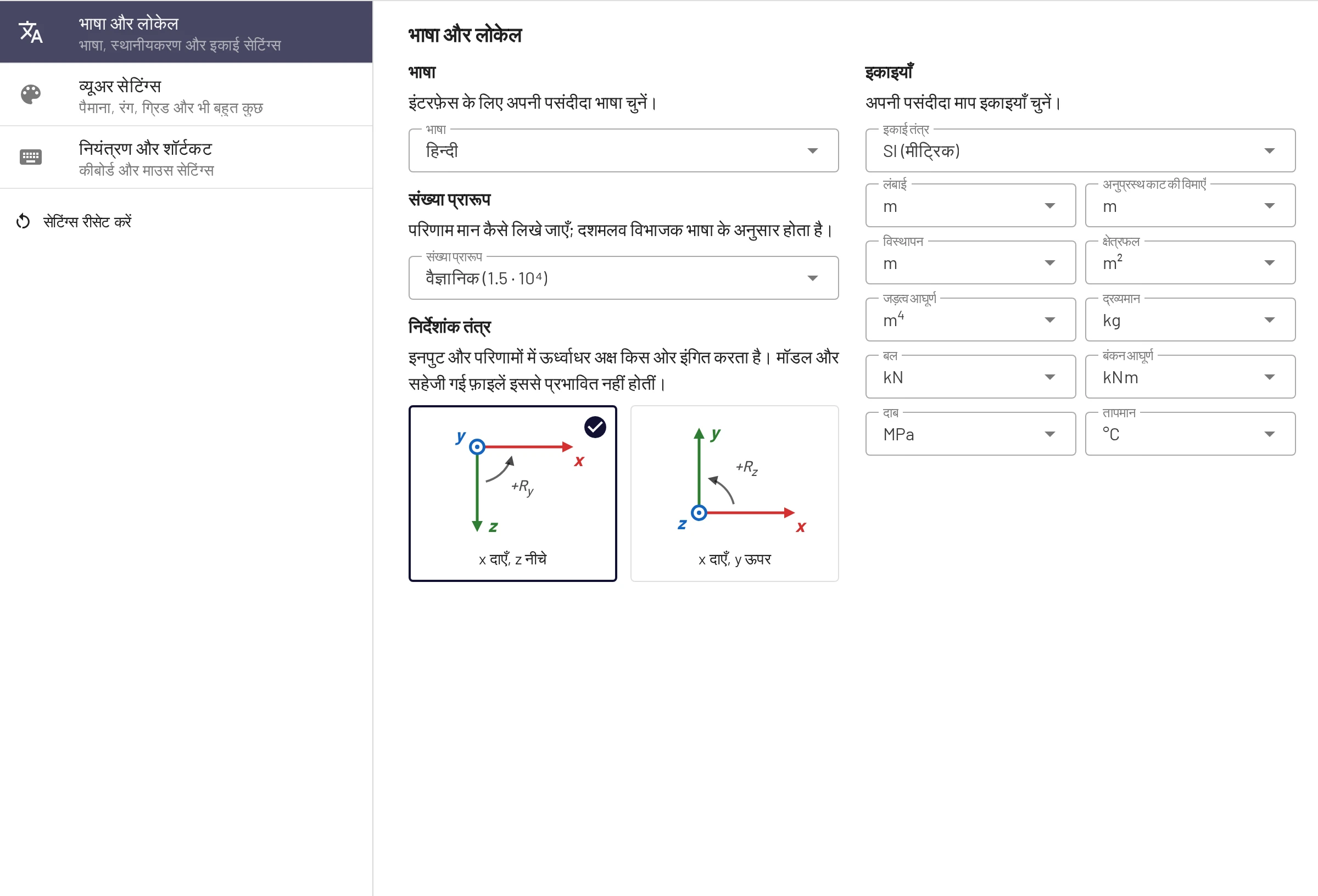
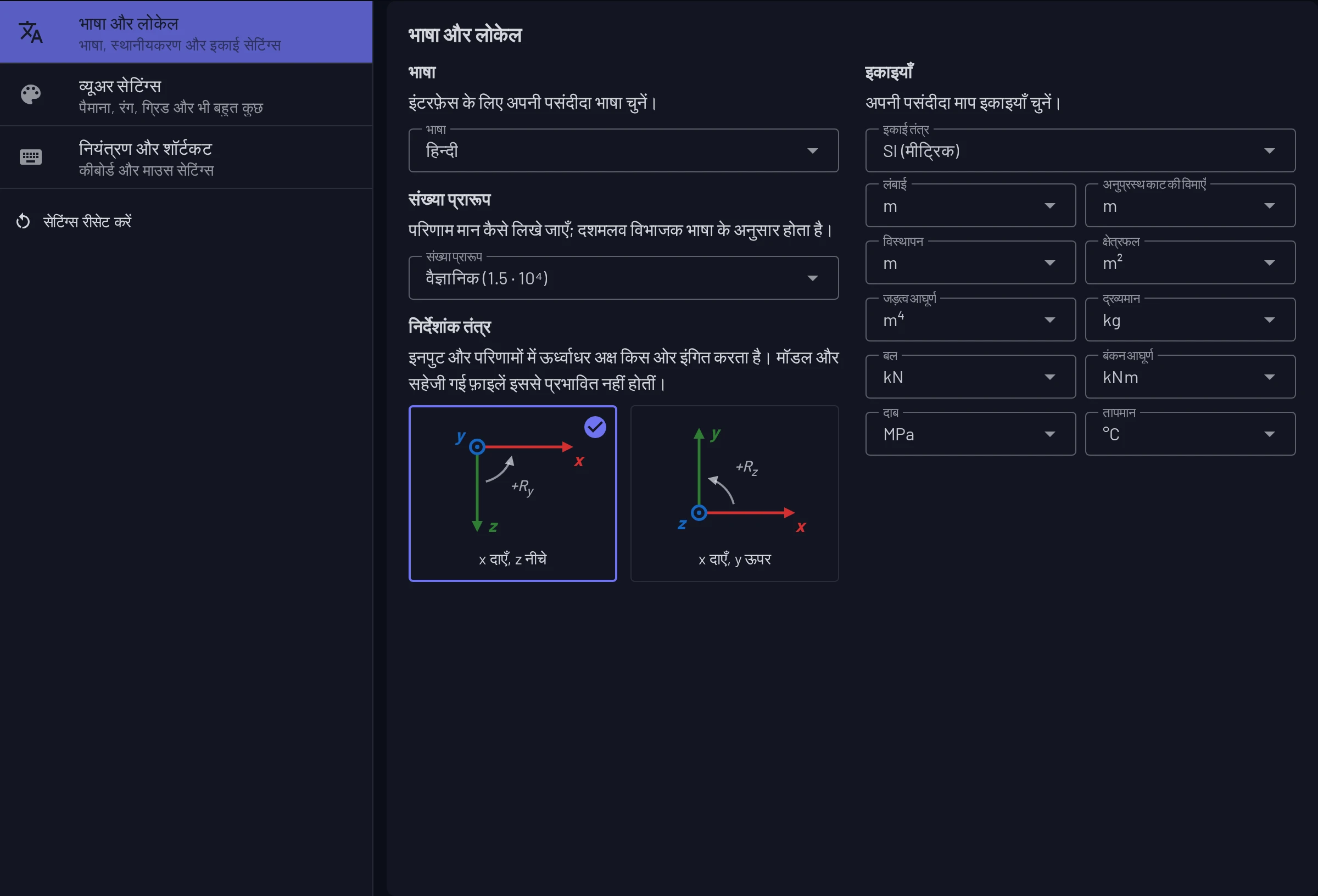
भाषा। 22 भाषाएँ; पहली बार EduBeam आपके ब्राउज़र की भाषा अपनाता है। दशमलव विभाजक भाषा के अनुसार होता है। लिंक पढ़ने वाले के लिए भाषा भी तय कर सकता है। इसके लिए लिंक में ?lang= के साथ इनमें से कोई एक कोड जोड़ें: en, cs, sk, de, fr, es, pt, pl, hu, ro, el, cn (चीनी), th, uk, ru, tr, hi, vi, it, id, ja, ko।
संख्या प्रारूप। तालिकाओं और टूलटिप में परिणाम मान कैसे लिखे जाएँ: वैज्ञानिक (1.5 · 10⁴, डिफ़ॉल्ट), इंजीनियरिंग (15 · 10³) या स्वचालित। देखें संख्या प्रारूप।
निर्देशांक तंत्र। x दाएँ, z नीचे (डिफ़ॉल्ट) या x दाएँ, y ऊपर। x दाएँ, y ऊपर में ऊर्ध्वाधर अक्ष का नाम y है और वह ऊपर की ओर है, और आघूर्ण z के परितः होते हैं। ऊर्ध्वाधर निर्देशांक, बल, विस्थापन, प्रतिक्रियाएँ और सपोर्ट कोण अपना चिह्न बदल लेते हैं, और हर इनपुट, तालिका, टूलटिप और निर्यात नए नामों का उपयोग करता है। मॉडल, चित्र और सहेजी गई फ़ाइलें बिल्कुल वैसी ही रहती हैं। देखें y ऊपर वाले अक्ष।
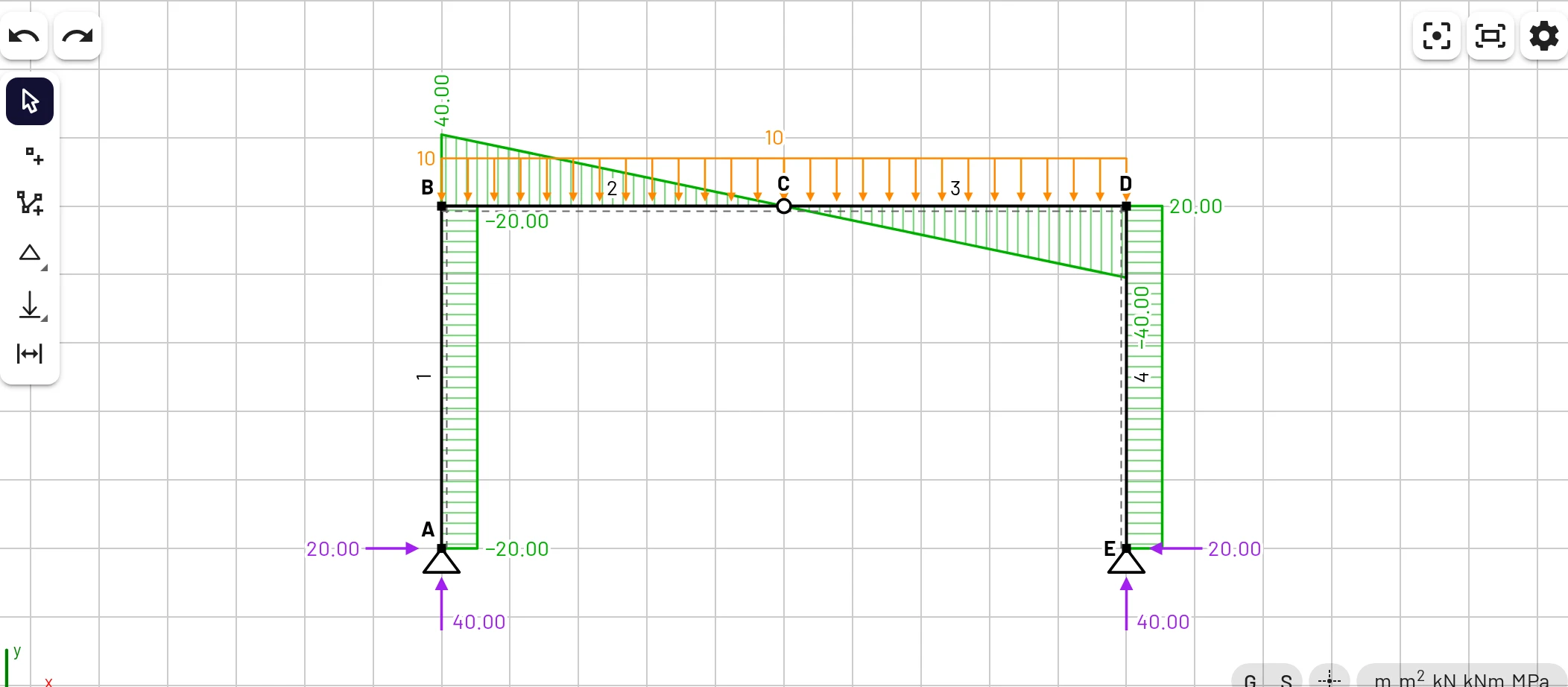
इकाई तंत्र। SI (मीट्रिक) या US customary (इम्पीरियल) सभी इकाइयाँ एक साथ सेट करता है। पहली बार आने पर आप स्वागत संवाद में चुनते हैं। EduBeam US customary का सुझाव केवल तब देता है जब ब्राउज़र US लोकेल पर सेट हो और कंप्यूटर US समय क्षेत्र में हो; बाकी हर जगह वह SI सुझाता है। बाद में कोई एक इकाई बदलें, तो तंत्र कस्टम दिखता है।
इकाइयाँ
हर राशि की अपनी इकाई होती है। इनपुट (जो फ़ील्ड के अंत में इकाई दिखाते हैं), तालिकाएँ, टूलटिप और आरेख लेबल सभी इसी का उपयोग करते हैं, और इकाई बदलने पर दिखाए गए मान नई इकाई में बदल जाते हैं। मॉडल में कुछ नहीं बदलता, इसलिए बार-बार बदलने से कुछ नहीं खोता।
| राशि | विकल्प | SI | US customary |
|---|---|---|---|
| लंबाई (ज्यामिति, भार की स्थिति) | m, cm, mm, ft, in | m | ft |
| अनुप्रस्थ काट की विमाएँ | m, cm, mm, ft, in | m | in |
| विस्थापन (परिणाम, निर्धारित धँसाव) | m, cm, mm, ft, in | m | in |
| क्षेत्रफल | m², cm², mm², ft², in² | m² | in² |
| जड़त्व आघूर्ण | m⁴, cm⁴, mm⁴, ft⁴, in⁴ | m⁴ | in⁴ |
| द्रव्यमान | kg, lb | kg | lb |
| बल | N, kN, MN, kgf, Tonf, lbf, kip | kN | kip |
| बंकन आघूर्ण | Nmm, Nm, kNm, MNm, Tonf·m, lbf·in, lbf·ft, kip·in, kip·ft | kNm | kip·ft |
| दाब (E, G) | Pa, kPa, MPa, GPa, ksc, psi, ksi, psf, ksf | MPa | ksi |
| तापमान | °C, °F | °C | °F |
कुछ इकाइयाँ दूसरों से निकलती हैं:
- रेखीय भार बल प्रति लंबाई हैं: SI में kN/m, US customary में kip/ft।
- घनत्व द्रव्यमान प्रति लंबाई³ है: kg/m³ या lb/ft³।
- तापीय प्रसार गुणांक तापमान की इकाई के अनुसार होता है: 1/K या 1/°F। तापीय भार तापमान के परिवर्तन हैं, इसलिए 10 °C का परिवर्तन 18 °F के बराबर है।
- घूर्णन हमेशा रेडियन में होते हैं, और सपोर्ट कोण डिग्री में।
Tonf मीट्रिक टन-बल (1000 kgf) है, US short ton नहीं। US इकाइयाँ अपनी सटीक परिभाषाओं से चलती हैं: 1 ft = 0.3048 m, 1 kip = 4448.2216 N। फ़ुट दशमलव में टाइप करें, जैसे 5.5; रूलर और क्रॉसहेयर फ़ुट और इंच (5′-6″) में दिखाते हैं।
व्यूअर सेटिंग्स
चित्र कैसा दिखे। दाईं ओर का व्यूअर पूर्वावलोकन एक छोटा झुका बीम है, जो हर बदलाव तुरंत दिखाता है; उसके नीचे के बटन चुनते हैं कि वह कौन-सा परिणाम दिखाए, और किसी आरेख की सेटिंग या कोई रंग बदलने पर वह उसी परिणाम पर चला जाता है।
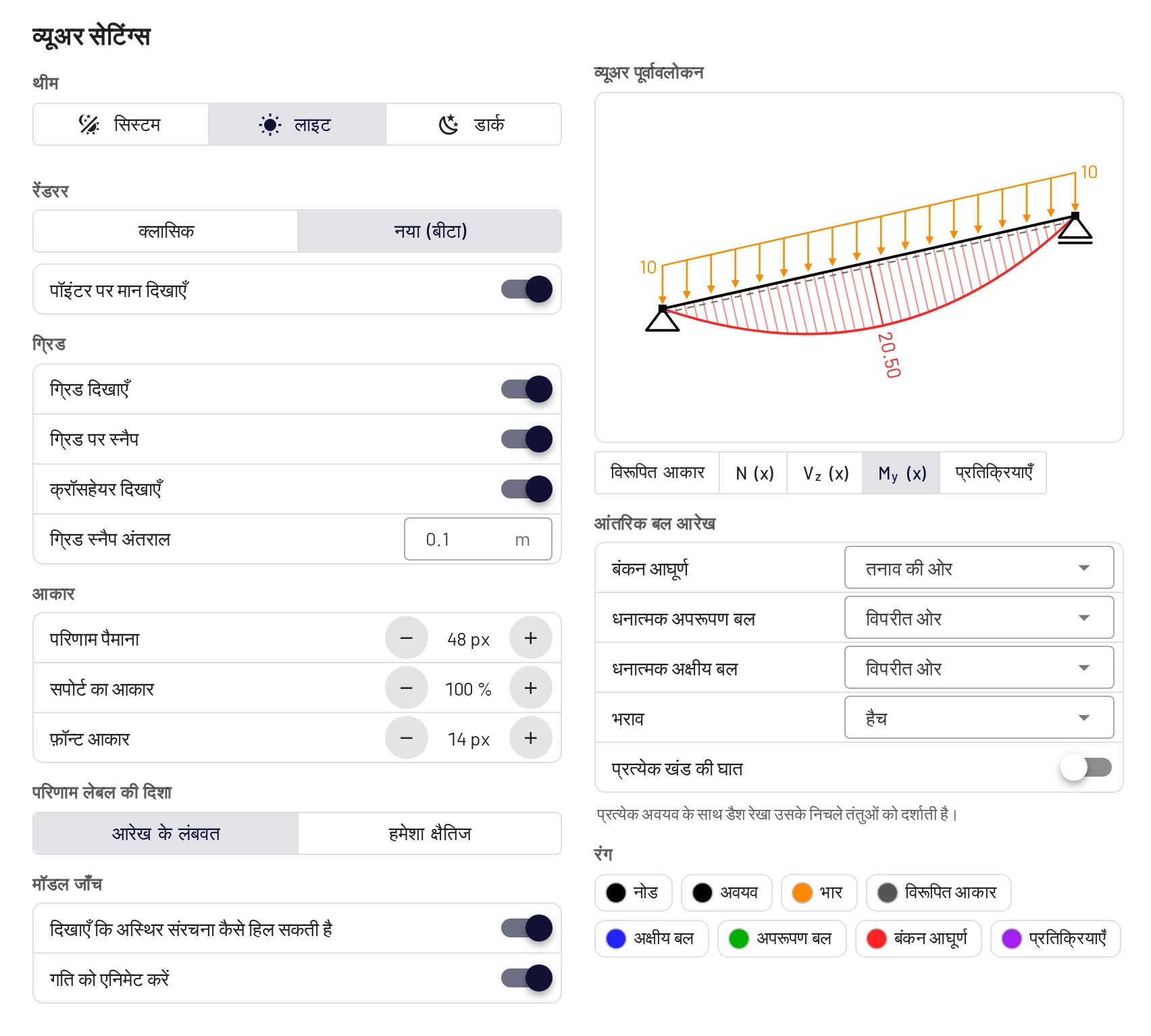
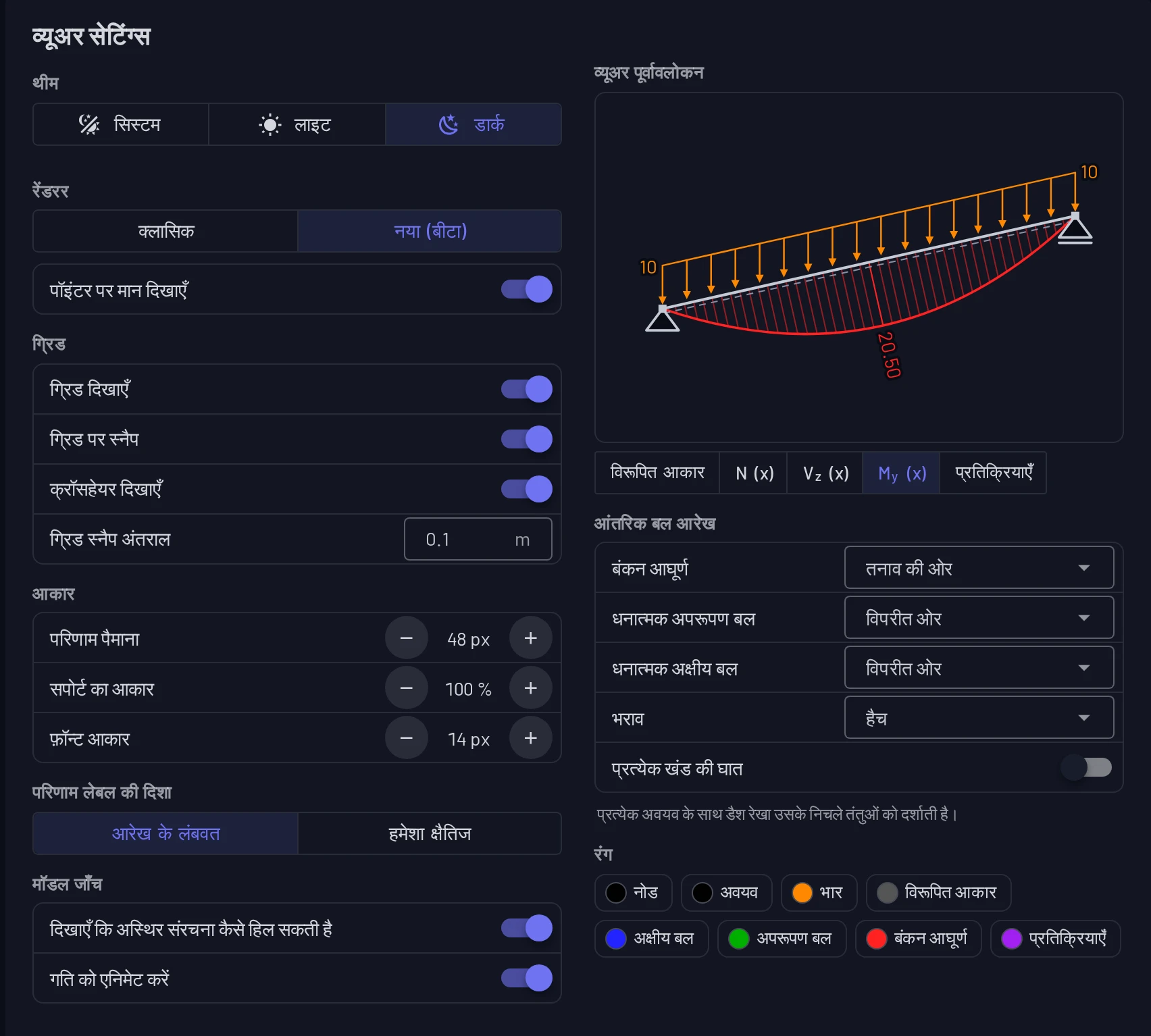
बायाँ स्तंभ, ऊपर से नीचे:
- ग्रिड: ग्रिड दिखाएँ (G) ग्रिड और रूलर बनाता है; ग्रिड पर स्नैप (S) आपके रखे या खींचे गए नोडों को ग्रिड पर बिठाता है; क्रॉसहेयर दिखाएँ माउस के साथ रूलरों पर पॉइंटर की स्थिति दिखाता है। तीनों शुरू में चालू रहते हैं। ग्रिड स्नैप अंतराल 0.1 m है, US इकाइयों में 0.5 ft। मीट्रिक और US इकाइयों के बीच बदलने पर, जो अंतराल अब भी डिफ़ॉल्ट पर है वह दूसरे तंत्र के डिफ़ॉल्ट पर चला जाता है; आपका स्वयं सेट किया अंतराल बना रहता है।
- आकार: परिणाम पैमाना, 8 से 120 px (शुरू में 48 px), बताता है कि आरेख की सबसे बड़ी कोटि (ordinate), या सबसे बड़ा विक्षेप, कितना ऊँचा बने; यह केवल दिखावट के लिए है, क्योंकि हर आरेख अपने ही अधिकतम मान के अनुसार स्केल होता है। सपोर्ट का आकार 50 से 150 % (100 %) तक, और फ़ॉन्ट आकार 10 से 20 px (14 px) तक जाता है; प्रोजेक्टर पर बड़ा आकार मदद करता है।
- परिणाम लेबल की दिशा: मान कोटि के अनुदिश लिखे जाएँ, यानी आरेख के लंबवत (डिफ़ॉल्ट), या हमेशा क्षैतिज।
- मॉडल जाँच: दिखाएँ कि अस्थिर संरचना कैसे हिल सकती है यंत्र (mechanism) की डैश वाली रूपरेखा बनाता है, और गति को एनिमेट करें उसे आगे-पीछे झुलाता है। दोनों शुरू में चालू रहते हैं।
आंतरिक बल आरेख
अलग-अलग संस्थानों में आरेख अलग ढंग से बनाए जाते हैं, इसलिए EduBeam आपको चुनने देता है। ये सेटिंग्स केवल चित्र बदलती हैं, मान कभी नहीं। हर अवयव के साथ बनी डैश रेखा उसके निचले तंतु दिखाती है, यानी वह ओर जिधर उसका स्थानीय z है (देखें अवयव की दिशा)।
| सेटिंग | विकल्प | डिफ़ॉल्ट |
|---|---|---|
| बंकन आघूर्ण | तनाव की ओर या संपीडन की ओर बनाया जाता है | तनाव की ओर |
| धनात्मक अपरूपण बल | डैश रेखा की विपरीत ओर, या डैश रेखा की ओर बनाया जाता है | विपरीत ओर |
| धनात्मक अक्षीय बल | विपरीत ओर या डैश रेखा की ओर | विपरीत ओर |
| भराव | ठोस, हैच (सदस्य के आर-पार रेखाएँ, जैसे हाथ से बनाते हैं), या कोई नहीं | ठोस |
| प्रत्येक खंड की घात | आरेख के हर खंड पर बहुपद की घात, 0° से 3°, लिखता है | बंद |
चिह्न कैसे पढ़ें, यह परिणाम और आरेख पृष्ठ समझाता है।
रंग
नोड, अवयव, भार, विरूपित आकार, अक्षीय बल, अपरूपण बल, बंकन आघूर्ण और प्रतिक्रियाओं के लिए अलग-अलग रंग। रंग चुनने के लिए किसी रंग-पट्टी पर क्लिक करें। डिफ़ॉल्ट: भार नारंगी, विरूपित आकार धूसर, N नीला, V हरा, M लाल, प्रतिक्रियाएँ बैंगनी, नोड और अवयव काले।
नियंत्रण और शॉर्टकट
पैन करने के लिए तय करता है कि कैनवास को कौन-सा माउस बटन खींचता है: माउस व्हील या दायाँ बटन (डिफ़ॉल्ट), माउस व्हील (व्हील दबाकर खींचें), या दायाँ बटन। हर शॉर्टकट कीबोर्ड, माउस और टच पृष्ठ पर है।
आपके ब्राउज़र में क्या सहेजा जाता है
सेटिंग्स के अलावा EduBeam ब्राउज़र के लोकल स्टोरेज में ये रखता है:
- वर्तमान मॉडल, जो हर बदलाव के बाद सहेजा जाता है, ताकि टैब रीलोड करने या ऐप फिर से खोलने पर वह वापस आ जाए;
- हाल की संरचनाएँ: पिछले 10 मॉडल जिन्हें आपने साफ़ किया या बदला; ☰ मेनू से आप उन्हें वापस ला सकते हैं।
दोनों इसी उपकरण के इसी ब्राउज़र में रहते हैं, और साइट का डेटा साफ़ करने पर हट जाते हैं। किसी मॉडल को सुरक्षित रखने या दूसरे उपकरण पर ले जाने के लिए प्रोजेक्ट सहेजें या मॉडल साझा करें का उपयोग करें।