Einheiten & Einstellungen
Wählen Sie die Sprache, die Einheiten und die Achsen, mit denen Sie arbeiten, und wie die Zeichnung aussieht. Die Einstellungen ändern nur, wie das Modell angezeigt und eingegeben wird: Das Modell selbst wird immer in SI-Einheiten und mit nach unten zeigender z-Achse gespeichert, ein Projekt oder Link öffnet sich also bei allen Einstellungen gleich.
Es gibt drei Wege zu den Einstellungen:
- Der Reiter Einstellungen über der Ansicht zeigt sie in voller Größe anstelle des Modells, bei Sprache & Region; der Reiter Ansicht bringt Sie zurück.
- Der Einheiten-Chip unten rechts in der Ansicht (
m m² kN kNm MPa) öffnet sie als Dialog bei Sprache & Region. - Weitere Einstellungen unter den Anzeigeoptionen öffnet den Dialog bei Anzeigeeinstellungen.
Die Einstellungen werden in Ihrem Browser gespeichert und überstehen ein Neuladen. Einstellungen zurücksetzen unter der Liste der Seiten stellt die Standardwerte wieder her: Zahlenformat, Achsen, Maustaste zum Verschieben, die Einheiten Ihrer Region sowie alle Anzeigeeinstellungen und Anzeigeoptionen. Ihre Sprache bleibt erhalten. Das Zurücksetzen lässt sich nicht rückgängig machen.
Sprache & Region
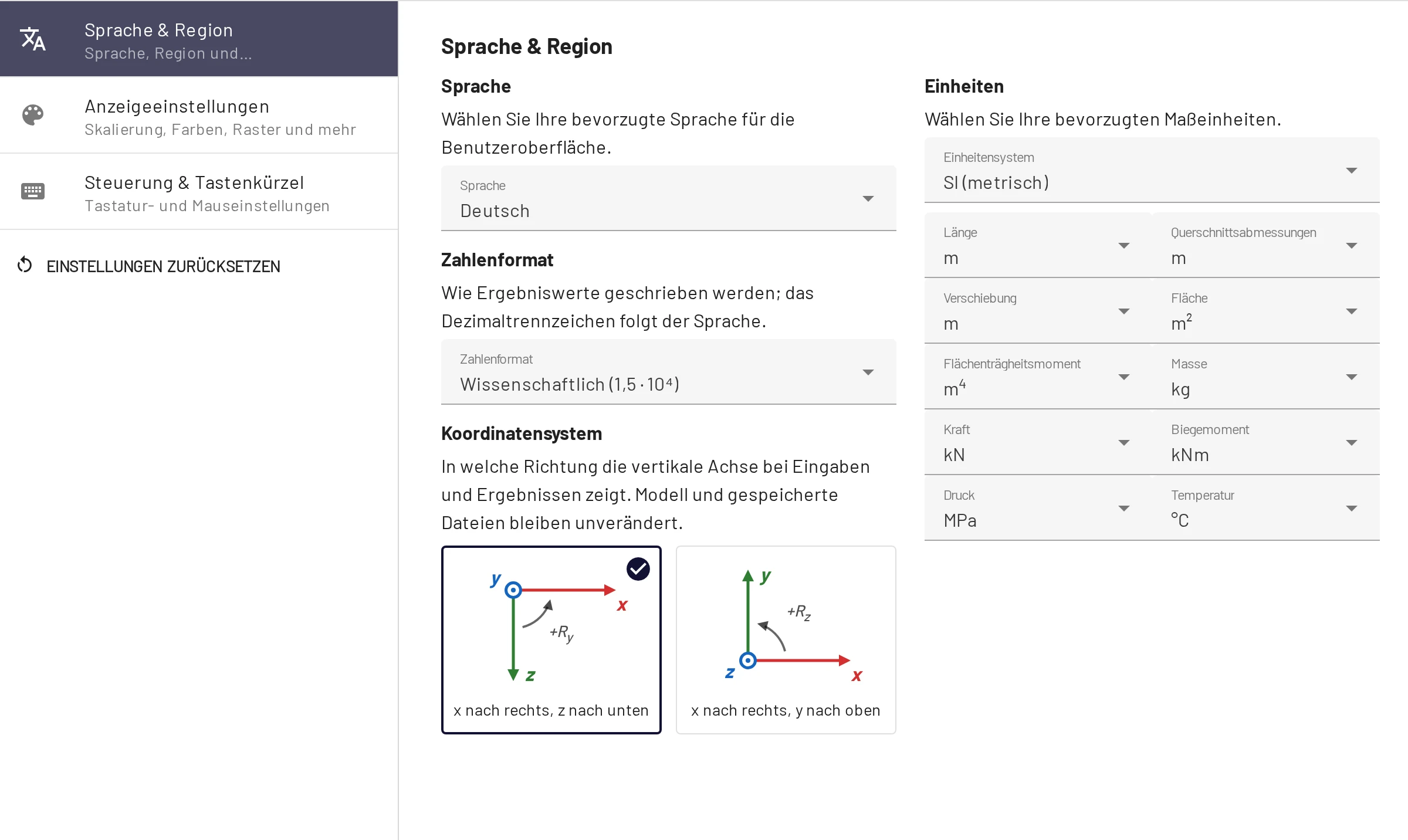
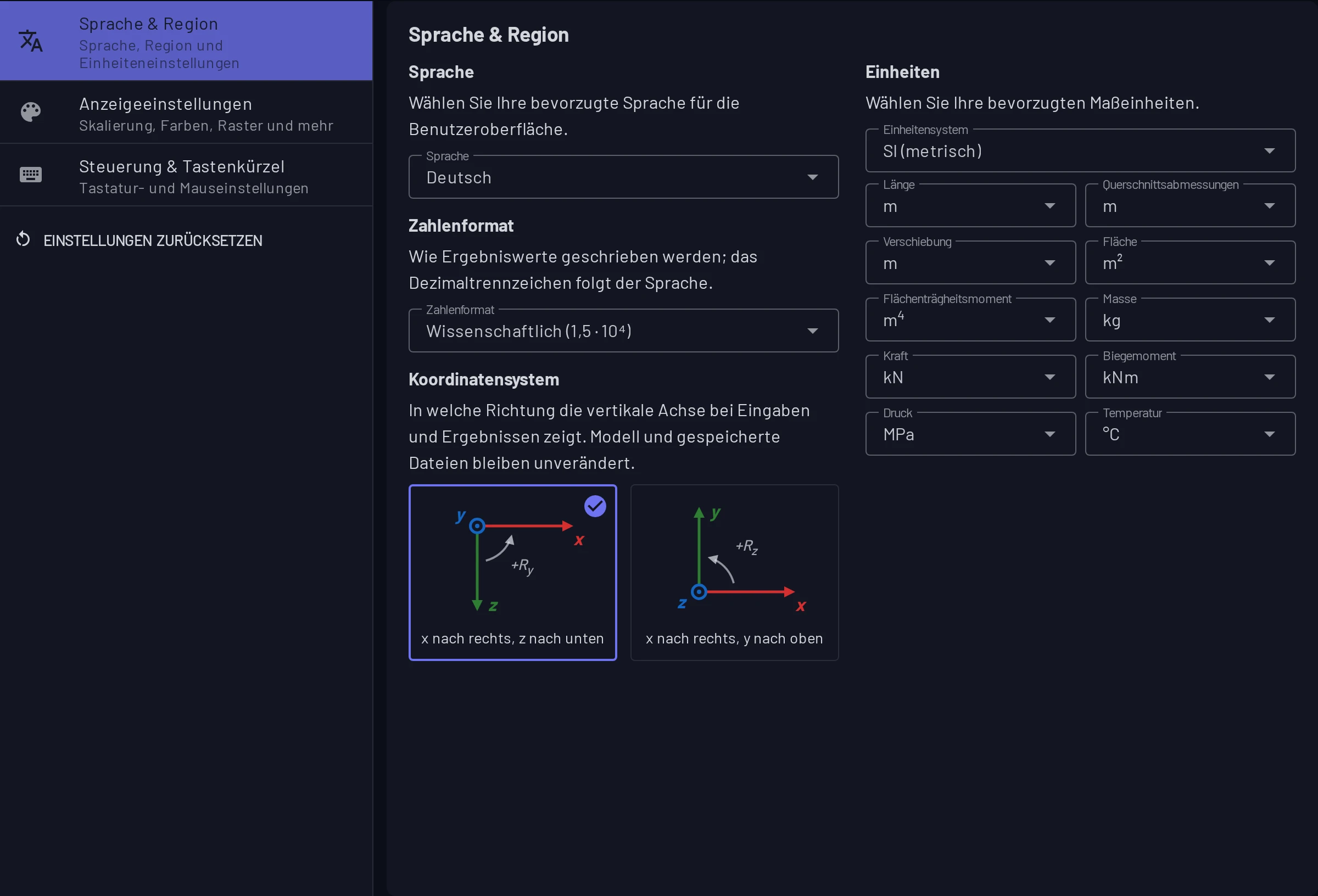
Sprache. 22 Sprachen; beim ersten Besuch richtet sich EduBeam nach Ihrem Browser. Das Dezimaltrennzeichen folgt der Sprache. Ein Link kann die Sprache für die Lesenden festlegen: Hängen Sie ?lang= mit einem der Codes en, cs, sk, de, fr, es, pt, pl, hu, ro, el, cn (Chinesisch), th, uk, ru, tr, hi, vi, it, id, ja, ko an.
Zahlenformat. Wie Ergebniswerte in den Tabellen und Tooltips geschrieben werden: Wissenschaftlich (1,5 · 10⁴, Standard), Technisch (15 · 10³) oder Automatisch. Siehe Zahlenformat.
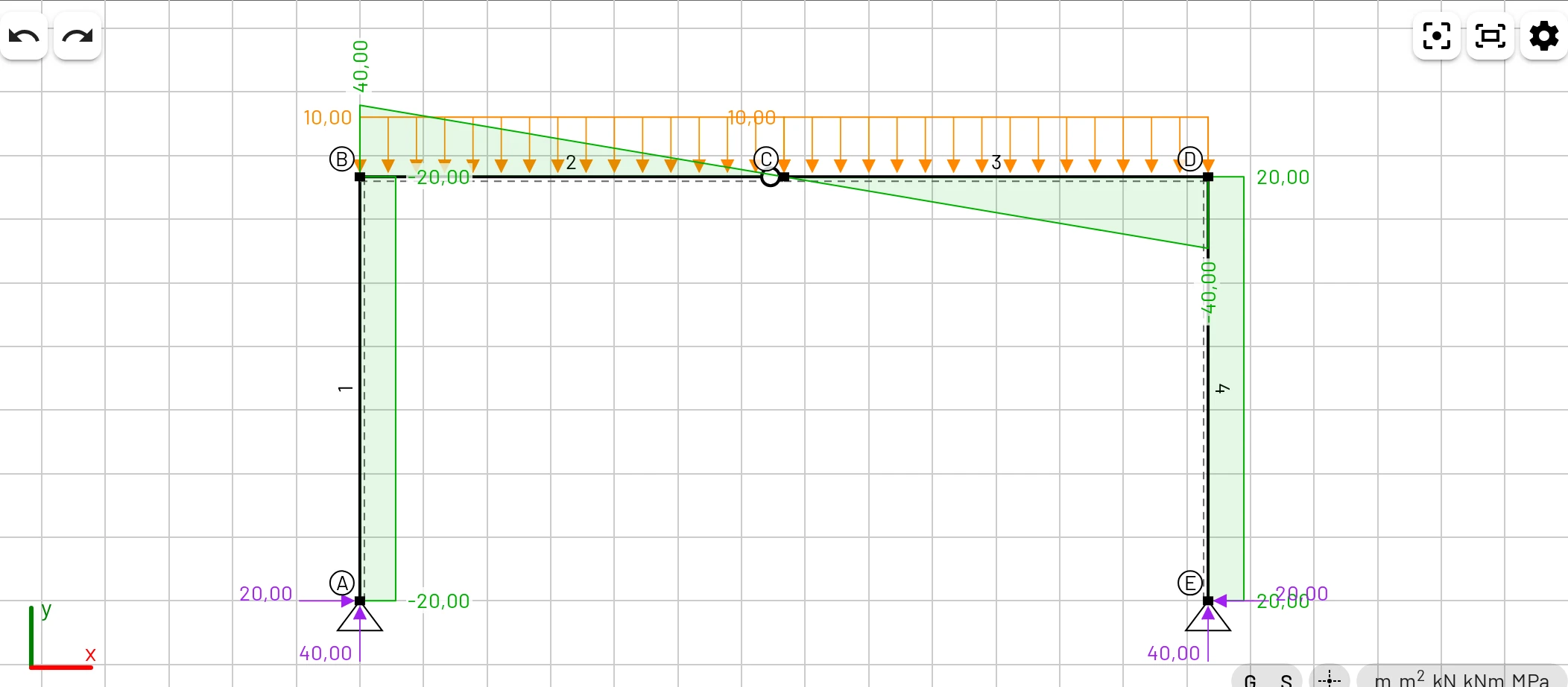
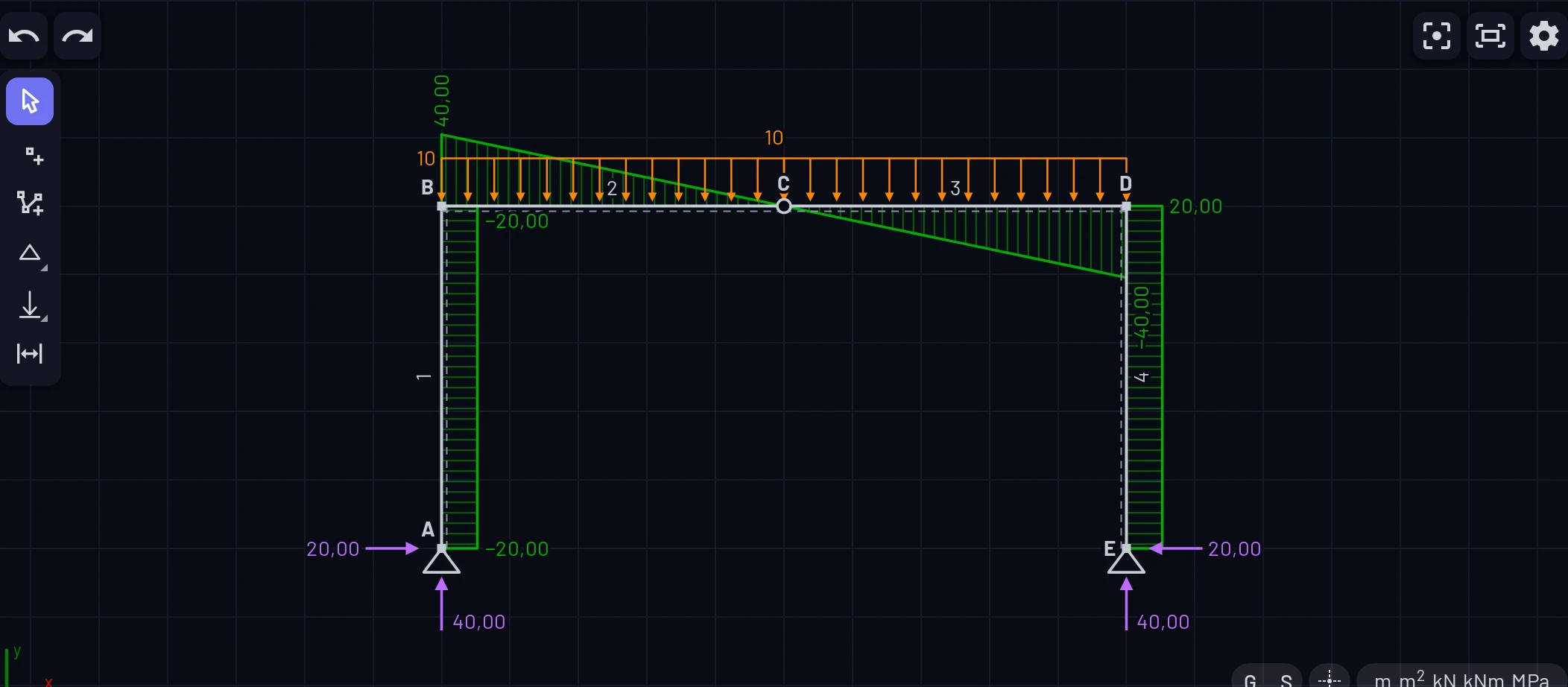
Koordinatensystem. x nach rechts, z nach unten (Standard) oder x nach rechts, y nach oben. Bei x nach rechts, y nach oben heißt die vertikale Achse y und zeigt nach oben, und Momente beziehen sich auf die z-Achse. Vertikale Koordinaten, Kräfte, Verschiebungen, Auflagerreaktionen und Lagerwinkel wechseln das Vorzeichen, und alle Eingaben, Tabellen, Tooltips und Exporte verwenden die neuen Bezeichnungen. Das Modell, die Zeichnung und gespeicherte Dateien bleiben genau gleich. Siehe Achsen mit y nach oben.
Einheitensystem. SI (metrisch) oder US-amerikanisch (imperial) stellt alle Einheiten auf einmal ein. Beim ersten Besuch wählen Sie das System im Willkommensdialog. EduBeam schlägt US-Einheiten nur vor, wenn der Browser auf ein US-Gebietsschema eingestellt ist und der Computer in einer US-Zeitzone steht; überall sonst schlägt es SI vor. Ändern Sie danach eine einzelne Einheit, erscheint als System Benutzerdefiniert.
Einheiten
Jede Größe hat ihre eigene Einheit. Eingaben (die sie am Ende des Feldes anzeigen), Tabellen, Tooltips und Beschriftungen der Verläufe verwenden sie alle, und ein Wechsel der Einheit rechnet die Anzeige um. Am Modell ändert sich nichts, durch Hin- und Herschalten geht also nichts verloren.
| Größe | Auswahl | SI | US-amerikanisch |
|---|---|---|---|
| Länge (Geometrie, Lastpositionen) | m, cm, mm, ft, in | m | ft |
| Querschnittsabmessungen | m, cm, mm, ft, in | m | in |
| Verschiebung (Ergebnisse, vorgegebene Auflagersenkungen) | m, cm, mm, ft, in | m | in |
| Fläche | m², cm², mm², ft², in² | m² | in² |
| Flächenträgheitsmoment | m⁴, cm⁴, mm⁴, ft⁴, in⁴ | m⁴ | in⁴ |
| Masse | kg, lb | kg | lb |
| Kraft | N, kN, MN, kgf, Tonf, lbf, kip | kN | kip |
| Biegemoment | Nmm, Nm, kNm, MNm, Tonf·m, lbf·in, lbf·ft, kip·in, kip·ft | kNm | kip·ft |
| Druck (E, G) | Pa, kPa, MPa, GPa, ksc, psi, ksi, psf, ksf | MPa | ksi |
| Temperatur | °C, °F | °C | °F |
Einige Einheiten ergeben sich aus den anderen:
- Streckenlasten sind Kraft je Länge: kN/m in SI, kip/ft in US-Einheiten.
- Die Dichte ist Masse je Länge³: kg/m³ oder lb/ft³.
- Die Wärmeausdehnung folgt der Temperatur: 1/K oder 1/°F. Temperaturlasten sind Temperaturänderungen, daher entsprechen 10 °C 18 °F.
- Verdrehungen stehen immer in Radiant, Lagerwinkel in Grad.
Tonf ist die metrische Tonne-Kraft (1000 kgf), nicht die US-amerikanische Short Ton. US-Einheiten werden mit ihren exakten Definitionen umgerechnet: 1 ft = 0,3048 m, 1 kip = 4448,2216 N. Fuß geben Sie als Dezimalzahl ein, etwa 5,5; Lineale und Fadenkreuz zeigen Fuß und Zoll (5′-6″).
Anzeigeeinstellungen
Hier legen Sie fest, wie die Zeichnung aussieht. Die Vorschau rechts ist ein kleiner geneigter Träger, der jede Änderung sofort zeigt; mit den Schaltflächen darunter wählen Sie, welches Ergebnis sie zeigt, und wenn Sie eine Einstellung der Verläufe oder eine Farbe ändern, wechselt sie zu diesem Ergebnis.
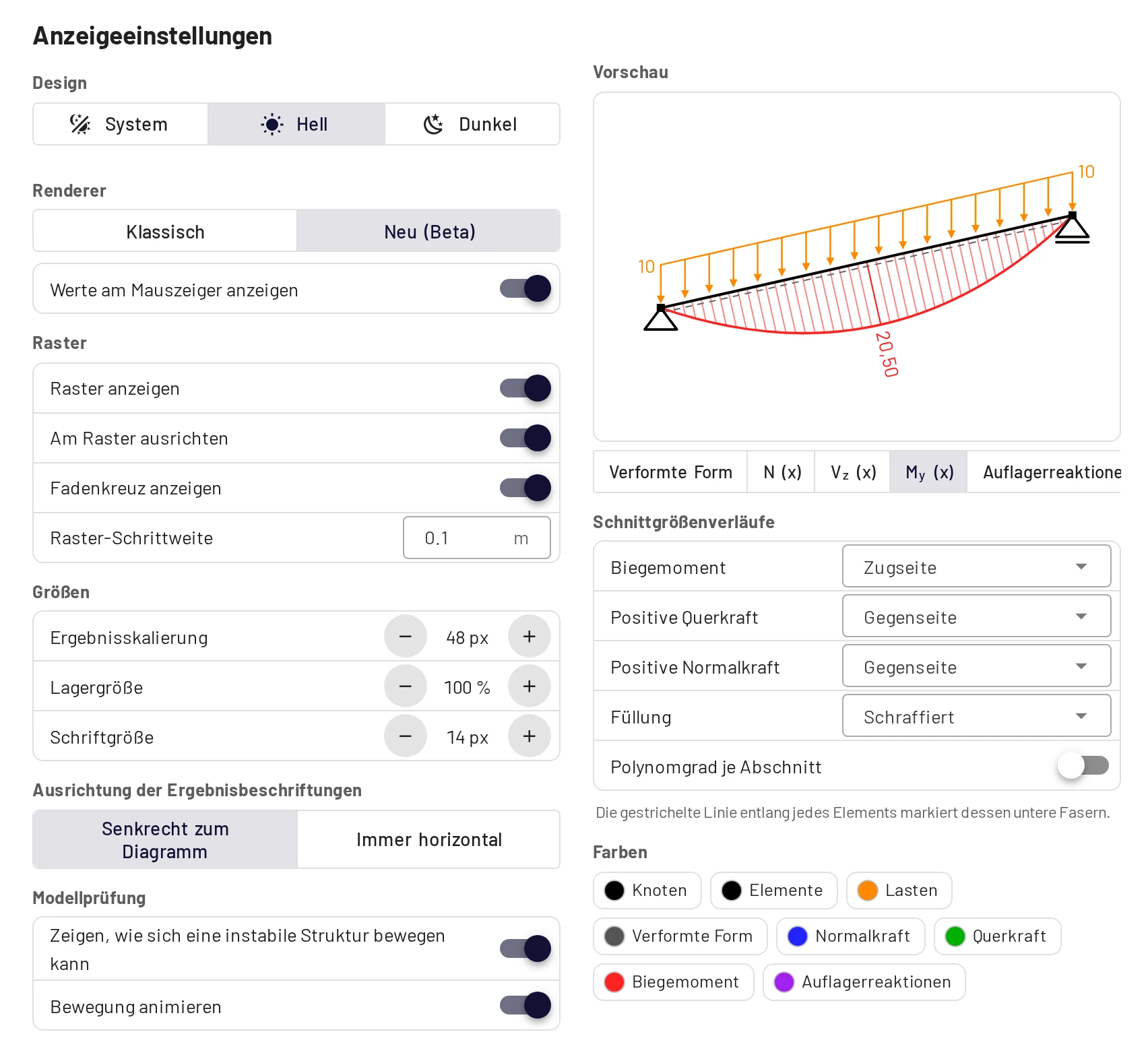
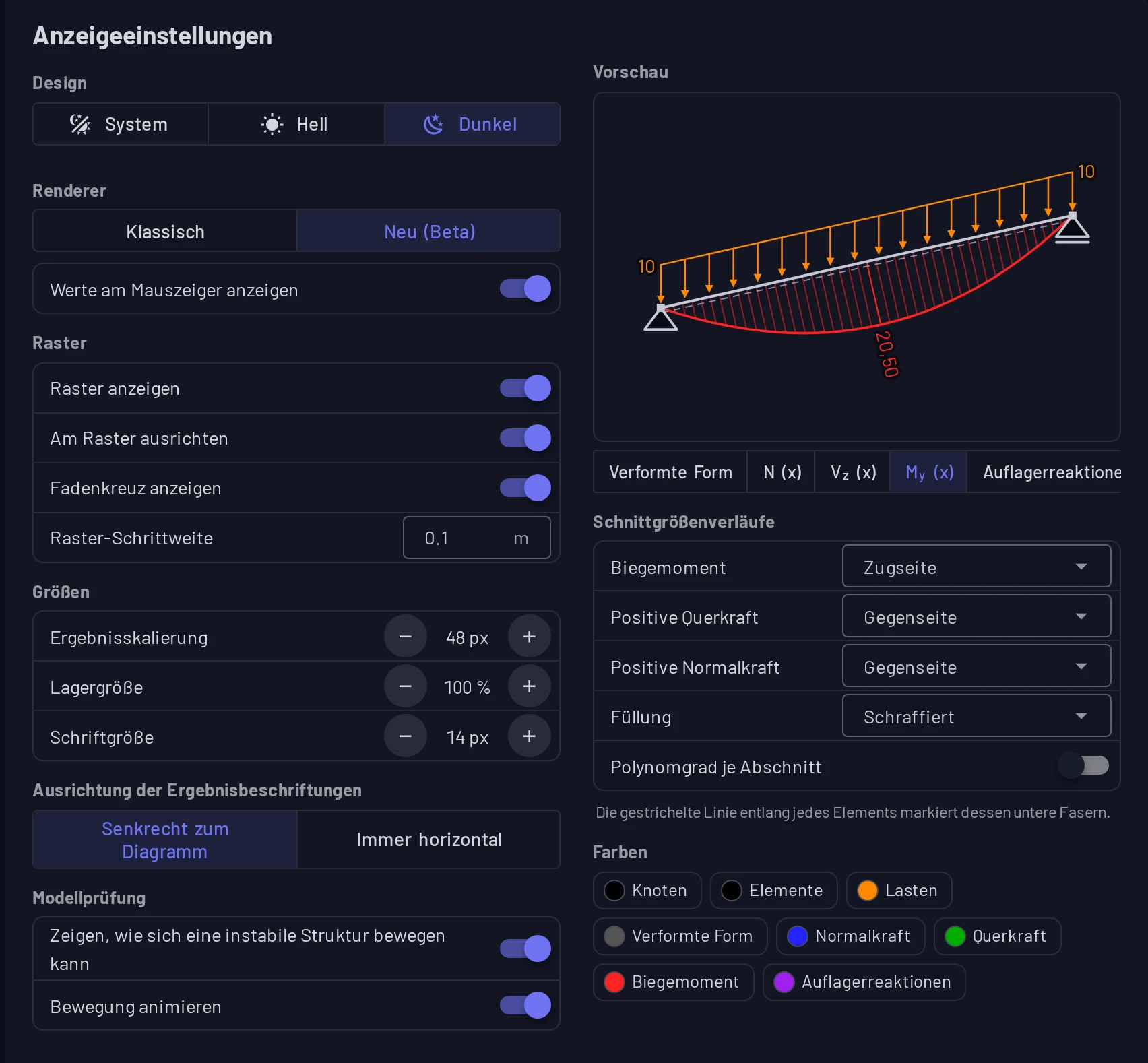
Die linke Spalte, von oben nach unten:
- Raster: Raster anzeigen (G) zeichnet das Raster und die Lineale; Am Raster ausrichten (S) lässt die Knoten, die Sie setzen oder ziehen, auf dem Raster landen; Fadenkreuz anzeigen markiert die Position des Mauszeigers auf den Linealen (bei Bedienung mit der Maus). Alle drei sind zu Beginn eingeschaltet. Die Raster-Schrittweite beträgt 0,1 m, in US-Einheiten 0,5 ft. Wechseln Sie zwischen metrischen und US-Einheiten, springt eine Schrittweite, die noch auf ihrem Standardwert steht, auf den Standardwert des anderen Systems; eine selbst gesetzte Schrittweite bleibt erhalten.
- Größen: Ergebnisskalierung, 8 bis 120 px (zu Beginn 48 px), gibt an, wie hoch die größte Ordinate eines Verlaufs oder die größte Durchbiegung gezeichnet wird; das ist rein optisch, denn jeder Verlauf wird auf seinen eigenen Größtwert skaliert. Lagergröße reicht von 50 bis 150 % (100 %), Schriftgröße von 10 bis 20 px (14 px); größere Werte helfen am Beamer.
- Ausrichtung der Ergebnisbeschriftungen: Senkrecht zum Diagramm (Standard; die Werte stehen entlang der Ordinate) oder Immer horizontal.
- Modellprüfung: Zeigen, wie sich eine instabile Struktur bewegen kann zeichnet eine gestrichelte Kontur des Mechanismus, und Bewegung animieren lässt sie hin und her schwingen. Beides ist zu Beginn eingeschaltet.
Schnittgrößenverläufe
Nicht jede Hochschule zeichnet die Verläufe gleich, deshalb können Sie in EduBeam wählen. Diese Einstellungen ändern nur die Zeichnung, nie die Werte. Die gestrichelte Linie entlang jedes Elements markiert seine untere Faser, also die Seite, zu der seine lokale z-Achse zeigt (siehe Elementrichtung).
| Einstellung | Auswahl | Standard |
|---|---|---|
| Biegemoment | auf der Zugseite oder der Druckseite gezeichnet | Zugseite |
| Positive Querkraft | gezeichnet auf der Gegenseite (gegenüber der gestrichelten Linie) oder auf der Seite der Linie (Gestrichelte Seite) | Gegenseite |
| Positive Normalkraft | Gegenseite oder Gestrichelte Seite | Gegenseite |
| Füllung | Flächig, Schraffiert (Linien quer zum Stab, wie von Hand gezeichnet) oder Keine | Flächig |
| Polynomgrad je Abschnitt | schreibt den Polynomgrad, 0° bis 3°, an jeden Abschnitt eines Verlaufs | aus |
Wie Sie die Vorzeichen ablesen, erklärt die Seite Ergebnisse & Diagramme.
Farben
Getrennte Farben für Knoten, Elemente, Lasten, Verformungsfigur, Normalkraft, Querkraft, Biegemoment und Auflagerreaktionen. Klicken Sie auf ein Farbfeld, um eine Farbe zu wählen. Die Standardfarben: Lasten orange, Verformungsfigur grau, N blau, V grün, M rot, Auflagerreaktionen violett, Knoten und Elemente schwarz.
Steuerung & Tastenkürzel
Verschieben mit legt fest, mit welcher Maustaste Sie die Zeichenfläche verschieben: Mausrad oder rechte Taste (Standard), Mausrad (Rad drücken und ziehen) oder Rechte Taste. Alle Tastenkürzel stehen auf der Seite Tastatur, Maus & Touch.
Was in Ihrem Browser gespeichert wird
Neben den Einstellungen legt EduBeam im lokalen Speicher des Browsers ab:
- das aktuelle Modell, gespeichert nach jeder Änderung, sodass es nach einem Neuladen des Tabs oder beim erneuten Öffnen der App wieder da ist;
- Zuletzt verwendete Modelle: die letzten 10 Modelle, die Sie gelöscht oder ersetzt haben, bereit zum Wiederherstellen über das Menü ☰.
Beides ist an diesen Browser auf diesem Gerät gebunden; wenn Sie die Websitedaten löschen, geht es verloren. Um ein Modell aufzubewahren oder auf ein anderes Gerät zu bringen, nutzen Sie Projekt speichern oder Modell teilen.