Unidades e configurações
Escolha o idioma, as unidades e os eixos com que você trabalha e a aparência do desenho. As configurações só mudam a forma como o modelo é exibido e digitado: o próprio modelo é sempre armazenado em unidades SI, com z apontando para baixo, então um projeto ou um link abre igual, quaisquer que sejam as configurações.
Há três caminhos para chegar a elas:
- a aba Configurações, acima da visualização, as mostra em tamanho inteiro no lugar do modelo, em Idioma e localidade; a aba Estrutura leva você de volta;
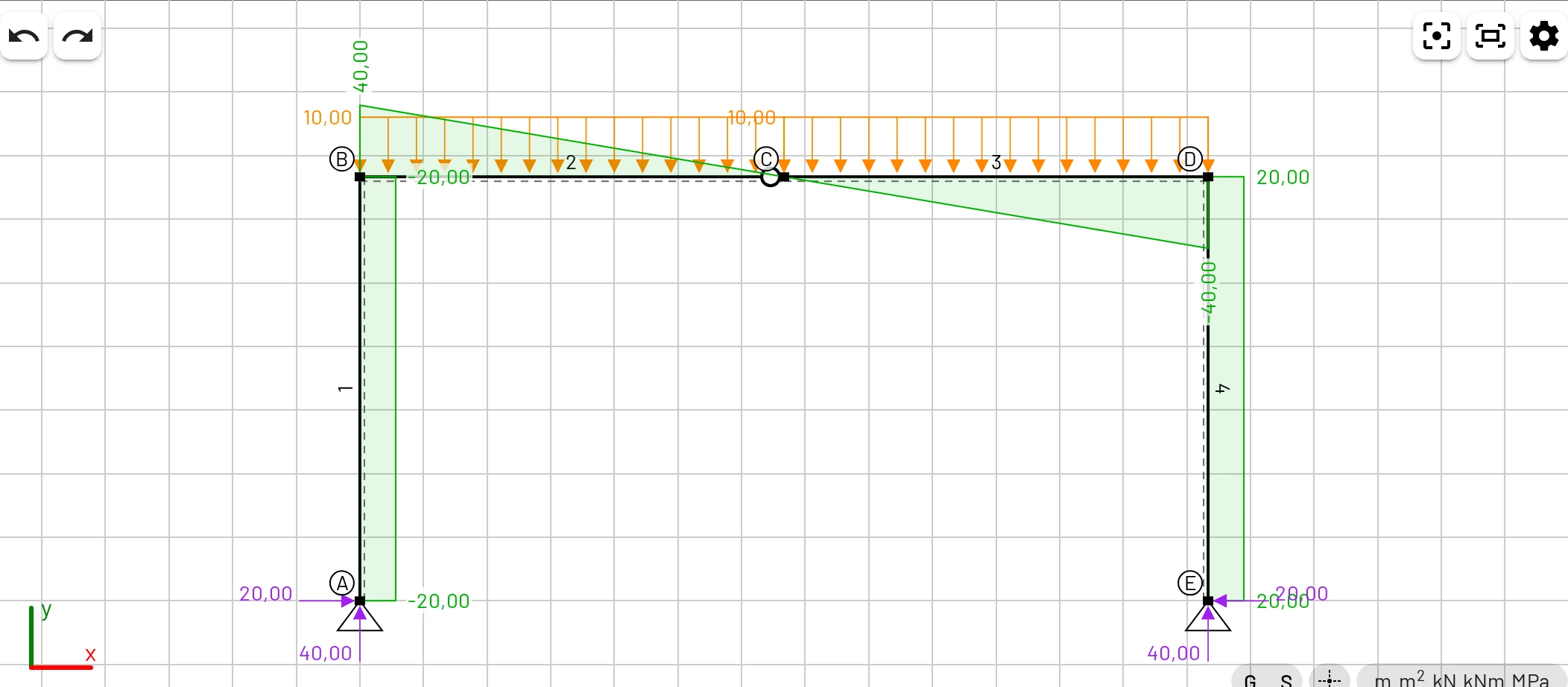
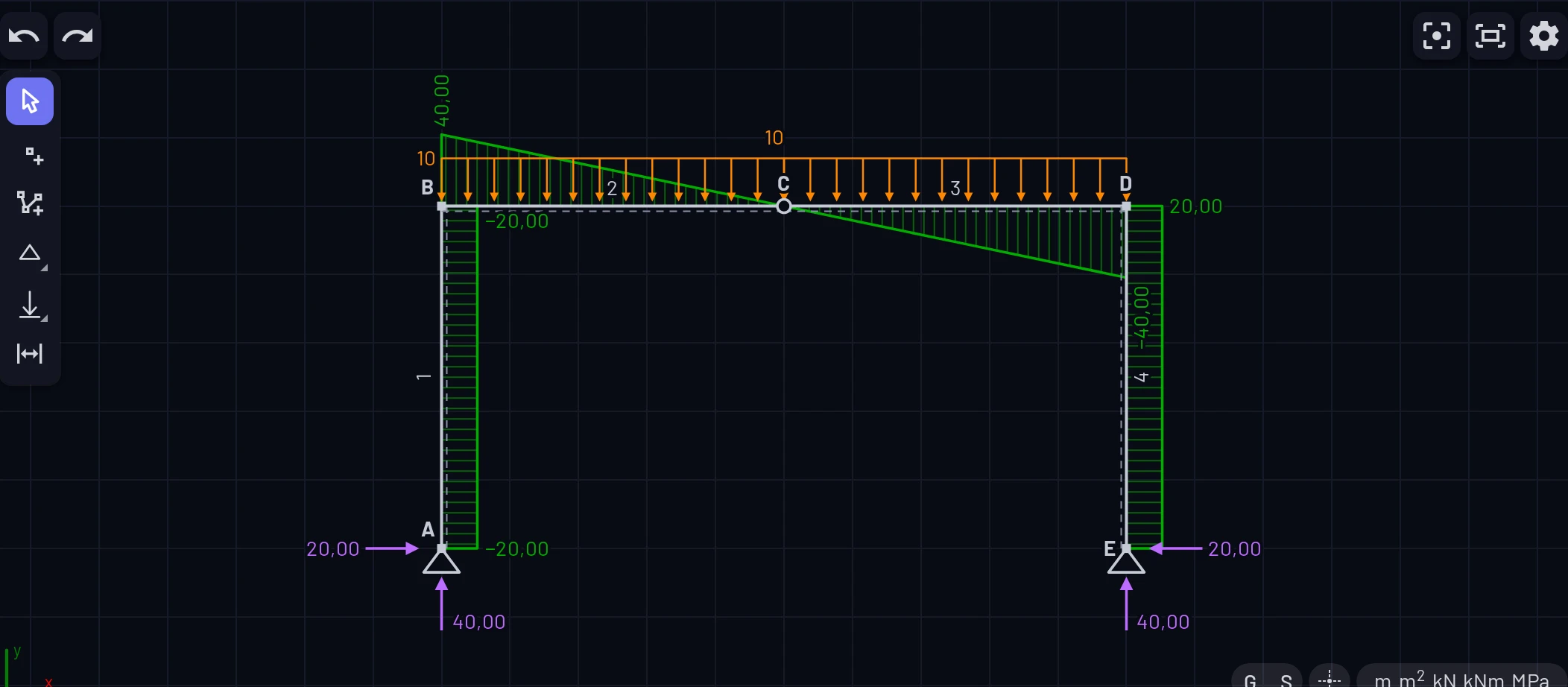
- o indicador de unidades no canto inferior direito da visualização (
m m² kN kNm MPa) as abre como um diálogo em Idioma e localidade; - Mais configurações, abaixo das opções de exibição, abre o diálogo em Configurações de visualização.
As configurações ficam salvas no navegador e continuam valendo quando você recarrega a página. Redefinir configurações, abaixo da lista de páginas, restaura os padrões: formato numérico, eixos, botão de panorâmica, as unidades da sua região e todas as configurações de visualização e opções de exibição. O idioma é mantido. Uma redefinição não pode ser desfeita.
Idioma e localidade
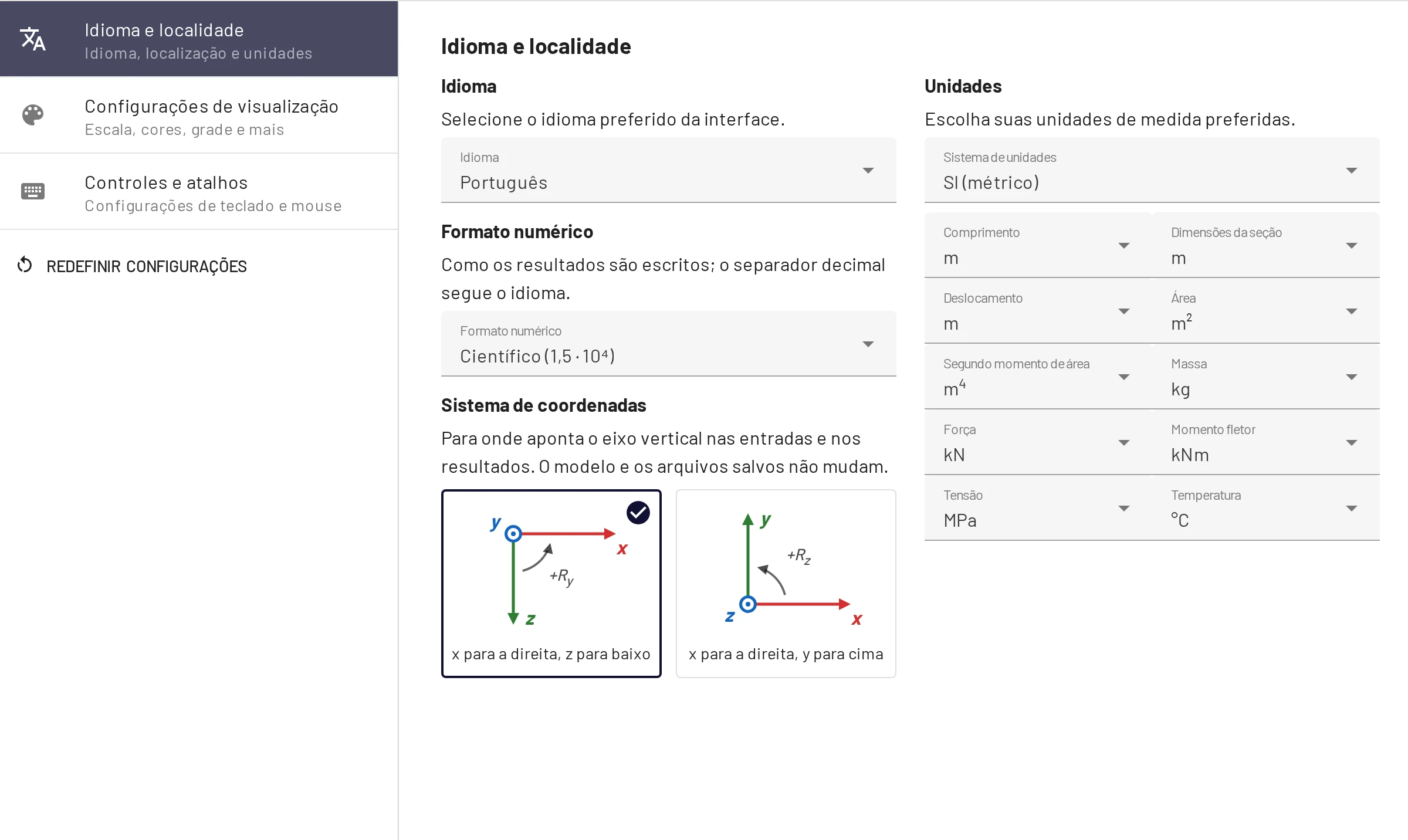
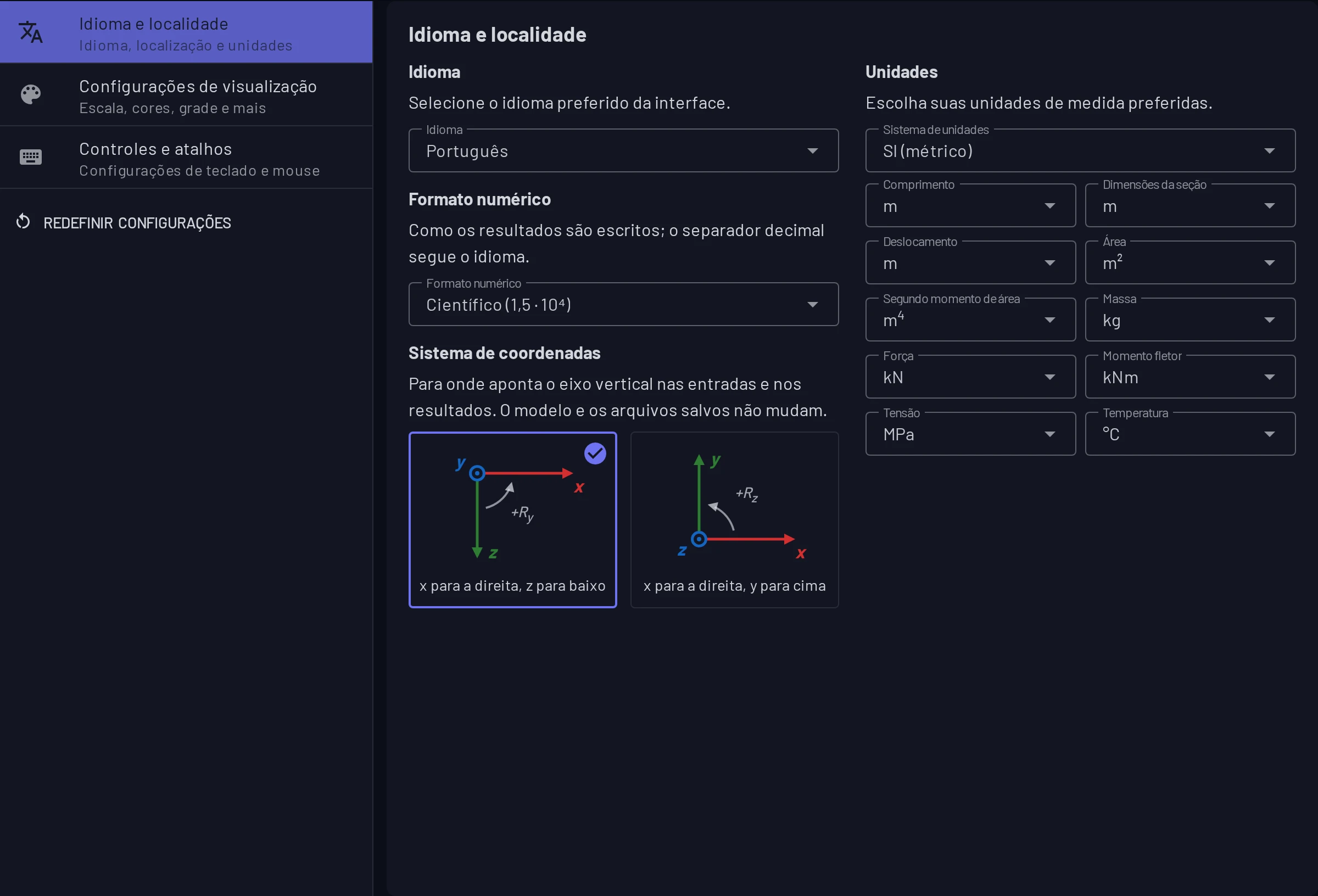
Idioma. São 22 idiomas; na primeira visita, o EduBeam segue o idioma do navegador. O separador decimal acompanha o idioma. Um link pode escolher o idioma para quem o abre: acrescente ?lang= com um destes códigos: en, cs, sk, de, fr, es, pt, pl, hu, ro, el, cn (chinês), th, uk, ru, tr, hi, vi, it, id, ja, ko.
Formato numérico. Como os valores dos resultados são escritos nas tabelas e nas dicas: Científico (1,5 · 10⁴, o padrão), Engenharia (15 · 10³) ou Automático. Veja Formato numérico.
Sistema de coordenadas. x para a direita, z para baixo (o padrão) ou x para a direita, y para cima. Com x para a direita, y para cima, o eixo vertical se chama y e aponta para cima, e os momentos são em torno de z. As coordenadas verticais, as forças, os deslocamentos, as reações e os ângulos de apoio trocam de sinal, e todas as entradas, tabelas, dicas e exportações usam os novos nomes. O modelo, o desenho e os arquivos salvos continuam exatamente iguais. Veja Eixos com y para cima.
Sistema de unidades. SI (métrico) ou Americano (imperial) define todas as unidades de uma vez. Na primeira visita, você escolhe na janela de boas-vindas. O EduBeam só sugere as unidades americanas quando o navegador está configurado com uma localidade dos EUA e o computador está num fuso horário dos EUA; em todos os outros casos, sugere o SI. Se depois você mudar qualquer unidade individual, o sistema aparece como Personalizado.
Unidades
Cada grandeza tem sua própria unidade. As entradas (que a mostram no fim do campo), as tabelas, as dicas e os rótulos dos diagramas usam essa unidade, e mudar uma unidade converte o que é exibido. Nada no modelo muda, então você pode trocar de unidade quantas vezes quiser sem perder nada.
| Grandeza | Opções | SI | Americano |
|---|---|---|---|
| Comprimento (geometria, posições das cargas) | m, cm, mm, ft, in | m | ft |
| Dimensões da seção | m, cm, mm, ft, in | m | in |
| Deslocamento (resultados, recalques prescritos) | m, cm, mm, ft, in | m | in |
| Área | m², cm², mm², ft², in² | m² | in² |
| Segundo momento de área (momento de inércia) | m⁴, cm⁴, mm⁴, ft⁴, in⁴ | m⁴ | in⁴ |
| Massa | kg, lb | kg | lb |
| Força | N, kN, MN, kgf, Tonf, lbf, kip | kN | kip |
| Momento fletor | Nmm, Nm, kNm, MNm, Tonf·m, lbf·in, lbf·ft, kip·in, kip·ft | kNm | kip·ft |
| Tensão (E, G) | Pa, kPa, MPa, GPa, ksc, psi, ksi, psf, ksf | MPa | ksi |
| Temperatura | °C, °F | °C | °F |
Algumas unidades derivam das outras:
- As cargas distribuídas são força por comprimento: kN/m no SI, kip/ft nas unidades americanas.
- A massa específica (no aplicativo, Densidade) é massa por volume (comprimento³): kg/m³ ou lb/ft³.
- O coeficiente de dilatação térmica segue a temperatura: 1/K ou 1/°F. As cargas térmicas são variações de temperatura, então uma variação de 10 °C equivale a 18 °F.
- As rotações são sempre em radianos, e os ângulos de apoio em graus.
Tonf é a tonelada-força métrica (1000 kgf), não a tonelada curta americana. As unidades americanas seguem suas definições exatas: 1 ft = 0,3048 m, 1 kip = 4448,2216 N. Digite os pés como números decimais, por exemplo 5,5; as réguas e a mira mostram pés e polegadas (5′-6″).
Configurações de visualização
Aqui se define a aparência do desenho. A Pré-visualização, à direita, é uma pequena viga inclinada que mostra cada alteração na hora; os botões abaixo dela escolhem qual resultado ela mostra, e mudar uma configuração de diagrama ou uma cor passa a pré-visualização para aquele resultado.
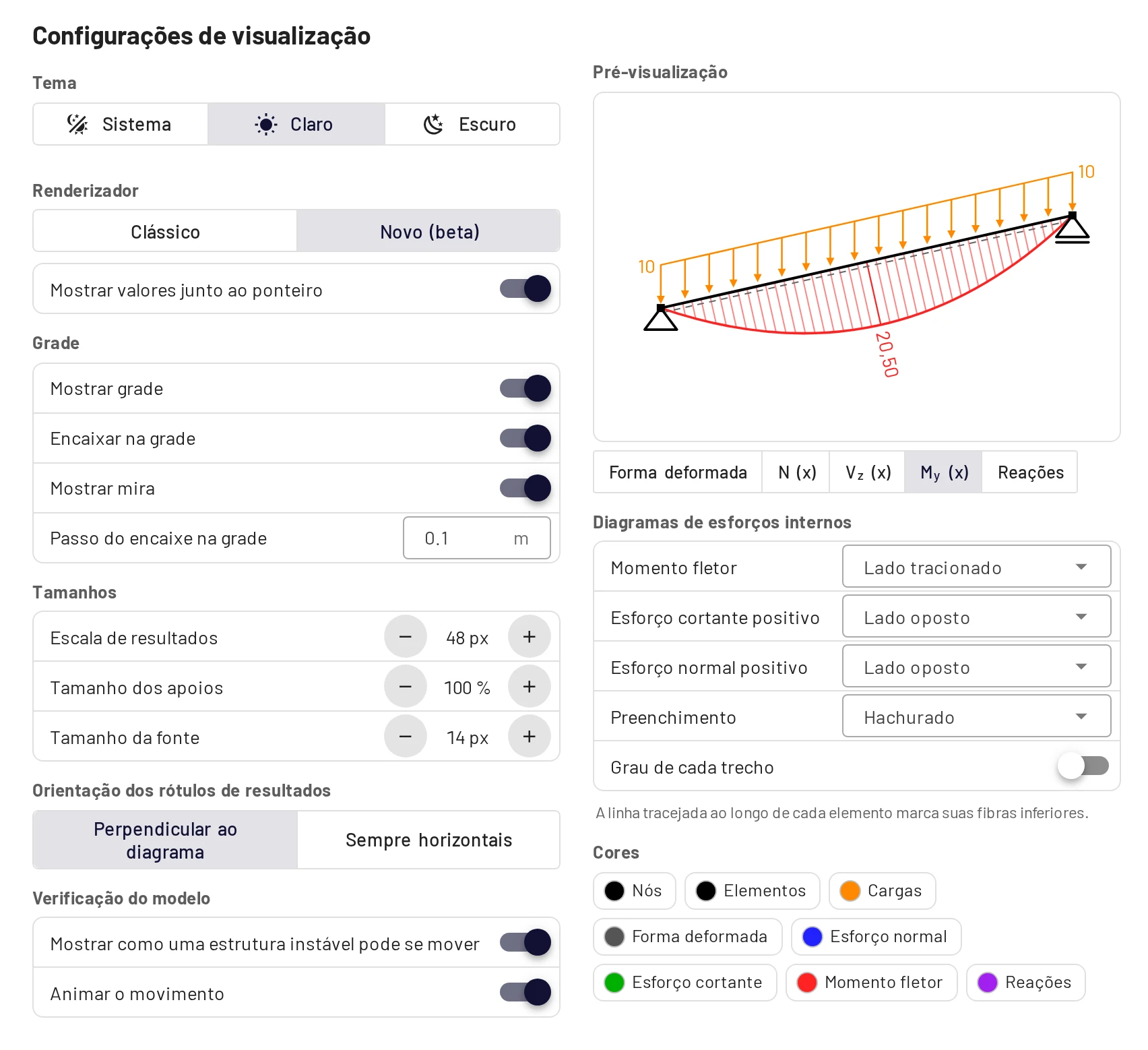
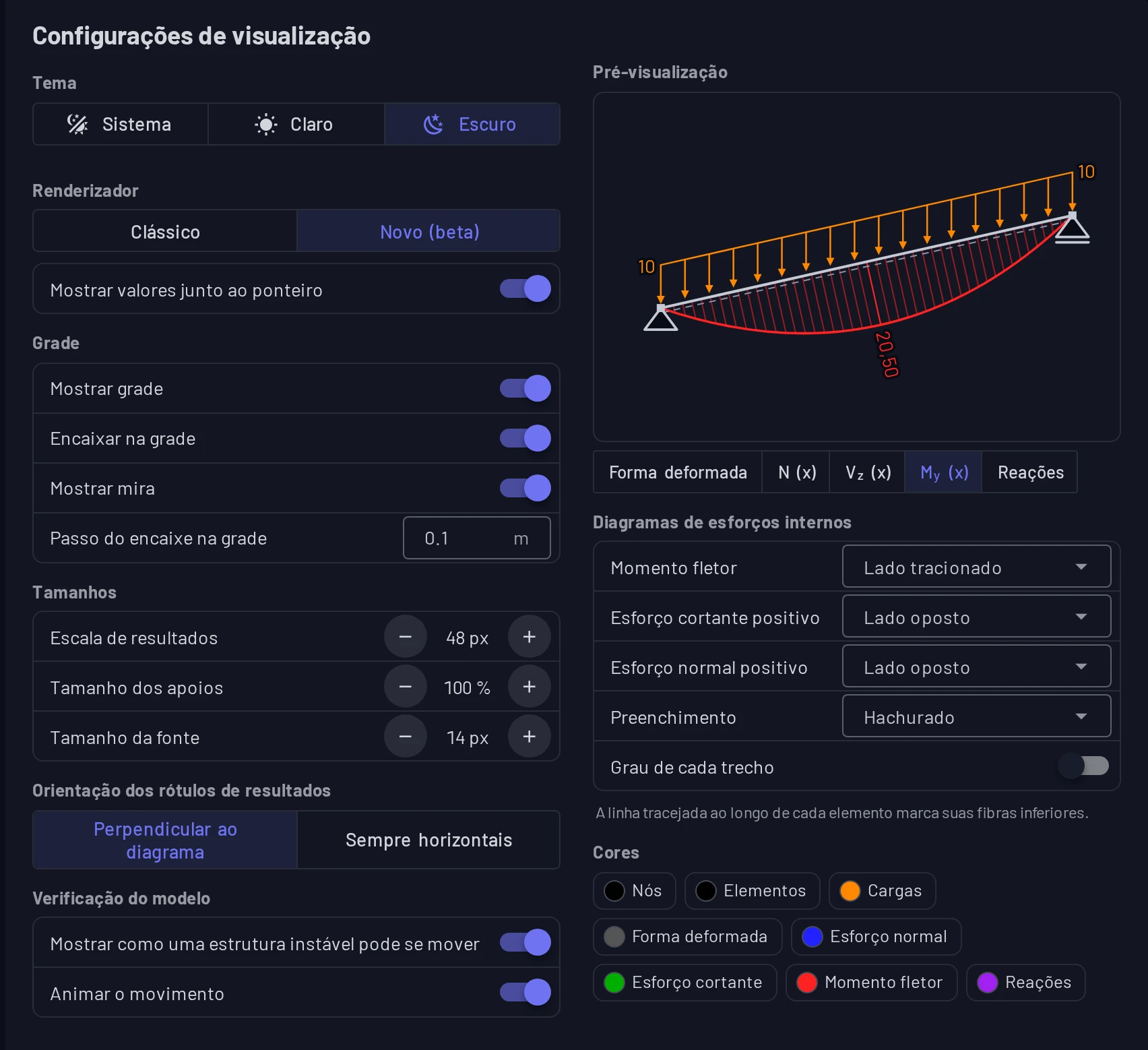
A coluna da esquerda, de cima para baixo:
- Grade: Mostrar grade (G) desenha a grade e as réguas; Encaixar na grade (S) encaixa nela os nós que você posiciona ou arrasta; Mostrar mira marca a posição do ponteiro nas réguas, quando se usa o mouse. As três vêm ligadas. O Passo do encaixe na grade é de 0,1 m, ou 0,5 ft em unidades americanas. Ao alternar entre unidades métricas e americanas, um passo que ainda está no padrão passa para o padrão do outro sistema; um passo definido por você é mantido.
- Tamanhos: a Escala de resultados, de 8 a 120 px (48 px inicialmente), é a altura com que se desenha a maior ordenada de um diagrama, ou a maior flecha; é puramente visual, pois cada diagrama é escalado pelo seu próprio valor máximo. O Tamanho dos apoios vai de 50 a 150 % (100 %), e o Tamanho da fonte, de 10 a 20 px (14 px); valores maiores ajudam no projetor.
- Orientação dos rótulos de resultados: Perpendicular ao diagrama (o padrão), com os valores escritos ao longo da ordenada, ou Sempre horizontais.
- Verificação do modelo: Mostrar como uma estrutura instável pode se mover desenha um contorno tracejado do mecanismo, e Animar o movimento o faz oscilar de um lado para o outro. As duas vêm ligadas.
Diagramas de esforços internos
Cada escola desenha os diagramas de um jeito, por isso o EduBeam deixa você escolher. Estas configurações mudam apenas o desenho, nunca os valores. A linha tracejada ao longo de cada elemento marca suas fibras inferiores, o lado para onde aponta o seu z local (veja Orientação do elemento).
| Configuração | Opções | Padrão |
|---|---|---|
| Momento fletor | desenhado no Lado tracionado ou no Lado comprimido | Lado tracionado |
| Esforço cortante positivo | desenhado no Lado oposto à linha tracejada ou no Lado tracejado | Lado oposto |
| Esforço normal positivo | Lado oposto ou Lado tracejado | Lado oposto |
| Preenchimento | Sólido, Hachurado (linhas transversais à barra, como no desenho à mão) ou Nenhum | Sólido |
| Grau de cada trecho | escreve o grau do polinômio, de 0° a 3°, em cada trecho de um diagrama | desligado |
Em Resultados e diagramas você vê como ler os sinais.
Cores
Cores separadas para nós, elementos, cargas, forma deformada, esforço normal, esforço cortante, momento fletor e reações. Clique em uma amostra para escolher a cor. Os padrões: cargas em laranja, forma deformada em cinza, N em azul, V em verde, M em vermelho, reações em roxo, nós e elementos em preto.
Controles e atalhos
Panorâmica com define qual botão do mouse arrasta a vista: Roda do mouse ou botão direito (o padrão), Roda do mouse (pressione a roda e arraste) ou Botão direito. Todos os atalhos estão na página Teclado, mouse e toque.
O que fica guardado no seu navegador
Além das configurações, o EduBeam guarda no armazenamento local do navegador:
- o modelo atual, salvo após cada alteração, de modo que recarregar a aba ou reabrir o aplicativo o traz de volta;
- as Estruturas recentes: os últimos 10 modelos que você limpou ou substituiu, prontos para restaurar pelo menu ☰.
Os dois pertencem a este navegador neste dispositivo, e limpar os dados do site os apaga. Para guardar um modelo ou levá-lo para outro dispositivo, use Salvar projeto ou Compartilhar modelo.