Jednotky a nastavení
Zvolte si jazyk, jednotky a osy, se kterými pracujete, a také vzhled výkresu. Nastavení mění jen to, jak se model zobrazuje a zadává: samotný model se vždy ukládá v jednotkách SI s osou z mířící dolů, takže se projekt i odkaz otevřou stejně při jakémkoli nastavení.
Nastavení otevřete třemi způsoby:
- záložkou Nastavení nad zobrazením – nastavení se pak zobrazí přes celou plochu místo modelu, a to na stránce Jazyk a prostředí; zpět se vrátíte záložkou Konstrukce;
- štítkem jednotek vpravo dole v zobrazení (
m m² kN kNm MPa) – otevře se jako dialog na stránce Jazyk a prostředí; - tlačítkem Všechna nastavení pod možnostmi zobrazení – otevře se dialog na stránce Nastavení zobrazení.
Nastavení se ukládá v prohlížeči, takže vydrží i obnovení stránky. Tlačítko Obnovit výchozí nastavení pod seznamem stránek vrátí výchozí hodnoty: formát čísel, osy, tlačítko pro posun, jednotky vašeho regionu a všechna nastavení a možnosti zobrazení. Jazyk zůstane zachovaný. Obnovení nastavení nelze vzít zpět.
Jazyk a prostředí
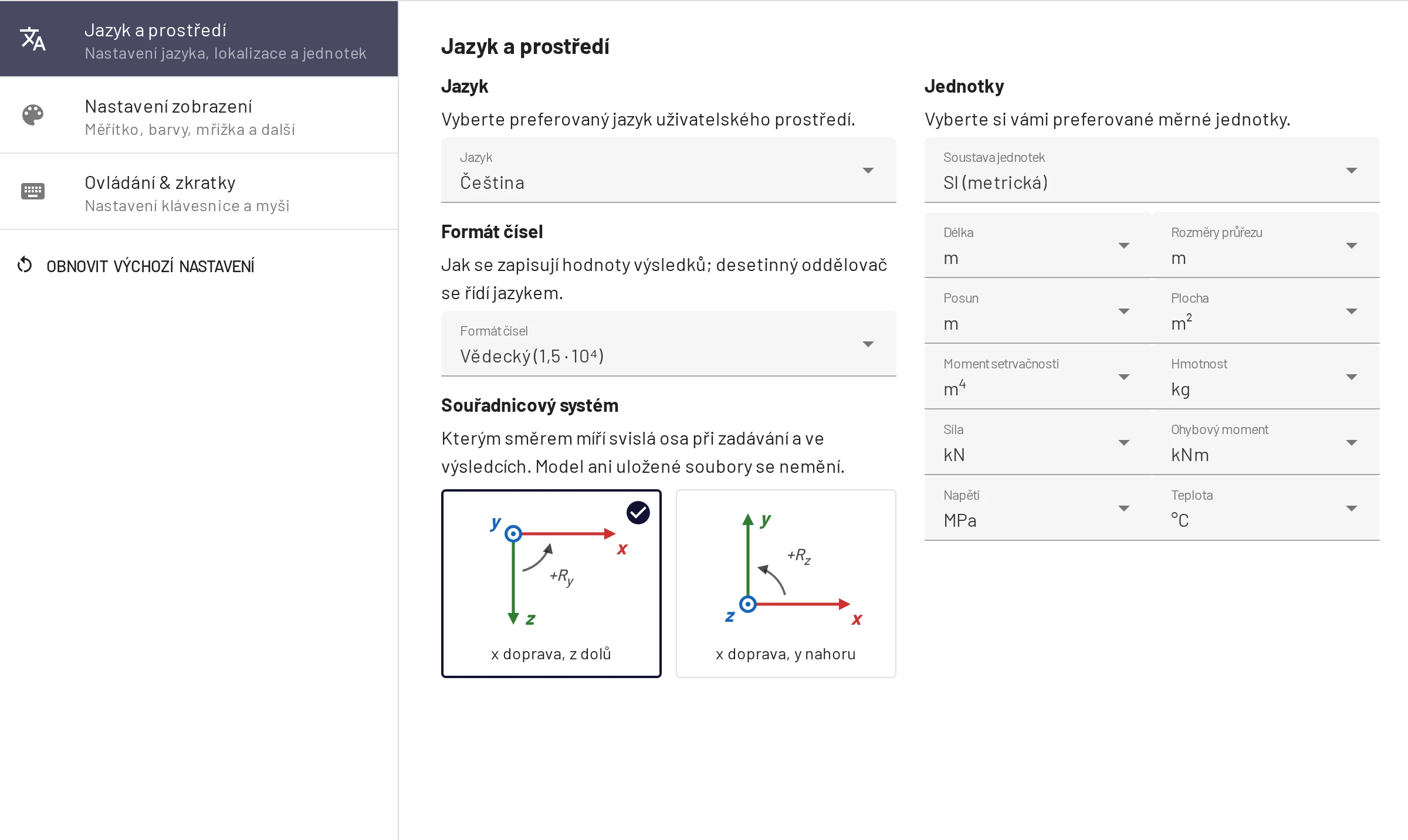
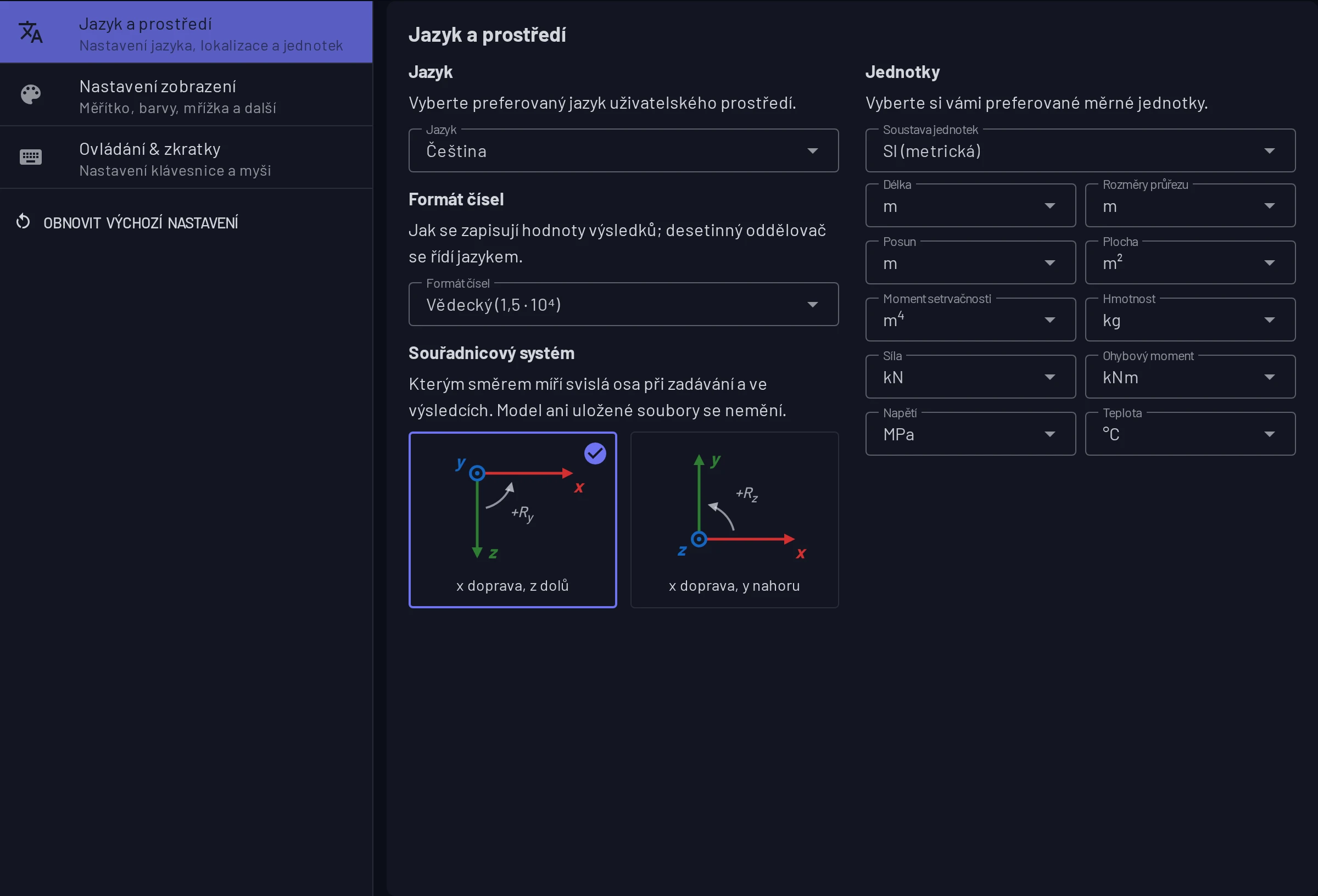
Jazyk. Rozhraní je k dispozici v 22 jazycích; při první návštěvě se EduBeam řídí jazykem prohlížeče. Desetinný oddělovač se řídí zvoleným jazykem. Jazyk můžete čtenáři určit i odkazem: přidejte parametr ?lang= s jedním z kódů en, cs, sk, de, fr, es, pt, pl, hu, ro, el, cn (čínština), th, uk, ru, tr, hi, vi, it, id, ja, ko.
Formát čísel. Určuje, jak se zapisují výsledky v tabulkách a v popiscích po najetí myší: Vědecký (1,5 · 10⁴, výchozí), Inženýrský (15 · 10³) nebo Automatický. Viz Formát čísel.
Souřadnicový systém. x doprava, z dolů (výchozí) nebo x doprava, y nahoru. Při volbě x doprava, y nahoru se svislá osa jmenuje y a míří nahoru a momenty se vztahují k ose z. Svislé souřadnice, síly, posuny, reakce a úhly podpor změní znaménko a všechny vstupy, tabulky, popisky i exporty používají nové názvy. Model, výkres i uložené soubory zůstanou přesně stejné. Viz Osy s y nahoru.
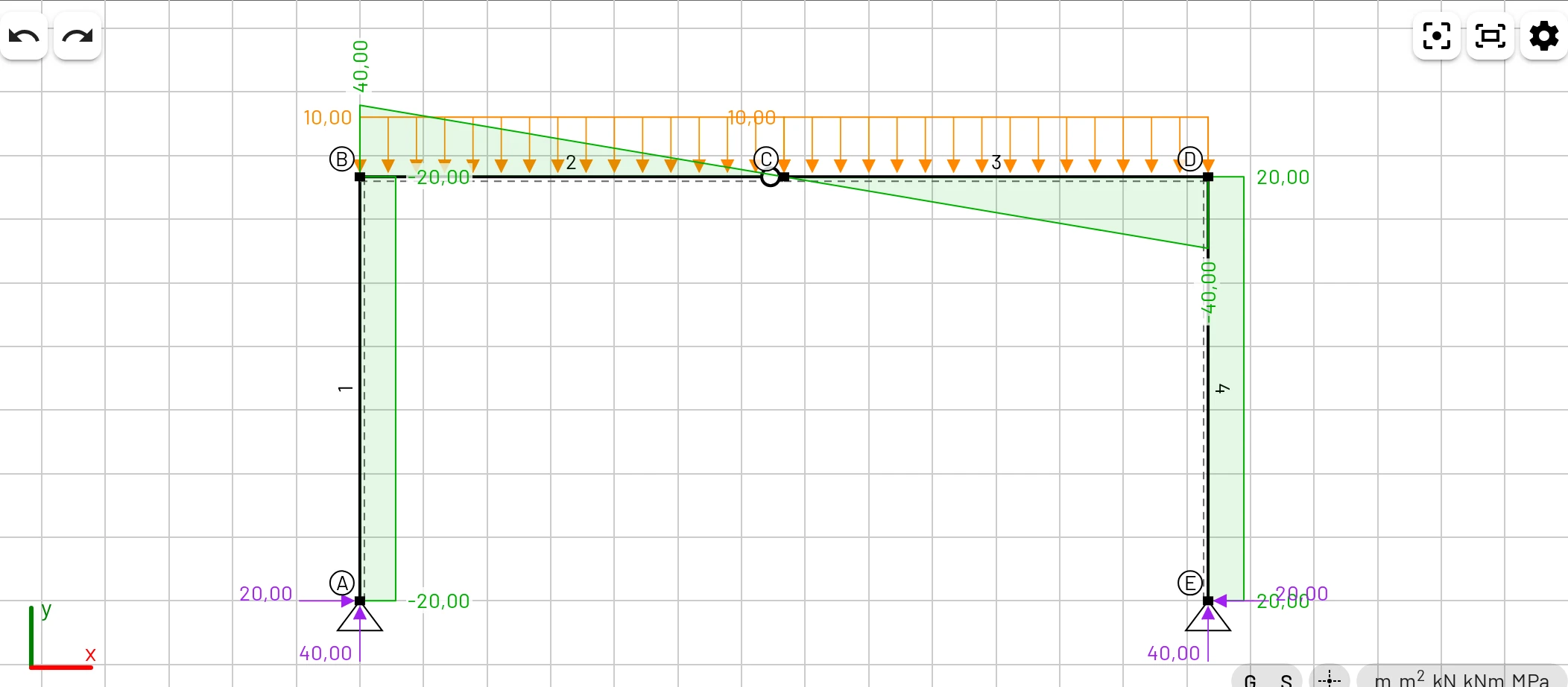
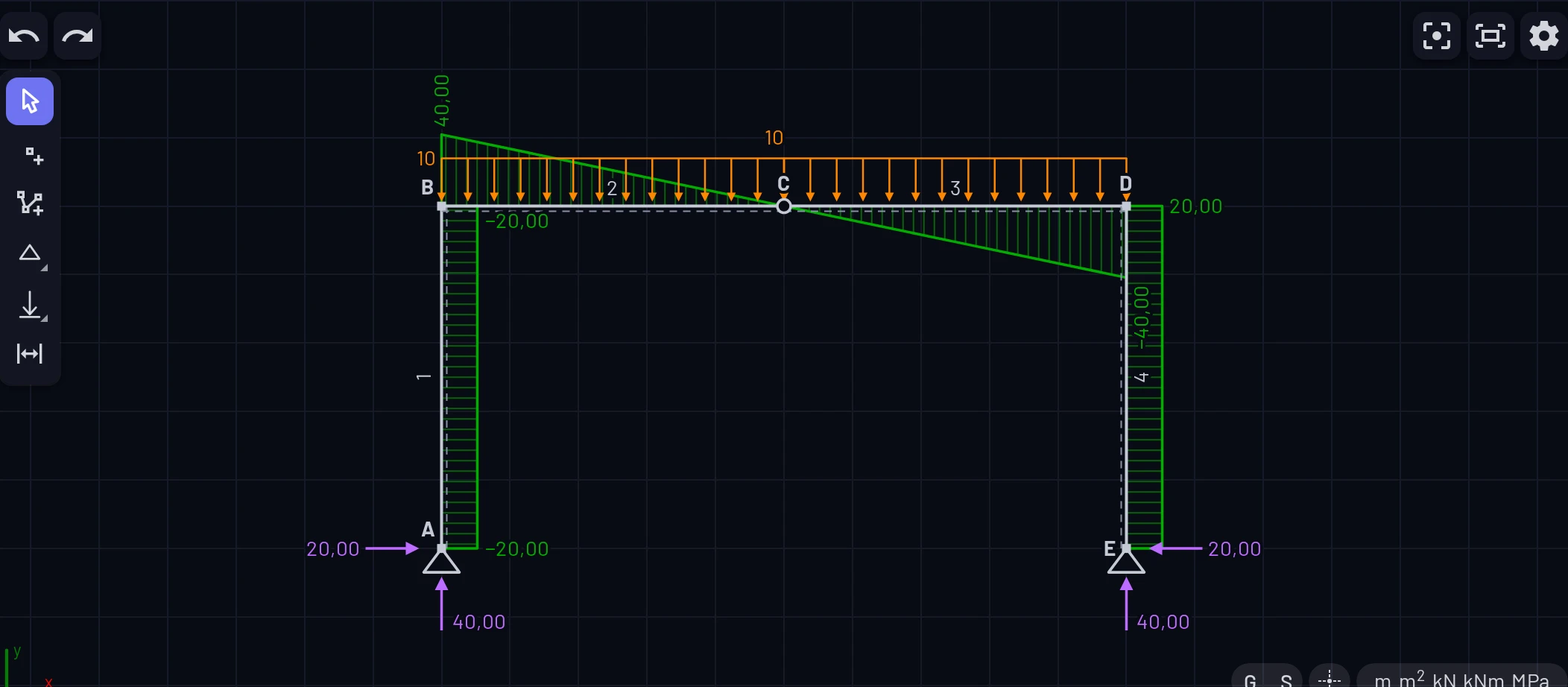
Soustava jednotek. Volba SI (metrická) nebo Americká (imperiální) nastaví naráz všechny jednotky. Při první návštěvě soustavu vybíráte v uvítacím dialogu. EduBeam vám americké jednotky nabídne jen tehdy, když má prohlížeč nastavené americké národní prostředí a počítač je v americkém časovém pásmu; jinde vždy nabídne SI. Když potom kteroukoli jednotku změníte, soustava se zobrazí jako Vlastní.
Jednotky
Každá veličina má vlastní jednotku. Používají ji vstupy (jednotka je uvedená na konci pole), tabulky, popisky i hodnoty v průbězích a po změně jednotky se zobrazené hodnoty přepočítají. V modelu se nic nemění, takže přepínáním tam a zpět nic neztratíte.
| Veličina | Možnosti | SI | Americké |
|---|---|---|---|
| Délka (geometrie, poloha zatížení) | m, cm, mm, ft, in | m | ft |
| Rozměry průřezu | m, cm, mm, ft, in | m | in |
| Posun (výsledky, předepsaná posunutí) | m, cm, mm, ft, in | m | in |
| Plocha | m², cm², mm², ft², in² | m² | in² |
| Moment setrvačnosti | m⁴, cm⁴, mm⁴, ft⁴, in⁴ | m⁴ | in⁴ |
| Hmotnost | kg, lb | kg | lb |
| Síla | N, kN, MN, kgf, Tonf, lbf, kip | kN | kip |
| Ohybový moment | Nmm, Nm, kNm, MNm, Tonf·m, lbf·in, lbf·ft, kip·in, kip·ft | kNm | kip·ft |
| Napětí (E, G) | Pa, kPa, MPa, GPa, ksc, psi, ksi, psf, ksf | MPa | ksi |
| Teplota | °C, °F | °C | °F |
Některé jednotky vyplývají z ostatních:
- Spojité zatížení je síla na jednotku délky: kN/m v SI, kip/ft v amerických jednotkách.
- Hustota je hmotnost na délku³: kg/m³ nebo lb/ft³.
- Součinitel teplotní roztažnosti se řídí jednotkou teploty: 1/K nebo 1/°F. Teplotní zatížení jsou změny teploty, takže 10 °C odpovídá 18 °F.
- Pootočení jsou vždy v radiánech, úhly podpor ve stupních.
Tonf je metrická tuna-síla (1000 kgf), nikoli americká krátká tuna (short ton). Americké jednotky se převádějí podle přesných definic: 1 ft = 0,3048 m, 1 kip = 4448,2216 N. Stopy zadávejte jako desetinné číslo, například 5.5; pravítka a zaměřovací kříž ukazují stopy a palce (5′-6″).
Nastavení zobrazení
Tady nastavíte vzhled výkresu. Náhled zobrazení vpravo ukazuje malý šikmý nosník, na kterém hned uvidíte každou změnu. Tlačítka pod ním určují, který výsledek náhled ukazuje; když změníte nastavení průběhu nebo barvu, náhled se na příslušný výsledek přepne sám.
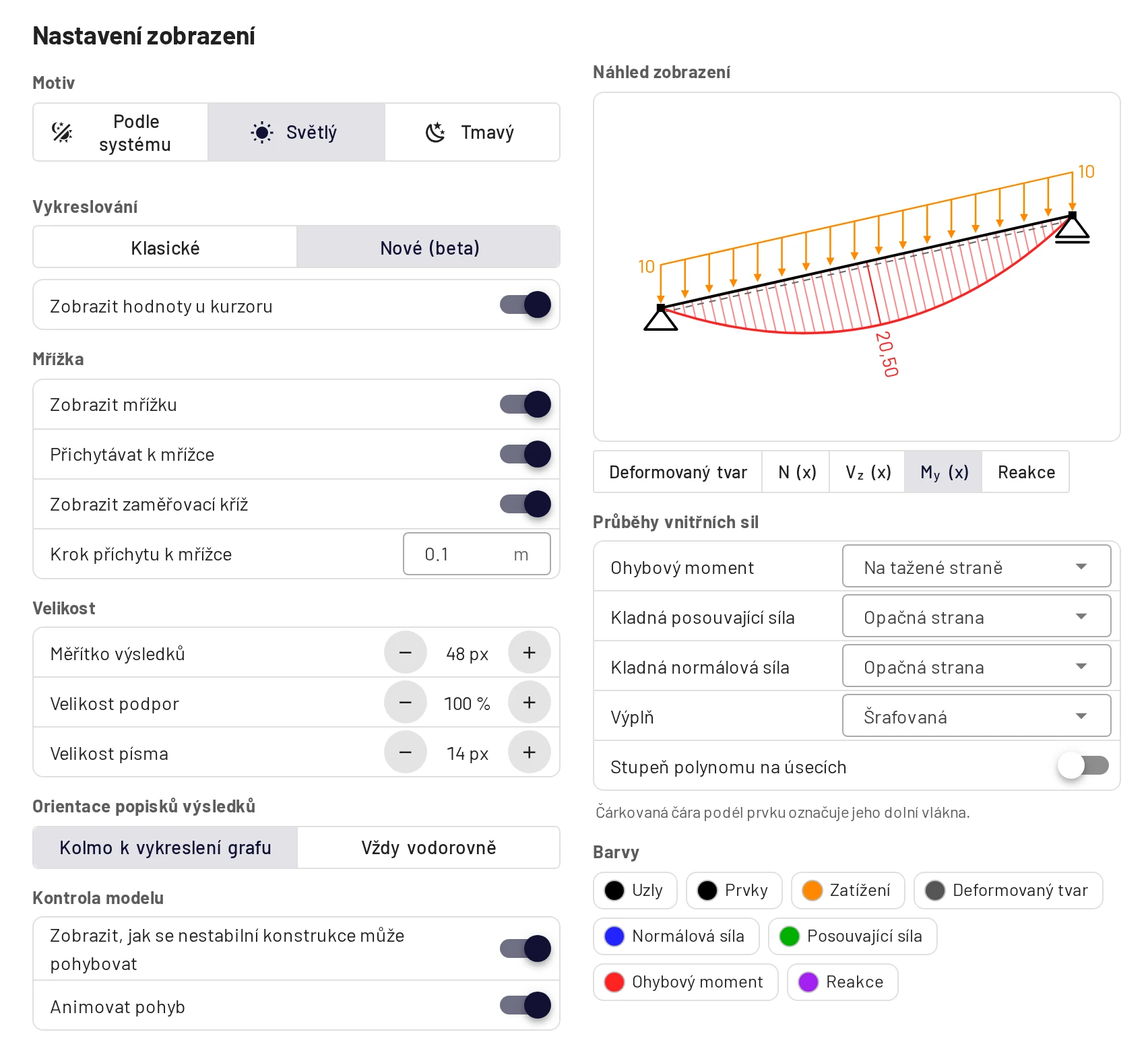
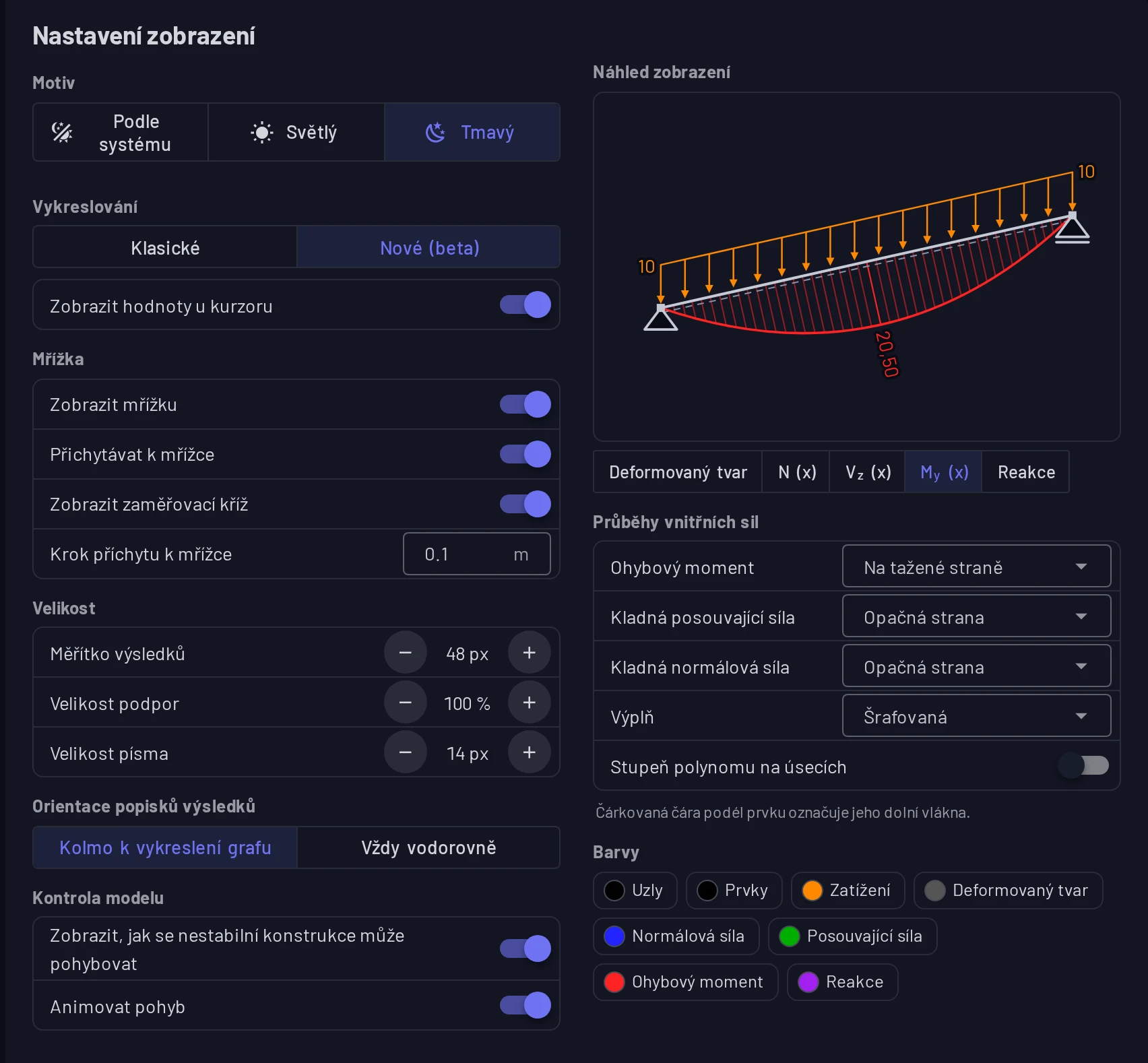
Levý sloupec shora:
- Mřížka: Zobrazit mřížku (G) vykreslí mřížku a pravítka; Přichytávat k mřížce (S) přichytí k mřížce uzly, které umisťujete nebo přetahujete; Zobrazit zaměřovací kříž vyznačí na pravítkách polohu ukazatele myši. Všechny tři volby jsou na začátku zapnuté. Krok příchytu k mřížce je 0,1 m, v amerických jednotkách 0,5 ft. Když přepnete mezi metrickými a americkými jednotkami, krok, který má ještě výchozí hodnotu, se změní na výchozí krok druhé soustavy; krok, který jste nastavili sami, zůstane.
- Velikost: Měřítko výsledků od 8 do 120 px (na začátku 48 px) udává, jak vysoko se vykreslí největší pořadnice průběhu nebo největší průhyb. Jde čistě o vzhled, protože každý průběh se škáluje podle své největší hodnoty. Velikost podpor je od 50 do 150 % (výchozí 100 %) a Velikost písma od 10 do 20 px (výchozí 14 px); na projektoru se hodí větší.
- Orientace popisků výsledků: hodnoty psané podél pořadnice, Kolmo k vykreslení grafu (výchozí), nebo Vždy vodorovně.
- Kontrola modelu: Zobrazit, jak se nestabilní konstrukce může pohybovat vykreslí čárkovaný obrys mechanismu a Animovat pohyb ho rozhýbe tam a zpět. Obě volby jsou na začátku zapnuté.
Průběhy vnitřních sil
Na různých školách se průběhy kreslí různě, a proto si v EduBeamu můžete vybrat. Tato nastavení mění jen kresbu, nikdy hodnoty. Čárkovaná čára podél každého prvku označuje jeho dolní vlákna, tedy stranu, kam míří jeho lokální osa z (viz Orientace prvku).
| Nastavení | Možnosti | Výchozí |
|---|---|---|
| Ohybový moment | kreslí se Na tažené straně, nebo Na tlačené straně | Na tažené straně |
| Kladná posouvající síla | Opačná strana (odvrácená od čárkované čáry), nebo Čárkovaná strana | Opačná strana |
| Kladná normálová síla | Opačná strana nebo Čárkovaná strana | Opačná strana |
| Výplň | Plná, Šrafovaná (čáry napříč prvkem jako při ručním kreslení) nebo Žádná | Plná |
| Stupeň polynomu na úsecích | ke každému úseku průběhu připíše stupeň polynomu, 0° až 3° | vypnuto |
Jak číst znaménka, vysvětluje stránka Výsledky a průběhy.
Barvy
Samostatné barvy pro uzly, prvky, zatížení, deformovaný tvar, normálovou sílu, posouvající sílu, ohybový moment a reakce. Barvu vyberete kliknutím na vzorek. Výchozí barvy: zatížení oranžová, deformovaný tvar šedá, N modrá, V zelená, M červená, reakce fialová, uzly a prvky černá.
Ovládání & zkratky
Posun zobrazení pomocí určuje, kterým tlačítkem myši plátno posouváte: Kolečko nebo pravé tlačítko (výchozí), Kolečko myši (stiskněte kolečko a táhněte) nebo Pravé tlačítko. Všechny zkratky najdete na stránce Klávesnice, myš a dotyk.
Co se ukládá v prohlížeči
Kromě nastavení si EduBeam v místním úložišti prohlížeče uchovává:
- aktuální model – ukládá se po každé změně, takže se po obnovení záložky nebo opětovném otevření aplikace vrátí;
- Nedávné konstrukce – posledních 10 modelů, které jste smazali nebo nahradili; obnovíte je z nabídky ☰.
Obojí patří jen k tomuto prohlížeči na tomto zařízení a smazáním dat webu zmizí. Pokud chcete model uchovat nebo přenést na jiné zařízení, použijte Uložit projekt nebo Sdílet konstrukci.