Единицы и настройки
Попасть в настройки можно тремя способами:
- вкладка Настройки над окном просмотра, которая показывает их во весь размер;
- плашка единиц в правом нижнем углу окна просмотра, которая открывает их на разделе Язык и локаль;
- Дополнительные настройки под параметрами отображения, которые открывают их на разделе Настройки просмотра.
Настройки хранятся в браузере и сохраняются при перезагрузке. Сбросить настройки восстанавливает параметры окна просмотра по умолчанию, формат чисел, оси, кнопку панорамирования и единицы вашего региона; язык сохраняется.
Язык и локаль
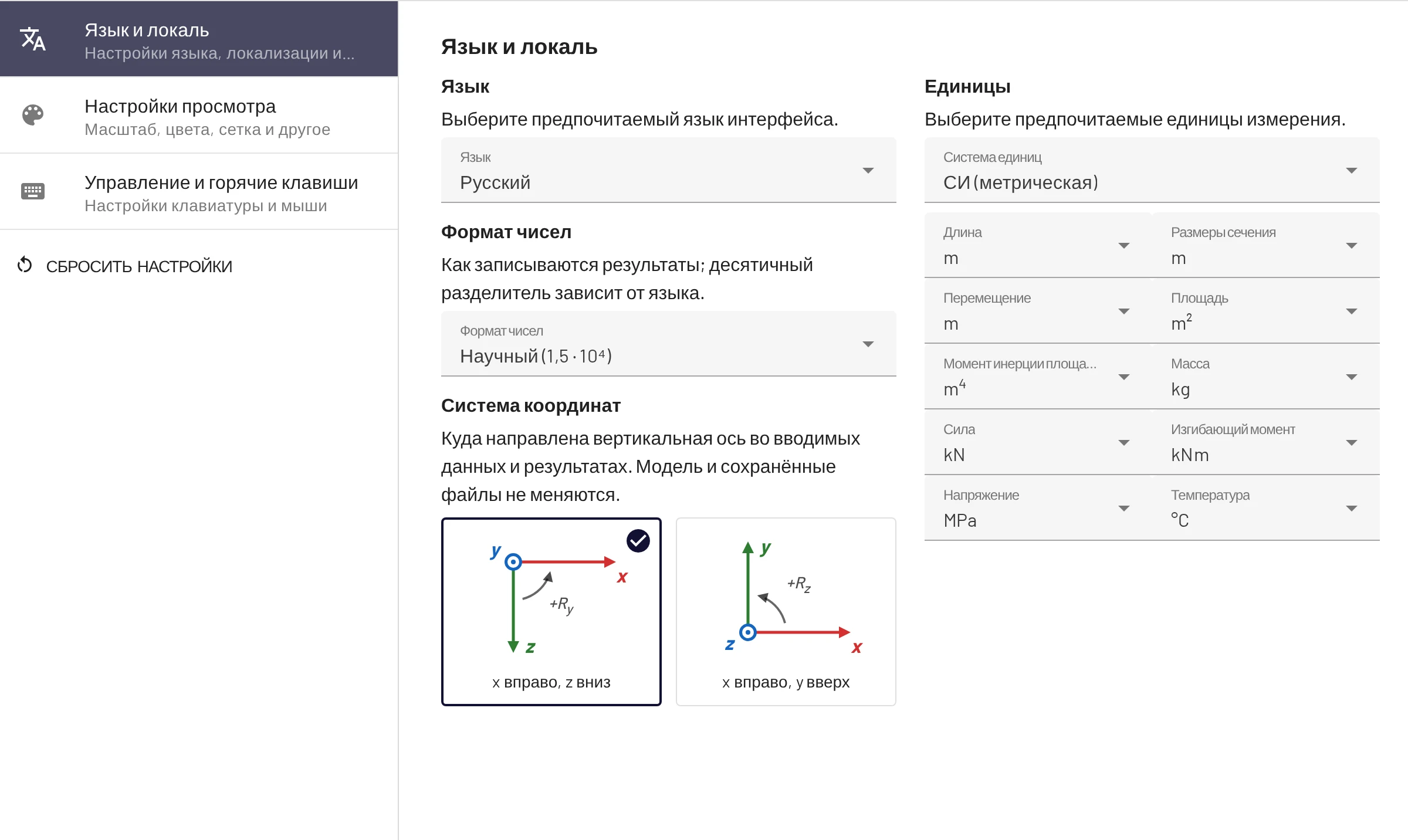
Язык. 12 языков интерфейса. Приложение можно также открыть с параметром ?lang=<код>: en, cs, de, fr, es, pt, pl, cn, th, uk, ru, tr.
Формат чисел. Как записываются значения результатов: Автоматический, Научный (по умолчанию) или Инженерный. См. Формат чисел.
Система координат. x вправо, z вниз (по умолчанию) или x вправо, y вверх. Вариант с y вверх меняет знак вертикальных величин и углов опор и переименовывает оси во всех полях ввода, таблицах, подсказках и экспорте. Модель и сохранённые файлы не меняются. См. Оси с y вверх.
Система единиц. СИ (метрическая) или Американская (имперская) задаёт все единицы ниже за один шаг. Если после этого изменить любую отдельную единицу, система отображается как Пользовательская. При первом посещении вы выбираете её в приветственном окне; до этого EduBeam предполагает американские единицы, только если в браузере выбран американский региональный стандарт и компьютер находится в часовом поясе США.
Единицы. У каждой величины своя единица. Поля ввода, таблицы, подсказки и подписи эпюр используют выбранную единицу, а смена единицы пересчитывает отображаемые значения. Сама модель хранится в СИ, поэтому переключение туда и обратно ничего не теряет, а ссылка открывает ту же модель в любых единицах.
| Величина | Варианты | СИ | Американская |
|---|---|---|---|
| Длина (геометрия) | m, cm, mm, ft, in | m | ft |
| Размеры сечения | m, cm, mm, ft, in | m | in |
| Перемещение | m, cm, mm, ft, in | m | in |
| Площадь | m², cm², mm², ft², in² | m² | in² |
| Момент инерции площади | m⁴, cm⁴, mm⁴, ft⁴, in⁴ | m⁴ | in⁴ |
| Масса | kg, lb | kg | lb |
| Сила | N, kN, MN, kgf, Tonf, lbf, kip | kN | kip |
| Изгибающий момент | Nmm, Nm, kNm, MNm, Tonf·m, lbf·in, lbf·ft, kip·in, kip·ft | kNm | kip·ft |
| Давление (E, G) | Pa, kPa, MPa, GPa, ksc, psi, ksi, psf, ksf | MPa | ksi |
| Температура | °C, °F | °C | °F |
Погонные нагрузки используют сила / длина в выбранных единицах (кН/м в СИ, kip/ft в американских единицах), а плотность — масса / длина³. Коэффициент теплового расширения следует за единицей температуры (1/K или 1/°F). Температурные нагрузки — это изменения температуры, поэтому 10 °C соответствуют 18 °F. Углы поворота всегда в радианах.
Tonf — метрическая тонна-сила (1000 кгс), а не американская короткая тонна. Американские единицы пересчитываются по их точным определениям (1 ft = 0,3048 м, 1 kip = 4448,2216 Н). В футах вводите десятичные значения, например 5.5; линейки и перекрестие показывают футы и дюймы (5′-6″).
Настройки просмотра
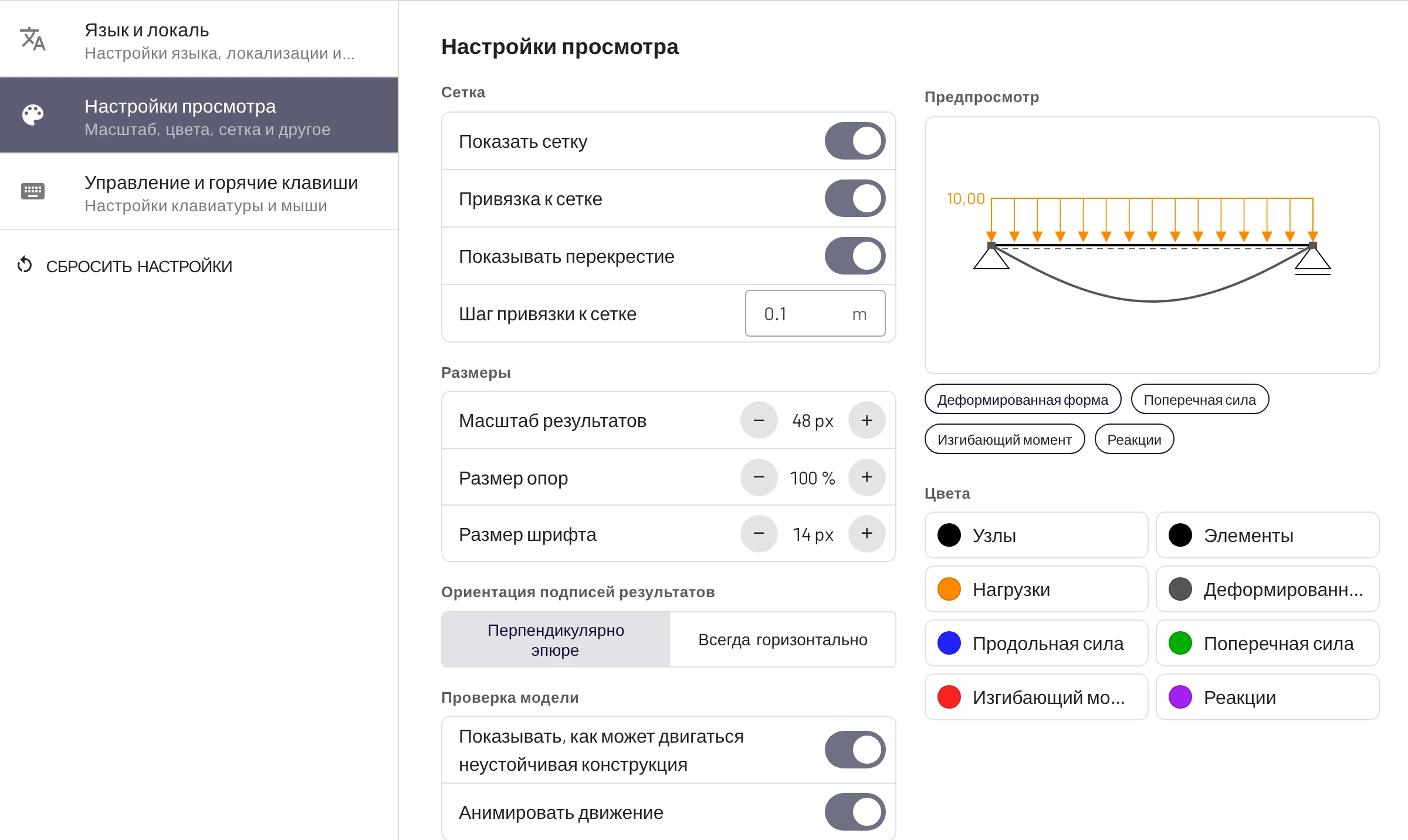
Предпросмотр рядом с настройками показывает маленькую модель, которая реагирует на каждое изменение. Плашки под ним выбирают, какой результат он показывает, а щелчок по цвету переключает предпросмотр на этот результат.
Сетка
- Показать сетку (G) рисует сетку и линейки.
- Привязка к сетке (S) заставляет узлы, которые вы ставите или перетаскиваете, притягиваться к шагу сетки.
- Показывать перекрестие отмечает положение указателя на линейках, чтобы можно было прочитать его координаты (только с мышью).
- Шаг привязки к сетке — шаг в единице длины: по умолчанию 0,1 м или 0,5 ft в американских единицах. При переключении между метрическими и американскими единицами шаг, оставленный по умолчанию, переходит на значение по умолчанию другой системы; шаг, заданный вами, сохраняется.
Размеры
- Масштаб результатов (8–120 px, по умолчанию 48) — высота на экране наибольшей ординаты эпюры или наибольшего прогиба. Эпюры масштабируются по собственному максимуму, так что это чисто визуальный параметр; меняйте его, когда графики слишком велики или малы.
- Размер опор (50–150 %) и Размер шрифта (10–20 px). Крупный шрифт помогает на проекторе.
Ориентация подписей результатов: Перпендикулярно эпюре (подписи следуют за эпюрой) или Всегда горизонтально.
Проверка модели
- Показывать, как может двигаться неустойчивая конструкция рисует пунктирный контур механизма.
- Анимировать движение покачивает его туда и обратно.
Цвета: отдельные цвета для узлов, элементов, нагрузок, деформированной формы, продольной силы, поперечной силы, изгибающего момента и реакций. По умолчанию: N синий, V зелёный, M красный, реакции фиолетовые, нагрузки оранжевые.
Управление и горячие клавиши
Панорамирование с помощью задаёт, какой кнопкой мыши двигать холст: Колесо мыши или правая кнопка (по умолчанию), Колесо мыши или Правая кнопка. Полный список сочетаний клавиш — на странице Клавиатура, мышь и сенсорный экран.
Что хранится в браузере
Помимо настроек, EduBeam хранит в локальном хранилище браузера:
- текущую модель, сохраняемую после каждого изменения, так что перезагрузка вкладки или повторное открытие приложения её восстанавливает;
- Недавние модели: последние 10 моделей, которые вы очистили или заменили.
И то и другое привязано к браузеру и устройству, а очистка данных сайта их удаляет. Чтобы сохранить модель или перенести её в другое место, используйте Сохранить проект или Поделиться моделью.