단위 및 설정
설정을 여는 방법은 세 가지입니다.
- 뷰어 위의 설정 탭: 설정을 전체 화면으로 보여 줍니다.
- 뷰어 오른쪽 아래의 단위 칩: 설정을 언어 및 지역에서 엽니다.
- 표시 옵션 아래의 설정 더 보기: 설정을 뷰어 설정에서 엽니다.
설정은 브라우저에 저장되므로 페이지를 새로 고쳐도 유지됩니다. 설정 초기화는 뷰어 기본값, 숫자 형식, 좌표축, 화면 이동 버튼, 사용자 지역의 단위를 되돌립니다. 언어는 그대로 유지됩니다.
언어 및 지역
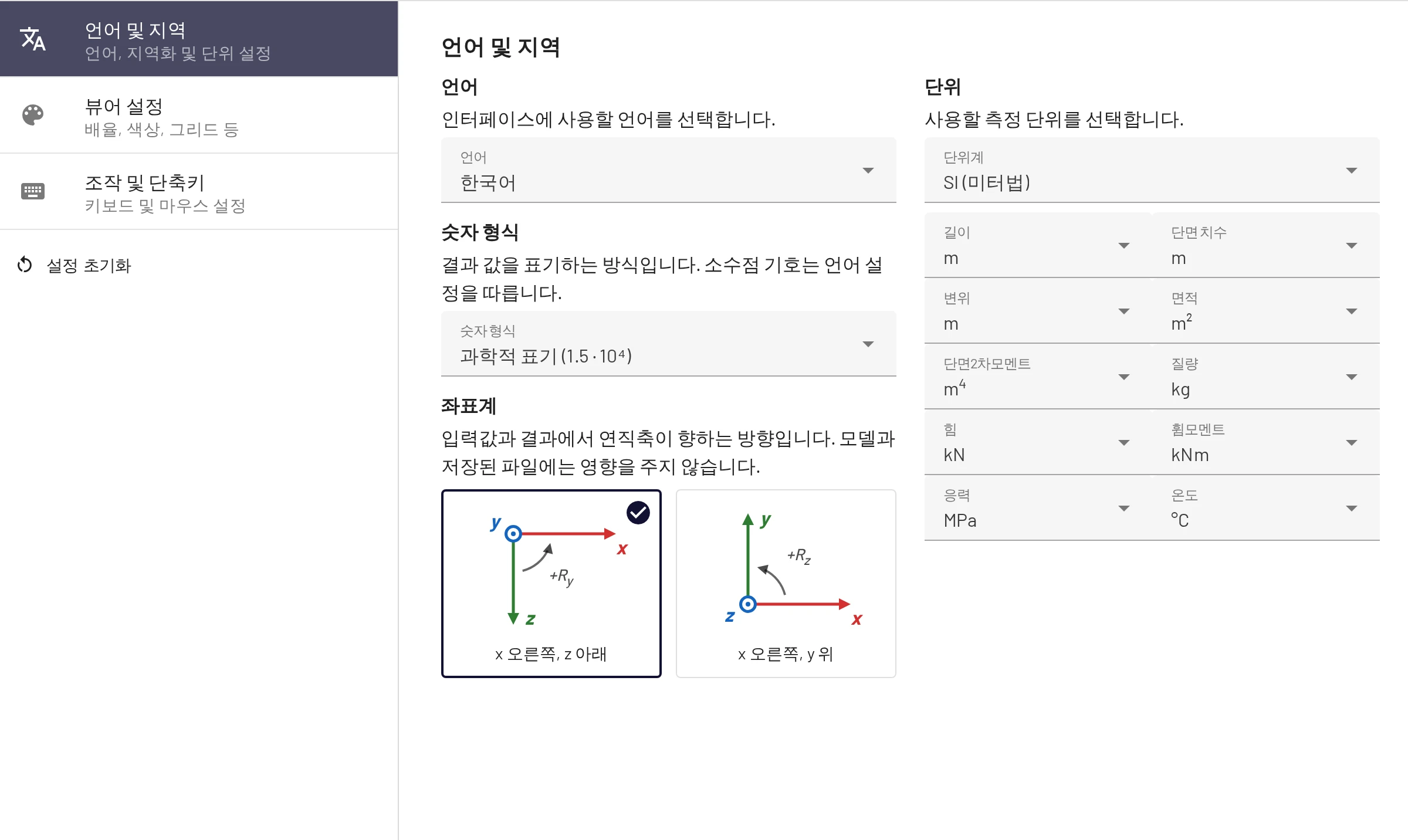
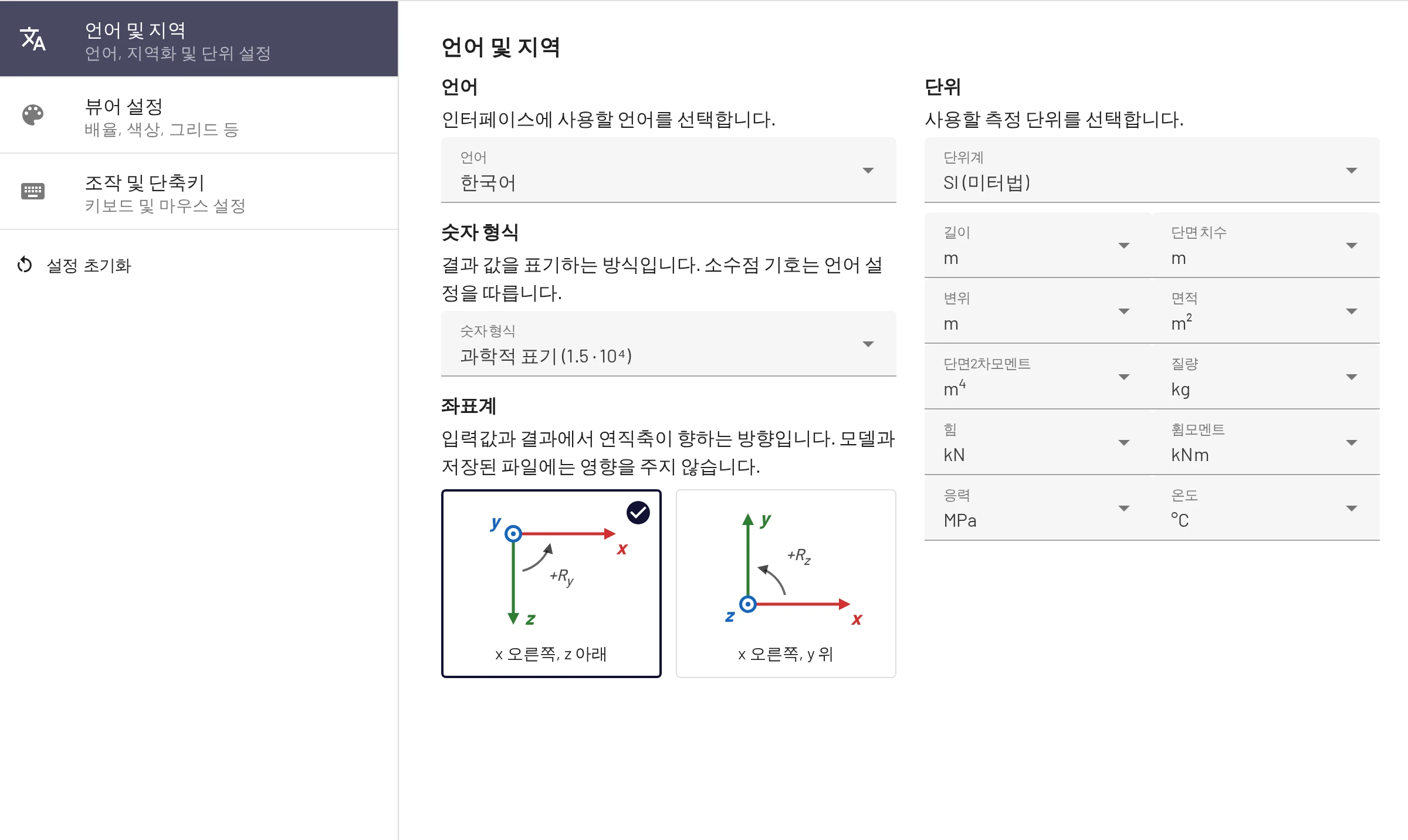
언어. 18개 언어의 인터페이스를 제공합니다. ?lang=<code>로 앱을 열 수도 있습니다: en, cs, de, fr, es, pt, pl, cn, th, uk, ru, tr, hi, vi, it, id, ja, ko.
숫자 형식. 결과 값을 표기하는 방식입니다: 자동, 과학적 표기(기본값), 공학적 표기. 숫자 형식을 참고하세요.
좌표계. x 오른쪽, z 아래(기본값) 또는 x 오른쪽, y 위. y 위 옵션을 고르면 연직 방향 값과 지점 각도의 부호가 뒤집히고, 모든 입력란, 표, 툴팁, 내보내기에서 좌표축 이름이 바뀝니다. 모델과 저장된 파일은 바뀌지 않습니다. y 위 좌표축을 참고하세요.
단위계. SI (미터법) 또는 미국 단위 (야드파운드법)를 고르면 아래의 모든 단위가 한 번에 설정됩니다. 그 뒤에 단위를 하나라도 바꾸면 단위계가 사용자 정의로 표시됩니다. 처음 방문할 때 환영 대화 상자에서 고르며, 그 전에는 브라우저가 미국 로캘로 설정되어 있고 동시에 컴퓨터가 미국 시간대에 있을 때만 EduBeam이 미국 단위로 추정합니다.
단위. 물리량마다 단위가 따로 있습니다. 입력란, 표, 툴팁, 다이어그램 레이블은 모두 선택한 단위를 쓰며, 단위를 바꾸면 표시된 값이 변환됩니다. 모델 자체는 SI로 저장되므로 단위를 여러 번 바꿔도 손실되는 것이 없고, 공유 링크는 어떤 단위에서든 같은 모델을 엽니다.
| 물리량 | 선택지 | SI | 미국 단위 |
|---|---|---|---|
| 길이(형상) | m, cm, mm, ft, in | m | ft |
| 단면 치수 | m, cm, mm, ft, in | m | in |
| 변위 | m, cm, mm, ft, in | m | in |
| 면적 | m², cm², mm², ft², in² | m² | in² |
| 단면2차모멘트 | m⁴, cm⁴, mm⁴, ft⁴, in⁴ | m⁴ | in⁴ |
| 질량 | kg, lb | kg | lb |
| 힘 | N, kN, MN, kgf, Tonf, lbf, kip | kN | kip |
| 휨모멘트 | Nmm, Nm, kNm, MNm, Tonf·m, lbf·in, lbf·ft, kip·in, kip·ft | kNm | kip·ft |
| 응력 (E, G) | Pa, kPa, MPa, GPa, ksc, psi, ksi, psf, ksf | MPa | ksi |
| 온도 | °C, °F | °C | °F |
분포하중은 선택한 단위의 힘 / 길이(SI에서는 kN/m, 미국 단위에서는 kip/ft)를, 밀도는 질량 / 길이³을 씁니다. 열팽창계수는 온도 단위(1/K 또는 1/°F)를 따릅니다. 온도하중은 온도의 변화량이므로 10 °C는 18 °F입니다. 회전각은 항상 라디안입니다.
Tonf는 미국 쇼트톤이 아니라 미터법 톤힘(1000 kgf)입니다. 미국 단위는 정확한 정의(1 ft = 0.3048 m, 1 kip = 4448.2216 N)로 변환됩니다. 피트 단위에서는 5.5처럼 소수로 입력합니다. 눈금자와 십자선은 피트와 인치(5′-6″)로 표시됩니다.
뷰어 설정
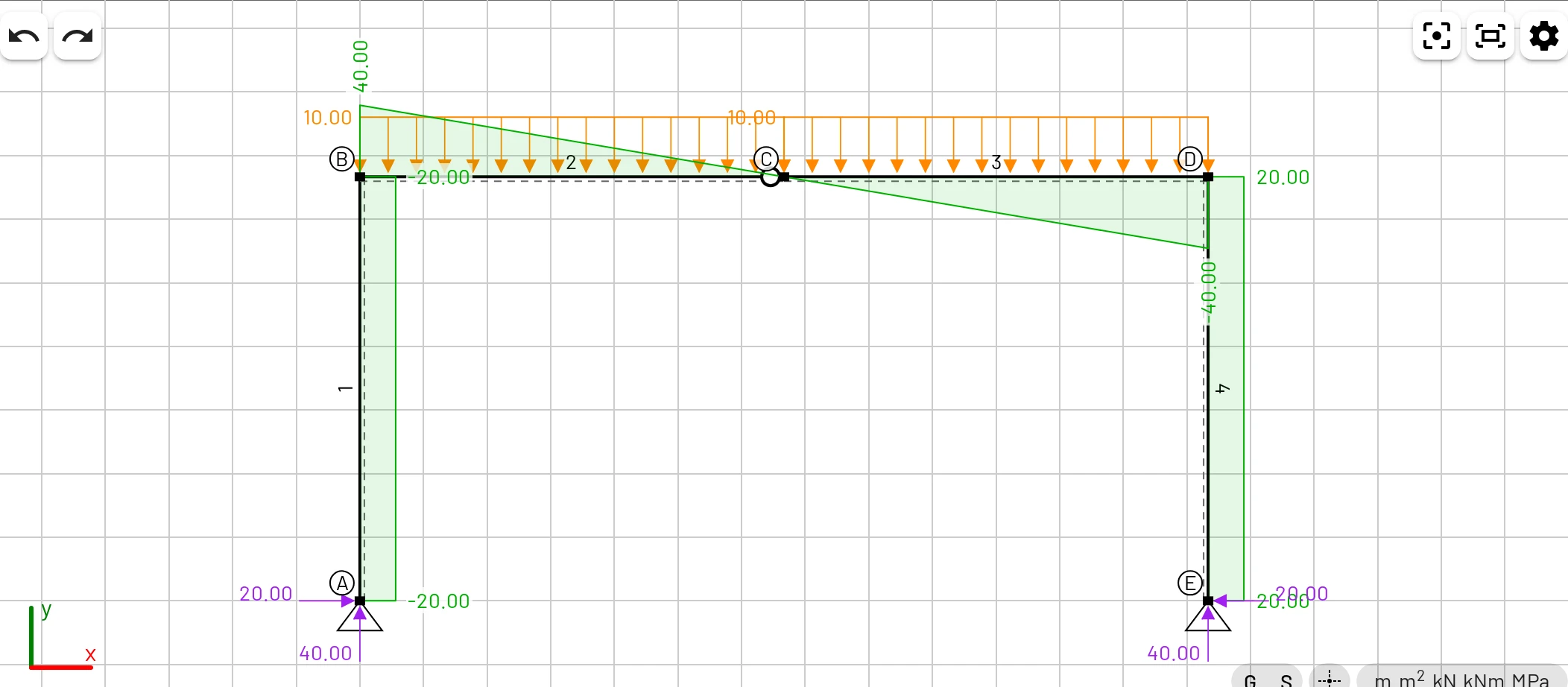
설정 옆의 뷰어 미리보기에는 모든 변경에 반응하는 작은 모델이 표시됩니다. 그 아래의 칩으로 표시할 결과를 고르며, 색상을 클릭하면 미리보기가 그 결과로 바뀝니다.
그리드
- 그리드 표시(G)는 그리드와 눈금자를 그립니다.
- 그리드 스냅(S)을 켜면 배치하거나 드래그한 절점이 그리드 간격에 맞춰집니다.
- 십자선 표시는 눈금자에 포인터 위치를 표시하므로 좌표를 읽을 수 있습니다(마우스 전용).
- 그리드 스냅 간격은 길이 단위로 된 간격입니다. 기본값은 0.1 m이고 미국 단위에서는 0.5 ft입니다. 미터법과 미국 단위 사이를 전환하면 기본값으로 둔 간격은 다른 단위계의 기본값으로 바뀌고, 직접 설정한 간격은 유지됩니다.
크기
- 결과 배율(8–120 px, 기본값 48)은 가장 큰 다이어그램 종거나 처짐의 화면상 높이입니다. 다이어그램은 각자의 최댓값을 기준으로 축척되므로 이 값은 순전히 시각적인 것입니다. 그림이 너무 크거나 작을 때 바꾸세요.
- 지점 크기(50–150 %)와 글꼴 크기(10–20 px). 프로젝터에서는 글꼴을 크게 하면 도움이 됩니다.
결과 레이블 방향: 다이어그램에 수직(레이블이 다이어그램을 따름) 또는 항상 수평.
모델 검사
- 불안정 구조물의 움직임 표시는 메커니즘의 점선 윤곽을 그립니다.
- 움직임 애니메이션은 그 윤곽을 앞뒤로 흔들어 보여 줍니다.
색상: 절점, 요소, 하중, 변형 형상, 축력, 전단력, 휨모멘트, 반력의 색을 각각 지정합니다. 기본값: N 파란색, V 녹색, M 빨간색, 반력 보라색, 하중 주황색.
조작 및 단축키
화면 이동 버튼은 캔버스를 이동할 마우스 버튼을 정합니다: 마우스 휠 또는 오른쪽 버튼(기본값), 마우스 휠, 오른쪽 버튼. 전체 단축키 목록은 키보드, 마우스 및 터치 페이지에 있습니다.
브라우저에 저장되는 내용
EduBeam은 설정 외에도 다음을 브라우저의 로컬 스토리지에 보관합니다.
- 현재 모델: 변경할 때마다 저장되므로 탭을 새로 고치거나 앱을 다시 열면 복원됩니다.
- 최근 구조물: 지우거나 대체한 최근 모델 10개.
둘 다 브라우저와 기기마다 따로 저장되며, 사이트 데이터를 지우면 함께 삭제됩니다. 모델을 보관하거나 다른 곳으로 옮기려면 프로젝트 저장 또는 모델 공유를 쓰세요.