Ensinar com o EduBeam
O EduBeam nasceu em uma sala de aula, e é lá que ele ainda funciona melhor: um modelo no projetor que reage no instante em que você o altera, e o mesmo modelo no notebook de cada aluno por meio de um link. Esta página reúne o que os professores mais usam, da primeira aula até a prova.
Na aula
Deixe o modelo legível do fundo da sala e altere-o ao vivo.
Na primeira aula de laboratório
Dez minutos de uma tela vazia até uma viga conferida à mão.
Em notas de aula e exercícios
Um link em um PDF ou em um slide abre o modelo inteiro, por anos.
Exercícios autoconferíveis
Primeiro o cálculo à mão, depois o modelo como conferência.
Exercícios e provas
Exercícios gerados com correção imediata e provas para imprimir com gabarito.
Listas de exercícios e slides a partir de código
Seus próprios geradores de exercícios e figuras para slides, escritos com @edubeam/plot.
Na aula
- Deixe tudo legível do fundo da sala. Em Configurações → Configurações de visualização, aumente o Tamanho da fonte para 18 ou 20 px (20 px é o máximo) e o Tamanho dos apoios para 130–150 %. Aumente a Escala de resultados se os diagramas ainda parecerem pequenos.
- Mostre uma coisa de cada vez. Nas opções de exibição, no canto superior direito da visualização, desmarque tudo exceto a grandeza de que você está falando e depois acrescente as outras uma a uma.
- Altere o modelo ao vivo. Arraste um apoio, marque
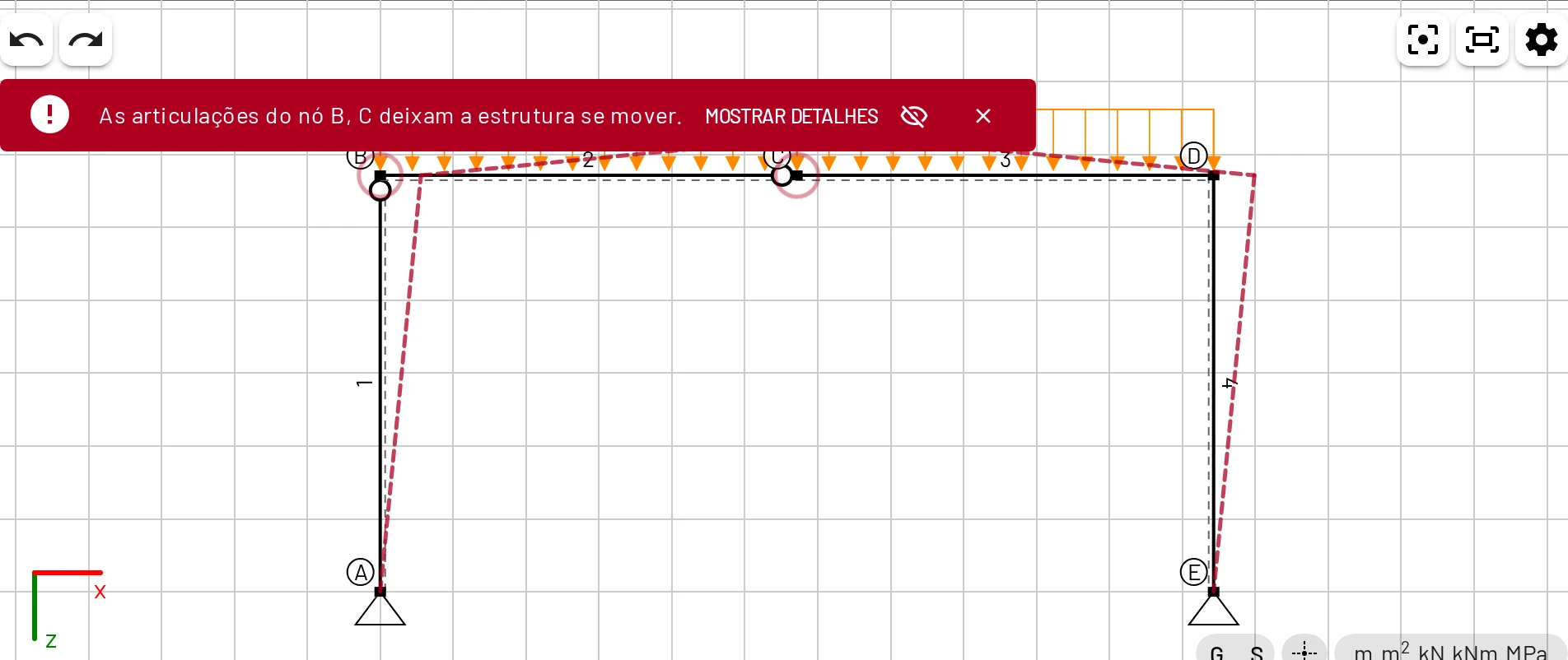
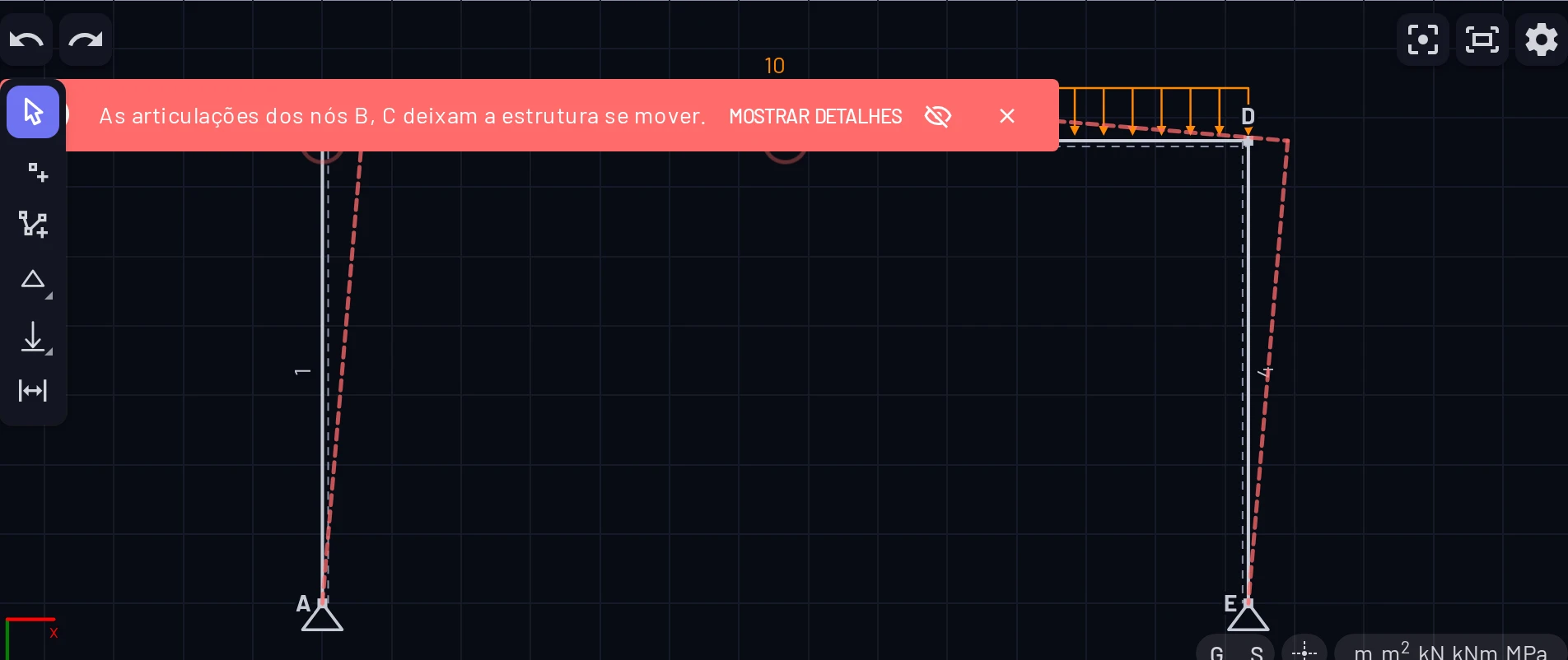
Ry, adicione uma rótula. Os alunos veem causa e efeito na hora, e Ctrl+Z leva você de volta. - Deixe o solver explicar os mecanismos. Coloque uma rótula a mais e o EduBeam desenha como a estrutura pode se mover, anima o movimento e destaca com um círculo as rótulas responsáveis. É um bom momento para discutir estabilidade. As duas chaves ficam em Configurações → Configurações de visualização → Verificação do modelo.
- Use o idioma e os eixos dos seus alunos. O EduBeam fala 18 idiomas, e as Configurações alternam entre unidades SI e americanas e entre eixos com z para baixo ou y para cima, de acordo com as suas notas de aula.
Na primeira aula de laboratório
Na primeira visita, o EduBeam pergunta aos alunos como eles querem começar e quais unidades e eixos preferem. Avise antes quais unidades e eixos a sua disciplina usa. O tour (Fazer um tour), a tarefa guiada Desenhar sua primeira viga e os Exemplos continuam no menu ☰ para depois.
Uma boa primeira aula de laboratório: “abram run.edubeam.app e escolham Desenhar sua primeira viga”, e em seguida o Início rápido, cerca de dez minutos com uma conferência à mão no final.
Computadores de laboratório e uso offline
O EduBeam é um aplicativo web progressivo (PWA): depois que o navegador o carrega uma vez, ele continua funcionando sem conexão, e o navegador pode oferecer a opção de instalá-lo como um programa de desktop. O modelo e as configurações ficam guardados por perfil do navegador; por isso, em computadores de laboratório compartilhados, os alunos devem levar o trabalho como arquivo ou link. Os detalhes estão em O que fica guardado no seu navegador.
Em notas de aula e exercícios
Um link de compartilhamento contém o modelo inteiro, então funciona em qualquer lugar onde um link funcione: um PDF, um slide, uma página do AVA, um e-mail.
Monte o modelo
Deixe-o do jeito que os alunos devem vê-lo primeiro: com as cargas, os rótulos e os diagramas que você quer ligados.
Copie o link
Clique em Compartilhar modelo na barra superior. Ligue Mostrar o que eu vejo se quiser que o link abra com os seus diagramas, cargas e rótulos ligados, e clique em Copiar.
Cole-o nas suas notas
Os alunos que o abrirem recebem uma cópia própria para explorar. Nada do que eles alterarem chega a você nem a mais ninguém. Os links continuam funcionando nas novas versões do EduBeam, então as notas permanecem válidas ano após ano.
Deixe Link mais curto desligado no material da disciplina: uma cópia do EduBeam que não foi atualizada desde que essa opção surgiu não consegue abrir a forma curta até ser atualizada.
| Link | Abre |
|---|---|
run.edubeam.app/?model=… | o modelo, pronto para editar |
run.edubeam.app/?viewer=1&model=… | o modelo no modo de visualização, para um <iframe> |
run.edubeam.app/?panel=examples | a galeria de exemplos |
run.edubeam.app/?lang=pt | o aplicativo em português, ou em qualquer outro idioma |
Exercícios que os alunos podem conferir sozinhos
O EduBeam dá aos alunos um retorno imediato sobre o cálculo feito à mão, sem aplicar o método no lugar deles.
- Primeiro calcular, depois conferir. Peça as reações, os esforços internos e um deslocamento calculados à mão e depois peça que os alunos montem o modelo e comparem. Conferir resultados à mão traz as fórmulas, e o Início rápido mostra o roteiro.
- Pergunte por que um resultado difere. Deformação por cisalhamento, uma rótula faltando, uma carga em eixos locais em vez de globais: cada uma explica uma diferença pequena ou grande, e encontrá-la ensina mais do que acertar de primeira.
- Receba o modelo junto com o cálculo. Peça um link de compartilhamento ou um
project.jsonjunto com a resolução. Você pode abri-lo e ver exatamente o que foi modelado. - Relatórios com boa apresentação. Os alunos podem exportar o desenho em SVG, que fica nítido no Word e no LaTeX, e os resultados em CSV. Veja Exportar uma imagem.
Exercícios prontos
- Exemplos: seis modelos que abrem com um clique, cada um com perguntas, o que observar e as respostas.
- Exercícios de estática: vigas, pórticos e treliças gerados que conferem as respostas dos alunos, e um gerador de provas que os imprime como provas. Veja abaixo.
- Tutoriais: uma viga inclinada, um pórtico triarticulado, uma treliça plana e uma viga contínua com recalque de apoio, cada um modelado passo a passo e conferido à mão. Servem como roteiros de 15 a 20 minutos para a aula de laboratório.
- Conferir resultados à mão: os casos com solução analítica, da viga em balanço ao recalque de apoio, para propor como conferências rápidas.
Exercícios e provas
Duas páginas deste site criam exercícios de estática para você, sem nada para instalar nem programar:
- A página Exercícios de estática dá aos alunos um exercício novo sempre que eles pedem. Eles resolvem no papel, digitam as reações e o maior momento fletor ou o esforço em uma barra, e a página confere cada valor com a solução exata: um desvio de até 1 % é aceito, e um valor de módulo certo, mas com o sentido errado, é apontado. Uma dica mostra por onde começar, e os diagramas aparecem quando o aluno termina. Cada exercício tem um código, como
H2048, que sempre corresponde ao mesmo exercício: coloque um código numa lista de exercícios, e todos conferem com os mesmos números. - O gerador de provas imprime provas: escolha os tipos de estrutura, até 6 exercícios por prova e até 40 versões, e cada aluno recebe uma versão diferente. Todas as versões têm os mesmos tipos de estrutura na mesma ordem, então as provas têm a mesma dificuldade. Ele acrescenta uma linha para o nome, espaço para os cálculos e um gabarito, e Imprimir ou salvar como PDF as imprime. Baixar .zip entrega cada figura como arquivo SVG para LaTeX e Word e as respostas como tabela CSV para a correção.
As duas páginas oferecem os mesmos oito tipos de estrutura: seis isostáticos (viga biapoiada, viga em balanço, viga biapoiada com balanço, viga Gerber, pórtico triarticulado e treliça Warren) e dois hiperestáticos (viga contínua de dois vãos e pórtico).
O gerador de provas guarda as configurações, inclusive o Número da prova que define os números, no endereço da página. Salve o endereço nos favoritos, e as mesmas provas e o mesmo gabarito voltam no ano seguinte. Nas provas, os códigos dos exercícios vêm desligados por padrão: a página Exercícios de estática mostra a solução, então os códigos são para os exercícios para casa, em que os alunos conferem o próprio trabalho depois.
Listas de exercícios, provas e slides a partir de código
Os diagramas deste site são desenhados pela biblioteca @edubeam/plot, um conjunto de componentes Vue que desenha qualquer viga, pórtico ou treliça plana resolvida pela @edubeam/fem, o solver do EduBeam. Se você sabe escrever um pouco de JavaScript, ela transforma algumas linhas de código em material didático:
- Seus próprios tipos de exercício. Quando as estruturas do gerador de provas não são as que você ensina, escreva as suas: uma semente (valor inicial do gerador aleatório) escolhe a estrutura e os números, de modo que a mesma semente sempre gera o mesmo exercício, e o gabarito sai da mesma semente.
- Slides que se constroem por etapas. Mostre a estrutura, depois os apoios e as cargas, depois as reações e por fim o diagrama de momento fletor, passo a passo, sem que o desenho se mova entre as etapas.
- Figuras para notas e páginas da disciplina. SVG nítido que segue o tema claro ou escuro da página e, ao contrário de um aplicativo incorporado, nunca mexe no modelo do próprio aluno.
Experimente. Cada clique em Novo exercício desenha um novo exercício e o seu gabarito:
Pórtico triarticulado
H4820Um pórtico de 6 m de largura e 4 m de altura tem apoios fixos em A e E e uma rótula central em C. A viga recebe q = 12 kN/m na metade esquerda, e uma força F = 5 kN empurra B para a direita. Determine as reações de apoio e o maior momento fletor.