Solução de problemas
Quando um modelo não pode ser resolvido, o EduBeam explica o motivo numa mensagem no canto superior esquerdo da visualização, e Mostrar detalhes lista cada problema por completo. Escolha o título do diálogo que você viu: cada mensagem abaixo diz o que significa e como corrigir.
Ainda não é possível resolver
Uma etiqueta azul Faltam apoios. Não há nada errado: a estrutura apenas não está fixada ainda.
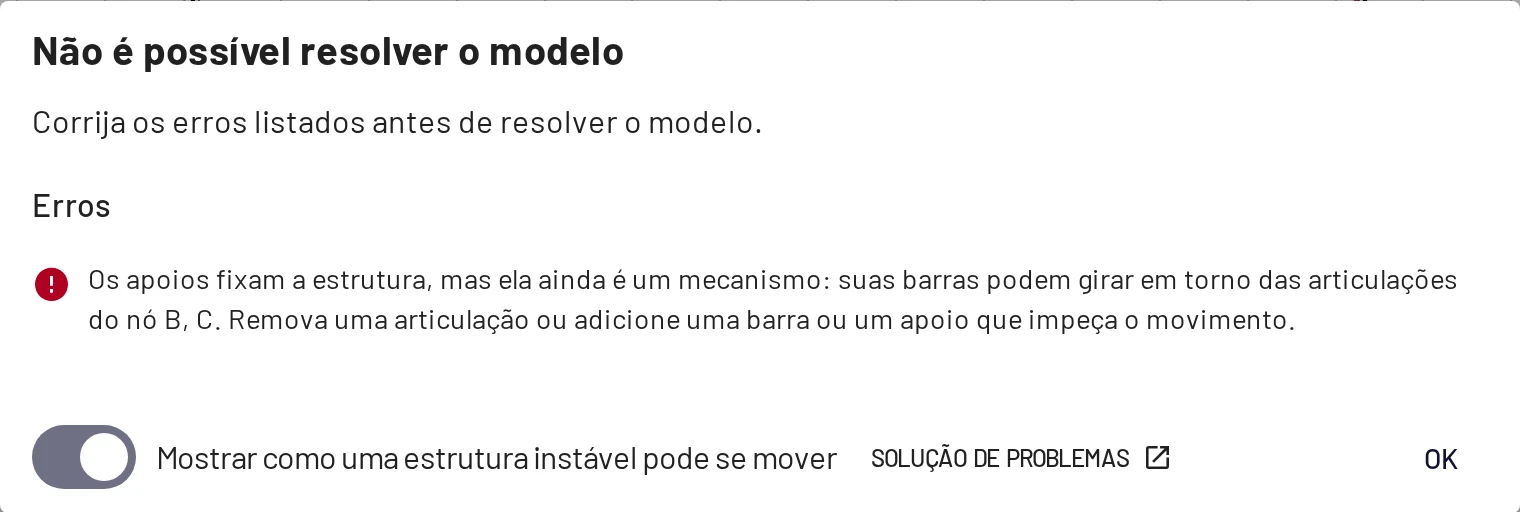
Não é possível resolver o modelo
Uma mensagem vermelha. Apoios que não fixam a estrutura, rótulas que formam um mecanismo, um elemento de comprimento nulo.
Avisos do modelo
Uma mensagem amarela. O modelo foi resolvido, mas provavelmente algo não está como você queria.
Os resultados parecem errados
Cargas atuando para cima, flechas que diferem por potências de dez, um sinal que parece invertido.
Mensagens
O que as cores significam
| Você vê | Significa |
|---|---|
| Uma etiqueta azul Faltam apoios | O modelo está incompleto. Adicione apoios. Aponte para a etiqueta para ver, como um contorno tracejado, como a estrutura ainda pode se mover. |
| Uma mensagem vermelha | Algo impede o cálculo. Ela indica o problema, ou mostra Erros no modelo: n quando há vários. Os nós envolvidos aparecem circulados no desenho. |
| Uma mensagem amarela | Avisos. O modelo foi resolvido mesmo assim. Quando há vários, ela mostra Avisos no modelo: n. |
| Nenhum material definido. / Nenhuma seção definida. | Os elementos precisam dos dois. Adicione um com o botão Adicionar ao lado da mensagem. |
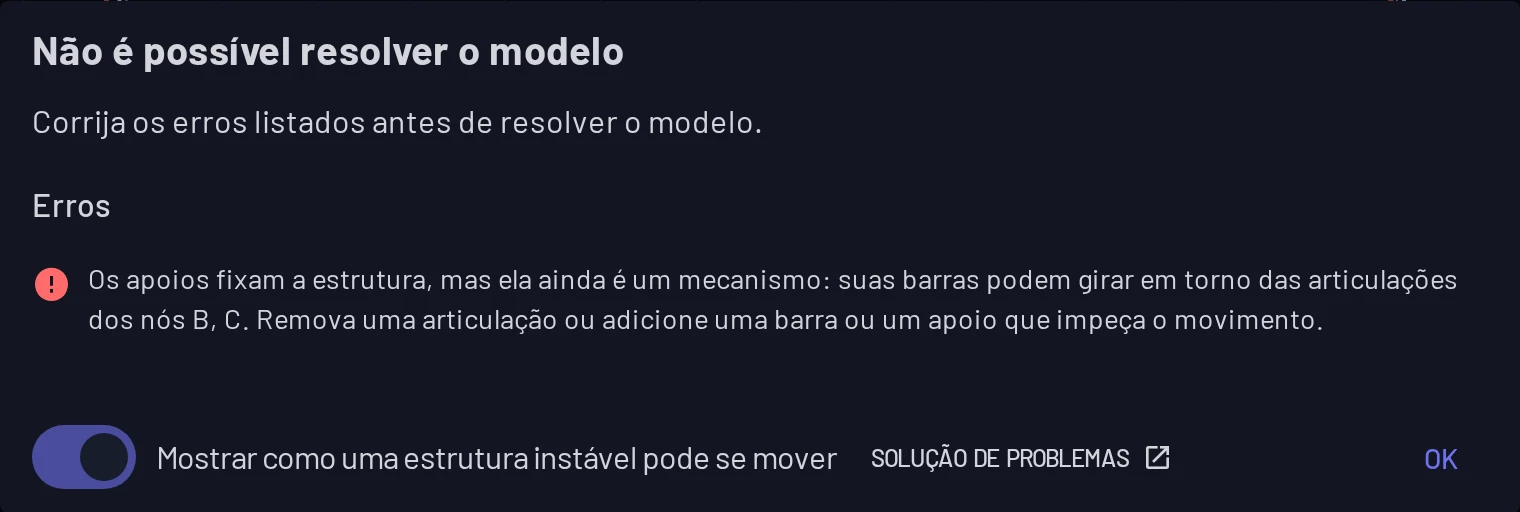
Mostrar detalhes abre o diálogo, com o título Ainda não é possível resolver, Não é possível resolver o modelo ou Avisos do modelo. A chave dele mostra ou oculta como a estrutura pode se mover, e o link Solução de problemas leva a esta página.
No desenho:
- O ✕ numa mensagem vermelha a recolhe numa pequena etiqueta Não é possível resolver o modelo, para liberar espaço numa tela pequena. Clique na etiqueta para expandi-la de novo.
- O botão do olho numa mensagem vermelha mostra ou oculta o contorno tracejado do movimento. Configurações → Configurações de visualização → Verificação do modelo desliga de vez o contorno e a animação dele.
- O ✕ numa mensagem amarela oculta os avisos.
Ainda falta
O modelo não está errado, apenas incompleto. Aponte para a etiqueta para ler o texto curto; o diálogo mostra o longo.
| Mensagem | Significado e correção |
|---|---|
| A estrutura precisa de apoios para poder ser resolvida. O modelo precisa de pelo menos 3 GLs restringidos para ser estável na análise 2D. | Menos de três direções restringidas no total. Adicione apoios. |
| A parte com os nós … precisa de apoios. Uma parte separada da estrutura (nós …) tem menos de 3 GLs restringidos e pode se mover livremente. | O modelo está em pedaços e um deles está solto. Ligue-o ao resto ou coloque apoios nele. |
| n partes da estrutura precisam de apoios. | Vários pedaços estão soltos. Mostrar detalhes lista todos. |
Erros
Algo impede o cálculo. A mensagem vermelha mostra o texto curto; o diálogo, o longo.
| Mensagem | Significado e correção |
|---|---|
| Os apoios não fixam a estrutura: ela ainda pode deslizar horizontalmente / se mover verticalmente / girar livremente / se mover como corpo rígido. A estrutura tem apoios suficientes, mas eles não a fixam: ela ainda pode … | Há restrições suficientes, mas todas são paralelas, ou as linhas de ação delas se encontram num ponto, como em três apoios móveis sob uma viga horizontal. O contorno tracejado mostra o movimento; gire ou mude de lugar um dos apoios. |
| A parte com os nós … não está fixada: ela ainda pode … Uma parte separada da estrutura (nós …) tem apoios suficientes, mas eles não a fixam: ela ainda pode … | O mesmo, para um pedaço de um modelo dividido em partes. |
| As articulações do nó … deixam a estrutura se mover. Os apoios fixam a estrutura, mas ela ainda é um mecanismo: suas barras podem girar em torno das articulações do nó … | As rótulas deixam as barras girarem umas em relação às outras, como num pórtico com apoios fixos nas duas bases e uma rótula no topo de cada pilar, ou num quadrado de barras articuladas sem diagonal. Remova uma rótula, ou acrescente uma barra ou um apoio. |
| A estrutura é instável: move-se quase sem resistência. A estrutura é instável. Movimentos praticamente sem resistência: nó … na horizontal (Dx) … | Quase um mecanismo, ou uma rigidez próxima de zero. A mensagem longa indica os nós e as direções. Verifique os apoios, as rótulas e os valores de E, A e Iy. |
| A estrutura é um mecanismo: pode se mover sem resistência. A estrutura é um mecanismo: a matriz de rigidez é singular. | Algo pode se mover livremente sem ter sido detectado pelas verificações acima. Verifique se cada parte está fixada por pelo menos três restrições e se as rótulas de extremidade não deixam uma barra livre para girar. |
| O elemento … tem comprimento nulo: os nós … e … estão no mesmo ponto. | Dois nós de um mesmo elemento estão um sobre o outro. Mova um deles ou exclua o elemento. |
| O elemento … referencia o mesmo nó nas duas extremidades. | Exclua o elemento e desenhe-o de novo entre dois nós diferentes. |
| O elemento … referencia o nó / o material / a seção inexistente … | O objeto que ele usa foi excluído, normalmente num arquivo de projeto editado à mão. Atribua outro na tabela Elementos. |
| O elemento … deve referenciar exatamente 2 nós. | Um elemento corrompido num arquivo importado. Exclua-o e desenhe-o de novo. |
| A carga nodal nº n referencia o nó inexistente … O deslocamento prescrito nº n referencia o nó inexistente … | Exclua a carga ou atribua-a a um nó existente. |
| A carga de elemento nº n referencia o elemento inexistente … | Exclua a carga. |
| O solver falhou devido a uma inconsistência interna do modelo. | Uma falha genérica. Desfaça o último passo, ou salve o projeto e relate o problema. |
Avisos
O modelo é resolvido mesmo assim, mas verifique estes pontos:
| Mensagem | Significado e correção |
|---|---|
| O nó … não está ligado a nenhum elemento e é ignorado pelo solver. | Um nó solto. Exclua-o ou ligue-o à estrutura. |
| O nó … tem apoio, mas nenhum elemento está ligado a ele, então o apoio não transmite nada. | Um apoio num nó solto. |
| A carga nodal nº n contém valores inválidos. O deslocamento prescrito nº n contém valores inválidos. | Uma componente que não é um número. Edite a carga. |
Durante a edição
Estas mensagens abrem num diálogo do navegador enquanto você trabalha, e o modelo fica como estava:
| Mensagem | Significado e correção |
|---|---|
| Adicione um material primeiro. Adicione uma seção primeiro. | Um elemento precisa dos dois. Adicione um na aba Materiais ou Seções e desenhe o elemento de novo. |
| Selecione um material e uma seção. | O diálogo Adicionar elemento tem um campo vazio. Escolha os dois. |
| O rótulo … já está em uso. | Dois nós, elementos, materiais ou seções não podem ter o mesmo rótulo. Escolha outro. |
| Já existe um deslocamento prescrito para este nó. Remova-o primeiro. | Um nó aceita um único deslocamento prescrito. Edite o que já existe ou exclua-o antes. |
Nada é desenhado
Quando nenhum diagrama aparece, verifique nesta ordem:
Confira as opções de exibição
Se não há mensagem nenhuma, o modelo está resolvido: talvez o diagrama esteja apenas desligado. Marque My(x), ou outro resultado, nas opções de exibição no canto superior direito da visualização; o botão ⚙ acima delas mostra o painel. Um modelo sem nenhuma carga tem resultados nulos em todo lugar, então também não há nada para desenhar.
Confira os apoios
O solver precisa de pelo menos três direções restringidas, e os apoios, em conjunto, precisam impedir que a estrutura deslize ou gire. Uma viga sobre dois apoios móveis tem só duas restrições e desliza: transforme um deles em apoio fixo. Três apoios móveis paralelos, ou apoios cujas linhas de ação se encontram num ponto, também não a fixam. Veja Nós e apoios.
Confira se os elementos estão ligados
Dois nós com as mesmas coordenadas continuam sendo dois nós distintos, e uma parte que só toca o resto ali fica solta. Exclua o nó solto e refaça a ligação. Quando você posicionar um nó sobre um elemento, responda Conectar à estrutura para dividir o elemento nesse ponto.
Conte as rótulas
Um pórtico com apoios fixos nas duas bases e uma rótula no topo de cada pilar, ou um quadrado de barras articuladas sem diagonal, é um mecanismo. O EduBeam destaca as rótulas com um círculo e mostra o movimento com um contorno tracejado animado. Veja Rótulas de extremidade.
Procure uma rigidez nula
E, A ou Iy digitados como 0, ou na unidade errada, deixam parte da estrutura se mover quase sem resistência. O EduBeam informa isso como instável.
Os resultados parecem errados
| Sintoma | Causa provável |
|---|---|
| As cargas atuam para cima | O eixo global z aponta para baixo, então um Fz ou fz positivo atua para baixo; valores negativos apontam para cima. Com os eixos y para cima, é o contrário. Veja Cargas. |
| A flecha difere por potências de dez | Confusão de unidades: E digitado em Pa quando o campo espera MPa, ou Iy em cm⁴ quando ele espera m⁴. O indicador de unidades, no canto inferior direito da visualização, mostra as unidades de todos os campos. |
| A flecha é um pouco maior que a da fórmula do livro | Deformação por cisalhamento da viga de Timoshenko. Veja Conferir resultados à mão. |
| Um sinal parece errado | Leia o sinal pelo valor, não pelo lado em que o diagrama é desenhado: M positivo traciona a fibra inferior. Os esforços de extremidade em Resultados dos elementos seguem os eixos locais do elemento, não a convenção N-V-M. Veja Leitura do sinal. |
| Um diagrama está do lado “errado” | O lado é uma opção de exibição: o momento fletor do lado tracionado ou do comprimido, N e V de qualquer um dos lados da linha tracejada. Configurações → Configurações de visualização → Diagramas de esforços internos. |
| Dois pilares idênticos mostram sinais opostos de cortante | O sinal de V segue a orientação de cada elemento. Inverta os nós de um deles para compará-los. |
Números como 4 · 10¹ | O formato numérico científico. Escolha Automático em Configurações → Idioma e localidade → Formato numérico. |
| Diagramas enormes ou minúsculos | É só o desenho. Ajuste a Escala de resultados em Configurações → Configurações de visualização. |
| Uma carga em eixos locais aponta para o lado errado | O eixo x local de um elemento vai do nó inicial ao nó final. Inverta os nós ou troque o sinal. |
| A carga numa barra inclinada não está certa | A caixa LCS (sistema de coordenadas local) vem marcada por padrão, então fz atua perpendicularmente à barra. Desmarque-a para uma carga vertical. |
| Uma carga térmica não faz nada | Uma estrutura isostática se deforma livremente sob variação de temperatura, sem esforços internos. Para a deformação, confira se α não é 0 e, no caso do gradiente, se a altura da seção está definida. |
Arquivos e links
| Sintoma | Correção |
|---|---|
| Não foi possível importar o arquivo. Verifique o formato do arquivo. | O arquivo não é nem um projeto do EduBeam nem uma sessão do EduBeam para desktop. O seu modelo não foi alterado. |
| Esta sessão do EduBeam tem vários casos de carga, mas só é possível abrir um. | Uma sessão do EduBeam para desktop com vários casos de carga: o EduBeam abre o primeiro e indica os que ficaram de fora. |
| Um link de compartilhamento abre o seu modelo antigo | O link foi cortado ou alterado, por exemplo por um programa de e-mail que o quebrou em duas linhas. O EduBeam ignora um link que não consegue ler e mantém o seu modelo. Copie o link inteiro de novo. |
| Um link mais curto não abre para um colega | A cópia do EduBeam dele é anterior à versão 1.3.2. Ele deve recarregar o aplicativo, ou você pode compartilhar com Link mais curto desligado. Veja Compartilhar um link. |
Problemas na interface
| Sintoma | Correção |
|---|---|
| Os atalhos não fazem nada | Clique primeiro no desenho: as teclas isoladas são ignoradas enquanto um campo de texto tem o foco. Num Mac, use Cmd no lugar de Ctrl. Veja Teclado, mouse e toque. |
| Delete não faz nada num Mac | A tecla marcada delete no teclado do Mac é o Backspace. Pressione Fn+Delete. |
| Não consigo mover a vista | A vista se move com o botão do meio ou o direito do mouse; escolha qual em Configurações → Controles e atalhos. No trackpad, clique e arraste com dois dedos. Numa tela sensível ao toque, arraste com um dedo. |
| Meu modelo sumiu | Abrir um link, um arquivo ou um exemplo, assim como limpar, guarda o modelo antigo: ☰ → Estruturas recentes, ou Ctrl+Z. Ao abrir, um link avisa isso na parte de baixo da tela: Estrutura compartilhada aberta. A anterior está em Estruturas recentes., com um botão Mostrar. |
| Idioma errado | Configurações → Idioma e localidade, ou acrescente ?lang=pt ao endereço. |
| As alterações nas configurações não ficam salvas | O armazenamento local está bloqueado, por exemplo numa janela anônima ou num modo de privacidade estrito. As configurações, o modelo salvo e as Estruturas recentes dependem dele. |
Relatar um erro
Abra uma issue no GitHub informando o navegador e o sistema operacional, o que você fez e o que esperava. O mais útil de tudo é um link de compartilhamento ou o arquivo de projeto que mostre o problema.