요소, 재료 및 단면
보 요소
EduBeam의 요소 유형은 하나뿐입니다. x–z 평면의 2D Timoshenko 보로, 양 끝에 자유도가 세 개씩(Dx, Dz, Ry) 있습니다. 축력, 전단력, 휨을 전달하고 전단 변형을 포함하므로 단면에 전단 보정계수가 있습니다. 전체 정식화는 이론 매뉴얼에 있습니다.
선형 모델에서는 요소를 따른 결과가 정확하므로 부재 하나에 요소 하나면 충분합니다. 중간 절점은 지점, 힌지, 단면 변화가 필요한 곳이나 결과를 읽을 절점이 필요한 곳에만 추가하세요.
요소 추가
| 방법 | 사용법 |
|---|---|
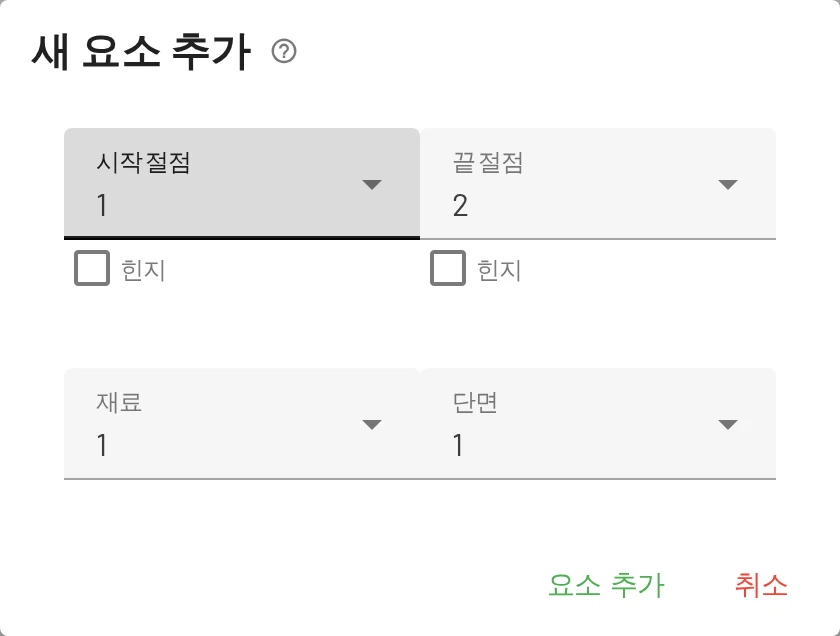
| 대화 상자 | 요소 탭 → 첫 번째 요소 추가 버튼, 또는 캔버스 메뉴 → 요소 추가. 시작 절점과 끝 절점, 힌지, 재료, 단면을 선택합니다. |
| 마우스 | 요소 탭 → 두 번째 요소 추가 버튼(커서 아이콘), 또는 Ctrl을 누른 채 캔버스 메뉴 항목 선택. 시작할 절점을 클릭한 다음 연결할 절점을 클릭합니다. 빈 캔버스를 클릭하면 그 위치에 절점이 만들어집니다. 계속 클릭하면 폴리라인이 그려지고, Esc를 누르면 끝납니다. 위쪽 배너에서 그리는 모든 요소의 시작단 힌지와 끝단 힌지를 설정합니다. 모델의 첫 번째 재료와 단면이 사용됩니다. |
재료와 단면부터
요소에는 재료와 단면이 필요합니다. 재료나 단면이 없으면 뷰어에 새로 추가 버튼과 함께 정의된 재료가 없습니다 / 정의된 단면이 없습니다가 표시됩니다.
요소 방향
국부 x축은 시작 절점에서 끝 절점으로 향합니다. 이 방향은 다음에 영향을 줍니다.
- 국부 좌표계로 준 하중(LCS 체크),
- 집중하중의 시작 절점 기준 하중 위치,
- 결과 표의 단부력 순서(시작단
X12, Z12, M12, 끝단X21, Z21, M21).
요소의 방향을 뒤집으려면 요소 표에서 두 절점 사이의 교환 버튼을 누르세요.
단부 힌지
각 요소에는 요소 표에 시작단과 끝단의 단부 힌지 체크박스가 두 개 있습니다. 요소 추가 대화 상자, 요소의 요소 편집 패널, 마우스로 그릴 때의 배너에도 있습니다. 힌지를 체크하면 그 끝에서 휨모멘트가 해제되므로,
- 힌지 하나는 라멘이나 연속보 안에 핀을 만들고(그곳의 모멘트는 0),
- 힌지 두 개는 축력만 전달하는 트러스 부재를 만듭니다.
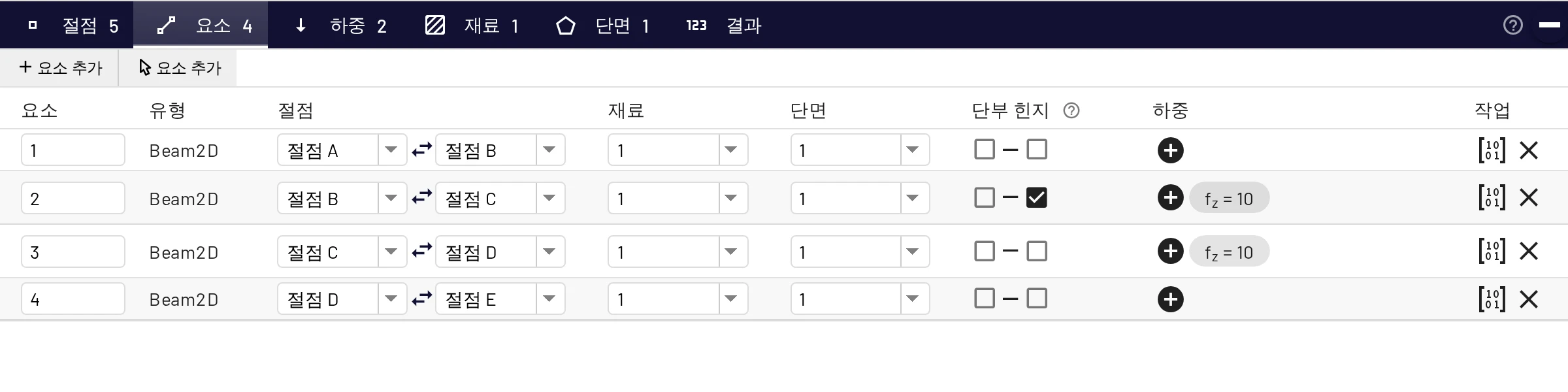
두 요소가 한 절점에서 만나고 그중 하나에만 힌지가 있으면, 다른 요소는 여전히 절점으로 모멘트를 전달합니다. 따라서 "절점"이 아니라 해제하려는 요소에 힌지를 넣으세요. 힌지 때문에 구조물이 메커니즘이 되면 EduBeam이 해당 힌지에 원을 그리고 어떻게 움직이는지 보여 줍니다.
편집과 삭제
요소를 클릭하고 패널(요소 편집, 하중 추가, 강성 행렬, 삭제)을 쓰거나 요소 표에서 편집합니다. 요소를 삭제하면 그 하중도 삭제됩니다. 강성 행렬은 전체 좌표계 기준 요소의 6 × 6 강성 행렬(N/m, N, N·m)을 창으로 열며, 단부 힌지가 있으면 이미 축약된 상태입니다. 손으로 조립한 결과를 확인할 때 편리합니다.
재료
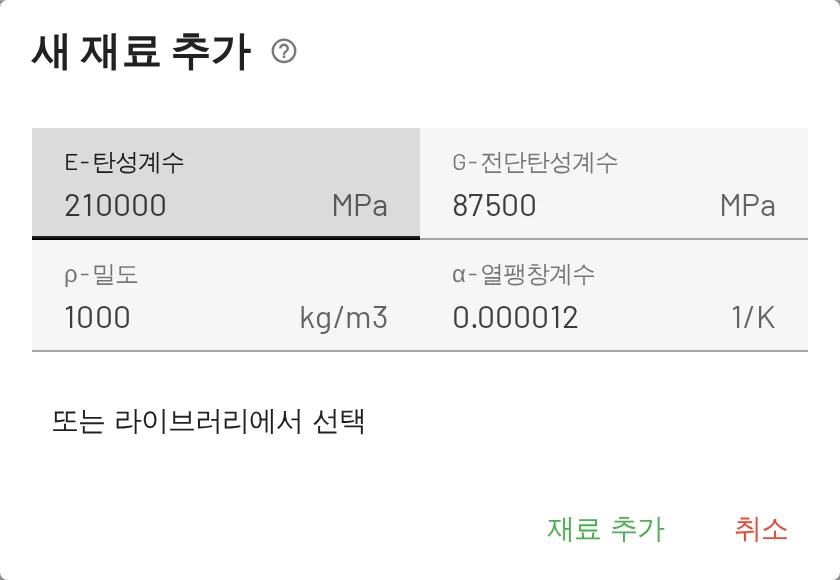
재료 탭 → 재료 추가:
| 항목 | 기호 | 단위 | 비고 |
|---|---|---|---|
| 탄성계수 | 응력 단위(기본값 MPa) | 강재 ≈ 210 000 MPa, 콘크리트 ≈ 30 000 MPa, 목재 ≈ 11 000 MPa | |
| 전단탄성계수 | 응력 단위 | ; 강재 ≈ 81 000 MPa. Timoshenko 전단 항에만 영향을 줍니다. | |
| 밀도 | 질량 / 길이³ (kg/m³, lb/ft³) | 프로젝트와 함께 저장됩니다. 정적 솔버는 이 값을 쓰지 않습니다(자중 하중이 없음). | |
| 열팽창계수 | 1/K 또는 1/°F | 온도하중에 쓰입니다. 강재: 12 × 10⁻⁶ /K. |
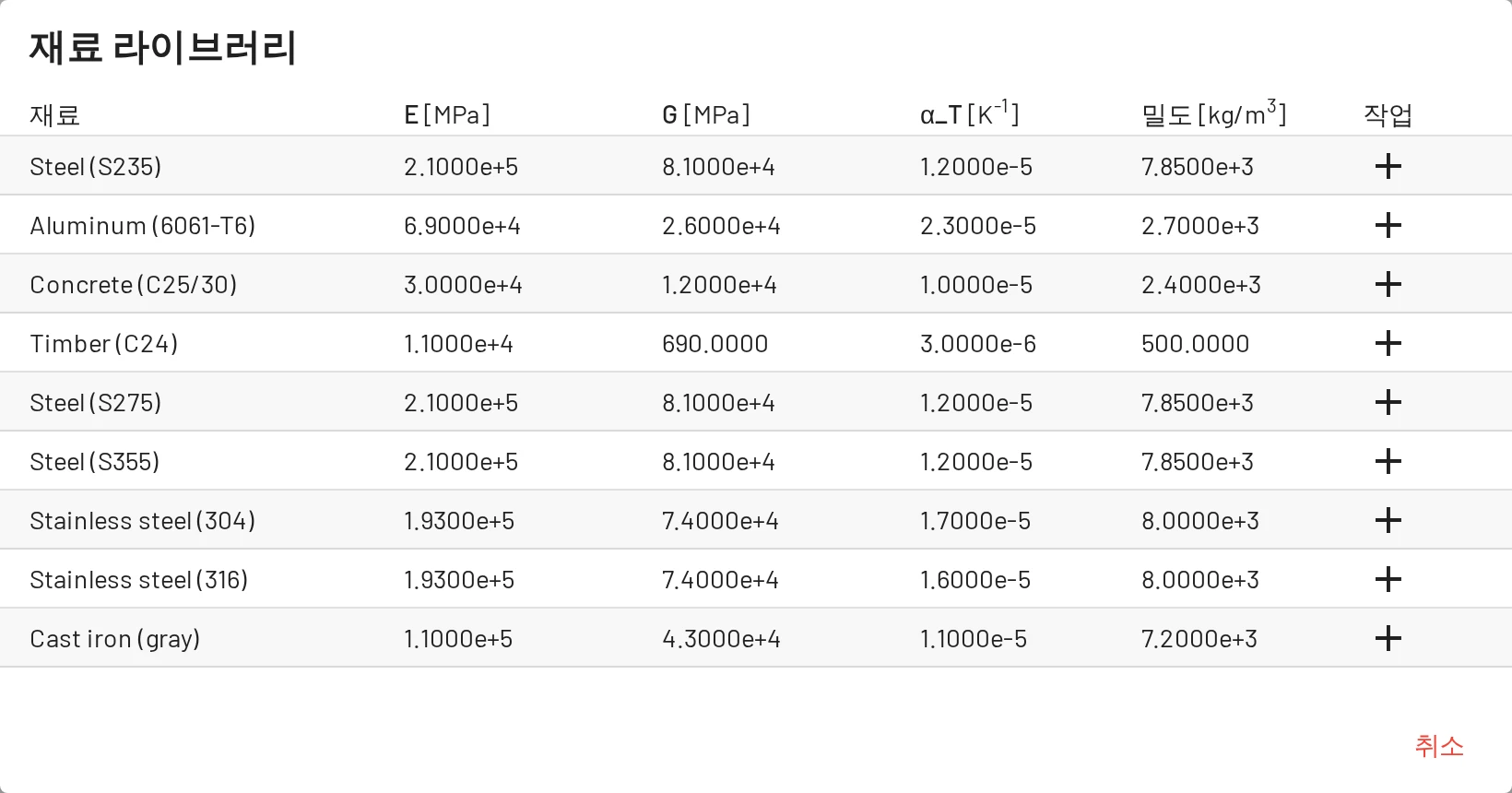
재료 라이브러리에는 미리 만들어진 재료가 있습니다. 현재 단위에 맞는 계열이 먼저 나열됩니다.
- 금속: 구조용 강재 S235, S275, S355, 스테인리스강, 주철, 알루미늄 합금, 구리, 황동, 청동, 티타늄; 미국 강재 ASTM A992, A36, A572 Gr. 50, HSS A500 Gr. C.
- 콘크리트: 보통 콘크리트와 경량 콘크리트, 등급 C25/30, C30/37, C40/50, f′c = 4 ksi와 5 ksi.
- 목재: C24, GL24h, GL32h.
- 기타: 유리, GFRP, CFRP, HDPE, PVC, PMMA, 폴리카보네이트.
도구 모음 버튼이나 재료 추가 대화 상자의 또는 라이브러리에서 선택으로 엽니다.
요소가 아직 사용하는 재료는 삭제할 수 없습니다. 먼저 해당 요소에 다른 재료를 지정하세요.
단면
단면 탭 → 단면 추가:
| 항목 | 기호 | 단위 | 비고 |
|---|---|---|---|
| 단면적 | 면적 단위 | 축강성 | |
| 단면2차모멘트 | 단면2차모멘트 단위 | 그림 평면에 수직인 축에 대한 휨강성 | |
| 높이 | 단면 치수 단위 | 온도구배 하중에 쓰입니다(곡률 ) | |
| 전단 보정계수 | – | Timoshenko 전단 보정계수: 유효 전단 면적은 입니다. 전단 변형을 거의 무시하려면 1, 직사각형은 약 0.83, I형 단면은 를 쓰세요. |
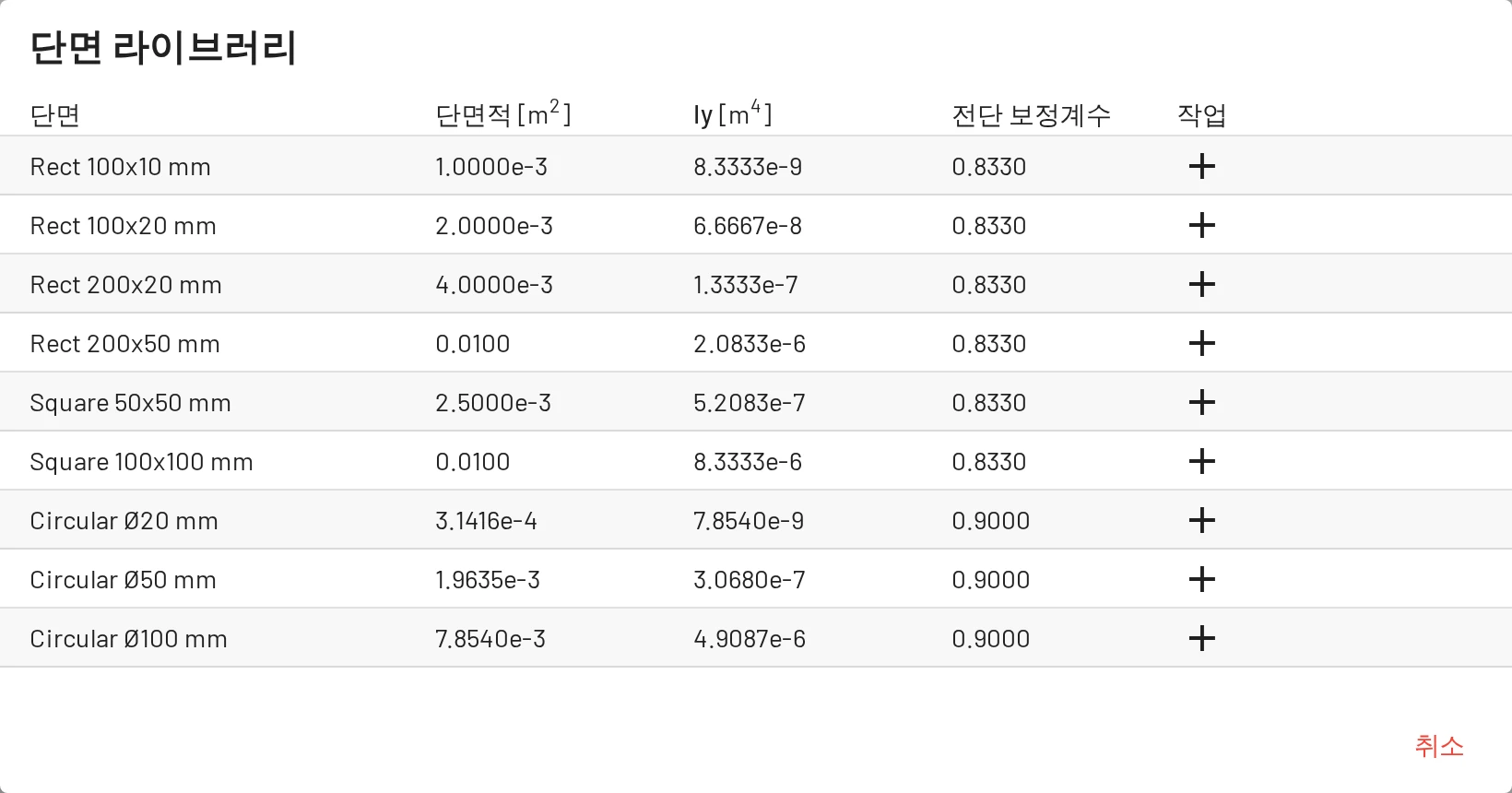
단면 라이브러리는 직사각형, 정사각형, 원형, IPE 및 HEA 형강, RHS 및 CHS 강관, AISC W 형강과 HSS(각형 및 원형)의 근삿값을 제공합니다. 전단 보정계수는 형상에 따라 정해집니다. I형은 , 각형 강관은 , 원형 강관은 0.5, 직사각형은 0.833, 원형은 0.9입니다. 이 값은 출발점으로만 보고, 실제로 쓰기 전에 단면표와 대조하세요.
다각형 단면
단면 탭 → 다각형 단면, 또는 단면 추가 대화 상자의 또는 다각형 형상 정의를 선택하면 형상 편집기가 열립니다.
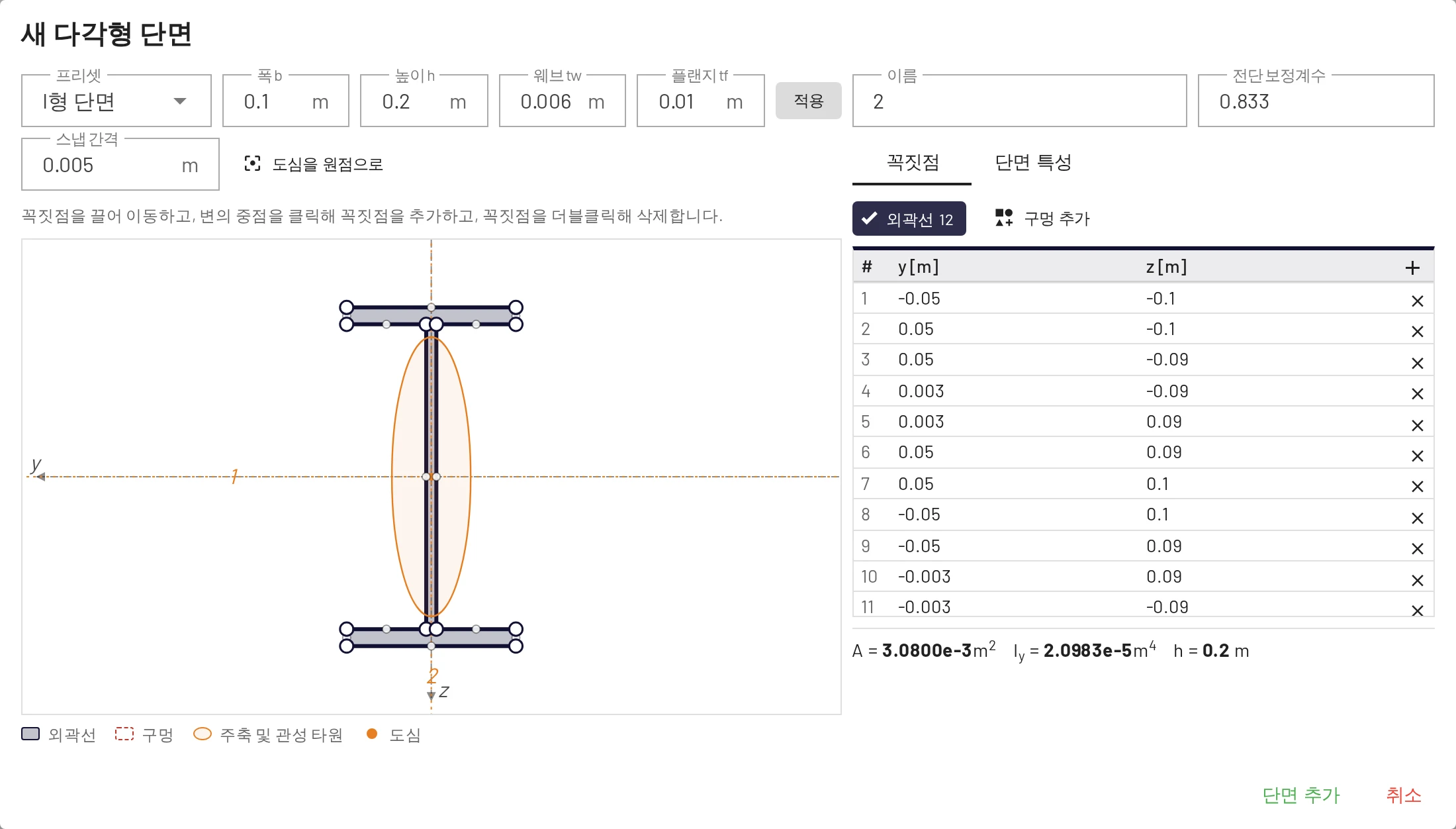
- 프리셋(직사각형, I형, T형, L형, ㄷ형, 각형 또는 원형 중공, 원형)과 치수로 시작한 다음 적용을 누릅니다.
- 형상을 편집합니다. 꼭짓점을 드래그하거나(스냅 간격에 맞춰짐), 변의 중점을 클릭해 꼭짓점을 추가하거나, 꼭짓점을 더블클릭해 삭제하거나, 꼭짓점 표에 좌표를 입력합니다. 구멍 추가는 내부 윤곽을 추가합니다. 도심을 원점으로는 도심이 원점에 오도록 형상을 옮깁니다.
- 단면적 , 도심, 도심축에 대한 단면2차모멘트 , , , 주단면2차모멘트 , 와 주축 각도 (에서 1축까지), 회전반경을 읽습니다. 그림에는 관성 타원이 표시됩니다.
저장하면 형상으로부터 , , 가 채워집니다. 이 값들은 표에서 읽기 전용으로 표시되며, 형상을 다시 편집하려면 작업 열의 다각형 버튼을 쓰세요. 전단 보정계수 는 여전히 직접 입력해야 합니다. 단면 좌표는 오른손 국부 좌표계로, 는 화면 밖을, 는 왼쪽을, 는 아래를 향합니다.
형상이 골조 평면에 대해 대칭이 아니면(예: L형강), 편집기는 부재가 전체 길이에 걸쳐 횡방향 처짐과 비틀림에 대해 구속된 경우(예: 슬래브로)에만 2D 해석이 정확하다고 경고합니다. 가 무시할 수 없을 만큼 크면 사용할 휨강성을 고릅니다. 전체 길이에 걸쳐 횡방향 변위와 비틀림 구속() 또는 그보다 작은 횡방향 처짐 자유입니다. 어느 경우든 비틀림은 포함되지 않습니다.
빠른 검산용 값
직사각형: , . 지름 인 원형 단면: , .
재료와 단면은 여러 요소가 함께 쓸 수 있습니다. 값을 바꾸면 그것을 쓰는 모든 요소가 갱신되고 모델이 다시 해석됩니다.