单元、材料与截面
梁单元
EduBeam 只有一种单元类型:位于 x–z 平面内的二维 Timoshenko 梁单元,每端有三个自由度(Dx、Dz、Ry)。它承受轴力、剪力和弯矩,并考虑剪切变形,因此截面需要一个剪切系数。完整的单元列式见理论手册。
对线性模型而言,沿单元的结果是精确的,因此每根杆件用一个单元就够了。只有在需要设置支座、铰、变截面,或需要在某处读取结果时,才需要添加中间节点。
添加单元
| 方式 | 操作 |
|---|---|
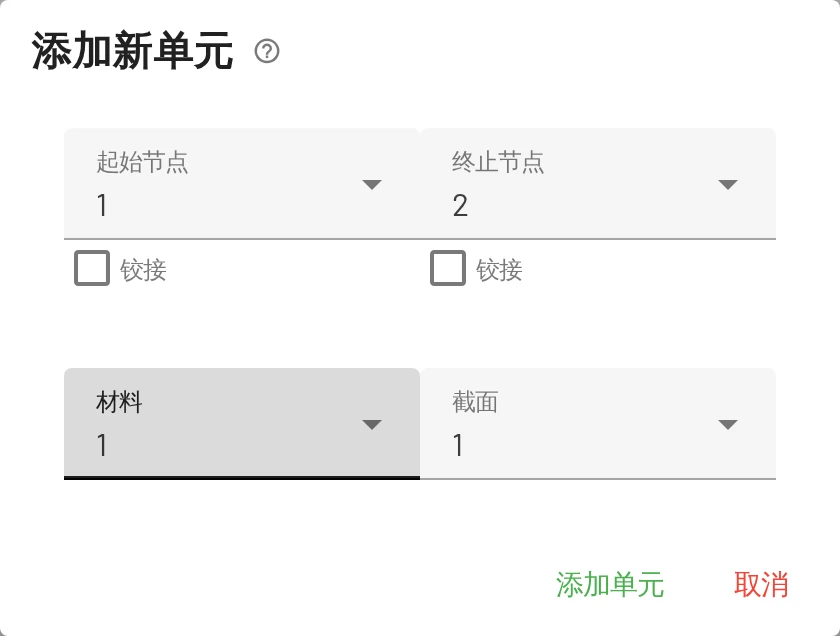
| 对话框 | 单元标签页 → 第一个添加单元按钮,或画布菜单 → 添加单元。选择起始节点和终止节点、铰、材料和截面。 |
| 鼠标 | 单元标签页 → 第二个添加单元按钮(光标图标),或在选择画布菜单项时按住 Ctrl。点击一个节点作为起点,再点击下一个要连接的节点;点击空白画布会在该处创建节点。连续点击可以画出一条折线,按 Esc 结束。顶部的横幅为你画出的每个单元设置起点铰接和终点铰接。使用模型中的第一个材料和第一个截面。 |
先定义材料和截面
单元需要材料和截面。如果还没有,视图中会显示尚未定义材料 / 尚未定义截面,并带有新增按钮。
单元方向
局部 x 轴从起始节点指向终止节点。这一点影响:
- 局部坐标系中的荷载(勾选 LCS,即局部坐标系),
- 集中荷载的距起始节点的荷载位置,
- 结果表格中端力的顺序(起点为
X12, Z12, M12,终点为X21, Z21, M21)。
用单元表格中两个节点之间的交换按钮可以使单元反向。
端部铰接
在单元表格中,每个单元都有两个端部铰接复选框,分别对应起点和终点。它们也出现在添加单元对话框中、单元的编辑单元面板中,以及用鼠标绘制时的横幅中。勾选铰接会释放该端的弯矩,因此:
- 勾选一端,相当于在框架或连续梁中设置一个铰(该处弯矩为零);
- 勾选两端,就得到只承受轴力的桁架杆。
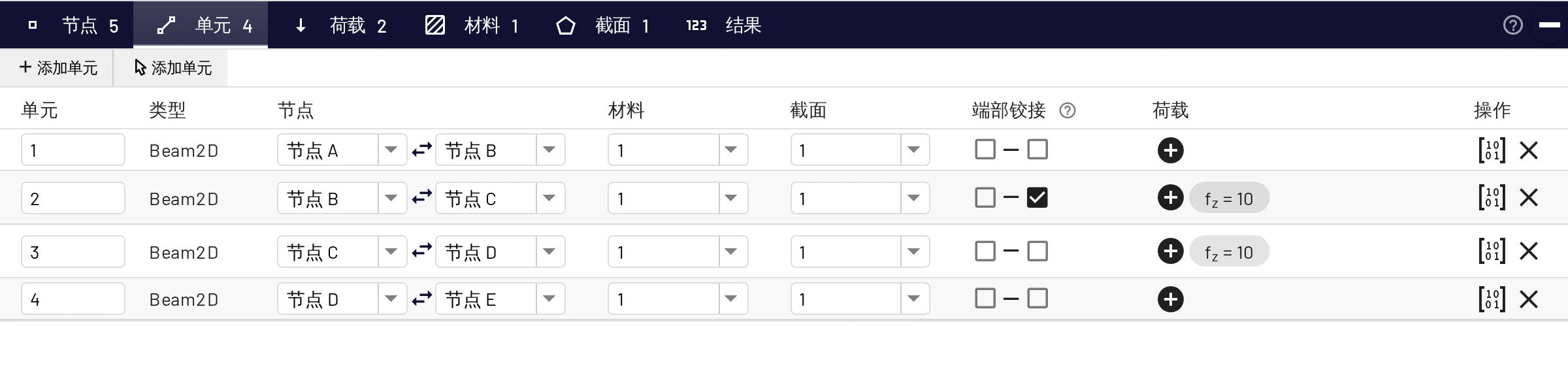
当两个单元交于一个节点而只有其中一个设铰时,另一个单元仍会把弯矩传入该节点。因此,要对需要释放的那个单元设铰,而不是对“节点”设铰。如果铰使结构成为机构,EduBeam 会圈出这些铰并显示结构如何运动。
编辑与删除
点击单元并使用其面板(编辑单元、添加荷载、刚度矩阵、删除),或在单元表格中编辑。删除单元时其荷载也会被删除。刚度矩阵会打开一个窗口,显示单元在整体坐标系中的 6 × 6 刚度矩阵(N/m、N 和 N·m),其中端部铰接已经过凝聚。它便于核对手工组装的结果。
材料
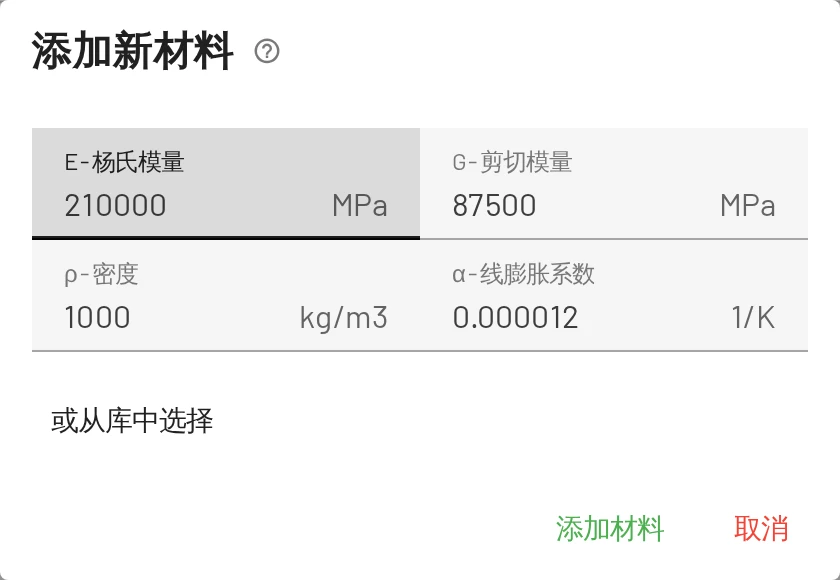
材料标签页 → 添加材料:
| 字段 | 符号 | 单位 | 说明 |
|---|---|---|---|
| 杨氏模量 | 应力单位(默认 MPa) | 钢材 ≈ 210 000 MPa,混凝土 ≈ 30 000 MPa,木材 ≈ 11 000 MPa | |
| 剪切模量 | 应力单位 | ;钢材 ≈ 81 000 MPa。它只影响 Timoshenko 剪切项。 | |
| 密度 | 质量 / 长度³(kg/m³、lb/ft³) | 随项目保存。静力求解器不使用它(没有自重荷载)。 | |
| 线膨胀系数 | 1/K 或 1/°F | 用于温度荷载。钢材:12 × 10⁻⁶ /K。 |
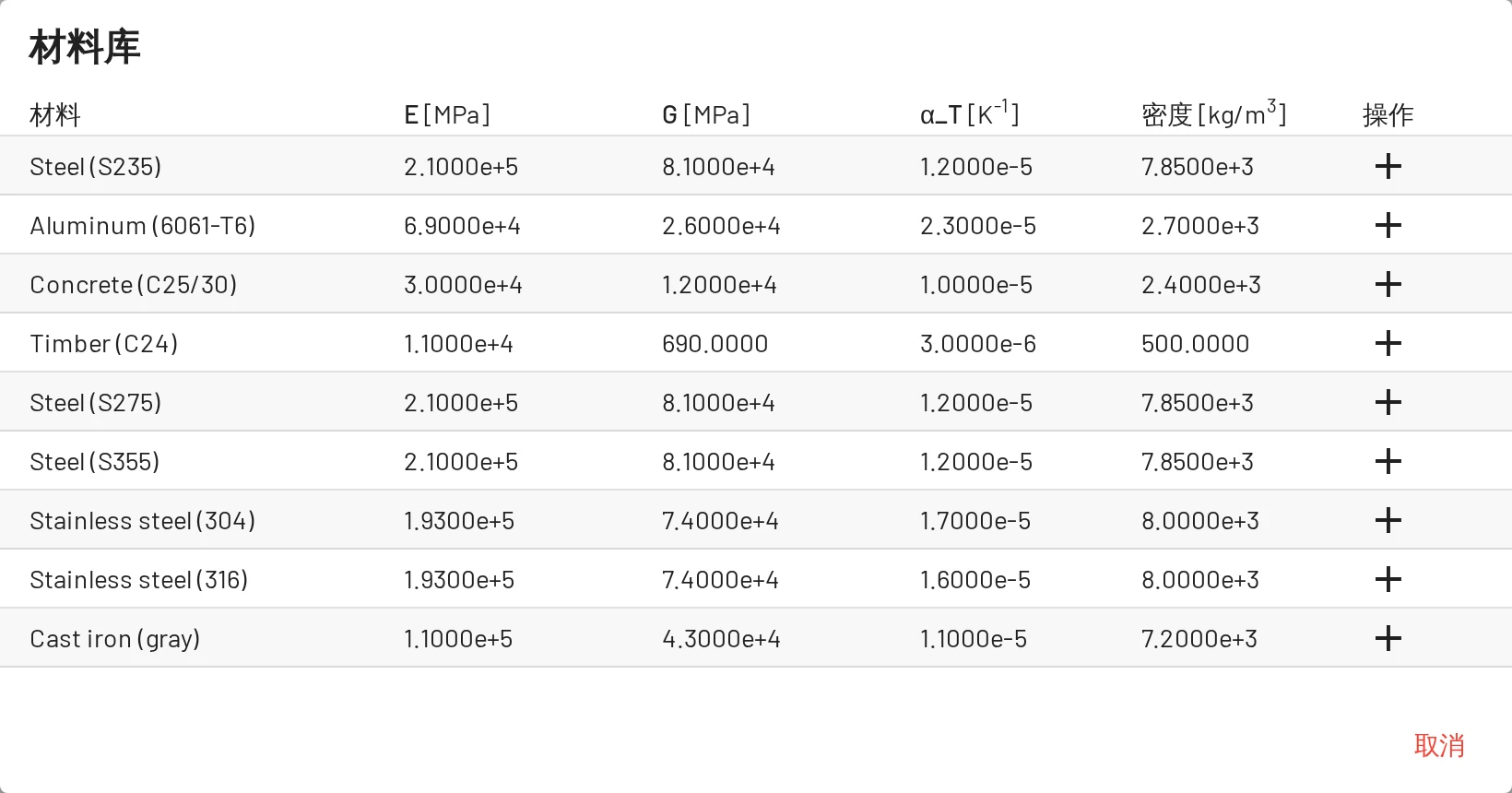
材料库提供现成的材料。与你所用单位相匹配的材料组排在最前面。
- 金属: 结构钢 S235、S275、S355,不锈钢,铸铁,铝合金,铜,黄铜,青铜,钛;美国钢材 ASTM A992、A36、A572 Gr. 50 以及 HSS A500 Gr. C。
- 混凝土: 普通混凝土和轻骨料混凝土,强度等级 C25/30、C30/37、C40/50,以及 f′c = 4 ksi 和 5 ksi。
- 木材: C24、GL24h、GL32h。
- 其他: 玻璃、GFRP、CFRP、HDPE、PVC、PMMA、聚碳酸酯。
用工具栏按钮或添加材料对话框中的或从库中选择打开它。
仍被单元使用的材料无法删除;请先为这些单元重新指定材料。
截面
截面标签页 → 添加截面:
| 字段 | 符号 | 单位 | 说明 |
|---|---|---|---|
| 面积 | 面积单位 | 轴向刚度 | |
| 截面二次矩 | 截面二次矩单位 | 绕垂直于图形平面的轴的抗弯刚度 | |
| 高度 | 截面尺寸单位 | 用于温度梯度荷载(曲率 ) | |
| 剪切系数 | – | Timoshenko 剪切修正系数:有效剪切面积为 。取 1 时剪切变形几乎可以忽略;矩形约为 0.83,工字形截面取 。 |
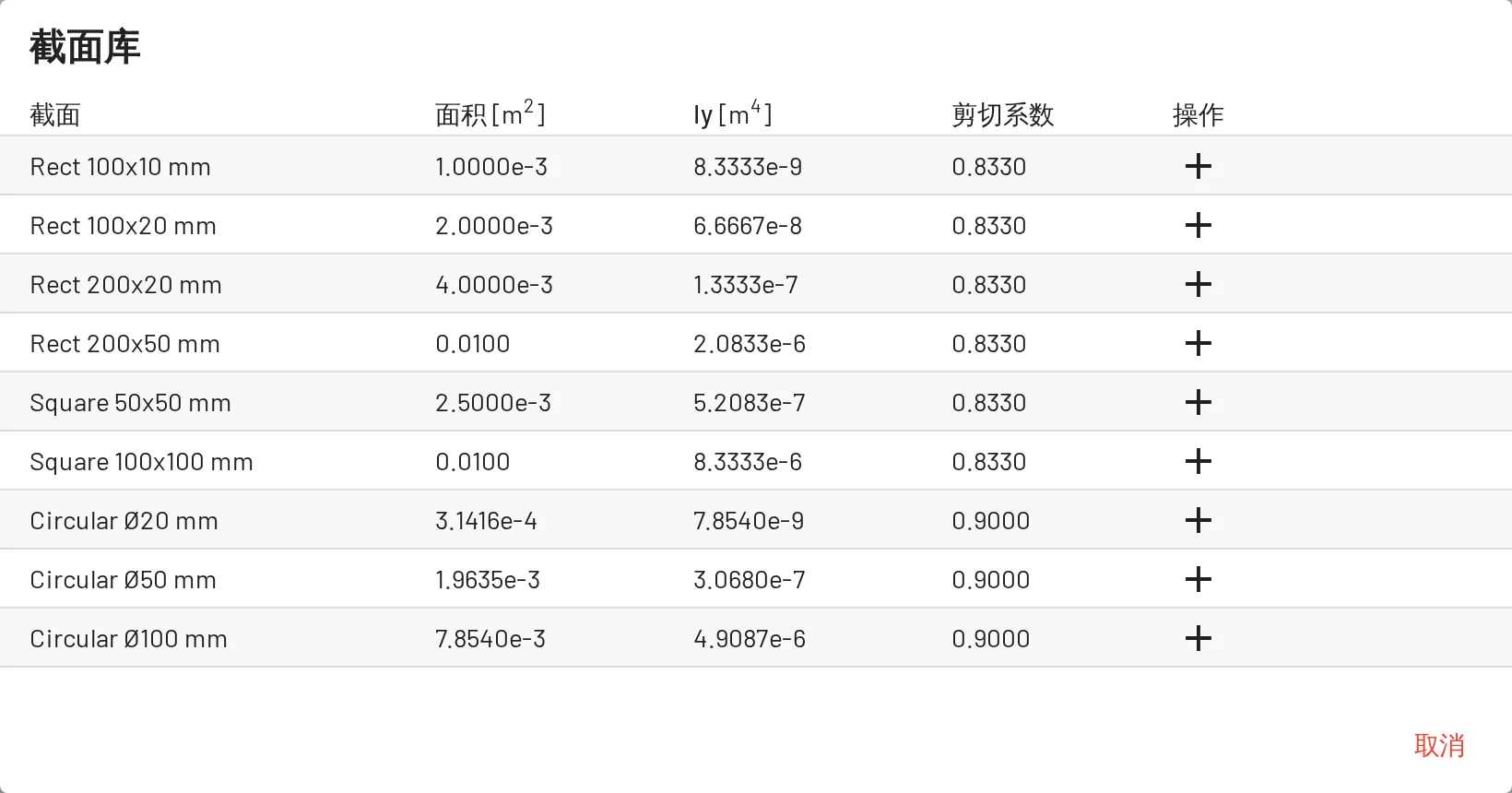
截面库给出矩形、方形和圆形截面,IPE 和 HEA 型钢,RHS 和 CHS 管材,以及 AISC W 型钢和 HSS(矩形和圆形)的近似值。其剪切系数按形状取值:工字形为 ,矩形管为 ,圆管为 0.5,矩形为 0.833,圆形为 0.9。请把这些数值当作起点,正式使用前请对照型钢表进行核对。
多边形截面
截面标签页 → 多边形截面,或添加截面对话框中的或定义多边形形状,会打开形状编辑器。
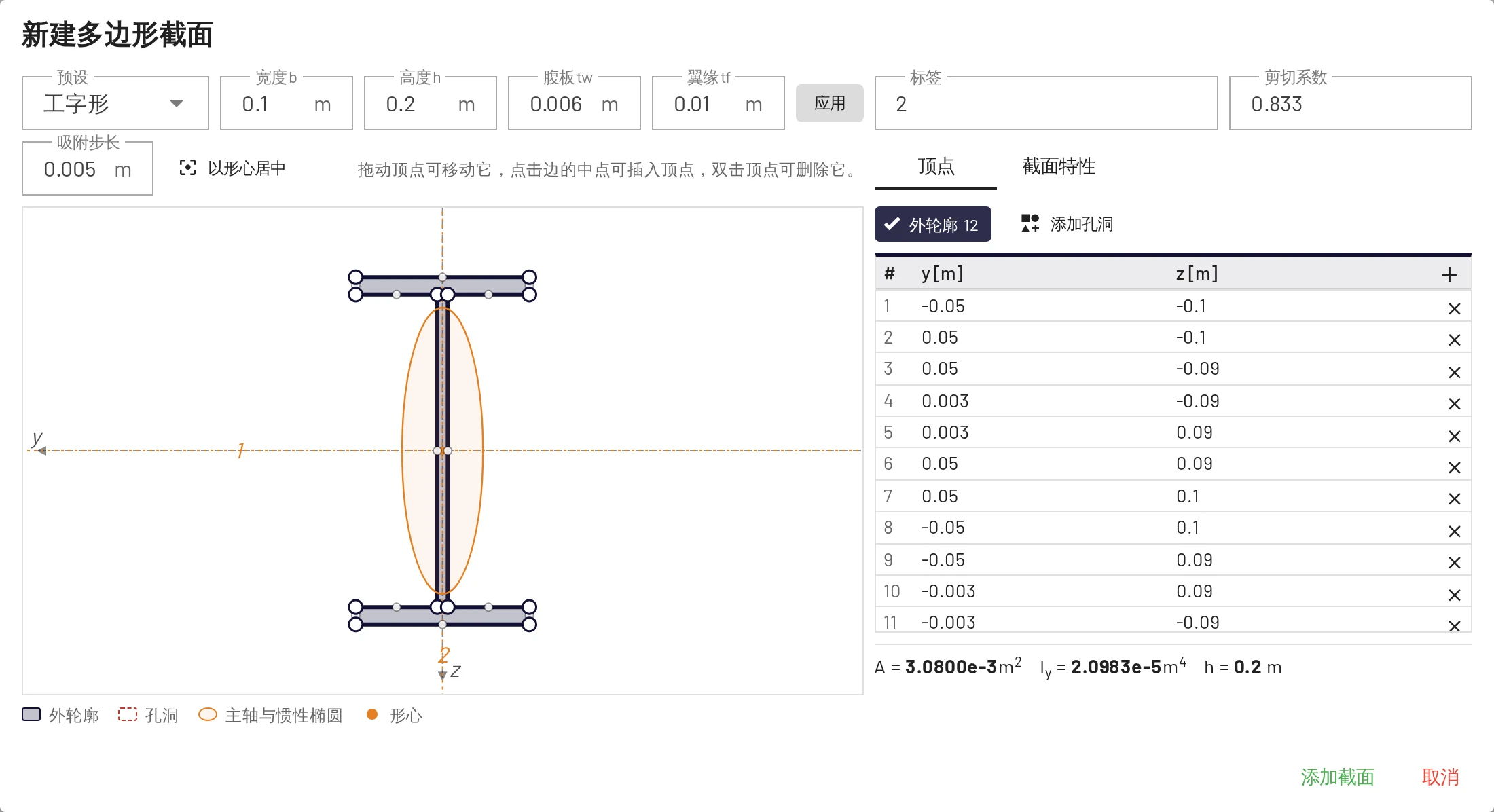
- 从预设开始(矩形、工字形、T 形、L 形、槽形、矩形空心、圆形空心、圆形),输入其尺寸,然后点击应用。
- 编辑形状:拖动顶点(会吸附到吸附步长上),点击边的中点插入顶点,双击顶点将其删除,或在顶点表格中输入坐标。添加孔洞会添加一个内轮廓。以形心居中会移动形状,使其形心位于原点。
- 读取面积 、形心、对形心轴的二次矩 、、、主惯性矩 、 及主轴角 (从 到轴 1),以及回转半径。图中会显示惯性椭圆。
保存时,、 和 会根据形状自动填入。它们在表格中显示为只读;要再次编辑形状,请使用操作列中的多边形按钮。剪切系数 仍需你自己输入。截面坐标为局部右手坐标系, 指向屏幕外, 向左, 向下。
如果形状关于框架平面不对称(例如角钢),编辑器会提示:只有当构件沿全长受到侧向变形和扭转约束(例如由楼板约束)时,二维分析才是精确的。当 较大时,你需要选择使用哪个抗弯刚度:沿全长侧向及扭转约束(),或数值更小的侧向自由变形。两种情况都不考虑扭转。
快速核对用的数值
矩形 :,。直径为 的实心圆:,。
材料和截面可以被任意多个单元共用。修改某个数值会更新所有使用它的单元,并重新求解模型。