教程:平面桁架
本教程建立一个小型静定桁架,用节点法和截面法核对杆件内力,并找出一根零杆。大约需要 15 分钟。
如果只想自己探索,可以打开完成的模型。
问题描述
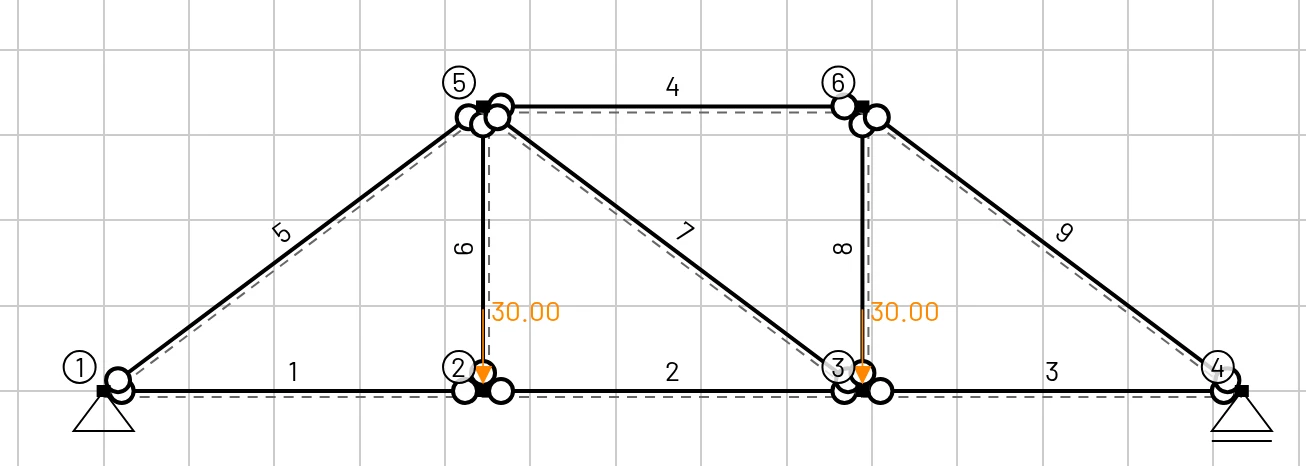
- 跨度 12 m,分为三个 4 m 的节间,高 3 m。
- 下弦节点 1–4,上弦节点 5 和 6。
- 节点 1 为固定铰支座,节点 4 为滑动铰支座。
- 下弦节点 2 和 3 处各作用一个 30 kN 的荷载。
- 钢杆件, cm²。
| 节点 | X [m] | Z [m] | 支座 | 荷载 |
|---|---|---|---|---|
| 1 | 0 | 0 | 固定铰支座 | |
| 2 | 4 | 0 | Fz = 30 kN | |
| 3 | 8 | 0 | Fz = 30 kN | |
| 4 | 12 | 0 | 滑动铰支座 | |
| 5 | 4 | −3 | ||
| 6 | 8 | −3 |
杆件:下弦 1–2、2–3、3–4;上弦 5–6;端斜杆 1–5 和 6–4;竖杆 2–5 和 3–6;以及中间斜杆 5–3。
是否静定? ,其中节点数 ,所以是静定的:杆件内力仅由平衡条件即可求得。
1. 材料和截面
- 清空结构(勾选删除材料和删除截面)。
- 材料 → 材料库 → Steel (S235)。
- 截面 → 添加截面:
面积 = 0.002、Iy = 1e-6、高度 = 0.1、剪切系数 = 1。对于铰接杆件,只有面积起作用。
2. 绘制带铰的杆件
在 EduBeam 中,桁架杆就是勾选了两端端部铰接的梁单元。鼠标工具可以帮你自动设置:
- 单元标签页 → 第二个添加单元按钮(光标图标)。
- 在视图顶部的横幅中勾选起点铰接和终点铰接。此后画出的每根杆件两端都会带铰。
- 用一条连续折线画出外轮廓:依次点击 (0, 0)、(4, −3)、(8, −3)、(12, 0),然后沿下弦返回:(8, 0)、(4, 0)、(0, 0)。按 Esc。
- 逐根绘制内部杆件,每画完一根按一次 Esc:(4, 0) → (4, −3)、(4, −3) → (8, 0)、(8, 0) → (8, −3)。
- 按 F 适配屏幕。
检查单元表格:九个单元,每个都勾选了两个端部铰接。你的节点和单元编号可能与图中不同,这没有关系。
3. 支座和荷载
- 点击 (0, 0) 处的节点 → 节点支座 → 固定铰支座。点击 (12, 0) 处的节点 → 滑动铰支座。
- 点击 (4, 0) 处的节点 → 添加荷载 →
Fz = 30kN。在 (8, 0) 处做同样操作。
正的 Fz 指向下。桁架的节点可以自由转动;EduBeam 允许所有杆件都铰接于其上的节点,并将其转角报告为 0。
4. 结果
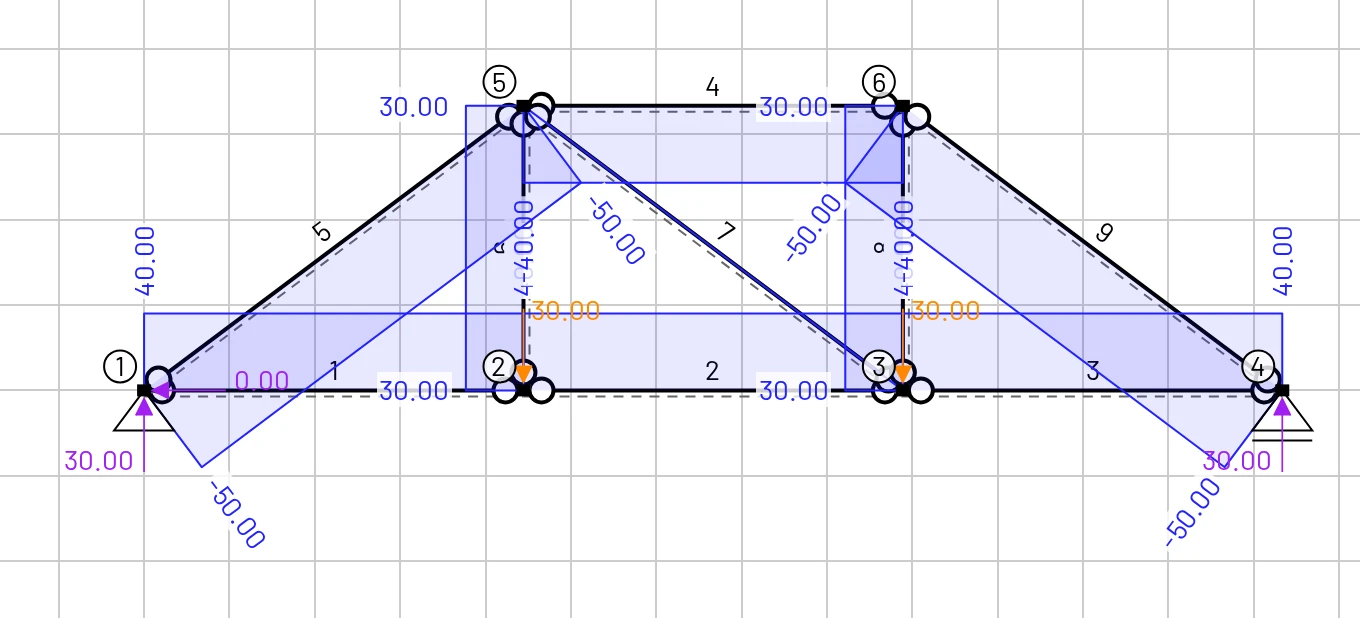
在显示选项中取消勾选变形图和 My (x)(桁架中没有弯曲),并勾选 N (x)。
5. 手算核对
支反力。 荷载对称,因此 kN(向上),固定铰支座处的水平支反力为零。
节点 1(节点法)。端斜杆 1–5 长 5 m(,):
节点 2。 竖杆 2–5 是唯一能把 30 kN 荷载向上传递的杆件: kN,且 kN。
截取中间节间。 截断杆件 5–6、5–3 和 2–3,保留左侧部分:
- 对节点 3 取矩: kN。
- 竖向力:该节间的剪力为 ,因此斜杆 5–3 不受力:。
| 杆件 | 手算值 | EduBeam |
|---|---|---|
| 下弦 1–2、2–3、3–4 | +40 kN(受拉) | 40 |
| 上弦 5–6 | −40 kN(受压) | −40 |
| 端斜杆 1–5、6–4 | −50 kN | −50 |
| 竖杆 2–5、3–6 | +30 kN | 30 |
| 中间斜杆 5–3 | 0 | 0 |
节点 2 的挠度为 2.29 mm(结果 → 节点结果)。作为练习,用虚功原理 计算它。
6. 动手试试
- 移动一个荷载。 把两个 30 kN 荷载都放在节点 2。中间斜杆现在受力了:是什么符号,为什么?
- 删除中间斜杆。 桁架变为机构;EduBeam 会圈出出问题的铰,并显示该节间如何发生剪切错动。
- 取消所有铰。 桁架变为刚接节点的框架。勾选 My (x):与轴力相比,弯矩非常小,这就是铰接理想化之所以成立的原因。
- 把两个支座都设为固定铰支座。 多一个支反力使结构变为超静定,下弦内力此时取决于杆件面积。