用 EduBeam 教学
EduBeam 最初就是为课堂而做的,至今在课堂上也最能派上用场:投影仪上的模型随你的修改即时变化,同一个模型还能通过一个链接出现在每名学生的笔记本电脑上。本页汇总了教师最常用的功能,从第一次课一直到考试。
课堂上
- 让最后一排也看得清。在设置 → 视图设置中,把字号调到 18 或 20 px(20 px 为最大值),把支座大小调到 130–150 %。如果内力图仍显得太小,再调大结果缩放。
- 一次只展示一个量。在视图右上角的显示选项中,只保留正在讲的那个量,其余全部取消勾选,然后再逐一加上。
- 现场修改模型。拖动支座、勾选
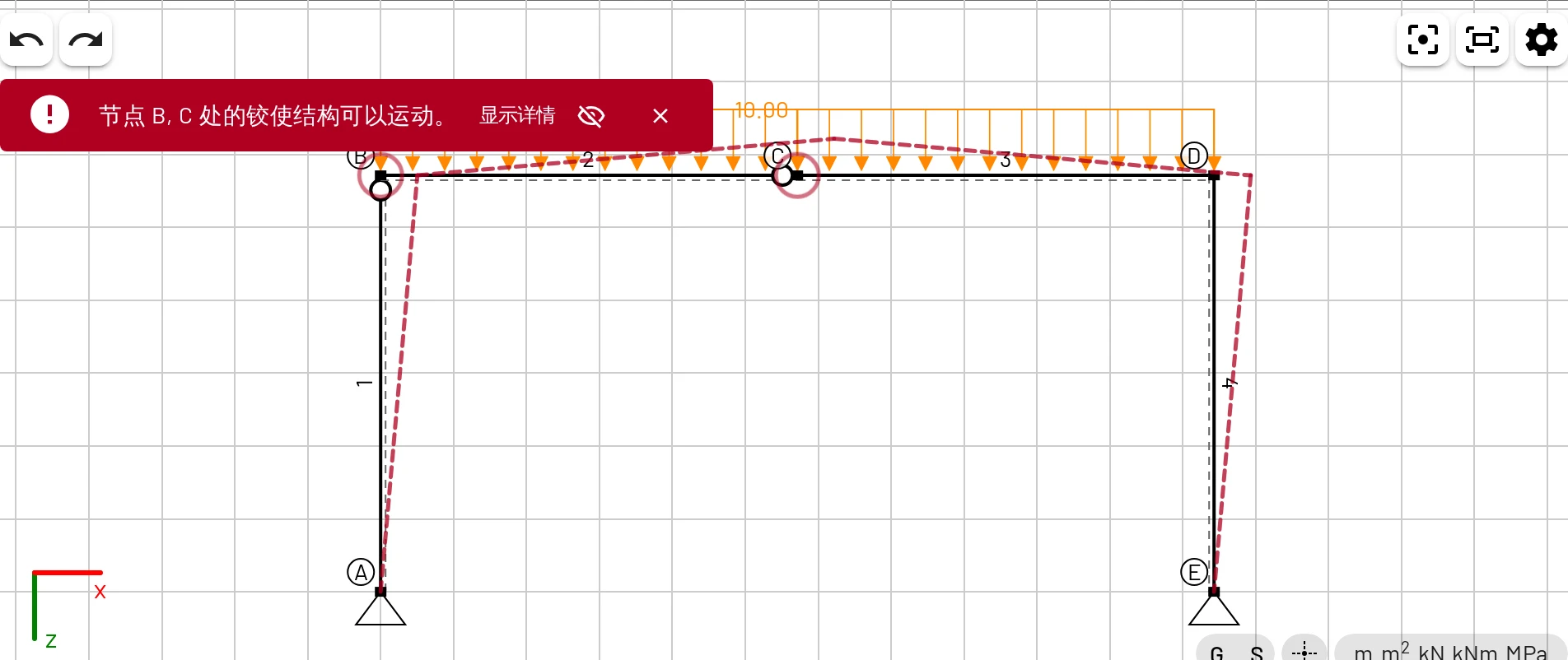
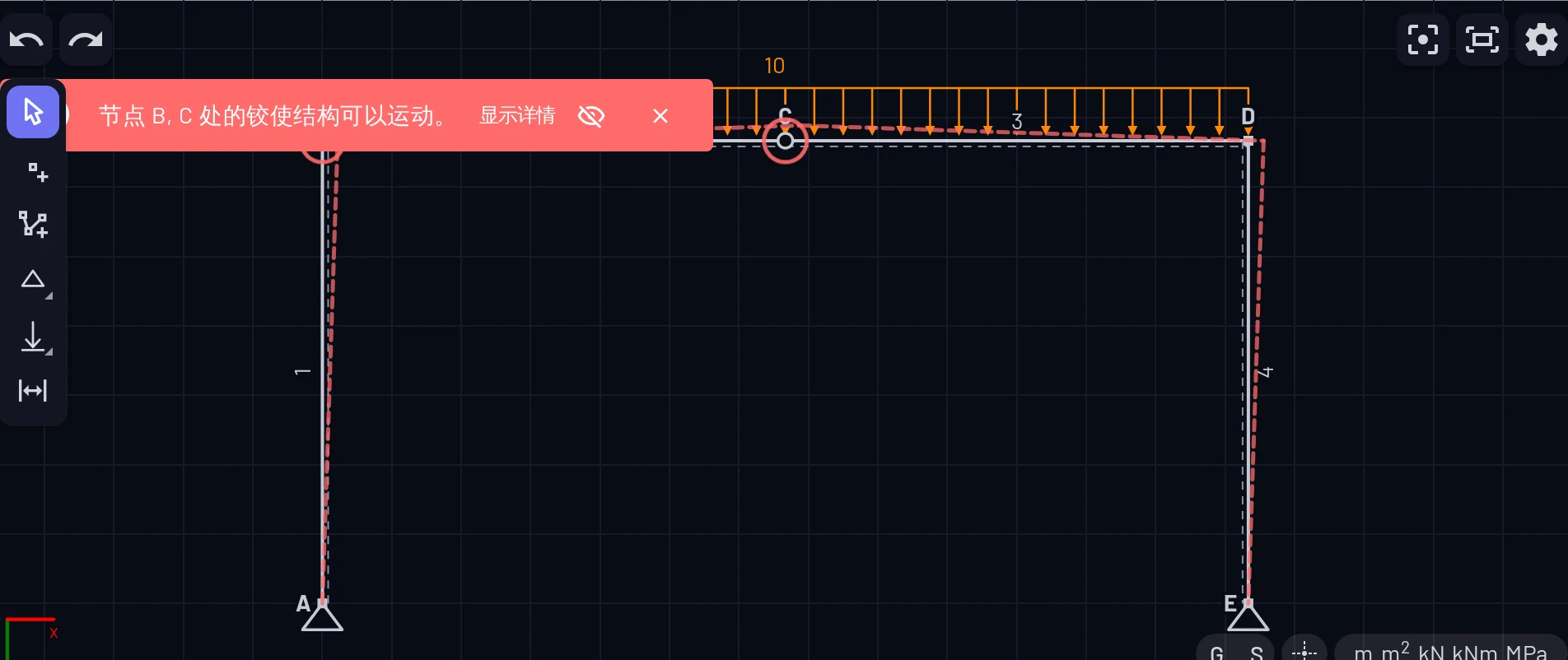
Ry、添加铰。学生立刻看到因果关系,Ctrl+Z 可以随时退回。 - 让求解器解释机构。多释放一个铰,EduBeam 就会画出结构可能的运动,用动画演示,并圈出造成问题的铰。这正是讲几何组成分析的好时机。这两项开关都在设置 → 视图设置 → 模型检查中。
- 使用学生的语言和坐标轴。EduBeam 支持 18 种语言;单位可以在国际单位制与美制之间切换,坐标轴可以在 z 向下与 y 向上之间切换,与你的课程讲义保持一致(见单位与设置)。
第一次上机课
学生第一次打开 EduBeam 时,应用会询问他们想如何开始,以及使用哪种单位和坐标轴。请事先告诉学生课程采用的单位和坐标轴。导览(带我看看)、引导任务绘制第一根梁和示例之后仍可在 ☰ 菜单中找到。
第一次上机课可以这样安排:先说“打开 run.edubeam.app,选择绘制第一根梁”,再做快速入门,大约 10 分钟,最后手算核对。
机房电脑与离线使用
EduBeam 是渐进式网页应用(PWA):浏览器加载过一次之后,断网也能继续使用,浏览器还可能提示像桌面应用一样安装它。模型和设置按浏览器配置文件分别保存,因此在共用的机房电脑上,学生应把工作保存为文件或链接带走。详见浏览器中保存的内容。
讲义和作业中
分享链接包含整个模型,所以凡是能放链接的地方都能用:PDF、幻灯片、教学平台页面、电子邮件。
建好模型
按学生第一眼应当看到的样子设置好:荷载、标签,以及要打开的内力图。
复制链接
点击应用栏中的分享模型。如果希望链接打开时显示你的内力图、荷载和标签,就打开显示我看到的内容,然后点击复制。
粘贴到讲义中
打开链接的学生会得到一份自己的副本,可以随意探索。他们的任何修改都不会影响你或其他人。链接在 EduBeam 各个版本之间始终有效,讲义可以年复一年地使用。
为课程材料复制链接时,请让更短的链接保持关闭:还没有更新到支持这个选项的 EduBeam,在更新之前打不开短链接。
| 链接 | 打开的内容 |
|---|---|
run.edubeam.app/?model=… | 模型,可直接编辑 |
run.edubeam.app/?viewer=1&model=… | 查看器模式下的模型,用于 <iframe> |
run.edubeam.app/?panel=examples | 示例库 |
run.edubeam.app/?lang=cn | 中文界面的应用,也可以换成任何其他语言 |
可自行核对的作业
EduBeam 能对学生的手算结果给出即时反馈,又不会替他们完成解题过程。
- 先计算,再核对。要求学生手算支反力、内力和一个位移,然后建模对比。公式见手算校核结果,快速入门演示了核对的完整流程。
- 追问结果为何不同。剪切变形、漏掉的铰、荷载用了局部坐标而不是整体坐标:每一种都能解释或大或小的偏差,找出原因比结果吻合更有收获。
- 作业连同模型一起交。要求学生在计算书旁附上分享链接或
project.json。你打开它就能准确看到他们建的是什么模型。 - 报告也能做得像样。学生可以把图形导出为 SVG(在 Word 和 LaTeX 中保持清晰),把结果导出为 CSV。见导出图像。
现成的练习
- 示例:六个一键打开的模型,每个都附有问题、观察要点和答案。
- 练习题:自动生成的梁、刚架和桁架题目,能核对学生的答案;试卷生成器还能把它们打印成试卷。见下文。
- 教程:斜梁、三铰刚架、平面桁架和有支座沉降的连续梁,每个都一步步建模并手算核对,可用作 15–20 分钟的上机讲义。
- 手算校核结果:从悬臂梁到支座沉降的闭合解算例,可布置为快速核对题。
练习题与试卷
本网站有两个页面可以为你出结构力学题,无需安装,也无需编程:
- 结构力学练习题:学生每次要题,页面就出一道新题。学生在纸上算出支反力,以及最大弯矩或某根杆的轴力,填入答案,页面逐项与精确解核对:误差在 1 % 以内即算正确,数值对但方向错会被指出。提示告诉学生从哪里入手,做完后会显示内力图。每道题都有一个题目编号,例如
H2048,始终对应同一道题:把编号写进作业,所有人就按同一组数据核对。 - 试卷生成器:用来打印试卷。选择结构类型,每份试卷最多 6 道题,最多 40 套,每名学生拿到不同的一套。每套试卷的结构类型相同、顺序相同,因此难度相当。它会加上姓名栏、答题空白和参考答案,用打印或另存为 PDF 打印出来。下载 .zip 会把每张插图导出为 SVG 文件(供 LaTeX 和 Word 使用),并把答案导出为 CSV 表格,便于批改。
两者提供同样的八种结构:六种静定结构(简支梁、悬臂梁、外伸梁、多跨静定梁、三铰刚架和华伦桁架)和两种超静定结构(两跨连续梁和门式刚架)。
试卷生成器把所有设置(包括决定题目数据的试卷编号)都保存在页面地址里。把地址加入书签,明年就能得到同样的试卷和参考答案。试卷上默认不印题目编号:练习题页面会显示解答,所以题目编号适合放在作业里,供学生事后自行核对。
用代码生成习题单、试卷和幻灯片
本网站上的图都由 @edubeam/plot 绘制。这是一个 Vue 组件库,能绘制由 @edubeam/fem(EduBeam 背后的求解器)求解的任何平面梁、刚架或桁架。只要会写一点 JavaScript,几行代码就能变成课程材料:
- 自己的题型。如果试卷生成器里的结构不是你讲的那些,就自己写:随机种子(seed)决定结构及其数据,同一个种子总是生成同一道题,参考答案也由同一个种子生成。
- 逐步展开的幻灯片。先显示结构,再显示支座和荷载,然后是支反力,最后是弯矩图,一步一步展示,各步之间图形不会移动。
- 讲义和课程网页的插图。清晰的 SVG,跟随页面的浅色或深色主题;与嵌入的应用不同,它不会改动学生自己的模型。
试试看。每点击一次换一道题,就会生成一道新题及其参考答案:
三铰刚架
H4820跨度 6 m、高 4 m 的刚架,A、E 处为固定铰支座,C 处为顶铰。横梁左半跨作用均布荷载 q = 12 kN/m,B 点作用水平向右的集中力 F = 5 kN。试求支座反力和最大弯矩。