Nauczanie z EduBeam
EduBeam narodził się w sali wykładowej i tam wciąż sprawdza się najlepiej: model na projektorze, który reaguje w chwili, gdy go zmieniasz, i ten sam model na laptopie każdego studenta dzięki linkowi. Ta strona zbiera to, z czego prowadzący korzystają najczęściej.
Na wykładzie
- Zadbaj o czytelność z ostatniego rzędu. W Ustawienia → Ustawienia widoku zwiększ Rozmiar czcionki do 18–20 px, a Rozmiar podpór do 130–150 %. Zwiększ Skala wyników, jeśli wykresy wyglądają na dużym ekranie zbyt skromnie.
- Pokazuj jedną rzecz naraz. Odznacz w opcjach wyświetlania wszystko oprócz wielkości, o której mówisz, a potem dodawaj kolejne po jednej.
- Zmieniaj model na żywo. Przeciągnij podporę, zaznacz
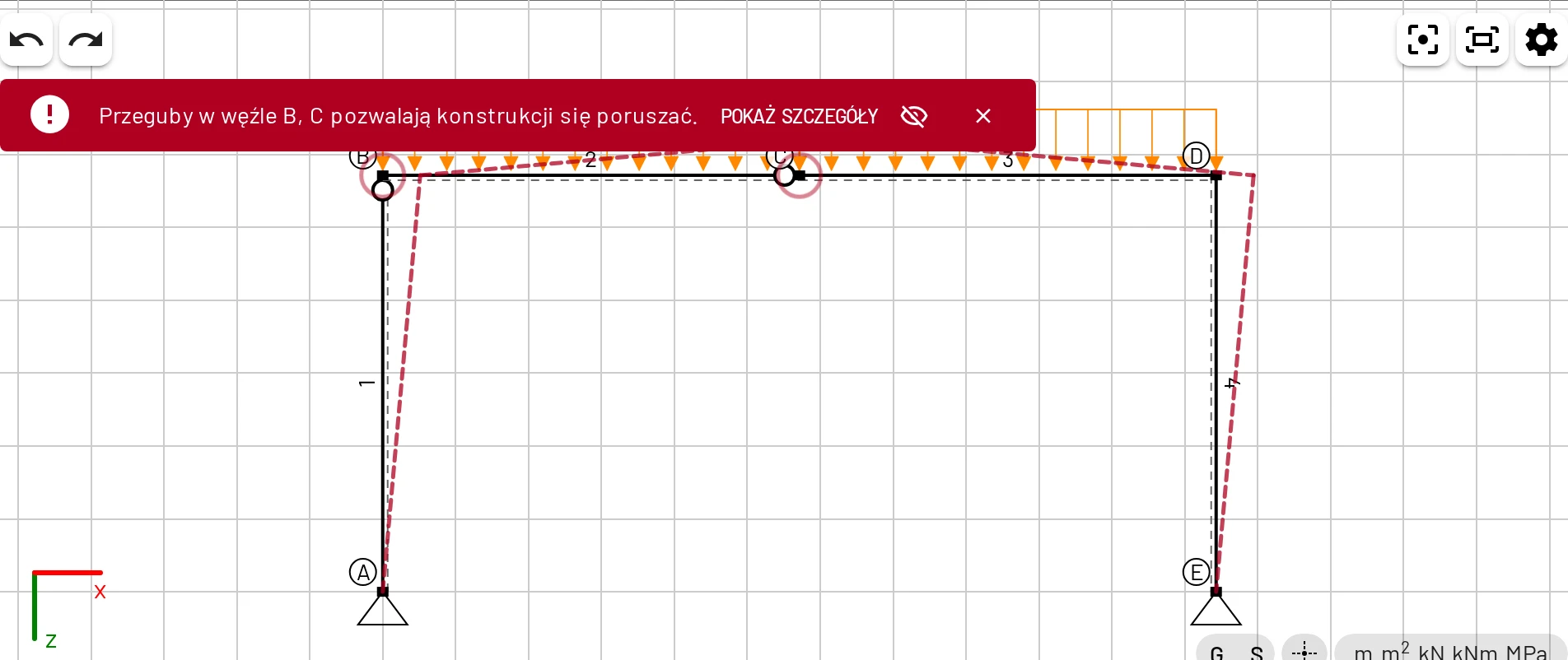
Ry, dodaj przegub. Studenci od razu widzą przyczynę i skutek, a Ctrl+Z przywraca poprzedni stan. - Pozwól solverowi wyjaśniać mechanizmy. Zwolnij o jeden przegub za dużo, a EduBeam pokaże ruch mechanizmu przerywanym zarysem i zakreśli winne przeguby. To dobry moment, by porozmawiać o stateczności.
- Używaj języka i osi swoich studentów. Wybierz język interfejsu, jednostki SI lub amerykańskie oraz oś z w dół lub y w górę, tak by pasowały do Twoich materiałów.
W materiałach do wykładu i zadaniach
Link do udostępniania zawiera cały model, więc działa wszędzie tam, gdzie działa link: w PDF, na slajdzie, na stronie platformy e-learningowej, w e-mailu.
- Zbuduj model i naciśnij Udostępnij model → Kopiuj.
- Wklej link do swoich materiałów. Linki ze starszych wersji EduBeam nadal działają, więc materiały pozostają aktualne rok po roku.
- Studenci, którzy go otworzą, dostają własną kopię do eksperymentów. Nic, co zmienią, nie trafi do Ciebie ani do innych studentów.
Przydatne warianty linków:
| Link | Otwiera |
|---|---|
https://run.edubeam.app/?model=… | Model gotowy do edycji |
https://run.edubeam.app/?viewer=1&model=… | Model w trybie podglądu, do osadzenia w <iframe> |
https://run.edubeam.app/?panel=examples | Galerię przykładów |
https://run.edubeam.app/?lang=cs | Aplikację po czesku (lub w dowolnym innym języku) |
Otwarcie linku zastępuje własny model studenta
Model, który student miał wcześniej, trafia do ☰ → Ostatnie modele i można go przywrócić, o czym informuje komunikat. Mimo to poproś studentów, by przed otwarciem linków z zajęć zapisali ważną pracę przez Zapisz projekt.
Zadania, które studenci mogą sprawdzić sami
EduBeam daje studentom natychmiastową informację zwrotną o ich obliczeniach ręcznych, nie zdradzając metody:
- Poproś o ręczne wyznaczenie reakcji, sił przekrojowych i jednego przemieszczenia, a potem o zbudowanie modelu i porównanie wyników. Strona Sprawdzanie wyników ręcznie zawiera gotowe wzory.
- Zapytaj, dlaczego wynik się różni: odkształcenie postaciowe od ścinania, brakujący przegub, obciążenie w osiach lokalnych zamiast globalnych.
- Poproś studentów, by razem z obliczeniami oddali link do udostępniania lub plik
project.json. Możesz go otworzyć i zobaczyć dokładnie, co zamodelowali. - Do sprawozdań studenci mogą wyeksportować rysunek jako SVG (ostry w Wordzie i LaTeX-u), a wyniki jako CSV.
Gotowe ćwiczenia
- Strona Przykłady zawiera sześć modeli, każdy z proponowanymi ćwiczeniami.
- Samouczki rama trójprzegubowa i kratownica płaska to kompletne rozwiązane przykłady ze sprawdzeniem ręcznym.
- Szybki start sprawdza się jako instrukcja na pierwsze zajęcia laboratoryjne: zajmuje około dziesięciu minut.
Jak zacząć ze studentami
Nowi użytkownicy widzą okno powitalne z dwiema prowadzonymi opcjami: Oprowadź mnie (przegląd interfejsu) i Narysuj pierwszą belkę (zadanie w siedmiu krokach z użyciem myszy). Obie są też w menu ☰. Wielu prowadzących na początku pierwszych zajęć mówi po prostu: „otwórzcie run.edubeam.app i wybierzcie Narysuj pierwszą belkę”.
Praca offline i komputery w laboratorium
EduBeam jest progresywną aplikacją webową (PWA). Gdy komputer raz ją wczyta, działa dalej bez połączenia, a przeglądarka może zaproponować jej instalację. Modele i ustawienia są przechowywane osobno dla każdego profilu przeglądarki, dlatego na współdzielonych komputerach w laboratorium studenci powinni zapisywać swoją pracę jako pliki lub linki.