Rozwiązywanie problemów
Gdy modelu nie da się rozwiązać, EduBeam podaje przyczynę w komunikacie w lewym górnym rogu widoku, a przycisk Pokaż szczegóły wymienia wszystkie problemy w pełnym brzmieniu. Wybierz poniżej tytuł okna, które zobaczyłeś: przy każdym komunikacie wyjaśniamy, co oznacza i jak usunąć problem.
Model nie jest jeszcze gotowy do obliczeń
Niebieska plakietka Brak podpór. Wszystko w porządku: konstrukcja po prostu nie jest jeszcze podparta.
Nie można rozwiązać modelu
Czerwony komunikat. Podpory, które nie utrzymują konstrukcji, przeguby, które tworzą mechanizm, element o zerowej długości.
Ostrzeżenia modelu
Żółty komunikat. Model jest rozwiązany, ale coś prawdopodobnie nie jest tak, jak zamierzałeś.
Wyniki wyglądają źle
Obciążenia działające w górę, ugięcia różniące się o rzędy wielkości, znak, który wydaje się odwrócony.
Komunikaty
Co oznaczają kolory
| Widzisz | Oznacza to |
|---|---|
| Niebieską plakietkę Brak podpór | Model jest niedokończony. Dodaj podpory. Wskaż plakietkę kursorem, a przerywany zarys pokaże, jak konstrukcja może się jeszcze poruszać. |
| Czerwony komunikat | Coś uniemożliwia obliczenia. Komunikat nazywa problem albo, gdy jest ich kilka, brzmi Błędy w modelu: n. EduBeam zakreśla na rysunku węzły, których to dotyczy. |
| Żółty komunikat | Ostrzeżenia. Model i tak został rozwiązany. Gdy jest ich kilka, komunikat brzmi Ostrzeżenia w modelu: n. |
| Nie zdefiniowano materiałów. / Nie zdefiniowano przekrojów. | Elementy potrzebują jednego i drugiego. Dodaj brakujący przyciskiem Dodaj nowy obok komunikatu. |
Pokaż szczegóły otwiera okno zatytułowane Model nie jest jeszcze gotowy do obliczeń, Nie można rozwiązać modelu lub Ostrzeżenia modelu. Jego przełącznik pokazuje lub ukrywa, jak konstrukcja może się poruszać, a link Rozwiązywanie problemów prowadzi tutaj.
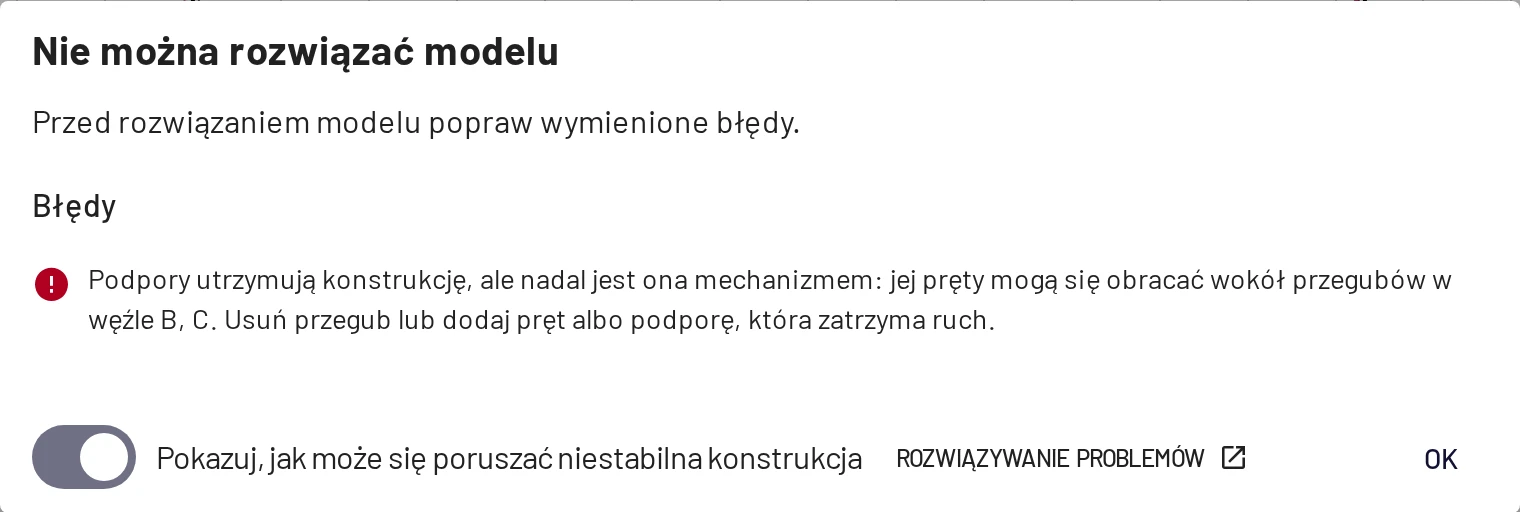
Na rysunku:
- ✕ na czerwonym komunikacie zwija go do małej plakietki Nie można rozwiązać modelu, aby zrobić miejsce na małym ekranie. Kliknij plakietkę, aby ją rozwinąć.
- Przycisk z okiem na czerwonym komunikacie pokazuje lub ukrywa przerywany zarys ruchu. Ustawienia → Ustawienia widoku → Sprawdzanie modelu wyłącza zarys i jego animację na stałe.
- ✕ na żółtym komunikacie ukrywa ostrzeżenia.
Do uzupełnienia
Model nie jest błędny, tylko niedokończony. Wskaż plakietkę kursorem, aby zobaczyć krótki tekst; pełny pokazuje okno.
| Komunikat | Znaczenie i rozwiązanie |
|---|---|
| Konstrukcja potrzebuje podpór, aby można ją było obliczyć. Aby model był stateczny w analizie 2D, potrzebuje co najmniej 3 podpartych stopni swobody. | Łącznie mniej niż trzy zablokowane kierunki. Dodaj podpory. |
| Część z węzłami … potrzebuje podpór. Oddzielna część konstrukcji (węzły …) ma mniej niż 3 podparte stopnie swobody i może się swobodnie przemieszczać. | Model składa się z kilku części, a jedna z nich „pływa”. Połącz ją z resztą albo ją podeprzyj. |
| Części konstrukcji bez podpór: n. | Kilka części „pływa”. Ich listę zobaczysz po kliknięciu Pokaż szczegóły. |
Błędy
Coś uniemożliwia obliczenia. Czerwony komunikat pokazuje krótki tekst, okno – pełny.
| Komunikat | Znaczenie i rozwiązanie |
|---|---|
| Podpory nie utrzymują konstrukcji: nadal może przesuwać się poziomo / przemieszczać się pionowo / swobodnie się obracać / przemieszczać się jak ciało sztywne. Konstrukcja ma wystarczającą liczbę podpór, ale nie utrzymują jej one: nadal może … | Więzów jest dość, ale wszystkie są równoległe albo ich kierunki działania przecinają się w jednym punkcie, jak przy trzech podporach przesuwnych pod belką poziomą. Przerywany zarys pokazuje ruch; obróć lub przesuń jedną z podpór. |
| Część z węzłami … nie jest utrzymana: nadal może … Oddzielna część konstrukcji (węzły …) ma wystarczającą liczbę podpór, ale nie utrzymują jej one: nadal może … | To samo dla jednej części modelu, który składa się z kilku części. |
| Przeguby w węźle … pozwalają konstrukcji się poruszać. Podpory utrzymują konstrukcję, ale nadal jest ona mechanizmem: jej pręty mogą się obracać wokół przegubów w węźle … | Przeguby pozwalają prętom obracać się względem siebie, jak w ramie na dwóch podporach przegubowych z przegubem na szczycie każdego słupa albo w kwadracie z prętów połączonych przegubowo bez krzyżulca. Usuń przegub albo dodaj pręt lub podporę. |
| Konstrukcja jest niestabilna: porusza się niemal bez oporu. Konstrukcja jest niestateczna – praktycznie bez oporu przemieszcza się: węzeł … poziomo (Dx) … | Konstrukcja jest prawie mechanizmem albo ma sztywność bliską zeru. Pełny komunikat wymienia węzły i kierunki. Sprawdź podpory, przeguby oraz wartości E, A i Iy. |
| Konstrukcja jest mechanizmem: może się poruszać bez oporu. Konstrukcja jest mechanizmem: macierz sztywności jest osobliwa. | Coś może się swobodnie poruszać, a powyższe sprawdzenia tego nie wychwyciły. Sprawdź, czy każda część jest utrzymywana przez co najmniej trzy więzy i czy przeguby końcowe nie pozostawiają pręta swobodnie obracającego się. |
| Element … ma zerową długość: węzły … i … leżą w tym samym punkcie. | Dwa węzły jednego elementu leżą jeden na drugim. Przesuń jeden z nich albo usuń element. |
| Element … ma ten sam węzeł na obu końcach. | Usuń element i narysuj go ponownie między dwoma różnymi węzłami. |
| Element … odwołuje się do nieistniejącego węzła / materiału / przekroju … | Obiekt, którego element używa, został usunięty, zwykle w ręcznie edytowanym pliku projektu. Przypisz elementowi istniejący obiekt w tabeli Elementy. |
| Element … musi odwoływać się do dokładnie 2 węzłów. | Uszkodzony element w zaimportowanym pliku. Usuń go i narysuj ponownie. |
| Obciążenie węzłowe #n odwołuje się do nieistniejącego węzła … Zadane przemieszczenie #n odwołuje się do nieistniejącego węzła … | Usuń obciążenie albo przypisz mu istniejący węzeł. |
| Obciążenie elementu #n odwołuje się do nieistniejącego elementu … | Usuń obciążenie. |
| Obliczenia nie powiodły się z powodu wewnętrznej niespójności modelu. | Ogólny błąd. Cofnij ostatni krok albo zapisz projekt i zgłoś problem. |
Ostrzeżenia
Model i tak jest rozwiązany, ale sprawdź te pozycje:
| Komunikat | Znaczenie i rozwiązanie |
|---|---|
| Węzeł … nie jest połączony z żadnym elementem i jest pomijany w obliczeniach. | Luźny węzeł. Usuń go albo połącz z konstrukcją. |
| Węzeł … jest podparty, ale nie łączy się z nim żaden element, więc podpora niczego nie przenosi. | Podpora w luźnym węźle. |
| Obciążenie węzłowe #n zawiera nieprawidłowe wartości. Zadane przemieszczenie #n zawiera nieprawidłowe wartości. | Składowa, która nie jest liczbą. Edytuj obciążenie. |
Podczas edycji
Te komunikaty otwierają się w oknie przeglądarki w trakcie pracy, a model pozostaje bez zmian:
| Komunikat | Znaczenie i rozwiązanie |
|---|---|
| Najpierw dodaj materiał. Najpierw dodaj przekrój. | Element potrzebuje jednego i drugiego. Dodaj je w zakładce Materiały lub Przekroje, a potem narysuj element ponownie. |
| Wybierz materiał i przekrój. | W oknie Dodaj element jedno pole jest puste. Wybierz oba. |
| Etykieta … jest już używana. | Etykiety węzłów, elementów, materiałów i przekrojów nie mogą się powtarzać. Wybierz inną. |
| Dla tego węzła istnieje już zadane przemieszczenie. Najpierw je usuń. | Węzeł może mieć tylko jedno zadane przemieszczenie. Edytuj istniejące albo najpierw je usuń. |
Nic się nie rysuje
Gdy nie pojawia się żaden wykres, sprawdź w tej kolejności:
Sprawdź opcje wyświetlania
Jeśli nie ma żadnego komunikatu, model jest rozwiązany: wykres może być po prostu wyłączony. Zaznacz My(x) albo inny wynik w opcjach wyświetlania w prawym górnym rogu widoku; przycisk ⚙ nad nimi pokazuje panel. Model bez żadnego obciążenia ma wszędzie zerowe wyniki, więc też nie ma czego rysować.
Sprawdź podpory
Solver potrzebuje co najmniej trzech zablokowanych kierunków, a podpory muszą razem uniemożliwić konstrukcji przesunięcie i obrót. Belka na dwóch podporach przesuwnych ma tylko dwa i może się przesunąć: zmień jedną z nich na Przegub (podporę przegubową nieprzesuwną). Trzy równoległe podpory przesuwne albo podpory, których kierunki działania przecinają się w jednym punkcie, również jej nie utrzymają. Zobacz Węzły i podpory.
Sprawdź, czy elementy są połączone
Dwa węzły o tych samych współrzędnych to nadal dwa oddzielne węzły, a część, która styka się z resztą tylko w tym miejscu, „pływa”. Usuń zbędny węzeł i połącz elementy ponownie. Gdy wstawiasz węzeł na elemencie, wybierz Połącz z konstrukcją, aby podzielić element w tym miejscu.
Policz przeguby
Rama na dwóch podporach przegubowych z przegubem na szczycie każdego słupa albo kwadrat z prętów połączonych przegubowo bez krzyżulca jest mechanizmem. EduBeam zakreśla przeguby i animuje ruch przerywanym zarysem. Zobacz Przeguby końcowe.
Poszukaj zerowej sztywności
E, A lub Iy wpisane jako 0 albo w złej jednostce sprawiają, że część konstrukcji porusza się niemal bez oporu. EduBeam zgłasza wtedy, że konstrukcja jest niestabilna.
Wyniki wyglądają źle
| Objaw | Prawdopodobna przyczyna |
|---|---|
| Obciążenia działają w górę | Globalna oś z jest skierowana w dół, więc dodatnie Fz lub fz działa w dół, a wartości ujemne w górę. Przy osi y w górę jest odwrotnie. Zobacz Obciążenia. |
| Ugięcie różni się o rzędy wielkości | Pomyłka w jednostkach: E wpisane w Pa, gdy pole oczekuje MPa, albo Iy w cm⁴, gdy pole oczekuje m⁴. Plakietka jednostek w prawym dolnym rogu widoku pokazuje jednostki każdego pola. |
| Ugięcie nieco większe niż ze wzoru z podręcznika | Odkształcenie postaciowe belki Timoszenki. Zobacz Sprawdzanie wyników ręcznie. |
| Znak wydaje się zły | Znak odczytuj z wartości, a nie ze strony, po której narysowany jest wykres: dodatni M rozciąga włókna dolne. Siły przywęzłowe w Wynikach elementów są podane w osiach lokalnych elementu, a nie według konwencji N-V-M. Zobacz Odczytywanie znaku. |
| Wykres jest po „złej” stronie | Strona to ustawienie wyświetlania: moment zginający po stronie rozciąganej lub ściskanej, N i V po dowolnej stronie linii przerywanej. Zmienisz to w Ustawienia → Ustawienia widoku → Wykresy sił wewnętrznych. |
| Dwa jednakowe słupy mają przeciwne znaki siły tnącej | Znak V zależy od kierunku każdego elementu. Aby je porównać, zamień węzły jednego z nich. |
Liczby typu 4 · 10¹ | Ustawiony jest format liczb Naukowy. Wybierz Automatyczny w Ustawienia → Język i ustawienia regionalne → Format liczb. |
| Wykresy są ogromne lub malutkie | Dotyczy to tylko rysunku. Dostosuj ustawienie Skala wyników w Ustawienia → Ustawienia widoku. |
| Obciążenie w osiach lokalnych działa w złą stronę | Lokalna oś x elementu biegnie od jego węzła początkowego do końcowego. Zamień węzły albo zmień znak. |
| Obciążenie pręta pochyłego działa w złym kierunku | LCS jest domyślnie zaznaczone, więc fz działa prostopadle do pręta. Odznacz je, aby uzyskać obciążenie pionowe. |
| Obciążenie termiczne nic nie zmienia | Konstrukcja statycznie wyznaczalna odkształca się pod wpływem temperatury swobodnie, bez sił przekrojowych. Jeśli nie widać też odkształcenia, sprawdź, czy α nie jest równe 0, a przy różnicy temperatur – czy ustawiono wysokość przekroju . |
Pliki i linki
| Objaw | Rozwiązanie |
|---|---|
| Nie udało się zaimportować pliku. Sprawdź format pliku. | Plik nie jest ani projektem EduBeamu, ani sesją desktopowego EduBeamu. Twój model pozostał bez zmian. |
| Ta sesja programu EduBeam ma kilka przypadków obciążenia, ale otworzyć można tylko jeden. | Sesja desktopowego EduBeamu z kilkoma przypadkami obciążenia: EduBeam otwiera pierwszy i wymienia te, których nie otworzył. |
| Link do modelu otwiera zamiast tego Twój stary model | Link został obcięty lub zmieniony, np. przez program pocztowy, który podzielił go na kilka wierszy. EduBeam ignoruje link, którego nie potrafi odczytać, i zachowuje Twój model. Skopiuj cały link ponownie. |
| Krótszy link nie otwiera się u kolegi | Jego kopia EduBeamu jest starsza niż wersja 1.3.2. Wystarczy, że odświeży aplikację; możesz też udostępnić model z wyłączoną opcją Krótszy link. Zobacz Udostępnianie linku. |
Problemy z interfejsem
| Objaw | Rozwiązanie |
|---|---|
| Skróty nie działają | Najpierw kliknij rysunek: pojedyncze klawisze są ignorowane, gdy aktywne jest pole tekstowe. Na Macu używaj Cmd zamiast Ctrl. Zobacz Klawiatura, mysz i dotyk. |
| Delete nic nie robi na Macu | Klawisz oznaczony delete na klawiaturze Maca to Backspace. Naciśnij Fn+Delete. |
| Nie da się przesunąć widoku | Widok przesuwa się środkowym lub prawym przyciskiem myszy; wybierzesz go w Ustawienia → Sterowanie i skróty. Na gładziku kliknij i przeciągnij dwoma palcami. Na ekranie dotykowym przeciągnij jednym palcem. |
| Mój model zniknął | Otwarcie linku, pliku lub przykładu oraz wyczyszczenie modelu zachowują stary model: ☰ → Ostatnie modele albo Ctrl+Z. Link informuje o tym na dole ekranu w chwili otwarcia: Otwarto udostępniony model. Poprzedni znajdziesz w Ostatnich modelach., z przyciskiem Pokaż. |
| Zły język | Ustawienia → Język i ustawienia regionalne albo dodaj ?lang=pl do adresu. |
| Zmiany ustawień się nie zapisują | Pamięć lokalna przeglądarki (local storage) jest zablokowana, np. w oknie prywatnym lub w ścisłym trybie prywatności. Potrzebują jej ustawienia, zapisany model i Ostatnie modele. |
Zgłaszanie błędu
Utwórz zgłoszenie na GitHubie, podając przeglądarkę i system operacyjny, co zrobiłeś i czego się spodziewałeś. Najbardziej przydaje się link do modelu lub plik projektu, który pokazuje problem.