Устранение неполадок
Если модель нельзя рассчитать, EduBeam объясняет причину в сообщении в левом верхнем углу окна просмотра, а кнопка Подробнее открывает полный список проблем. Выберите заголовок диалогового окна, которое вы увидели: для каждого сообщения ниже сказано, что оно означает и как это исправить.
Модель ещё не готова к расчёту
Синяя плашка Нужны опоры. Ошибки здесь нет: конструкция просто ещё не закреплена.
Невозможно рассчитать модель
Красное сообщение. Опоры, которые не удерживают конструкцию, шарниры, превращающие её в механизм, элемент нулевой длины.
Предупреждения модели
Жёлтое сообщение. Модель рассчитана, но что-то, вероятно, не так, как вы задумали.
Результаты выглядят неправильно
Нагрузки направлены вверх, прогибы отличаются на порядки, знак кажется перевёрнутым.
Сообщения
Что означают цвета
| Что вы видите | Что это значит |
|---|---|
| Синяя плашка Нужны опоры | Модель не закончена. Добавьте опоры. Наведите курсор на плашку, и пунктирный контур покажет, как конструкция ещё может двигаться. |
| Красное сообщение | Что-то мешает расчёту. Сообщение называет проблему, а если проблем несколько, в нём написано Ошибок в модели: n. Затронутые узлы обведены на чертеже. |
| Жёлтое сообщение | Предупреждения. Модель всё равно рассчитана. Если предупреждений несколько, в сообщении написано Предупреждений в модели: n. |
| Материалы не определены. / Сечения не определены. | Элементам нужно и то и другое. Добавьте их кнопкой Добавить рядом с сообщением. |
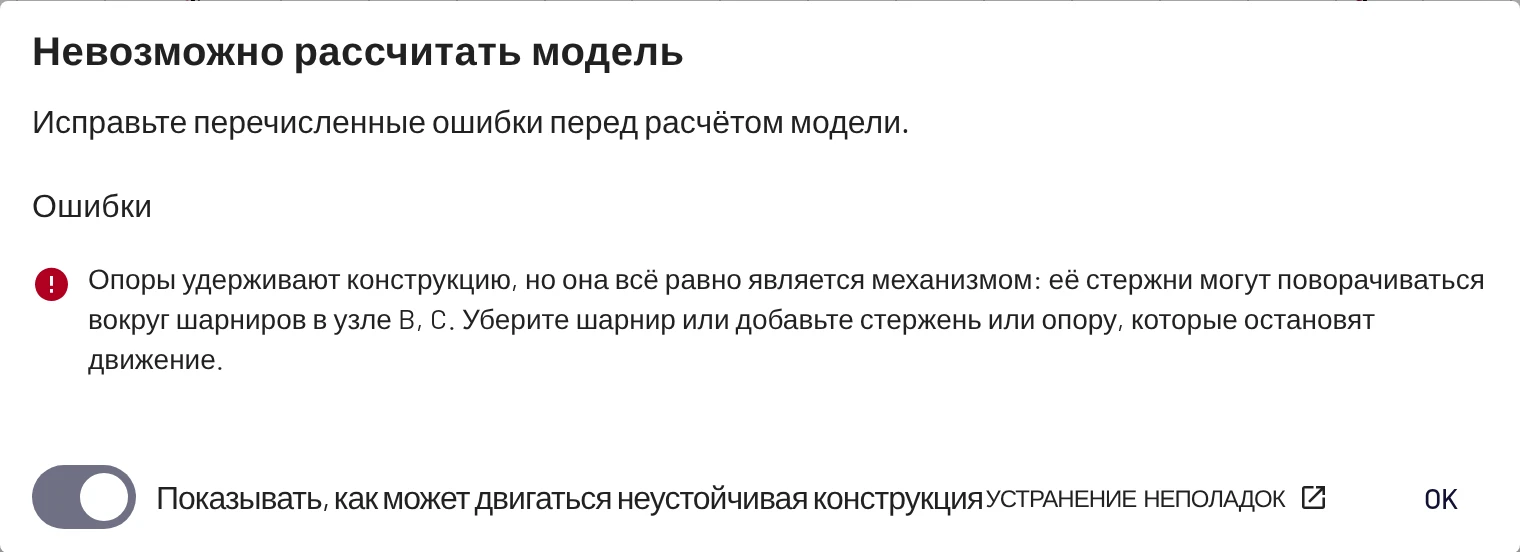
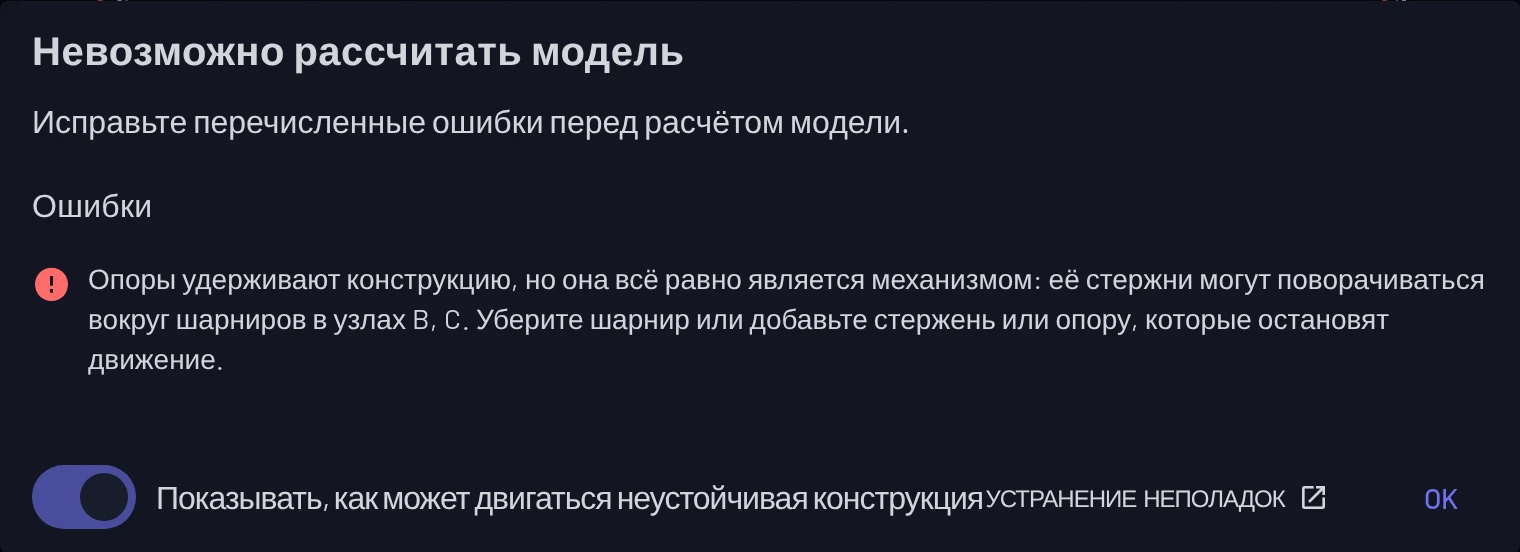
Кнопка Подробнее открывает диалоговое окно с заголовком Модель ещё не готова к расчёту, Невозможно рассчитать модель или Предупреждения модели. Переключатель в нём показывает или скрывает, как может двигаться конструкция, а ссылка Устранение неполадок ведёт на эту страницу.
На чертеже:
- Кнопка ✕ на красном сообщении сворачивает его в маленькую плашку Невозможно рассчитать модель, чтобы освободить место на небольшом экране. Щёлкните по плашке, чтобы развернуть сообщение.
- Кнопка с глазом на красном сообщении показывает или скрывает пунктирный контур движения. В разделе Настройки → Настройки просмотра → Проверка модели контур и его анимацию можно отключить насовсем.
- Кнопка ✕ на жёлтом сообщении скрывает предупреждения.
Осталось добавить
В модели нет ошибки, она просто не закончена. Наведите курсор на плашку, чтобы прочитать краткий текст; в диалоговом окне показан полный.
| Сообщение | Смысл и что делать |
|---|---|
| Конструкции нужны опоры, иначе её нельзя рассчитать. Для устойчивости в плоском расчёте модели нужно не менее 3 закреплённых степеней свободы. | Всего закреплено меньше трёх направлений. Добавьте опоры. |
| Части с узлами … нужны опоры. Отдельная часть конструкции (узлы …) имеет менее 3 закреплённых степеней свободы и может свободно перемещаться. | Модель распалась на части, и одна из них ни на что не опирается. Соедините её с остальной конструкцией или закрепите. |
| Частей конструкции без опор: n. | Опор нет у нескольких частей. Их список откроет кнопка Подробнее. |
Ошибки
Что-то мешает расчёту. Красное сообщение показывает краткий текст, диалоговое окно — полный.
| Сообщение | Смысл и что делать |
|---|---|
| Опоры не удерживают конструкцию: она всё ещё может смещаться по горизонтали / перемещаться по вертикали / свободно поворачиваться / перемещаться как жёсткое тело. Опор у конструкции достаточно, но они её не удерживают: она всё ещё может … | Связей достаточно, но все они параллельны или их линии действия пересекаются в одной точке, как у горизонтальной балки на трёх шарнирно-подвижных опорах. Пунктирный контур показывает движение; поверните или переставьте одну из опор. |
| Часть с узлами … не удерживается: она всё ещё может … Опор у отдельной части конструкции (узлы …) достаточно, но они её не удерживают: она всё ещё может … | То же самое для одной из частей модели, распавшейся на части. |
| Шарниры в узле … позволяют конструкции двигаться. Опоры удерживают конструкцию, но она всё равно является механизмом: её стержни могут поворачиваться вокруг шарниров в узле … | Шарниры позволяют стержням поворачиваться друг относительно друга, как в раме на двух шарнирно-неподвижных опорах с шарнирами наверху обеих стоек или в квадрате из шарнирно соединённых стержней без раскоса. Уберите шарнир или добавьте стержень либо опору. |
| Конструкция неустойчива: она движется почти без сопротивления. Конструкция неустойчива; практически без сопротивления перемещаются: узел … по горизонтали (Dx) … | Почти механизм или жёсткость, близкая к нулю. Полное сообщение называет узлы и направления. Проверьте опоры, шарниры и значения E, A и Iy. |
| Конструкция является механизмом: она может двигаться без сопротивления. Конструкция является механизмом: матрица жёсткости вырождена. | Что-то может свободно двигаться, но проверки выше этого не обнаружили. Убедитесь, что каждая часть удерживается не менее чем тремя связями и что концевые шарниры не оставляют стержень свободно вращающимся. |
| Элемент … имеет нулевую длину: узлы … и … находятся в одной точке. | Два узла одного элемента совпадают. Переместите один из них или удалите элемент. |
| Элемент … ссылается на один и тот же узел на обоих концах. | Удалите элемент и нарисуйте его заново между двумя разными узлами. |
| Элемент … ссылается на несуществующий узел / материал / сечение … | Объект, на который ссылается элемент, удалён — обычно при ручном редактировании файла проекта. Назначьте его заново в таблице Элементы. |
| Элемент … должен ссылаться ровно на 2 узла. | Повреждённый элемент в импортированном файле. Удалите его и нарисуйте заново. |
| Узловая нагрузка №n ссылается на несуществующий узел … Заданное перемещение №n ссылается на несуществующий узел … | Удалите нагрузку или назначьте ей существующий узел. |
| Нагрузка на элемент №n ссылается на несуществующий элемент … | Удалите нагрузку. |
| Расчёт не удался из-за внутренней несогласованности модели. | Общий сбой. Отмените последний шаг или сохраните проект и сообщите об ошибке. |
Предупреждения
Модель всё равно рассчитана, но проверьте следующее:
| Сообщение | Смысл и что делать |
|---|---|
| Узел … не соединён ни с одним элементом и не учитывается в расчёте. | Лишний узел. Удалите его или соедините с конструкцией. |
| Узел … имеет опору, но к нему не присоединён ни один элемент, поэтому опора ничего не воспринимает. | Опора на лишнем узле. |
| Узловая нагрузка №n содержит недопустимые значения. Заданное перемещение №n содержит недопустимые значения. | Один из компонентов — не число. Отредактируйте нагрузку. |
Во время редактирования
Эти сообщения появляются в диалоговом окне браузера прямо во время работы, а модель остаётся без изменений:
| Сообщение | Смысл и что делать |
|---|---|
| Сначала добавьте материал. Сначала добавьте сечение. | Элементу нужно и то и другое. Добавьте недостающее во вкладке Материалы или Сечения и нарисуйте элемент заново. |
| Выберите материал и сечение. | В диалоговом окне Добавить элемент осталось пустое поле. Выберите и материал, и сечение. |
| Метка … уже используется. | Два узла, элемента, материала или сечения не могут иметь одинаковую метку. Выберите другую. |
| Для этого узла уже задано перемещение. Сначала удалите его. | В узле может быть только одно заданное перемещение. Отредактируйте существующее или сначала удалите его. |
Ничего не рисуется
Если эпюра не появляется, проверьте по порядку:
Проверьте параметры отображения
Если сообщения нет совсем, модель рассчитана, и эпюра, возможно, просто выключена. Отметьте My(x) или другой результат в параметрах отображения в правом верхнем углу окна просмотра; кнопка ⚙ над ними показывает панель. У модели без нагрузок все результаты нулевые, так что рисовать тоже нечего.
Проверьте опоры
Решателю нужно не менее трёх закреплённых направлений, а все опоры вместе должны не давать конструкции сдвигаться или поворачиваться. У балки на двух шарнирно-подвижных опорах таких направлений только два, и она смещается в сторону: замените одну из опор на шарнирно-неподвижную. Три параллельные подвижные опоры или опоры, линии действия которых пересекаются в одной точке, тоже не удерживают конструкцию. См. Узлы и опоры.
Проверьте, что элементы соединены
Два узла с одинаковыми координатами — это всё равно два разных узла, и часть конструкции, которая касается остальной только в такой точке, ни с чем не связана. Удалите лишний узел и соедините элементы заново. Когда ставите узел на элемент, выберите Соединить с конструкцией, чтобы разделить элемент в этой точке.
Посчитайте шарниры
Рама на двух шарнирно-неподвижных опорах с шарнирами наверху обеих стоек или квадрат из шарнирно соединённых стержней без раскоса — это механизм. EduBeam обводит шарниры и показывает движение пунктирным контуром. См. Концевые шарниры.
Поищите нулевую жёсткость
Если E, A или Iy введены как 0 или в неправильных единицах, часть конструкции может двигаться почти без сопротивления. EduBeam сообщает об этом как о неустойчивости.
Результаты выглядят неправильно
| Признак | Вероятная причина |
|---|---|
| Нагрузки направлены вверх | Глобальная ось z направлена вниз, поэтому положительные Fz или fz действуют вниз, а отрицательные — вверх. При оси y вверх всё наоборот. См. Нагрузки. |
| Прогиб отличается на порядки | Путаница в единицах: E введён в Па, а поле ожидает МПа, или Iy в см⁴, а поле ожидает м⁴. Плашка единиц в правом нижнем углу окна просмотра показывает единицы всех полей. |
| Прогиб немного больше, чем по формуле из учебника | Деформация сдвига в балке Тимошенко. См. Проверка результатов вручную. |
| Знак кажется неверным | Определяйте знак по значению, а не по тому, с какой стороны построена эпюра: положительный M растягивает нижние волокна. Концевые усилия в таблице Результаты по элементам отсчитываются в локальных осях элемента, а не по правилу знаков для N, V, M. См. Как читать знак. |
| Эпюра построена «не с той» стороны | Сторона — это настройка отображения: изгибающий момент со стороны растянутых или сжатых волокон, N и V с любой стороны от пунктирной линии. Настройки → Настройки просмотра → Эпюры внутренних усилий. |
| У двух одинаковых стоек разные знаки поперечной силы | Знак V зависит от направления каждого элемента. Чтобы сравнить их, поменяйте порядок узлов у одного из них. |
Числа вида 4 · 10¹ | Научный формат чисел. Выберите Автоматический в разделе Настройки → Язык и локаль → Формат чисел. |
| Эпюры огромные или крошечные | Это касается только изображения. Измените Масштаб результатов в разделе Настройки → Настройки просмотра. |
| Нагрузка в локальных осях направлена не туда | Локальная ось x элемента идёт от начального узла к конечному. Поменяйте порядок узлов или знак нагрузки. |
| Нагрузка на наклонном стержне направлена не так, как ожидалось | Флажок LCS (локальная система координат) по умолчанию отмечен, поэтому fz действует перпендикулярно стержню. Для вертикальной нагрузки снимите его. |
| Температурная нагрузка ни на что не влияет | Статически определимая система свободно деформируется от температуры без внутренних усилий. Если нет и деформаций, проверьте, что α не равен 0, а для температурного перепада — что задана высота сечения . |
Файлы и ссылки
| Признак | Что делать |
|---|---|
| Не удалось импортировать файл. Проверьте формат файла. | Файл не является ни проектом EduBeam, ни сеансом настольного EduBeam. Ваша модель не изменилась. |
| Этот сеанс EduBeam содержит несколько случаев нагружения, но открыть можно только один. | Сеанс настольного EduBeam с несколькими случаями нагружения: EduBeam открывает первый и называет пропущенные. |
| Ссылка на модель открывает вашу старую модель | Ссылка обрезана или изменена, например почтовой программой, которая разбила её на строки. Нечитаемую ссылку EduBeam пропускает и оставляет вашу модель. Скопируйте ссылку целиком ещё раз. |
| Короткая ссылка не открывается у коллеги | У него EduBeam более старой версии, чем 1.3.2. Пусть он перезагрузит приложение, или поделитесь ссылкой с выключенным параметром Короткая ссылка. См. Ссылка на модель. |
Проблемы с интерфейсом
| Признак | Что делать |
|---|---|
| Сочетания клавиш не работают | Сначала щёлкните по чертежу: одиночные клавиши не действуют, пока фокус в текстовом поле. На Mac вместо Ctrl нажимайте Cmd. См. Клавиатура, мышь и сенсорный экран. |
| Delete на Mac ничего не делает | Клавиша с надписью delete на клавиатуре Mac — это Backspace. Нажмите Fn+Delete. |
| Не получается сдвинуть вид | Вид сдвигается средней или правой кнопкой мыши; какой именно — выбирается в разделе Настройки → Управление и горячие клавиши. На тачпаде нажмите на него двумя пальцами и перетаскивайте. На сенсорном экране тяните одним пальцем. |
| Пропала модель | При открытии ссылки, файла или примера, а также при очистке старая модель сохраняется: ☰ → Недавние модели или Ctrl+Z. При открытии ссылки внизу экрана появляется сообщение Открыта общая модель. Предыдущая сохранена в «Недавних моделях». с кнопкой Показать. |
| Не тот язык | Настройки → Язык и локаль или добавьте к адресу ?lang=ru. |
| Изменения настроек не сохраняются | Заблокировано локальное хранилище, например в приватном окне или в строгом режиме конфиденциальности. Оно нужно и настройкам, и сохранённой модели, и недавним моделям. |
Как сообщить об ошибке
Создайте сообщение о проблеме на GitHub и укажите браузер и операционную систему, что вы делали и чего ожидали. Полезнее всего приложить ссылку на модель или файл проекта, на котором видна проблема.