Řešení potíží
Když model nelze vypočítat, EduBeam vám to oznámí hlášením vlevo nahoře v zobrazení a tlačítko Zobrazit podrobnosti vypíše všechny problémy. Vyberte nadpis dialogu, který jste viděli: u každého hlášení níže najdete, co znamená a jak ho odstranit.
Model zatím nelze vypočítat
Modrý štítek Chybí podpory. Nic není špatně: konstrukce jen ještě není podepřená.
Model nelze vypočítat
Červené hlášení. Podpory, které konstrukci nedrží, klouby, které z ní dělají mechanismus, prvek nulové délky.
Varování k modelu
Žluté hlášení. Model je vypočtený, ale něco nejspíš není tak, jak jste zamýšleli.
Výsledky vypadají špatně
Zatížení působí nahoru, průhyby se liší o řády, znaménko se zdá obrácené.
Hlášení
Co znamenají barvy
| Vidíte | Znamená to |
|---|---|
| Modrý štítek Chybí podpory | Model ještě není hotový. Přidejte podpory. Když na štítek najedete myší, čárkovaný obrys ukáže, jak se konstrukce ještě může pohybovat. |
| Červené hlášení | Něco brání výpočtu. Hlášení problém pojmenuje, a když je problémů víc, zní Chyby v modelu: n. Dotčené uzly jsou na výkrese zakroužkované. |
| Žluté hlášení | Varování. Model se přesto vypočítal. Když je varování víc, zní Varování v modelu: n. |
| Není definovaný žádný materiál / Není definovaný žádný průřez | Prvky potřebují obojí. Přidejte je tlačítkem Přidat vedle hlášení. |
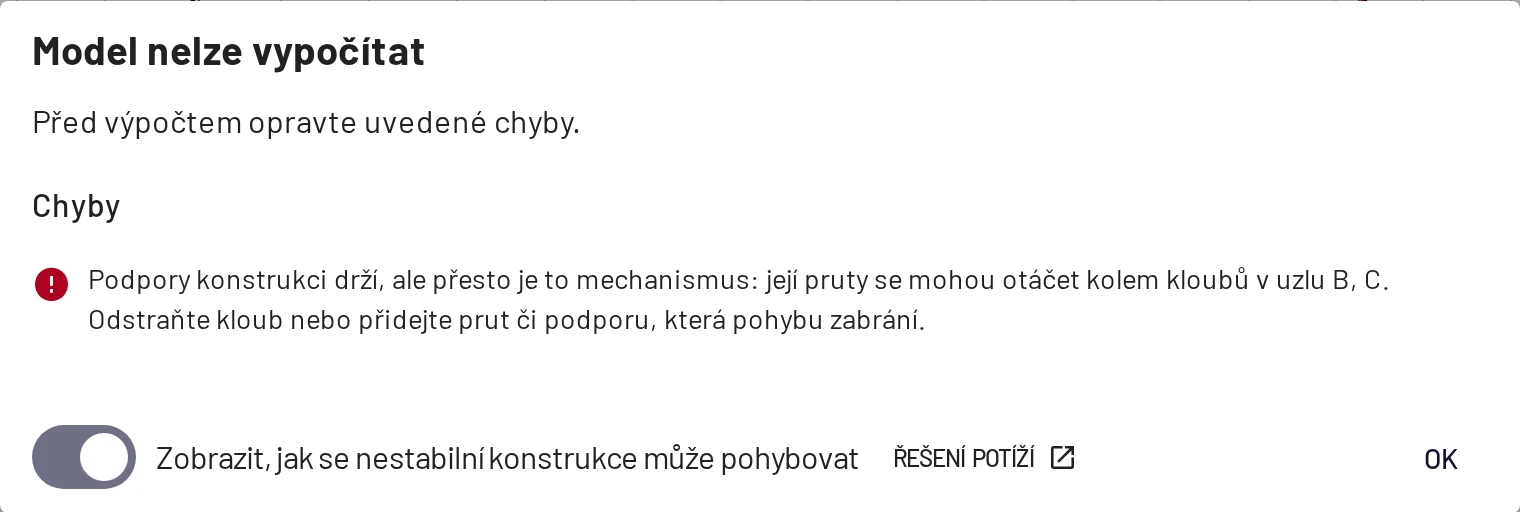
Zobrazit podrobnosti otevře dialog nadepsaný Model zatím nelze vypočítat, Model nelze vypočítat nebo Varování k modelu. Jeho přepínač ukáže nebo skryje, jak se konstrukce může pohybovat, a odkaz Řešení potíží vede na tuto stránku.
Na výkrese:
- ✕ na červeném hlášení ho sbalí do malého štítku Model nelze vypočítat, aby na malé obrazovce zbylo místo. Kliknutím na štítek ho zase rozbalíte.
- Tlačítko s okem na červeném hlášení ukáže nebo skryje čárkovaný obrys pohybu. Nastavení → Nastavení zobrazení → Kontrola modelu obrys i jeho animaci vypne natrvalo.
- ✕ na žlutém hlášení varování skryje.
Zbývá doplnit
Model není špatně, jen ještě není hotový. Když na štítek najedete myší, uvidíte krátký text, dialog ukazuje dlouhý.
| Hlášení | Význam a náprava |
|---|---|
| Konstrukce potřebuje podpory, jinak ji nelze vypočítat. Aby byl model při 2D výpočtu stabilní, musí mít alespoň 3 podepřené stupně volnosti. | Celkem méně než tři podepřené směry. Přidejte podpory. |
| Část s uzly … potřebuje podpory. Samostatná část konstrukce (uzly …) má méně než 3 podepřené stupně volnosti a může se volně pohybovat. | Model se rozpadá na části a jedna z nich není ničím podepřená. Připojte ji ke zbytku, nebo ji podepřete. |
| Podpory chybí u částí konstrukce: n. | Nepodepřených částí je několik. Tlačítko Zobrazit podrobnosti je všechny vypíše. |
Chyby
Něco brání výpočtu. Červené hlášení ukazuje krátký text, dialog dlouhý.
| Hlášení | Význam a náprava |
|---|---|
| Podpory konstrukci nezajišťují: stále se může posouvat vodorovně / posouvat svisle / volně otáčet / pohybovat jako tuhý celek. Konstrukce má dostatek podpor, ale ty ji nezajišťují: stále se může … | Vazeb je dost, ale všechny jsou rovnoběžné nebo se jejich nositelky protínají v jednom bodě, jako u tří posuvných kloubů na vodorovném nosníku. Čárkovaný obrys ukazuje pohyb; natočte nebo přesuňte jednu z podpor. |
| Část s uzly … není zajištěna: stále se může … Samostatná část konstrukce (uzly …) má dostatek podpor, ale ty ji nezajišťují: stále se může … | Totéž pro jednu část modelu, který se rozpadá na části. |
| Klouby v uzlu … umožňují konstrukci pohyb. Podpory konstrukci drží, ale přesto je to mechanismus: její pruty se mohou otáčet kolem kloubů v uzlu … | Klouby dovolují prutům vzájemné pootočení, jako u rámu se dvěma kloubovými patkami a s kloubem na hlavě každého sloupu nebo u kloubově spojeného čtverce bez diagonály. Odstraňte kloub, nebo přidejte prut či podporu. |
| Konstrukce je nestabilní: pohybuje se téměř bez odporu. Konstrukce je nestabilní – tyto pohyby nemají prakticky žádný odpor: vodorovný posun uzlu … (Dx) … | Téměř mechanismus, nebo tuhost blízká nule. Dlouhé hlášení uvádí uzly a směry. Zkontrolujte podpory, klouby a hodnoty E, A a Iy. |
| Konstrukce je mechanismus: může se pohybovat bez odporu. Konstrukce je mechanismus: matice tuhosti je singulární. | Něco se může volně pohybovat a předchozí kontroly to nezachytily. Ověřte, že je každá část zajištěna alespoň třemi vazbami a že koncové klouby nenechávají žádný prut volně otočný. |
| Prvek … má nulovou délku: uzly … a … leží ve stejném bodě. | Dva uzly jednoho prvku leží na sobě. Jeden z nich přesuňte, nebo prvek smažte. |
| Prvek … má na obou koncích stejný uzel. | Prvek smažte a nakreslete ho znovu mezi dvěma různými uzly. |
| Prvek … odkazuje na neexistující uzel / materiál / průřez … | Objekt, který prvek používá, byl smazán, obvykle v ručně upraveném souboru projektu. V tabulce Prvky mu přiřaďte existující. |
| Prvek … musí odkazovat právě na 2 uzly. | Poškozený prvek v importovaném souboru. Smažte ho a nakreslete znovu. |
| Uzlové zatížení č. n odkazuje na neexistující uzel … Předepsané posunutí č. n odkazuje na neexistující uzel … | Zatížení smažte, nebo mu přiřaďte existující uzel. |
| Prvkové zatížení č. n odkazuje na neexistující prvek … | Zatížení smažte. |
| Výpočet selhal kvůli vnitřní nekonzistenci modelu. | Obecná chyba. Vraťte poslední krok, nebo uložte projekt a chybu nahlaste. |
Varování
Model se přesto vypočítá, tato hlášení ale stojí za kontrolu:
| Hlášení | Význam a náprava |
|---|---|
| Uzel … není připojen k žádnému prvku a výpočet jej ignoruje. | Osamocený uzel. Smažte ho, nebo ho připojte. |
| Uzel … je podepřen, ale nepřipojuje se k němu žádný prvek, takže podpora nic nepřenáší. | Podpora na osamoceném uzlu. |
| Uzlové zatížení č. n obsahuje neplatné hodnoty. Předepsané posunutí č. n obsahuje neplatné hodnoty. | Některá složka není číslo. Upravte zatížení. |
Při úpravách
Tato hlášení se během práce objeví v dialogovém okně prohlížeče a model zůstane beze změny:
| Hlášení | Význam a náprava |
|---|---|
| Nejprve prosím přidejte materiál. Nejprve prosím přidejte průřez. | Prvek potřebuje obojí. Přidejte je v záložce Materiály nebo Průřezy a prvek nakreslete znovu. |
| Vyberte prosím materiál a průřez. | V dialogu Přidat prvek zůstalo prázdné pole. Vyberte obojí. |
| Označení … je již použito. | Dva uzly, prvky, materiály ani průřezy nemohou mít stejné označení. Zvolte jiné. |
| Pro tento uzel již předepsané posunutí existuje. Nejprve jej prosím odstraňte. | Uzel může mít jen jedno předepsané posunutí. Upravte to stávající, nebo ho nejprve smažte. |
Nic se nevykresluje
Když se neobjeví žádný průběh, zkontrolujte postupně:
Zkontrolujte možnosti zobrazení
Pokud nevidíte žádné hlášení, model je vypočtený: průběh může být jen vypnutý. Zaškrtněte My(x) nebo jiný výsledek v možnostech zobrazení vpravo nahoře v zobrazení; pokud panel nevidíte, zobrazí ho tlačítko ⚙. Model bez zatížení má všude nulové výsledky, takže ani tehdy není co kreslit.
Zkontrolujte podpory
Řešič potřebuje alespoň tři podepřené směry a podpory musí společně zabránit tomu, aby se konstrukce posunula nebo otočila. Nosník na dvou posuvných kloubech má jen dva a ujede: jeden z nich změňte na Kloub. Ani tři rovnoběžné posuvné klouby nebo podpory, jejichž nositelky se protínají v jednom bodě, konstrukci neudrží. Viz Uzly a podpory.
Zkontrolujte, že jsou prvky propojené
Dva uzly se stejnými souřadnicemi jsou pořád dva samostatné uzly a část, která se zbytku konstrukce dotýká jen tam, ve skutečnosti volně visí. Přebytečný uzel smažte a prvky znovu připojte. Když umisťujete uzel na prvek, odpovězte Připojit ke konstrukci a prvek se v tom místě rozdělí.
Spočítejte klouby
Rám se dvěma kloubovými patkami a s kloubem na hlavě každého sloupu nebo čtverec z kloubově spojených prutů bez diagonály je mechanismus. EduBeam klouby zakroužkuje a čárkovaným obrysem ukáže pohyb. Viz Koncové klouby.
Hledejte nulovou tuhost
E, A nebo Iy zadané jako 0 nebo ve špatné jednotce dovolí části konstrukce pohybovat se téměř bez odporu. EduBeam takovou konstrukci označí jako nestabilní.
Výsledky vypadají špatně
| Příznak | Pravděpodobná příčina |
|---|---|
| Zatížení působí nahoru | Globální osa z míří dolů, takže kladné Fz nebo fz působí dolů a záporné hodnoty nahoru. S osami y nahoru je to naopak. Viz Zatížení. |
| Průhyb se liší o řády | Záměna jednotek: E zadané v Pa, ačkoli pole očekává MPa, nebo Iy v cm⁴, ačkoli pole očekává m⁴. Štítek jednotek vpravo dole v zobrazení uvádí jednotky všech polí. |
| Průhyb je o něco větší než podle učebnicového vzorce | Smyková deformace Timošenkova nosníku. Viz Ověření výsledků ručně. |
| Znaménko vypadá špatně | Znaménko čtěte z hodnoty, ne podle strany, na kterou je průběh vykreslený: kladný moment M znamená tah dole. Koncové síly ve Výsledcích na prvcích se řídí lokálními osami prvku, ne konvencí N-V-M. Viz Jak číst znaménko. |
| Průběh je na „špatné“ straně | Strana je věcí nastavení zobrazení: ohybový moment na tažené, nebo tlačené straně, N a V na kterékoli straně čárkované čáry. Nastavení → Nastavení zobrazení → Průběhy vnitřních sil. |
| Dva stejné sloupy mají opačná znaménka posouvající síly | Znaménko V se řídí orientací každého prvku. Chcete-li je porovnat, u jednoho z nich prohoďte uzly. |
Čísla jako 4 · 10¹ | Vědecký formát čísel. Zvolte Automatický v Nastavení → Jazyk a prostředí → Formát čísel. |
| Průběhy jsou obrovské nebo maličké | Jde jen o kresbu. Upravte Měřítko výsledků v Nastavení → Nastavení zobrazení. |
| Zatížení v lokálních osách míří špatným směrem | Lokální osa x prvku vede od jeho počátečního ke koncovému uzlu. Prohoďte uzly, nebo obraťte znaménko. |
| Zatížení šikmého prutu nesedí | LCS je ve výchozím stavu zaškrtnuté, takže fz působí kolmo k prutu. Pro svislé zatížení zaškrtnutí zrušte. |
| Teplotní zatížení nic nedělá | Staticky určitá konstrukce se při změně teploty volně deformuje a vnitřní síly v ní nevznikají. Pokud chybí i deformace, ověřte, že α není 0, a u nerovnoměrného oteplení také, že je zadaná výška průřezu . |
Soubory a odkazy
| Příznak | Náprava |
|---|---|
| Soubor se nepodařilo importovat. Zkontrolujte prosím formát souboru. | Soubor není projekt EduBeamu ani relace desktopového EduBeamu. Váš model zůstal beze změny. |
| Tato relace programu EduBeam má několik zatěžovacích stavů, ale otevřít lze jen jeden. | Relace desktopového EduBeamu s několika zatěžovacími stavy: EduBeam otevře první z nich a vypíše, které vynechal. |
| Sdílený odkaz místo toho otevře váš starý model | Odkaz se zkrátil nebo změnil, třeba když ho e-mailový klient zalomil. EduBeam odkaz, který nedokáže přečíst, ignoruje a váš model ponechá. Zkopírujte znovu celý odkaz. |
| Kratší odkaz se kolegovi neotevře | Jeho EduBeam je starší než verze 1.3.2. Ať aplikaci znovu načte, nebo sdílejte s vypnutou volbou Kratší odkaz. Viz Sdílení odkazem. |
Problémy s rozhraním
| Příznak | Náprava |
|---|---|
| Zkratky nic nedělají | Nejprve klikněte do výkresu: dokud má fokus textové pole, jednotlivé klávesy se ignorují. Na Macu použijte místo Ctrl klávesu Cmd. Viz Klávesnice, myš a dotyk. |
| Delete na Macu nic nedělá | Klávesa s popiskem delete na klávesnici Macu je Backspace. Stiskněte Fn+Delete. |
| Zobrazení nejde posunout | Posouvá se prostředním nebo pravým tlačítkem myši; které to bude, zvolíte v Nastavení → Ovládání & zkratky. Na touchpadu klikněte a táhněte dvěma prsty. Na dotykové obrazovce táhněte jedním prstem. |
| Můj model zmizel | Když otevřete odkaz, soubor nebo příklad, nebo když konstrukci smažete, starý model se uchová: ☰ → Nedávné konstrukce, nebo Ctrl+Z. Při otevření odkazu to EduBeam oznámí dole na obrazovce hlášením Otevřena sdílená konstrukce. Předchozí najdete v Nedávných konstrukcích. s tlačítkem Zobrazit. |
| Špatný jazyk | Nastavení → Jazyk a prostředí, nebo přidejte do adresy ?lang=cs. |
| Změny nastavení se neuchovají | Místní úložiště je blokované, například v anonymním okně nebo v přísném režimu ochrany soukromí. Potřebuje ho nastavení, uložený model i Nedávné konstrukce. |
Nahlášení chyby
Založte issue na GitHubu a uveďte prohlížeč a operační systém, co jste udělali a co jste očekávali. Nejvíc pomůže sdílený odkaz nebo soubor projektu, na kterém se problém projeví.