Усунення несправностей
Коли модель неможливо розрахувати, EduBeam пояснює причину в повідомленні в лівому верхньому куті вікна перегляду, а кнопка Показати деталі відкриває повний перелік проблем. Виберіть заголовок діалогу, який ви побачили: для кожного повідомлення нижче пояснено, що воно означає і як це виправити.
Модель ще не готова до розрахунку
Синій чип Потрібні опори. Помилки немає: конструкцію просто ще не закріплено.
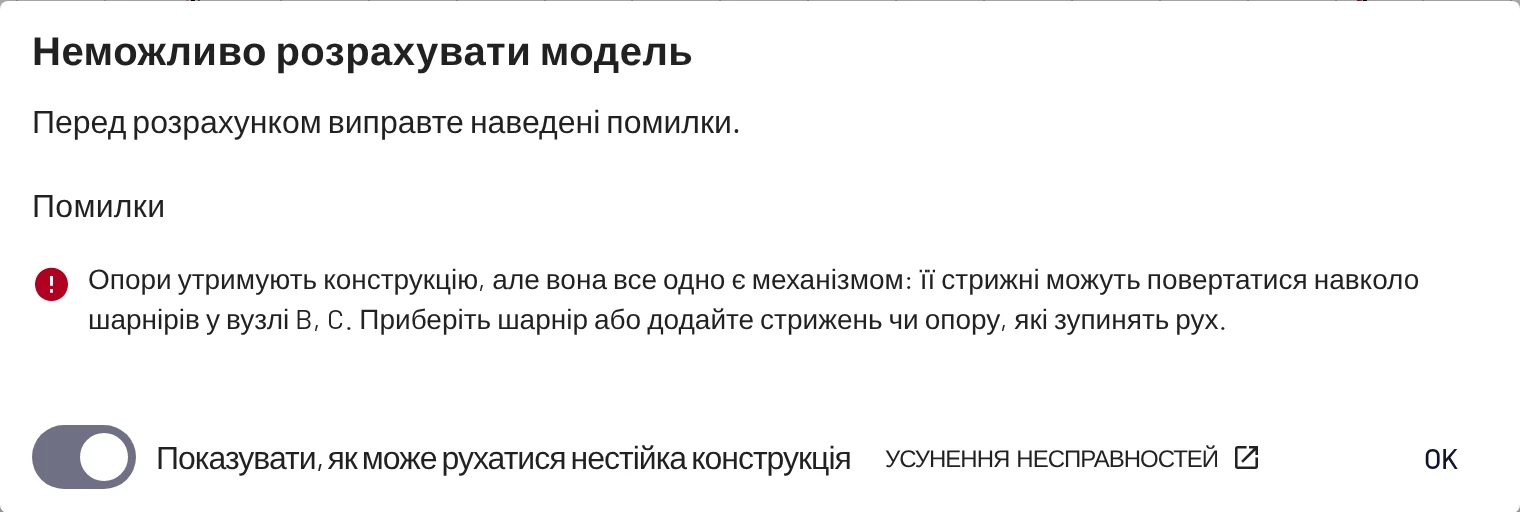
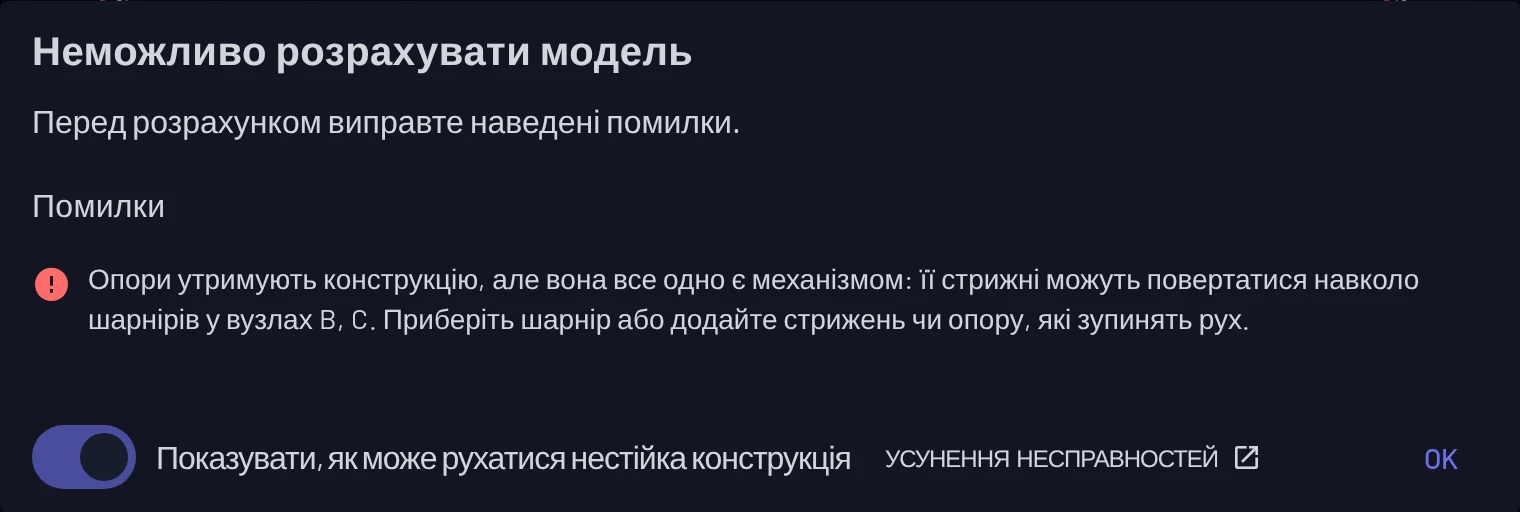
Неможливо розрахувати модель
Червоне повідомлення. Опори, які не утримують конструкцію, шарніри, що утворюють механізм, елемент нульової довжини.
Попередження моделі
Жовте повідомлення. Модель розраховано, але щось, імовірно, не так, як ви задумали.
Результати здаються неправильними
Навантаження діють угору, прогини відрізняються на порядки, знак ніби перевернутий.
Повідомлення
Що означають кольори
| Ви бачите | Це означає |
|---|---|
| Синій чип Потрібні опори | Модель не завершено. Додайте опори. Наведіть курсор на чип, і пунктирний контур покаже, як конструкція ще може рухатися. |
| Червоне повідомлення | Щось заважає розрахунку. Повідомлення називає проблему, а якщо їх кілька, показує Помилок у моделі: n. Відповідні вузли обведено на кресленні. |
| Жовте повідомлення | Попередження. Модель однаково розраховано. Якщо їх кілька, повідомлення показує Попереджень у моделі: n. |
| Матеріали не визначено. / Перерізи не визначено. | Елементам потрібне і те, і інше. Додайте їх кнопкою Додати поруч із повідомленням. |
Кнопка Показати деталі відкриває діалог із заголовком Модель ще не готова до розрахунку, Неможливо розрахувати модель або Попередження моделі. Його перемикач показує або ховає, як може рухатися конструкція, а посилання Усунення несправностей веде на цю сторінку.
На кресленні:
- ✕ на червоному повідомленні згортає його в невеликий чип Неможливо розрахувати модель, щоб звільнити місце на малому екрані. Клацніть чип, щоб розгорнути повідомлення знову.
- Кнопка з оком на червоному повідомленні показує або ховає пунктирний контур руху. Налаштування → Налаштування перегляду → Перевірка моделі вимикає контур і його анімацію назавжди.
- ✕ на жовтому повідомленні ховає попередження.
Залишилося додати
У моделі немає помилки, вона лише незавершена. Наведіть курсор на чип, щоб побачити короткий текст; діалог показує довгий.
| Повідомлення | Значення та виправлення |
|---|---|
| Конструкції потрібні опори, інакше її не можна розрахувати. Для стійкості у плоскому розрахунку модель потребує щонайменше 3 закріплених ступенів вільності. | Загалом закріплено менше трьох напрямів. Додайте опори. |
| Частині з вузлами … потрібні опори. Окрема частина конструкції (вузли …) має менше ніж 3 закріплені ступені вільності й може вільно переміщуватися. | Модель складається з кількох частин, і одна з них «плаває». З’єднайте її з рештою або закріпіть. |
| Частин конструкції без опор: n. | Кілька частин «плавають». Їх перелік відкриває кнопка Показати деталі. |
Помилки
Щось заважає розрахунку. Червоне повідомлення показує короткий текст, діалог — довгий.
| Повідомлення | Значення та виправлення |
|---|---|
| Опори не утримують конструкцію: вона все ще може зміщуватися горизонтально / переміщуватися вертикально / вільно обертатися / рухатися як жорстке тіло. Конструкція має достатньо опор, але вони її не утримують: вона все ще може … | В’язей достатньо, але всі вони паралельні або їхні лінії дії перетинаються в одній точці, як у горизонтальної балки на трьох шарнірно-рухомих опорах. Пунктирний контур показує рух; поверніть або перемістіть одну з опор. |
| Частина з вузлами … не утримується: вона все ще може … Окрема частина конструкції (вузли …) має достатньо опор, але вони її не утримують: вона все ще може … | Те саме для однієї частини моделі, що складається з кількох частин. |
| Шарніри у вузлі … дозволяють конструкції рухатися. Опори утримують конструкцію, але вона все одно є механізмом: її стрижні можуть повертатися навколо шарнірів у вузлі … | Шарніри дають стрижням змогу повертатися один відносно одного, як у рамі на двох шарнірно-нерухомих опорах із шарніром угорі кожної колони або в шарнірному квадраті без розкосу. Приберіть шарнір або додайте стрижень чи опору. |
| Конструкція нестійка: вона рухається майже без опору. Конструкція нестійка, практично без опору можливі: горизонтальне переміщення вузла … (Dx) … | Майже механізм або жорсткість, близька до нуля. Довге повідомлення називає вузли та напрями. Перевірте опори, шарніри та значення E, A і Iy. |
| Конструкція є механізмом: вона може рухатися без опору. Конструкція є механізмом: матриця жорсткості вироджена. | Щось може рухатися вільно, і перевірки вище цього не виявили. Переконайтеся, що кожну частину утримують щонайменше три в’язі і що кінцеві шарніри не залишають стрижень вільним до повороту. |
| Елемент … має нульову довжину: вузли … і … розташовані в одній точці. | Два вузли одного елемента лежать один на одному. Перемістіть один із них або видаліть елемент. |
| Елемент … посилається на той самий вузол на обох кінцях. | Видаліть елемент і накресліть його знову між двома різними вузлами. |
| Елемент … посилається на відсутній вузол / матеріал / переріз … | Об’єкт, який він використовує, видалено, зазвичай у вручну відредагованому файлі проєкту. Призначте інший у таблиці Елементи. |
| Елемент … має посилатися рівно на 2 вузли. | Пошкоджений елемент в імпортованому файлі. Видаліть його й накресліть знову. |
| Вузлове навантаження #n посилається на відсутній вузол … Задане переміщення #n посилається на відсутній вузол … | Видаліть навантаження або призначте йому наявний вузол. |
| Навантаження на елемент #n посилається на відсутній елемент … | Видаліть навантаження. |
| Розрахунок не вдався через внутрішню неузгодженість моделі. | Загальна помилка. Скасуйте останній крок або збережіть проєкт і повідомте про неї. |
Попередження
Модель однаково розраховано, але перевірте таке:
| Повідомлення | Значення та виправлення |
|---|---|
| Вузол … не з’єднаний із жодним елементом і не враховується в розрахунку. | Ізольований вузол. Видаліть його або приєднайте до конструкції. |
| Вузол … має опору, але до нього не приєднано жодного елемента, тож опора нічого не сприймає. | Опора на ізольованому вузлі. |
| Вузлове навантаження #n містить некоректні значення. Задане переміщення #n містить некоректні значення. | Одна зі складових не є числом. Відредагуйте навантаження. |
Під час редагування
Ці повідомлення з’являються під час роботи в діалоговому вікні браузера, а модель лишається без змін:
| Повідомлення | Значення та виправлення |
|---|---|
| Спочатку додайте матеріал. Спочатку додайте переріз. | Елементу потрібне і те, і інше. Додайте їх на вкладці Матеріали чи Перерізи, а потім знову накресліть елемент. |
| Оберіть матеріал і переріз. | У діалозі Додати елемент порожнє поле. Виберіть обидва. |
| Мітка … вже використовується. | Два вузли, елементи, матеріали чи перерізи не можуть мати однакову мітку. Виберіть іншу. |
| Для цього вузла вже задано переміщення. Спочатку видаліть його. | Вузол може мати лише одне задане переміщення. Відредагуйте наявне або спершу видаліть його. |
Нічого не відображається
Якщо епюра не з’являється, перевірте в такому порядку:
Перевірте налаштування відображення
Якщо немає жодного повідомлення, модель розраховано: епюру може бути просто вимкнено. Позначте My(x) або інший результат у налаштуваннях відображення в правому верхньому куті вікна перегляду; кнопка ⚙ над ними показує панель. Модель без навантажень має скрізь нульові результати, тож і малювати немає чого.
Перевірте опори
Розв’язувачу потрібно щонайменше три закріплені напрями, і разом опори мають утримувати конструкцію від зсуву й повороту. Балка на двох шарнірно-рухомих опорах має лише два закріплені напрями й зісковзує: виберіть для однієї з них Шарнір, тобто шарнірно-нерухому опору. Три паралельні шарнірно-рухомі опори або опори, лінії дії яких перетинаються в одній точці, теж її не утримують. Див. Вузли та опори.
Перевірте, чи з’єднано елементи
Два вузли з однаковими координатами — це все одно два окремі вузли, і частина, яка торкається решти конструкції лише там, «плаває». Видаліть зайвий вузол і з’єднайте елементи знову. Коли ви розміщуєте вузол на елементі, виберіть З’єднати з конструкцією, щоб розділити елемент у цьому місці.
Порахуйте шарніри
Рама на двох шарнірно-нерухомих опорах із шарніром угорі кожної колони або квадрат зі стрижнів із шарнірними з’єднаннями без розкосу — це механізм. EduBeam обводить шарніри й показує рух пунктирним контуром. Див. Кінцеві шарніри.
Пошукайте нульову жорсткість
E, A чи Iy, введені як 0 або в неправильних одиницях, дають частині конструкції змогу рухатися майже без опору. EduBeam повідомляє про це як про нестійку конструкцію.
Результати здаються неправильними
| Симптом | Імовірна причина |
|---|---|
| Навантаження діють угору | Глобальна вісь z спрямована вниз, тож додатне Fz чи fz діє вниз, а від’ємні значення — вгору. З віссю y, спрямованою вгору, навпаки. Див. Навантаження. |
| Прогин відрізняється на порядки | Плутанина з одиницями: E введено в Pa, хоча поле очікує MPa, або Iy у cm⁴, хоча поле очікує m⁴. Чип одиниць у правому нижньому куті вікна перегляду показує, у яких одиницях задається кожне поле. |
| Прогин трохи більший, ніж за формулою з підручника | Деформація зсуву балки Тимошенка. Див. Перевірка результатів вручну. |
| Знак здається неправильним | Визначайте знак за значенням, а не за тим, з якого боку накреслено епюру: додатний M розтягує нижні волокна. Кінцеві зусилля в таблиці Результати по елементах наведено в локальних осях елемента, а не за правилом знаків для N, V, M. Див. Як читати знак. |
| Епюра з «неправильного» боку | Бік — це налаштування відображення: згинальний момент з боку розтягнутих або стиснутих волокон, N і V з того чи іншого боку від пунктирної лінії. Налаштування → Налаштування перегляду → Епюри внутрішніх зусиль. |
| Дві однакові колони мають протилежні знаки поперечної сили | Знак V залежить від напряму кожного елемента. Поміняйте порядок вузлів одного з них, щоб їх порівняти. |
Числа на кшталт 4 · 10¹ | Науковий формат чисел. Виберіть Автоматичний у розділі Налаштування → Мова та локаль → Формат чисел. |
| Епюри величезні чи крихітні | Це стосується лише креслення. Налаштуйте Масштаб результатів у розділі Налаштування → Налаштування перегляду. |
| Навантаження в локальних осях спрямоване не туди | Локальна вісь x елемента йде від його початкового до кінцевого вузла. Поміняйте порядок вузлів або змініть знак. |
| Навантаження на похилий стрижень не таке, як очікувалося | LCS (локальна система координат) типово позначено, тож fz діє перпендикулярно до стрижня. Зніміть позначку, щоб навантаження було вертикальним. |
| Температурне навантаження нічого не робить | Статично визначувана конструкція під дією температури деформується вільно, без внутрішніх зусиль. Якщо немає й деформацій, перевірте, що α не дорівнює 0, а для перепаду температури — що задано висоту перерізу . |
Файли та посилання
| Симптом | Виправлення |
|---|---|
| Не вдалося імпортувати файл. Перевірте формат файлу. | Файл не є ні проєктом EduBeam, ні сеансом настільної програми EduBeam. Вашу модель не змінено. |
| Цей сеанс EduBeam містить кілька випадків навантаження, але відкрити можна лише один. | Сеанс настільної програми EduBeam із кількома випадками навантаження: EduBeam відкриває перший і називає ті, які не відкрив. |
| Замість моделі з посилання відкривається ваша стара модель | Посилання обрізано або змінено, наприклад поштовий клієнт розбив його на рядки. EduBeam ігнорує посилання, яке не може прочитати, і залишає вашу модель. Скопіюйте все посилання ще раз. |
| Коротке посилання не відкривається в колеги | Копія EduBeam у колеги старіша за версію 1.3.2. Нехай колега перезавантажить застосунок, або поділіться моделлю з вимкненим перемикачем Коротке посилання. Див. Обмін посиланням. |
Проблеми з інтерфейсом
| Симптом | Виправлення |
|---|---|
| Гарячі клавіші не працюють | Спершу клацніть креслення: окремі клавіші ігноруються, поки фокус у текстовому полі. На Mac натискайте Cmd замість Ctrl. Див. Клавіатура, миша та сенсорний екран. |
| Delete на Mac нічого не робить | Клавіша з написом delete на клавіатурі Mac — це Backspace. Натисніть Fn+Delete. |
| Не вдається панорамувати | Панорамування виконується середньою або правою кнопкою миші; яку саме, можна вибрати в розділі Налаштування → Керування та гарячі клавіші. На тачпаді клацніть і перетягніть двома пальцями. На сенсорному екрані перетягніть одним пальцем. |
| Моя модель зникла | Відкриття посилання, файлу чи прикладу, а також очищення зберігають стару модель: ☰ → Нещодавні моделі або Ctrl+Z. Посилання під час відкриття повідомляє про це внизу екрана: Відкрито спільну модель. Попередня збережена в «Нещодавніх моделях»., з кнопкою Показати. |
| Неправильна мова | Змініть мову в розділі Налаштування → Мова та локаль або додайте до адреси ?lang=uk. |
| Зміни налаштувань не зберігаються | Локальне сховище заблоковано, наприклад у приватному вікні чи в суворому режимі конфіденційності. Воно потрібне для налаштувань, збереженої моделі та нещодавніх моделей. |
Повідомлення про помилку
Створіть issue на GitHub, указавши браузер і операційну систему, що ви робили і чого очікували. Найкорисніше — додати посилання на модель або файл проєкту, на якому проблема відтворюється.