Fehlerbehebung
Lässt sich ein Modell nicht berechnen, sagt EduBeam in einer Meldung oben links in der Ansicht, warum, und Details anzeigen listet jedes Problem ausführlich auf. Wählen Sie den Titel des Dialogs, den Sie gesehen haben: Zu jeder Meldung unten steht, was sie bedeutet und wie Sie das Problem beheben.
Noch nicht berechenbar
Ein blauer Chip Lager fehlen. Es ist nichts falsch: Das Tragwerk wird nur noch nicht gehalten.
Modell kann nicht berechnet werden
Eine rote Meldung. Lager, die nicht halten, Gelenke, die einen Mechanismus ergeben, ein Element der Länge null.
Warnungen zum Modell
Eine gelbe Meldung. Das Modell ist berechnet, aber etwas ist wahrscheinlich nicht so, wie Sie es gemeint haben.
Ergebnisse sehen falsch aus
Lasten, die nach oben wirken, Durchbiegungen, die um Zehnerpotenzen danebenliegen, ein scheinbar vertauschtes Vorzeichen.
Meldungen
Was die Farben bedeuten
| Sie sehen | Das bedeutet |
|---|---|
| Einen blauen Chip Lager fehlen | Das Modell ist noch nicht fertig. Fügen Sie Lager hinzu. Zeigen Sie mit der Maus auf den Chip, um als gestrichelte Kontur zu sehen, wie sich das Tragwerk noch bewegen kann. |
| Eine rote Meldung | Etwas verhindert die Berechnung. Die Meldung benennt das Problem oder lautet bei mehreren Problemen Fehler im Modell: n. Die betroffenen Knoten sind in der Zeichnung eingekreist. |
| Eine gelbe Meldung | Warnungen. Das Modell wurde trotzdem berechnet. Bei mehreren lautet sie Warnungen im Modell: n. |
| Keine Materialien definiert. / Keine Querschnitte definiert. | Elemente brauchen beides. Legen Sie mit der Schaltfläche Neu hinzufügen neben der Meldung eines an. |
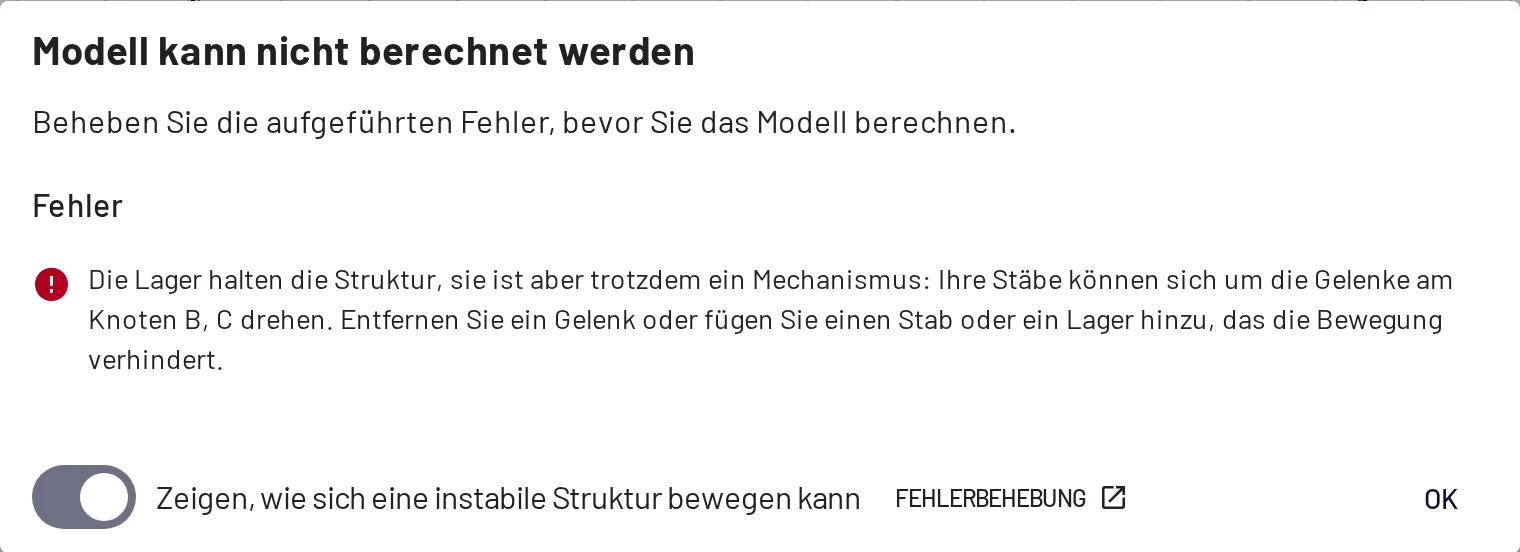
Details anzeigen öffnet den Dialog mit dem Titel Noch nicht berechenbar, Modell kann nicht berechnet werden oder Warnungen zum Modell. Sein Schalter blendet ein oder aus, wie sich das Tragwerk bewegen kann, und sein Link Fehlerbehebung führt hierher.
In der Zeichnung:
- Das ✕ an einer roten Meldung klappt sie zu einem kleinen Chip Modell kann nicht berechnet werden zusammen, um auf einem kleinen Bildschirm Platz zu schaffen. Ein Klick auf den Chip klappt sie wieder auf.
- Die Schaltfläche mit dem Auge an einer roten Meldung blendet die gestrichelte Kontur der Bewegung ein oder aus. Unter Einstellungen → Anzeigeeinstellungen → Modellprüfung schalten Sie die Kontur und ihre Animation dauerhaft aus.
- Das ✕ an einer gelben Meldung blendet die Warnungen aus.
Noch erforderlich
Das Modell ist nicht falsch, nur noch nicht fertig. Zeigen Sie auf den Chip, um den kurzen Text zu sehen; der Dialog zeigt den langen.
| Meldung | Bedeutung und Abhilfe |
|---|---|
| Die Struktur braucht Lager, bevor sie berechnet werden kann. Für die Stabilität in der ebenen Berechnung braucht das Modell mindestens 3 gelagerte Freiheitsgrade. | Insgesamt weniger als drei gehaltene Richtungen. Fügen Sie Lager hinzu. |
| Der Teil mit den Knoten … braucht Lager. Ein separater Teil der Struktur (Knoten …) hat weniger als 3 gelagerte Freiheitsgrade und kann sich frei bewegen. | Das Modell besteht aus mehreren Teilen, und einer davon ist frei beweglich. Verbinden Sie ihn mit dem Rest oder lagern Sie ihn. |
| n Teile der Struktur brauchen Lager. | Mehrere Teile sind frei beweglich. Details anzeigen listet sie auf. |
Fehler
Etwas verhindert die Berechnung. Die rote Meldung zeigt den kurzen Text, der Dialog den langen.
| Meldung | Bedeutung und Abhilfe |
|---|---|
| Die Lager halten die Struktur nicht: Sie kann sich noch horizontal verschieben / vertikal verschieben / frei verdrehen / als starrer Körper bewegen. Die Struktur hat genügend Lager, die sie aber nicht festhalten: Sie kann sich noch … | Es gibt genügend Bindungen, aber sie sind alle parallel, oder ihre Wirkungslinien schneiden sich in einem Punkt, wie bei drei Loslagern unter einem waagerechten Balken. Die gestrichelte Kontur zeigt die Bewegung; drehen oder verschieben Sie ein Lager. |
| Der Teil mit den Knoten … wird nicht gehalten: Er kann sich noch … Ein separater Teil der Struktur (Knoten …) hat genügend Lager, die ihn aber nicht festhalten: Er kann sich noch … | Dasselbe für einen Teil eines Modells, das aus mehreren Teilen besteht. |
| Die Gelenke am Knoten … lassen die Struktur sich bewegen. Die Lager halten die Struktur, sie ist aber trotzdem ein Mechanismus: Ihre Stäbe können sich um die Gelenke am Knoten … drehen. | Durch die Gelenke können sich Stäbe gegeneinander verdrehen, wie bei einem Rahmen mit zwei Fußgelenken und je einem Gelenk am Kopf jeder Stütze oder bei einem Quadrat aus gelenkig verbundenen Stäben ohne Diagonale. Entfernen Sie ein Gelenk oder fügen Sie einen Stab oder ein Lager hinzu. |
| Die Struktur ist instabil: Sie bewegt sich fast ohne Widerstand. Die Struktur ist instabil. Praktisch ohne Widerstand beweglich: Knoten … horizontal (Dx) … | Beinahe ein Mechanismus oder eine Steifigkeit nahe null. Die lange Meldung nennt die Knoten und Richtungen. Prüfen Sie die Lager, die Gelenke und die Werte von E, A und Iy. |
| Die Struktur ist ein Mechanismus: Sie kann sich ohne Widerstand bewegen. Die Struktur ist kinematisch: Die Steifigkeitsmatrix ist singulär. | Etwas kann sich frei bewegen, das die Prüfungen oben nicht erkannt haben. Prüfen Sie, ob jeder Teil durch mindestens drei Bindungen gehalten wird und ob Endgelenke keinen Stab frei drehbar lassen. |
| Element … hat die Länge null: Die Knoten … und … liegen im selben Punkt. | Zwei Knoten eines Elements liegen übereinander. Verschieben Sie einen davon oder löschen Sie das Element. |
| Element … referenziert an beiden Enden denselben Knoten. | Löschen Sie das Element und zeichnen Sie es zwischen zwei verschiedenen Knoten neu. |
| Element … referenziert den fehlenden Knoten / das fehlende Material / den fehlenden Querschnitt … | Das verwendete Objekt wurde gelöscht, meist in einer von Hand bearbeiteten Projektdatei. Weisen Sie es in der Tabelle Elemente neu zu. |
| Element … muss genau 2 Knoten referenzieren. | Ein defektes Element in einer importierten Datei. Löschen Sie es und zeichnen Sie es neu. |
| Knotenlast #n referenziert den fehlenden Knoten … Vorgegebene Verschiebung #n referenziert den fehlenden Knoten … | Löschen Sie die Last oder weisen Sie ihr einen vorhandenen Knoten zu. |
| Elementlast #n referenziert das fehlende Element … | Löschen Sie die Last. |
| Die Berechnung ist wegen einer internen Inkonsistenz des Modells fehlgeschlagen. | Ein allgemeiner Fehler. Machen Sie den letzten Schritt rückgängig, oder speichern Sie das Projekt und melden Sie den Fehler. |
Warnungen
Das Modell wird trotzdem berechnet, prüfen Sie aber Folgendes:
| Meldung | Bedeutung und Abhilfe |
|---|---|
| Knoten … ist mit keinem Element verbunden und wird bei der Berechnung ignoriert. | Ein verwaister Knoten. Löschen oder verbinden Sie ihn. |
| Knoten … ist gelagert, aber mit keinem Element verbunden, daher trägt das Lager nichts. | Ein Lager an einem verwaisten Knoten. |
| Knotenlast #n enthält ungültige Werte. Vorgegebene Verschiebung #n enthält ungültige Werte. | Eine Komponente, die keine Zahl ist. Bearbeiten Sie die Last. |
Beim Bearbeiten
Diese Meldungen erscheinen während der Arbeit in einem Browser-Dialog, und das Modell bleibt unverändert:
| Meldung | Bedeutung und Abhilfe |
|---|---|
| Bitte fügen Sie zuerst ein Material hinzu. Bitte fügen Sie zuerst einen Querschnitt hinzu. | Ein Element braucht beides. Legen Sie im Reiter Materialien oder Querschnitte eines an und zeichnen Sie das Element dann erneut. |
| Bitte wählen Sie ein Material und einen Querschnitt aus. | Im Dialog Element hinzufügen ist ein Feld leer. Wählen Sie beides aus. |
| Die Bezeichnung … ist bereits vergeben. | Zwei Knoten, Elemente, Materialien oder Querschnitte können nicht dieselbe Bezeichnung tragen. Wählen Sie eine andere. |
| Für diesen Knoten ist bereits eine Verschiebung vorgegeben. Bitte entfernen Sie diese zuerst. | Ein Knoten kann nur eine vorgegebene Verschiebung haben. Bearbeiten Sie die vorhandene oder löschen Sie sie zuerst. |
Es wird nichts gezeichnet
Erscheint kein Verlauf, prüfen Sie in dieser Reihenfolge:
Anzeigeoptionen prüfen
Gibt es überhaupt keine Meldung, ist das Modell berechnet: Der Verlauf ist vielleicht nur ausgeschaltet. Haken Sie in den Anzeigeoptionen oben rechts in der Ansicht My(x) oder ein anderes Ergebnis an; die Schaltfläche ⚙ darüber blendet das Panel ein. Ein Modell ganz ohne Last hat überall Ergebnisse gleich null, dann gibt es ebenfalls nichts zu zeichnen.
Lager prüfen
Der Solver braucht mindestens drei gehaltene Richtungen, und zusammen müssen die Lager verhindern, dass sich das Tragwerk verschiebt oder verdreht. Ein Balken auf zwei Loslagern hat nur zwei und verschiebt sich seitlich: Machen Sie eines davon zum Festlager. Drei parallele Loslager oder Lager, deren Wirkungslinien sich in einem Punkt schneiden, halten das Tragwerk ebenfalls nicht. Siehe Knoten & Lager.
Prüfen, ob die Elemente verbunden sind
Zwei Knoten mit denselben Koordinaten sind trotzdem zwei getrennte Knoten, und ein Teil, der den Rest nur dort berührt, bleibt frei beweglich. Löschen Sie den überzähligen Knoten und verbinden Sie die Elemente neu. Wenn Sie einen Knoten auf ein Element setzen, antworten Sie mit Mit Struktur verbinden, damit das Element dort geteilt wird.
Gelenke zählen
Ein Rahmen mit zwei Fußgelenken und je einem Gelenk am Kopf jeder Stütze oder ein Quadrat aus gelenkig verbundenen Stäben ohne Diagonale ist ein Mechanismus. EduBeam markiert die Gelenke mit einem Kreis und zeigt die Bewegung als animierte gestrichelte Kontur. Siehe Endgelenke.
Nach einer Steifigkeit von null suchen
Wurde E, A oder Iy als 0 oder in der falschen Einheit eingegeben, bewegt sich ein Teil des Tragwerks nahezu ohne Widerstand. EduBeam meldet das als instabil.
Ergebnisse sehen falsch aus
| Symptom | Wahrscheinliche Ursache |
|---|---|
| Lasten wirken nach oben | Die globale z-Achse zeigt nach unten, ein positives Fz oder fz wirkt also nach unten; negative Werte zeigen nach oben. Mit der y-Achse nach oben ist es umgekehrt. Siehe Lasten. |
| Durchbiegung liegt um Zehnerpotenzen daneben | Eine Einheitenverwechslung: E in Pa eingegeben, während das Feld MPa erwartet, oder Iy in cm⁴, während es m⁴ erwartet. Der Einheiten-Chip unten rechts in der Ansicht zeigt die Einheiten aller Felder. |
| Durchbiegung etwas größer als nach Lehrbuchformel | Schubverformung des Timoshenko-Balkens. Siehe Ergebnisse von Hand prüfen. |
| Ein Vorzeichen wirkt falsch | Lesen Sie das Vorzeichen am Wert ab, nicht an der Seite, auf der der Verlauf gezeichnet ist: Ein positives M bedeutet Zug unten. Die Stabendkräfte unter Elementergebnisse folgen den lokalen Achsen des Elements, nicht der N-V-M-Konvention. Siehe Das Vorzeichen ablesen. |
| Ein Verlauf liegt auf der „falschen“ Seite | Die Seite ist eine Anzeigeeinstellung: das Biegemoment auf der Zug- oder der Druckseite, N und V auf einer der beiden Seiten der gestrichelten Linie. Einstellungen → Anzeigeeinstellungen → Schnittgrößenverläufe. |
| Zwei gleiche Stützen zeigen entgegengesetzte Querkraftvorzeichen | Das Vorzeichen von V folgt der Richtung jedes Elements. Tauschen Sie zum Vergleich die Knoten eines der beiden. |
Zahlen wie 4 · 10¹ | Das wissenschaftliche Zahlenformat. Wählen Sie Automatisch unter Einstellungen → Sprache & Region → Zahlenformat. |
| Verläufe riesig oder winzig | Das betrifft nur die Zeichnung. Passen Sie die Ergebnisskalierung unter Einstellungen → Anzeigeeinstellungen an. |
| Eine Last in lokalen Achsen zeigt in die falsche Richtung | Die lokale x-Achse eines Elements verläuft von seinem Anfangsknoten zu seinem Endknoten. Tauschen Sie die Knoten oder kehren Sie das Vorzeichen um. |
| Eine Last auf einem geneigten Stab stimmt nicht | LCS (das lokale Koordinatensystem) ist standardmäßig angehakt, fz wirkt also senkrecht zum Stab. Entfernen Sie den Haken für eine vertikale Last. |
| Eine Temperaturlast bewirkt nichts | Ein statisch bestimmtes Tragwerk verformt sich unter Temperatur frei, ohne Schnittgrößen. Für eine Verformung prüfen Sie, ob α nicht 0 ist und, bei einem Temperaturunterschied, ob die Querschnittshöhe gesetzt ist. |
Dateien und Links
| Symptom | Abhilfe |
|---|---|
| Die Datei konnte nicht importiert werden. Bitte überprüfen Sie das Dateiformat. | Die Datei ist weder ein EduBeam-Projekt noch eine Sitzung des Desktop-EduBeam. Ihr Modell bleibt unverändert. |
| Diese EduBeam-Sitzung enthält mehrere Lastfälle, es kann aber nur einer geöffnet werden. | Eine Sitzung des Desktop-EduBeam mit mehreren Lastfällen: EduBeam öffnet den ersten und nennt die nicht geöffneten. |
| Ein Link öffnet stattdessen Ihr altes Modell | Der Link wurde abgeschnitten oder verändert, etwa von einem E-Mail-Programm, das ihn umbricht. Einen Link, den EduBeam nicht lesen kann, ignoriert es und behält Ihr Modell. Kopieren Sie den ganzen Link noch einmal. |
| Ein kürzerer Link öffnet sich bei einer Kollegin oder einem Kollegen nicht | Die EduBeam-Version auf dem anderen Gerät ist älter als 1.3.2. Die App muss dort neu geladen werden, oder Sie teilen mit ausgeschaltetem Kürzerer Link. Siehe Per Link teilen. |
Probleme mit der Oberfläche
| Symptom | Abhilfe |
|---|---|
| Tastenkürzel wirken nicht | Klicken Sie zuerst auf die Zeichnung: Einzelne Tasten werden ignoriert, solange ein Textfeld den Fokus hat. Auf einem Mac verwenden Sie Cmd statt Strg. Siehe Tastatur, Maus & Touch. |
| Entf wirkt auf einem Mac nicht | Die Taste ⌫ (auf englischen Mac-Tastaturen delete) ist die Rücktaste. Drücken Sie Fn+⌫. |
| Verschieben nicht möglich | Verschoben wird mit der mittleren oder rechten Maustaste; welche, legen Sie unter Einstellungen → Steuerung & Tastenkürzel fest. Auf einem Trackpad klicken und ziehen Sie mit zwei Fingern, auf einem Touchscreen ziehen Sie mit einem Finger. |
| Mein Modell ist verschwunden | Beim Öffnen eines Links, einer Datei oder eines Beispiels und beim Löschen bleibt das alte Modell erhalten: ☰ → Zuletzt verwendete Modelle oder Strg+Z. Ein Link meldet das beim Öffnen unten auf dem Bildschirm: Geteiltes Modell geöffnet. Ihr vorheriges finden Sie unter „Zuletzt verwendete Modelle“., mit der Schaltfläche Anzeigen. |
| Falsche Sprache | Einstellungen → Sprache & Region, oder hängen Sie ?lang=de an die Adresse an. |
| Änderungen an den Einstellungen bleiben nicht erhalten | Der lokale Speicher ist blockiert, etwa in einem privaten Fenster oder in einem strengen Datenschutzmodus. Die Einstellungen, das gespeicherte Modell und die zuletzt verwendeten Modelle brauchen ihn. |
Fehler melden
Eröffnen Sie ein GitHub-Issue mit Ihrem Browser und Betriebssystem, was Sie getan haben und was Sie erwartet hatten. Am hilfreichsten ist ein Link zum Modell oder die Projektdatei, die das Problem zeigt.