समस्या निवारण
जब कोई मॉडल हल नहीं हो पाता, तो EduBeam व्यूअर के ऊपरी बाएँ कोने में एक संदेश में कारण बताता है, और विवरण दिखाएँ हर समस्या को पूरे विस्तार से सूचीबद्ध करता है। जो संवाद आपने देखा, उसका शीर्षक चुनें: नीचे हर संदेश के साथ बताया गया है कि उसका अर्थ क्या है और उसे कैसे ठीक करें।
अभी हल करने के लिए तैयार नहीं
एक नीली सपोर्ट चाहिए चिप। कुछ गलत नहीं है: संरचना बस अभी सपोर्टों पर टिकी नहीं है।
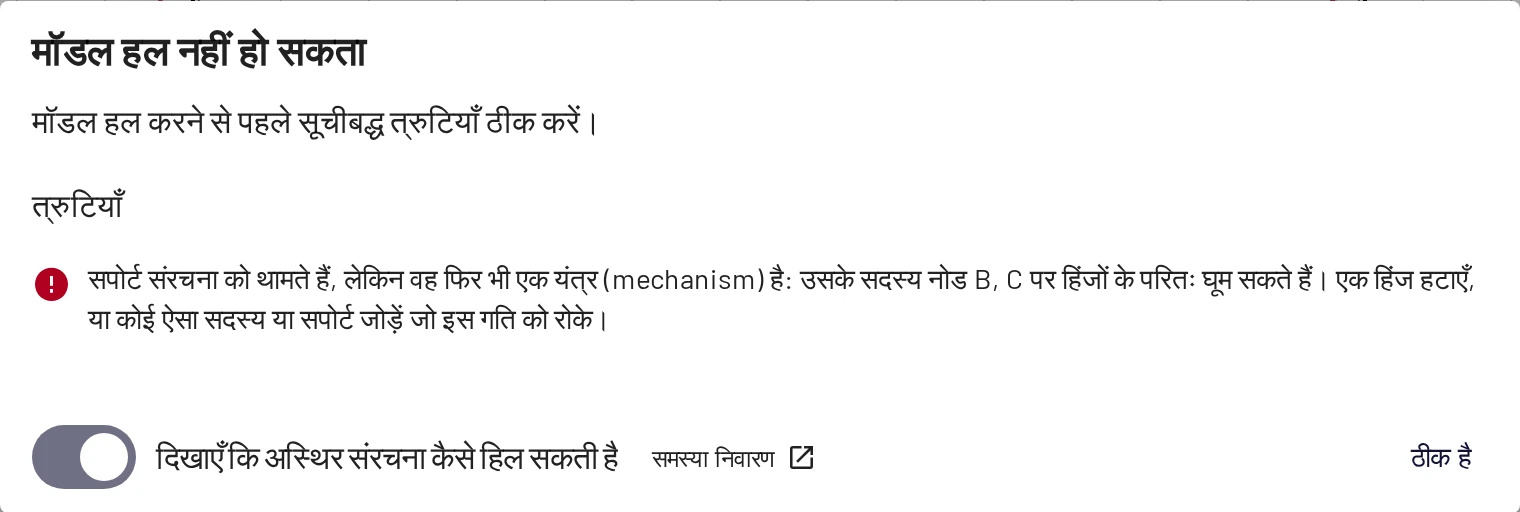
मॉडल हल नहीं हो सकता
एक लाल संदेश। ऐसे सपोर्ट जो संरचना को थाम नहीं पाते, ऐसे हिंज जो यंत्र बना देते हैं, शून्य लंबाई का अवयव।
मॉडल चेतावनियाँ
एक पीला संदेश। मॉडल हल हो गया है, पर शायद कुछ वैसा नहीं है जैसा आप चाहते थे।
परिणाम गलत दिखते हैं
ऊपर की ओर लगते भार, दस, सौ या हज़ार गुना गलत विक्षेप, उलटा लगता चिह्न।
संदेश
रंगों का अर्थ
| आप देखते हैं | इसका अर्थ |
|---|---|
| एक नीली सपोर्ट चाहिए चिप | मॉडल अधूरा है। सपोर्ट जोड़ें। चिप पर पॉइंटर ले जाएँ, तो डैश वाली रूपरेखा दिखाती है कि संरचना अब भी कैसे हिल सकती है। |
| एक लाल संदेश | कोई चीज़ मॉडल को हल होने से रोक रही है। संदेश समस्या का नाम बताता है, या कई समस्याएँ होने पर मॉडल में त्रुटियाँ: n दिखाता है। संबंधित नोडों पर ड्रॉइंग में घेरा बना होता है। |
| एक पीला संदेश | चेतावनियाँ। मॉडल फिर भी हल हो गया। कई चेतावनियाँ हों तो यह मॉडल में चेतावनियाँ: n दिखाता है। |
| कोई सामग्री परिभाषित नहीं है। / कोई अनुप्रस्थ काट परिभाषित नहीं है। | अवयवों को दोनों चाहिए। संदेश के बगल वाले नया जोड़ें बटन से एक जोड़ें। |
विवरण दिखाएँ संवाद खोलता है, जिसका शीर्षक अभी हल करने के लिए तैयार नहीं, मॉडल हल नहीं हो सकता या मॉडल चेतावनियाँ होता है। उसका स्विच दिखाता या छिपाता है कि संरचना कैसे हिल सकती है, और उसका समस्या निवारण लिंक इसी पृष्ठ पर लाता है।
ड्रॉइंग पर:
- लाल संदेश का ✕ उसे एक छोटी मॉडल हल नहीं हो सकता चिप में समेट देता है, ताकि छोटी स्क्रीन पर जगह बने। चिप पर क्लिक करने से संदेश फिर खुल जाता है।
- लाल संदेश का आँख वाला बटन गति की डैश वाली रूपरेखा दिखाता या छिपाता है। सेटिंग्स → व्यूअर सेटिंग्स → मॉडल जाँच में आप रूपरेखा और उसका एनिमेशन स्थायी रूप से बंद कर सकते हैं।
- पीले संदेश का ✕ चेतावनियाँ छिपा देता है।
अभी आवश्यक
मॉडल गलत नहीं है, केवल अधूरा है। छोटा संदेश देखने के लिए चिप पर पॉइंटर ले जाएँ; संवाद में पूरा संदेश दिखता है।
| संदेश | अर्थ और समाधान |
|---|---|
| संरचना को हल करने से पहले उसे सपोर्ट चाहिए। 2D विश्लेषण में स्थिर रहने के लिए मॉडल को कम से कम 3 अवरुद्ध DOFs चाहिए। | कुल मिलाकर तीन से कम अवरुद्ध दिशाएँ। सपोर्ट जोड़ें। |
| नोड … वाले भाग को सपोर्ट चाहिए। संरचना के एक अलग भाग (नोड …) में 3 से कम अवरुद्ध DOFs हैं और वह मुक्त रूप से हिल सकता है। | मॉडल टुकड़ों में है और एक टुकड़ा हवा में तैर रहा है। उसे बाकी से जोड़ें, या सपोर्ट दें। |
| संरचना के n भागों को सपोर्ट चाहिए। | कई टुकड़े तैर रहे हैं। विवरण दिखाएँ उनकी सूची देता है। |
त्रुटियाँ
कोई चीज़ मॉडल को हल होने से रोक रही है। लाल संदेश में छोटा पाठ होता है, संवाद में पूरा।
| संदेश | अर्थ और समाधान |
|---|---|
| सपोर्ट संरचना को थाम नहीं पाते: क्षैतिज रूप से सरकना / ऊर्ध्वाधर रूप से हिलना / मुक्त रूप से घूमना / दृढ़ पिंड की तरह हिलना अब भी संभव है। संरचना में पर्याप्त सपोर्ट हैं, लेकिन वे उसे थाम नहीं पाते: … अब भी संभव है। | अवरोध पर्याप्त हैं, पर वे सभी समानांतर हैं, या उनकी क्रिया रेखाएँ एक बिंदु पर मिलती हैं, जैसे क्षैतिज बीम के नीचे तीन रोलर। डैश वाली रूपरेखा गति दिखाती है; किसी एक सपोर्ट को घुमाएँ या खिसकाएँ। |
| नोड … वाला भाग थमा हुआ नहीं है: … अब भी संभव है। संरचना के एक अलग भाग (नोड …) में पर्याप्त सपोर्ट हैं, लेकिन वे उसे थाम नहीं पाते: … अब भी संभव है। | वही बात, टुकड़ों में बँटे मॉडल के एक टुकड़े के लिए। |
| नोड … पर हिंज संरचना को हिलने देते हैं। सपोर्ट संरचना को थामते हैं, लेकिन वह फिर भी एक यंत्र (mechanism) है: उसके सदस्य नोड … पर हिंजों के परितः घूम सकते हैं। | हिंज सदस्यों को एक-दूसरे के सापेक्ष घूमने देते हैं, जैसे उस फ्रेम में जिसके दोनों स्तंभ नीचे पिन सपोर्ट पर हों और हर स्तंभ के ऊपरी सिरे पर हिंज हो, या पिन जोड़ों वाले बिना विकर्ण के वर्ग में। एक हिंज हटाएँ, या कोई सदस्य या सपोर्ट जोड़ें। |
| संरचना अस्थिर है: वह लगभग बिना प्रतिरोध के हिलती है। संरचना अस्थिर है: लगभग बिना प्रतिरोध के गति संभव है — नोड … क्षैतिज दिशा में (Dx) … | लगभग यंत्र, या शून्य के निकट कठोरता। लंबा संदेश नोडों और दिशाओं के नाम बताता है। सपोर्ट, हिंज और E, A और Iy के मान जाँचें। |
| संरचना एक यंत्र है: वह बिना प्रतिरोध के हिल सकती है। संरचना एक यंत्र (mechanism) है: कठोरता मैट्रिक्स सिंगुलर है। | कुछ ऐसा मुक्त रूप से हिल सकता है जिसे ऊपर की जाँचें नहीं पकड़ पाईं। जाँचें कि हर भाग कम से कम तीन अवरोधों से थमा है और सिरे के हिंज किसी सदस्य को घूमने के लिए मुक्त नहीं छोड़ते। |
| अवयव … की लंबाई शून्य है: नोड … और … एक ही बिंदु पर हैं। | एक अवयव के दोनों नोड एक-दूसरे पर रखे हैं। एक को खिसकाएँ, या अवयव हटाएँ। |
| अवयव … दोनों सिरों पर एक ही नोड का संदर्भ देता है। | अवयव हटाएँ और उसे दो अलग नोडों के बीच फिर से बनाएँ। |
| अवयव … अनुपलब्ध नोड / सामग्री / अनुप्रस्थ काट … का संदर्भ देता है। | जिस वस्तु का यह उपयोग करता है, वह हटा दी गई थी, आमतौर पर हाथ से संपादित प्रोजेक्ट फ़ाइल में। अवयव तालिका में उसे फिर से चुनें। |
| अवयव … को ठीक 2 नोडों का संदर्भ देना चाहिए। | आयात की गई फ़ाइल में टूटा हुआ अवयव। उसे हटाकर फिर से बनाएँ। |
| नोडल भार #n अनुपलब्ध नोड … का संदर्भ देता है। निर्धारित विस्थापन #n अनुपलब्ध नोड … का संदर्भ देता है। | भार हटाएँ, या उसे कोई मौजूदा नोड दें। |
| अवयव भार #n अनुपलब्ध अवयव … का संदर्भ देता है। | भार हटाएँ। |
| मॉडल में आंतरिक असंगति के कारण सॉल्वर विफल हो गया। | एक सामान्य विफलता। पिछला चरण पूर्ववत करें, या प्रोजेक्ट सहेजकर उसकी रिपोर्ट करें। |
चेतावनियाँ
मॉडल फिर भी हल होता है, पर इन्हें जाँचें:
| संदेश | अर्थ और समाधान |
|---|---|
| नोड … किसी अवयव से नहीं जुड़ा है और सॉल्वर उसे अनदेखा करता है। | एक फ़ालतू नोड। उसे हटाएँ, या किसी अवयव से जोड़ें। |
| नोड … पर सपोर्ट है, लेकिन कोई अवयव उससे नहीं जुड़ता, इसलिए सपोर्ट कुछ भी वहन नहीं करता। | ऐसे फ़ालतू नोड पर सपोर्ट। |
| नोडल भार #n में अमान्य मान हैं। निर्धारित विस्थापन #n में अमान्य मान हैं। | भार का कोई घटक संख्या नहीं है। भार संपादित करें। |
संपादन के दौरान
ये संदेश काम करते समय ब्राउज़र के संवाद में खुलते हैं, और मॉडल जैसा था वैसा ही रहता है:
| संदेश | अर्थ और समाधान |
|---|---|
| कृपया पहले एक सामग्री जोड़ें। कृपया पहले एक अनुप्रस्थ काट जोड़ें। | अवयव को दोनों चाहिए। सामग्री या अनुप्रस्थ काट टैब में एक जोड़ें, फिर अवयव दोबारा बनाएँ। |
| कृपया एक सामग्री और एक अनुप्रस्थ काट चुनें। | अवयव जोड़ें संवाद में एक फ़ील्ड खाली है। दोनों चुनें। |
| लेबल … पहले से उपयोग में है। | दो नोड, अवयव, सामग्री या अनुप्रस्थ काट एक ही लेबल नहीं रख सकते। दूसरा लेबल चुनें। |
| इस नोड के लिए निर्धारित विस्थापन पहले से मौजूद है। कृपया पहले उसे हटाएँ। | एक नोड पर एक ही निर्धारित विस्थापन हो सकता है। मौजूदा को संपादित करें, या पहले उसे हटाएँ। |
कुछ भी नहीं दिखता
जब कोई आरेख नहीं दिखता, तो इस क्रम में जाँचें:
प्रदर्शन विकल्प जाँचें
अगर कोई संदेश ही नहीं है, तो मॉडल हल हो चुका है: हो सकता है आरेख बस बंद हो। व्यूअर के ऊपरी दाएँ कोने के प्रदर्शन विकल्पों में My(x) या कोई और परिणाम टिक करें; उनके ऊपर का ⚙ बटन पैनल दिखाता है। बिना किसी भार वाले मॉडल में हर जगह परिणाम शून्य होते हैं, इसलिए तब भी दिखाने को कुछ नहीं होता।
सपोर्ट जाँचें
सॉल्वर को कम से कम तीन अवरुद्ध दिशाएँ चाहिए, और सपोर्टों को मिलकर संरचना को सरकने या घूमने से रोकना चाहिए। दो रोलरों पर रखे बीम में केवल दो अवरुद्ध दिशाएँ होती हैं और वह सरक जाता है: उनमें से एक को पिन बनाएँ। समानांतर तीन रोलर, या ऐसे सपोर्ट जिनकी क्रिया रेखाएँ एक बिंदु पर मिलती हैं, भी संरचना को नहीं थामते। देखें नोड और सपोर्ट।
जाँचें कि अवयव जुड़े हुए हैं
एक ही निर्देशांकों पर दो नोड फिर भी दो अलग नोड हैं, और जो भाग बाकी संरचना को केवल वहीं छूता है, वह मुक्त तैरता है। फ़ालतू नोड हटाएँ और फिर से जोड़ें। किसी अवयव पर नोड रखते समय संरचना से जोड़ें चुनें, ताकि अवयव वहाँ बँट जाए।
हिंज गिनें
ऐसा फ्रेम जिसके दोनों स्तंभ नीचे पिन सपोर्ट पर हों और हर स्तंभ के ऊपरी सिरे पर हिंज हो, या पिन जोड़ों वाली छड़ों का बिना विकर्ण का वर्ग, एक यंत्र (mechanism) है। EduBeam हिंजों पर घेरा बनाता है और डैश रेखा वाली रूपरेखा को गति के साथ हिलाकर दिखाता है। देखें सिरे के हिंज।
शून्य कठोरता खोजें
अगर E, A या Iy को 0 या गलत इकाई में दर्ज किया गया है, तो संरचना का कोई भाग लगभग बिना प्रतिरोध के हिल सकता है। EduBeam इसे अस्थिर बताता है।
परिणाम गलत दिखते हैं
| लक्षण | संभावित कारण |
|---|---|
| भार ऊपर की ओर लगते हैं | वैश्विक z नीचे की ओर है, इसलिए धनात्मक Fz या fz नीचे की ओर लगता है; ऋणात्मक मान ऊपर की ओर होते हैं। ऊपर की ओर y वाले अक्षों में यह उलटा है। देखें भार। |
| विक्षेप दस, सौ या हज़ार गुना गलत है | इकाइयों की गड़बड़ी: फ़ील्ड MPa माँगता है पर E Pa में दर्ज हुआ, या फ़ील्ड m⁴ माँगता है पर Iy cm⁴ में। व्यूअर के निचले दाएँ कोने की इकाइयों की चिप बताती है कि हर फ़ील्ड किस इकाई में है। |
| विक्षेप पाठ्यपुस्तक के सूत्र से थोड़ा बड़ा है | Timoshenko बीम का अपरूपण विरूपण (shear deformation)। देखें परिणामों की हाथ से जाँच। |
| कोई चिह्न गलत लगता है | चिह्न मान से पढ़ें, इस बात से नहीं कि आरेख किस ओर बना है: धनात्मक M सैगिंग (निचले तंतुओं में तनाव) है। अवयव परिणाम में सिरा-बल अवयव के स्थानीय अक्षों के अनुसार होते हैं, N-V-M परिपाटी के अनुसार नहीं। देखें चिह्न पढ़ना। |
| आरेख “गलत” ओर है | आरेख किस ओर बने, यह प्रदर्शन की एक सेटिंग है: बंकन आघूर्ण तनाव या संपीड़न की ओर, N और V डैश रेखा के किसी भी ओर। सेटिंग्स → व्यूअर सेटिंग्स → आंतरिक बल आरेख। |
| दो एक जैसे स्तंभ उलटे अपरूपण चिह्न दिखाते हैं | V का चिह्न हर अवयव की दिशा के अनुसार होता है। तुलना के लिए किसी एक के नोडों की अदला-बदली करें। |
4 · 10¹ जैसी संख्याएँ | वैज्ञानिक संख्या प्रारूप। सेटिंग्स → भाषा और लोकेल → संख्या प्रारूप में स्वचालित चुनें। |
| आरेख बहुत बड़े या बहुत छोटे हैं | यह केवल चित्र की बात है। सेटिंग्स → व्यूअर सेटिंग्स में परिणाम पैमाना बदलें। |
| स्थानीय अक्षों वाला भार गलत दिशा में है | अवयव का स्थानीय x उसके प्रारंभिक नोड से अंतिम नोड की ओर चलता है। नोडों की अदला-बदली करें, या चिह्न उलटें। |
| झुके सदस्य पर भार ठीक नहीं है | LCS डिफ़ॉल्ट रूप से टिक रहता है, इसलिए fz सदस्य के लंबवत लगता है। ऊर्ध्वाधर भार के लिए उससे टिक हटाएँ। |
| तापीय भार का कोई असर नहीं | स्थैतिकतः निर्धार्य संरचना तापमान से बिना आंतरिक बलों के मुक्त रूप से विरूपित होती है। अगर विरूपण भी नहीं दिखता, तो जाँचें कि α शून्य नहीं है और, प्रवणता के लिए, काट की ऊँचाई दी गई है। |
फ़ाइलें और लिंक
| लक्षण | समाधान |
|---|---|
| फ़ाइल आयात नहीं हो सकी। कृपया फ़ाइल का प्रारूप जाँचें। | फ़ाइल न तो EduBeam प्रोजेक्ट है, न डेस्कटॉप EduBeam का सत्र। आपका मॉडल नहीं बदला। |
| इस EduBeam सत्र में कई लोड केस हैं, लेकिन एक समय में केवल एक खोला जा सकता है। | कई लोड केस वाला डेस्कटॉप EduBeam सत्र: EduBeam पहला केस खोलता है और बताता है कि कौन-से छूट गए। |
| साझा लिंक के बजाय आपका पुराना मॉडल खुलता है | लिंक कट गया या बदल गया, उदाहरण के लिए किसी ई-मेल प्रोग्राम ने उसे अगली पंक्ति में तोड़ दिया। EduBeam जो लिंक पढ़ नहीं पाता उसे अनदेखा करता है और आपका मॉडल रखता है। पूरा लिंक फिर से कॉपी करें। |
| छोटा लिंक किसी सहकर्मी के यहाँ नहीं खुलता | उनकी EduBeam प्रति संस्करण 1.3.2 से पुरानी है। वे ऐप रीलोड करें, या आप छोटा लिंक बंद रखकर साझा करें। देखें लिंक साझा करना। |
इंटरफ़ेस की समस्याएँ
| लक्षण | समाधान |
|---|---|
| शॉर्टकट कुछ नहीं करते | पहले ड्रॉइंग पर क्लिक करें: टेक्स्ट फ़ील्ड पर फ़ोकस रहते एक कुंजी वाले शॉर्टकट काम नहीं करते। Mac पर Ctrl के बजाय Cmd का उपयोग करें। देखें कीबोर्ड, माउस और टच। |
| Mac पर Delete कुछ नहीं करता | Mac कीबोर्ड पर delete लिखी कुंजी असल में Backspace है। Fn+Delete दबाएँ। |
| पैन नहीं होता | पैन माउस के मध्य या दाएँ बटन से होता है; कौन-सा, यह सेटिंग्स → नियंत्रण और शॉर्टकट में चुनें। ट्रैकपैड पर दो उँगलियों से क्लिक करके खींचें। टच स्क्रीन पर एक उँगली से खींचें। |
| मेरा मॉडल गायब हो गया | लिंक, फ़ाइल या उदाहरण खोलने पर, और मॉडल साफ़ करने पर, पुराना मॉडल रखा जाता है: ☰ → हाल की संरचनाएँ, या Ctrl+Z। लिंक खुलते समय स्क्रीन के नीचे यह बताया भी जाता है: एक साझा संरचना खोली गई। आपकी पिछली संरचना हाल की संरचनाओं में रखी गई है।, साथ में दिखाएँ बटन। |
| गलत भाषा | सेटिंग्स → भाषा और लोकेल, या पते में ?lang=hi जोड़ें। |
| सेटिंग्स के बदलाव टिकते नहीं | लोकल स्टोरेज अवरुद्ध है, जैसे निजी विंडो या सख्त गोपनीयता मोड में। सेटिंग्स, सहेजा हुआ मॉडल और हाल की संरचनाएँ, तीनों को इसकी ज़रूरत है। |
बग की रिपोर्ट करना
एक GitHub issue खोलें और उसमें अपना ब्राउज़र और ऑपरेटिंग सिस्टम लिखें, साथ ही यह कि आपने क्या किया और क्या होने की अपेक्षा थी। सबसे उपयोगी है समस्या दिखाने वाला साझा लिंक या प्रोजेक्ट फ़ाइल।