EduBeam के साथ पढ़ाना
EduBeam की शुरुआत एक व्याख्यान कक्ष में हुई थी, और आज भी यह वहीं सबसे अच्छा काम करता है: प्रोजेक्टर पर एक मॉडल जो हर बदलाव पर तुरंत नए परिणाम दिखाता है, और वही मॉडल एक लिंक के ज़रिए हर विद्यार्थी के लैपटॉप पर। इस पृष्ठ पर वे चीज़ें हैं जिनका शिक्षक सबसे अधिक उपयोग करते हैं, पहले व्याख्यान से लेकर परीक्षा तक।
व्याख्यान में
मॉडल को पिछली पंक्ति से भी पढ़ने लायक बनाएँ और उसे लाइव बदलें।
पहली लैब में
खाली स्क्रीन से हाथ से जाँचे गए बीम तक, दस मिनट में।
नोट्स और असाइनमेंट में
PDF या स्लाइड में रखा एक लिंक पूरा मॉडल खोलता है, वर्षों बाद भी।
स्व-जाँच वाले असाइनमेंट
पहले हाथ से गणना, फिर जाँच के लिए मॉडल।
अभ्यास प्रश्न और प्रश्नपत्र
अपने-आप बने प्रश्न जिनकी जाँच तुरंत होती है, और उत्तर कुंजी सहित छपने वाले प्रश्नपत्र।
कोड से अभ्यास पत्रक और स्लाइड
@edubeam/plot से लिखे आपके अपने अभ्यास जनरेटर और स्लाइडों के चित्र।
व्याख्यान में
- पिछली पंक्ति से भी पढ़ने लायक बनाएँ। सेटिंग्स → व्यूअर सेटिंग्स में फ़ॉन्ट आकार को 18 या 20 px (20 px सबसे बड़ा है) और सपोर्ट का आकार को 130–150 % तक बढ़ाएँ। अगर आरेख फिर भी छोटे लगें, तो परिणाम पैमाना बढ़ाएँ।
- एक समय में एक ही चीज़ दिखाएँ। व्यूअर के ऊपरी दाएँ कोने के प्रदर्शन विकल्पों में जिस राशि की आप बात कर रहे हैं, उसे छोड़कर बाकी सबसे टिक हटाएँ, फिर बाकी राशियाँ एक-एक करके जोड़ें।
- मॉडल को लाइव बदलें। कोई सपोर्ट खींचें,
Ryपर टिक करें, एक हिंज जोड़ें। विद्यार्थी कारण और परिणाम तुरंत देखते हैं, और Ctrl+Z आपको वापस ले आता है। - संरचना यंत्र (mechanism) क्यों है, यह सॉल्वर को समझाने दें। ज़रूरत से एक हिंज ज़्यादा जोड़ दें, तो EduBeam दिखाता है कि संरचना कैसे हिल सकती है, उसे एनिमेशन में चलाता है और ज़िम्मेदार हिंजों पर घेरा बनाता है। यह स्थायित्व (stability) पर बात करने का अच्छा मौका है। दोनों स्विच सेटिंग्स → व्यूअर सेटिंग्स → मॉडल जाँच में हैं।
- विद्यार्थियों की भाषा और अक्ष अपनाएँ। EduBeam 18 भाषाओं में उपलब्ध है, और सेटिंग्स में आप अपने पाठ्यक्रम के नोट्स के अनुसार SI और US इकाइयों के बीच, और नीचे की ओर z तथा ऊपर की ओर y अक्षों के बीच बदल सकते हैं।
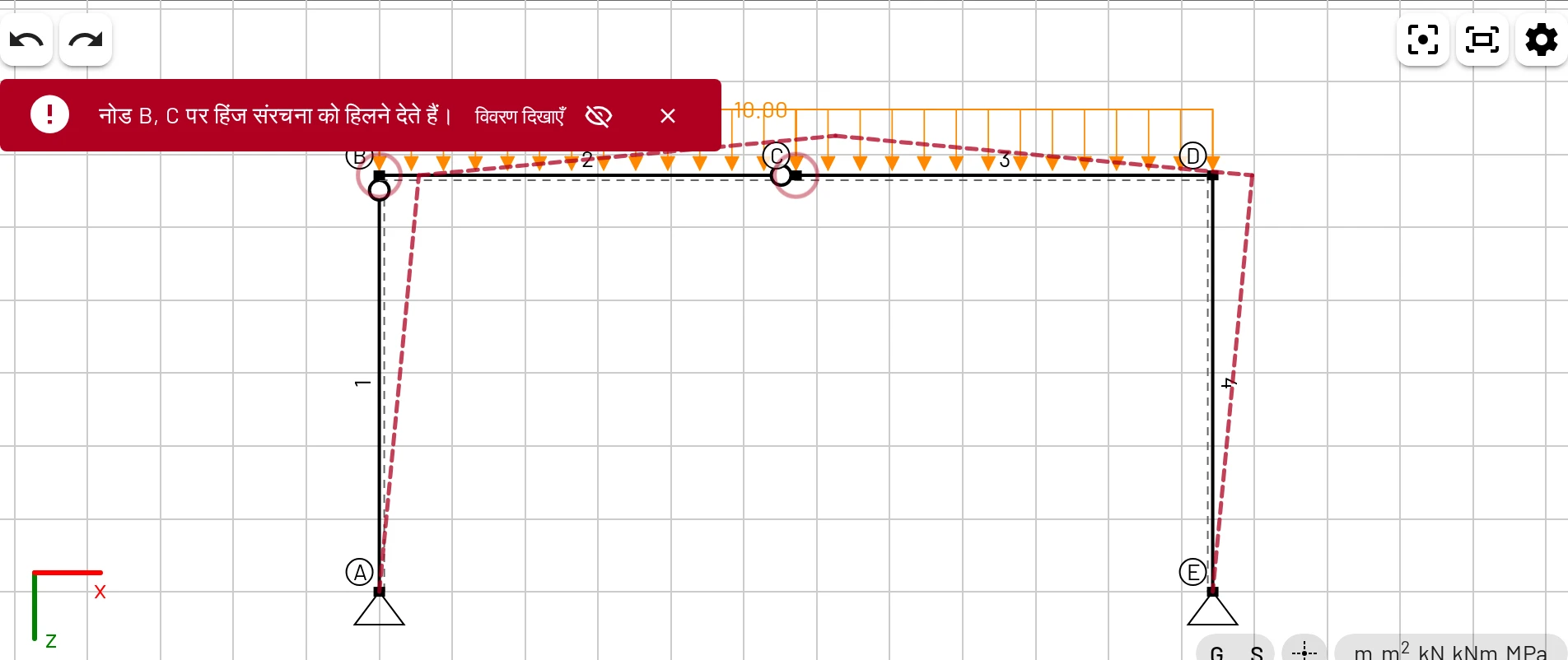
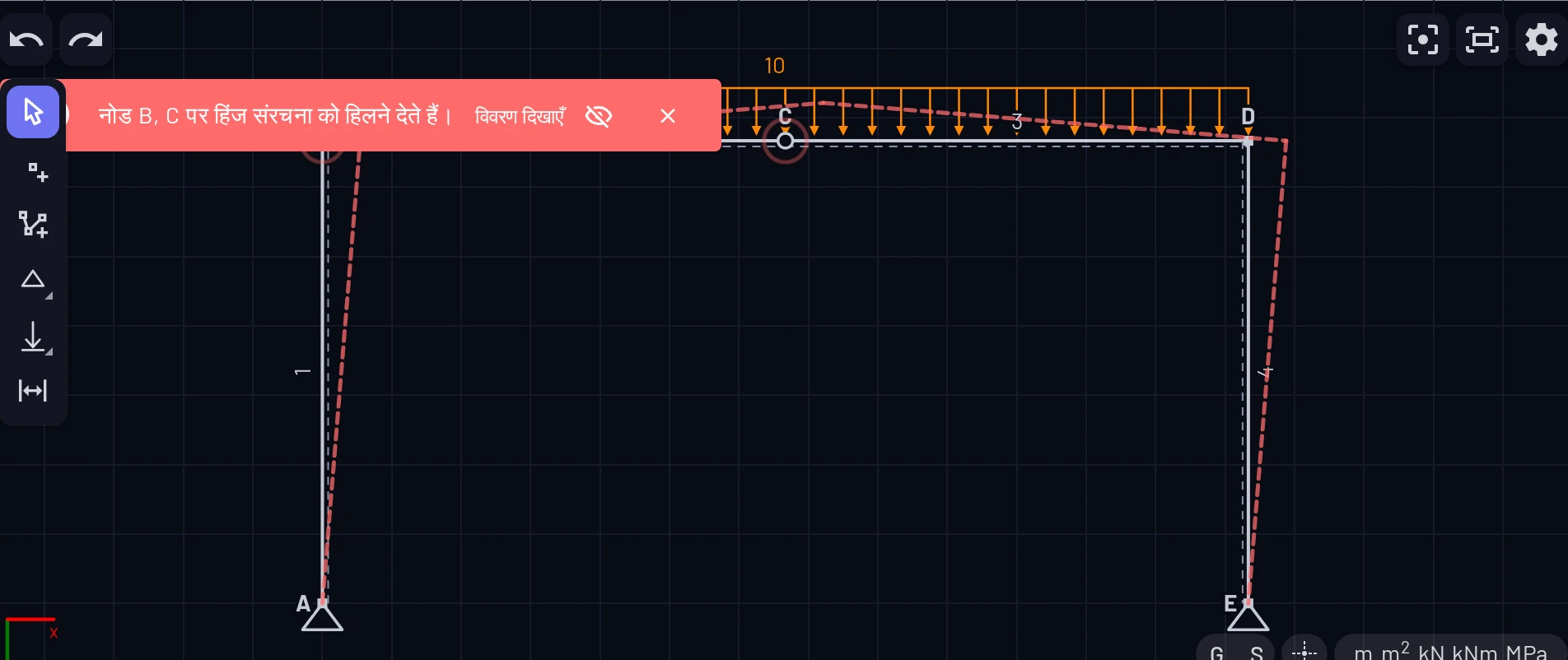
पहली लैब में
पहली बार आने पर EduBeam विद्यार्थियों से पूछता है कि वे कैसे शुरू करना चाहेंगे और कौन-सी इकाइयाँ और अक्ष उपयोग करेंगे। उन्हें पहले से बता दें कि आपका पाठ्यक्रम कौन-सी इकाइयाँ और अक्ष उपयोग करता है। भ्रमण (मुझे घुमाकर दिखाएँ), निर्देशित कार्य अपना पहला बीम बनाएँ और उदाहरण बाद के लिए ☰ मेनू में रहते हैं।
पहली लैब के लिए एक अच्छा क्रम: “run.edubeam.app खोलें और अपना पहला बीम बनाएँ चुनें”, फिर त्वरित शुरुआत, लगभग दस मिनट, अंत में हाथ से जाँच के साथ।
लैब कंप्यूटर और ऑफ़लाइन उपयोग
EduBeam एक प्रोग्रेसिव वेब ऐप है: एक बार ब्राउज़र में लोड होने के बाद यह बिना कनेक्शन के भी काम करता रहता है, और ब्राउज़र इसे डेस्कटॉप ऐप की तरह इंस्टॉल करने का प्रस्ताव दे सकता है। मॉडल और सेटिंग्स हर ब्राउज़र प्रोफ़ाइल में अलग रखे जाते हैं, इसलिए साझा लैब कंप्यूटरों पर विद्यार्थी अपना काम फ़ाइल या लिंक के रूप में साथ ले जाएँ। विवरण आपके ब्राउज़र में क्या सहेजा जाता है में है।
व्याख्यान नोट्स और असाइनमेंट में
साझा लिंक में पूरा मॉडल होता है, इसलिए यह हर उस जगह काम करता है जहाँ कोई लिंक काम करता है: PDF, स्लाइड, LMS पृष्ठ, ई-मेल।
मॉडल बनाएँ
उसे वैसा तैयार करें जैसा विद्यार्थियों को पहली बार दिखना चाहिए: भार, लेबल और वे आरेख चालू, जो आप दिखाना चाहते हैं।
लिंक कॉपी करें
ऐप बार में मॉडल साझा करें दबाएँ। अगर लिंक आपके आरेखों, भारों और लेबलों के साथ खुलना चाहिए, तो जो मुझे दिख रहा है वही दिखाएँ चालू करें, फिर कॉपी करें दबाएँ।
लिंक को नोट्स में चिपकाएँ
जो विद्यार्थी इसे खोलते हैं, उन्हें प्रयोग के लिए अपनी अलग प्रति मिलती है। वे जो भी बदलें, वह न आप तक पहुँचता है, न किसी और तक। लिंक EduBeam के नए संस्करणों में भी काम करते रहते हैं, इसलिए नोट्स साल-दर-साल मान्य रहते हैं।
पाठ्यक्रम सामग्री के लिए छोटा लिंक बंद रखें: EduBeam की जो प्रति उस विकल्प के आने के बाद से अपडेट नहीं हुई है, वह अपडेट होने तक छोटा रूप नहीं खोल सकती।
| लिंक | क्या खोलता है |
|---|---|
run.edubeam.app/?model=… | मॉडल, संपादन के लिए तैयार |
run.edubeam.app/?viewer=1&model=… | मॉडल व्यूअर मोड में, <iframe> के लिए |
run.edubeam.app/?panel=examples | उदाहरणों की गैलरी |
run.edubeam.app/?lang=hi | ऐप हिन्दी में, या किसी भी अन्य भाषा में |
ऐसे असाइनमेंट जिन्हें विद्यार्थी स्वयं जाँच सकें
EduBeam से विद्यार्थी अपनी हाथ की गणना तुरंत जाँच सकते हैं, पर गणना की विधि उन्हें स्वयं ही लगानी होती है।
- पहले गणना, फिर जाँच। प्रतिक्रियाएँ, आंतरिक बल और एक विस्थापन हाथ से निकलवाएँ, फिर विद्यार्थियों से मॉडल बनवाकर तुलना करवाएँ। सूत्र परिणामों की हाथ से जाँच में हैं, और त्वरित शुरुआत पूरा तरीका दिखाती है।
- पूछें कि परिणाम अलग क्यों है। अपरूपण विरूपण, छूटा हुआ हिंज, वैश्विक के बजाय स्थानीय अक्षों में दिया भार: हर एक छोटे या बड़े अंतर की वजह हो सकता है, और उसे ढूँढ़ना मेल खाने से ज़्यादा सिखाता है।
- गणना के साथ मॉडल भी जमा करवाएँ। हल के साथ एक साझा लिंक या
project.jsonमाँगें। आप उसे खोलकर ठीक-ठीक देख सकते हैं कि क्या मॉडल किया गया। - रिपोर्ट भी साफ़-सुथरी। विद्यार्थी चित्र को SVG में निर्यात कर सकते हैं, जो Word और LaTeX में स्पष्ट रहता है, और परिणामों को CSV में। देखें चित्र निर्यात करना।
तैयार अभ्यास
- उदाहरण: छह मॉडल जो एक क्लिक में खुलते हैं, हर एक के साथ प्रश्न, क्या देखना है, और उत्तर।
- अभ्यास प्रश्न: अपने-आप बने बीम, फ्रेम और ट्रस जो विद्यार्थियों के उत्तर जाँचते हैं, और एक प्रश्नपत्र जनरेटर जो उन्हें प्रश्नपत्रों के रूप में छापता है। विवरण नीचे है।
- ट्यूटोरियल: एक झुका बीम, एक त्रि-हिंज फ्रेम, एक समतल ट्रस और धँसते सपोर्ट वाला एक सतत बीम, हर एक कदम-दर-कदम मॉडल किया और हाथ से जाँचा हुआ। ये 15 से 20 मिनट के लैब हैंडआउट के रूप में काम आते हैं।
- परिणामों की हाथ से जाँच: कैंटिलीवर से लेकर सपोर्ट के धँसाव तक, मानक सूत्रों वाले केस, त्वरित जाँच के रूप में देने के लिए।
अभ्यास प्रश्न और प्रश्नपत्र
इस साइट के दो पृष्ठ आपके लिए संरचनात्मक विश्लेषण के प्रश्न बनाते हैं; इसके लिए न कुछ इंस्टॉल करना पड़ता है, न प्रोग्रामिंग:
- अभ्यास प्रश्न पृष्ठ विद्यार्थियों को जब चाहें नया प्रश्न देता है। वे उसे कागज़ पर हल करते हैं, प्रतिक्रियाएँ और अधिकतम बंकन आघूर्ण (bending moment) या किसी छड़ का बल टाइप करते हैं, और पृष्ठ हर मान को सटीक हल से मिलाता है: 1 % के भीतर का मान सही माना जाता है, और अगर परिमाण सही हो पर दिशा उलटी, तो पृष्ठ यह अलग से बताता है। संकेत बताता है कि कहाँ से शुरू करें, और हल पूरा होने पर आरेख दिखते हैं। हर प्रश्न का एक कोड होता है, जैसे
H2048, जो हमेशा उसी प्रश्न को दर्शाता है: इसे असाइनमेंट में दें, और सब अपने उत्तर एक ही संख्याओं से जाँचते हैं। - प्रश्नपत्र जनरेटर प्रश्नपत्र छापता है: संरचनाओं के प्रकार चुनें, हर प्रश्नपत्र में अधिकतम 6 प्रश्न और अधिकतम 40 सेट, और हर विद्यार्थी को अलग सेट मिलता है। हर सेट में संरचनाओं के वही प्रकार उसी क्रम में होते हैं, इसलिए सभी प्रश्नपत्र बराबर कठिन होते हैं। जनरेटर नाम के लिए पंक्ति, हल के लिए स्थान और उत्तर कुंजी जोड़ता है, और प्रिंट करें या PDF के रूप में सहेजें उन्हें छापता है। .zip डाउनलोड करें हर चित्र को LaTeX और Word के लिए SVG फ़ाइल के रूप में, और उत्तरों को उत्तर-पुस्तिकाएँ जाँचने के लिए CSV तालिका के रूप में देता है।
दोनों में संरचनाओं के वही आठ प्रकार हैं: छह स्थैतिकतः निर्धार्य (statically determinate) – सरल आलंबित बीम (simply supported beam), कैंटिलीवर, ओवरहैंग वाला बीम (overhanging beam), Gerber बीम (आंतरिक हिंज वाला सतत बीम), त्रि-हिंज फ्रेम और Warren ट्रस – और दो अनिर्धार्य: दो-स्पैन सतत बीम और पोर्टल फ्रेम।
प्रश्नपत्र जनरेटर अपनी सेटिंग्स, संख्याएँ तय करने वाले परीक्षा क्रमांक सहित, पृष्ठ के पते में रखता है। उसे बुकमार्क करें, और अगले साल वही प्रश्नपत्र और वही उत्तर कुंजी फिर मिल जाते हैं। प्रश्नपत्रों पर प्रश्न कोड डिफ़ॉल्ट रूप से बंद रहते हैं: अभ्यास पृष्ठ हल दिखा देता है, इसलिए कोड गृहकार्य के लिए हैं, जहाँ विद्यार्थी बाद में अपना काम स्वयं जाँचते हैं।
कोड से अभ्यास पत्रक, प्रश्नपत्र और स्लाइड
इस साइट के आरेख @edubeam/plot बनाता है, Vue कंपोनेंट की एक लाइब्रेरी जो @edubeam/fem से हल किया कोई भी समतल बीम, फ्रेम या ट्रस बना देती है; @edubeam/fem वही सॉल्वर है जिस पर EduBeam चलता है। अगर आप थोड़ा JavaScript लिख सकते हैं, तो यह कोड की कुछ पंक्तियों को पाठ्यक्रम सामग्री में बदल देती है:
- आपके अपने प्रकार के प्रश्न। जब प्रश्नपत्र जनरेटर की संरचनाएँ वे न हों जो आप पढ़ाते हैं, तो अपनी लिखें: एक सीड (seed: यादृच्छिक संख्याओं का प्रारंभिक मान) संरचना और उसकी संख्याएँ चुनता है, इसलिए एक ही सीड से हमेशा वही अभ्यास बनता है, और उत्तर कुंजी भी उसी सीड से बनती है।
- क्रम से खुलती स्लाइड। पहले संरचना, फिर सपोर्ट और भार, फिर प्रतिक्रियाएँ, फिर आघूर्ण आरेख, कदम-दर-कदम, और चरणों के बीच चित्र अपनी जगह से नहीं हिलता।
- नोट्स और पाठ्यक्रम पृष्ठों के लिए चित्र। स्पष्ट SVG, जो पृष्ठ की हल्की या गहरी थीम के अनुसार बदलता है और, एम्बेड किए ऐप के विपरीत, विद्यार्थी के अपने मॉडल को कभी नहीं छूता।
आज़माकर देखें। हर बार नया अभ्यास दबाने पर एक नया प्रश्न और उसकी उत्तर कुंजी बनती है:
त्रि-हिंज फ्रेम
H48206 m चौड़ा और 4 m ऊँचा एक फ्रेम A और E पर पिन सपोर्ट पर टिका है, और शिखर C पर उसमें हिंज है। बीम के बाएँ आधे भाग पर q = 12 kN/m लगा है, और B पर F = 5 kN का क्षैतिज बल दाईं ओर लगा है। सपोर्ट प्रतिक्रियाएँ और अधिकतम बंकन आघूर्ण ज्ञात करें।