Výuka s EduBeamem
EduBeam vznikl v posluchárně a tam se mu také daří nejlépe: model na projektoru reaguje na každou změnu a díky odkazu má tentýž model každý student ve svém notebooku. Na této stránce najdete to, co vyučující používají nejčastěji.
Na přednášce
- Zajistěte čitelnost i z poslední řady. V Nastavení → Nastavení zobrazení zvyšte Velikost písma na 18–20 px a Velikost podpor na 130–150 %. Pokud průběhy na velkém plátně zanikají, zvětšete Měřítko výsledků.
- Ukazujte vždy jen jednu věc. V možnostech zobrazení vypněte vše kromě veličiny, o které právě mluvíte, a další přidávejte postupně.
- Upravujte model živě. Přetáhněte podporu, zaškrtněte
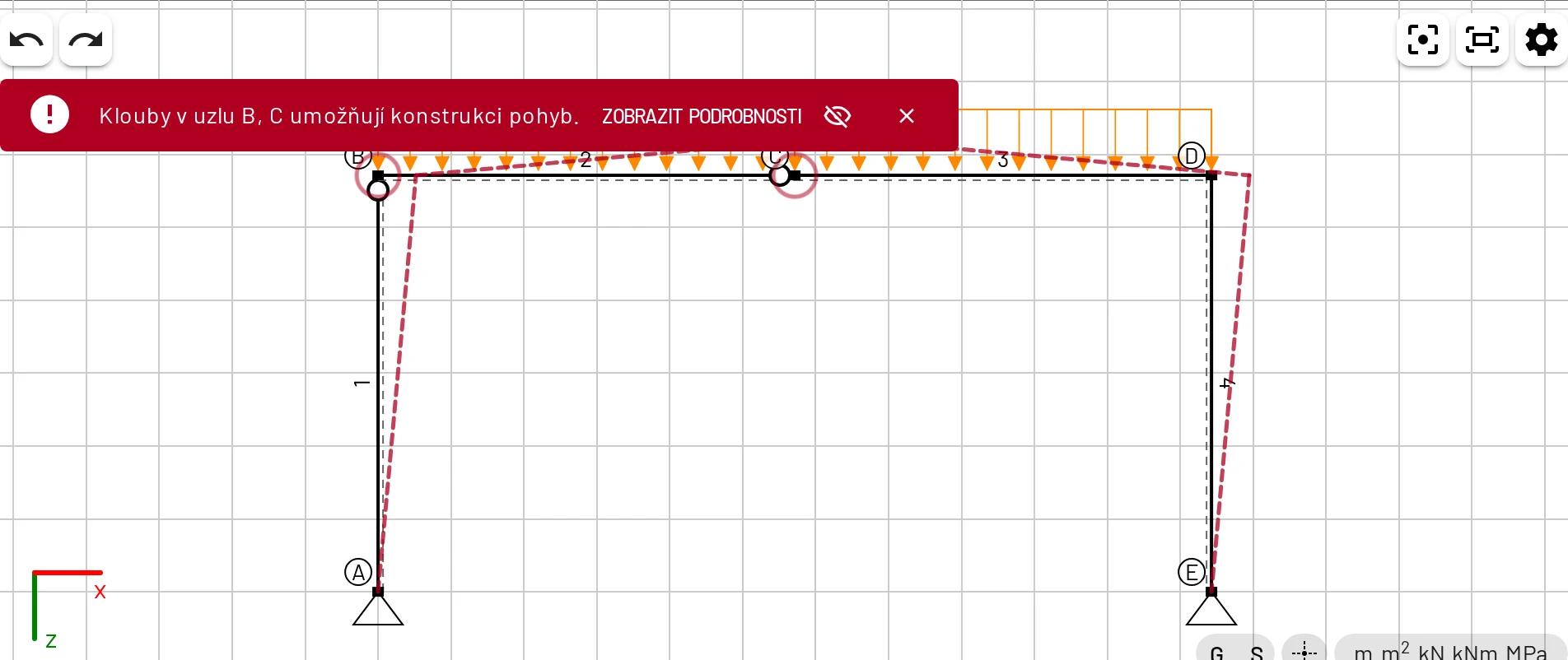
Ry, přidejte kloub. Studenti hned vidí příčinu i následek a zkratkou Ctrl+Z se kdykoli vrátíte. - Nechte řešič vysvětlit mechanismy. Uvolněte o jeden kloub víc, než konstrukce snese, a EduBeam rozpohybuje čárkovaný obrys mechanismu a zakroužkuje klouby, které ho způsobují. Výborná příležitost probrat stabilitu.
- Přizpůsobte aplikaci svým studentům. Zvolte jazyk rozhraní, jednotky SI nebo americké a osu z dolů, nebo y nahoru – tak, jak je máte ve skriptech.
Ve skriptech a zadáních
Sdílený odkaz obsahuje celý model, takže funguje všude, kam lze vložit odkaz: v PDF, na snímku prezentace, na stránce v LMS nebo v e‑mailu.
- Sestavte model a klikněte na Sdílet konstrukci → Kopírovat.
- Vložte odkaz do svých materiálů. Odkazy ze starších verzí EduBeamu fungují dál, takže vaše skripta zůstanou platná i za několik let.
- Každý student, který odkaz otevře, dostane vlastní kopii a může s ní libovolně experimentovat. Jeho změny se nedostanou k vám ani ke spolužákům.
Užitečné varianty odkazu:
| Odkaz | Otevře |
|---|---|
https://run.edubeam.app/?model=… | Model připravený k úpravám |
https://run.edubeam.app/?viewer=1&model=… | Model v režimu prohlížeče pro vložení do <iframe> |
https://run.edubeam.app/?panel=examples | Galerii příkladů |
https://run.edubeam.app/?lang=cs | Aplikaci v češtině (nebo v kterémkoli jiném jazyce podle kódu) |
Odkaz nahradí model, který má student otevřený
Původní model se přesune do ☰ → Nedávné konstrukce, odkud ho lze obnovit, a aplikace na to upozorní. Přesto studentům doporučte, aby si důležitou práci před otevřením odkazů z výuky uložili pomocí Uložit projekt.
Zadání, která si studenti zkontrolují sami
EduBeam dává studentům okamžitou zpětnou vazbu k ručním výpočtům, aniž by jim prozradil postup:
- Zadejte ruční výpočet reakcí, vnitřních sil a jednoho posunutí a nechte studenty model sestavit a výsledky porovnat. Hotové vzorce najdete v kapitole Ověření výsledků ručně.
- Ptejte se, proč se výsledky liší: smyková deformace, chybějící kloub, zatížení zadané v lokálních místo v globálních osách.
- Chtějte po studentech, aby k výpočtu přiložili sdílený odkaz nebo soubor
project.json. Po otevření uvidíte přesně to, co namodelovali. - Do zpráv mohou studenti exportovat výkres jako SVG (ostrý ve Wordu i v LaTeXu) a výsledky jako CSV.
Hotová cvičení
- Na stránce Příklady najdete šest modelů a ke každému náměty na cvičení.
- Návody trojkloubový rám a rovinná příhradová konstrukce jsou kompletně řešené příklady s ručním ověřením.
- Rychlý start se hodí jako první cvičení: zabere asi deset minut.
Jak se studenty začít
Nové uživatele přivítá dialog se dvěma průvodci: Provést aplikací (prohlídka rozhraní) a Nakreslit první nosník (úkol o sedmi krocích s myší). Obě volby najdete i v nabídce ☰. Mnoho vyučujících na začátku prvního cvičení prostě řekne: „Otevřete run.edubeam.app a zvolte Nakreslit první nosník.“
Offline a počítače v učebnách
EduBeam je progresivní webová aplikace (PWA). Jakmile ji počítač jednou načte, funguje i bez připojení k internetu a prohlížeč může nabídnout její instalaci. Modely a nastavení se ukládají zvlášť pro každý profil prohlížeče. Na sdílených počítačích v učebnách by si proto studenti měli ukládat práci do souborů nebo odkazů.