Елементи, матеріали та перерізи
Балковий елемент
EduBeam має один тип елемента: плоску (2D) балку Тимошенка в площині x–z із трьома ступенями вільності на кожному кінці (Dx, Dz, Ry). Вона сприймає поздовжню силу, поперечну силу та згин і враховує деформацію зсуву, тому переріз має коефіцієнт зсуву. Повне формулювання наведено в теоретичному посібнику.
Результати вздовж елемента точні для лінійної моделі, тож одного елемента на стрижень достатньо. Додавайте проміжні вузли лише там, де потрібні опора, шарнір, зміна перерізу або вузол для зчитування результатів.
Додавання елементів
| Спосіб | Як |
|---|---|
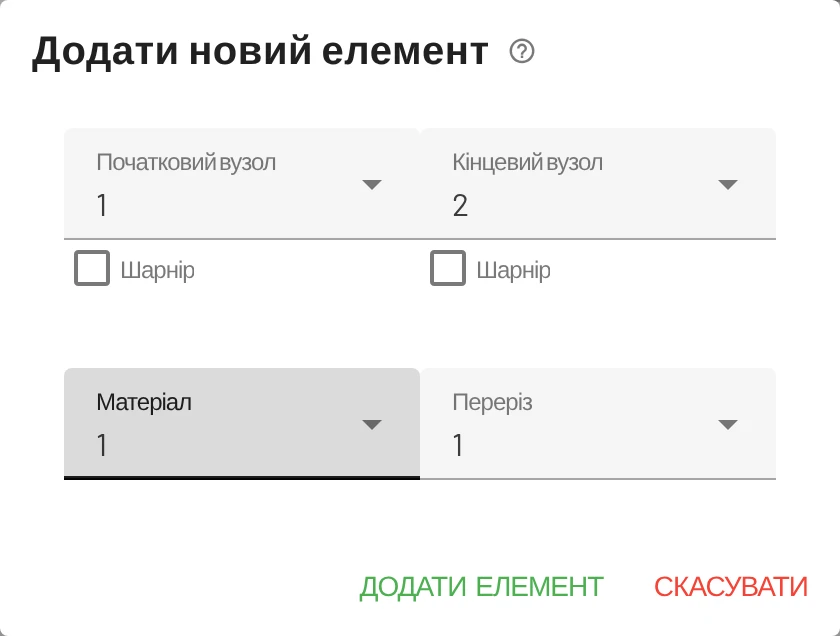
| Діалог | Вкладка Елементи → перша кнопка Додати елемент або меню полотна → Додати елемент. Виберіть Початковий вузол і Кінцевий вузол, шарніри, матеріал і переріз. |
| Миша | Вкладка Елементи → друга кнопка Додати елемент (значок курсора) або утримуйте Ctrl, вибираючи пункт меню полотна. Клацніть вузол, щоб почати, а потім наступний вузол, щоб з'єднати; клацання по порожньому полотну створює там вузол. Клацайте далі, щоб креслити ламану, і натисніть Esc, щоб завершити. Панель угорі задає Шарнір на початку і Шарнір у кінці для кожного елемента, який ви креслите. Використовуються перший матеріал і перший переріз у моделі. |
Спершу матеріали й перерізи
Елементу потрібні матеріал і переріз. Якщо їх немає, вікно перегляду показує Матеріали не визначено. / Перерізи не визначено. з кнопкою Додати.
Напрям елемента
Локальна вісь x йде від початкового вузла до кінцевого. Це важливо для:
- навантажень у локальних координатах (позначено LCS),
- значення Положення навантаження від початкового вузла для зосереджених навантажень,
- порядку кінцевих зусиль (
X12, Z12, M12на початку,X21, Z21, M21у кінці) у таблиці результатів.
Щоб змінити напрям елемента, скористайтеся кнопкою перестановки між двома вузлами в таблиці Елементи.
Кінцеві шарніри
Кожен елемент має в таблиці Елементи два прапорці Кінцеві шарніри — на початку й у кінці. Вони є також у діалозі Додати елемент, на панелі Редагувати елемент і на панелі вгорі під час креслення мишею. Позначений шарнір звільняє згинальний момент на цьому кінці, тож:
- один шарнір створює шарнір усередині рами чи нерозрізної балки (момент там дорівнює нулю);
- два шарніри створюють стрижень ферми, що сприймає лише поздовжню силу.
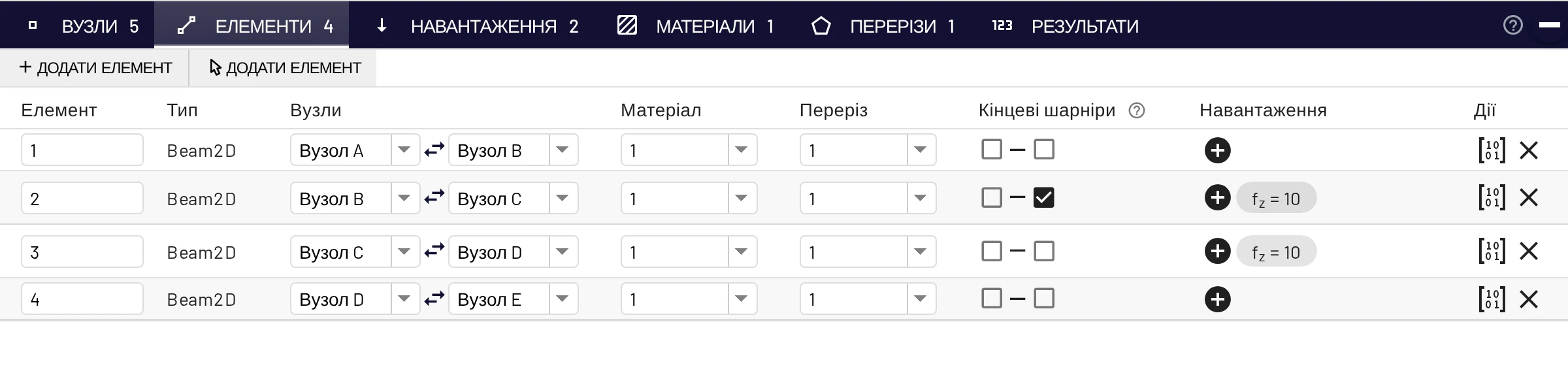
Коли у вузлі сходяться два елементи й шарнір має лише один із них, інший і далі передає момент у вузол. Тож ставте шарнір на той елемент, який хочете звільнити, а не «на вузол». Якщо шарніри перетворюють конструкцію на механізм, EduBeam обводить їх і показує, як вона рухається.
Редагування та видалення
Клацніть елемент і скористайтеся його панеллю (Редагувати елемент, Додати навантаження, Матриця жорсткості, Видалити) або відредагуйте його в таблиці Елементи. Видалення елемента видаляє й навантаження на нього. Матриця жорсткості відкриває вікно з матрицею жорсткості елемента 6 × 6 у глобальних координатах (N/m, N і N·m), де кінцеві шарніри вже сконденсовано. Це зручно для перевірки ручного складання.
Матеріали
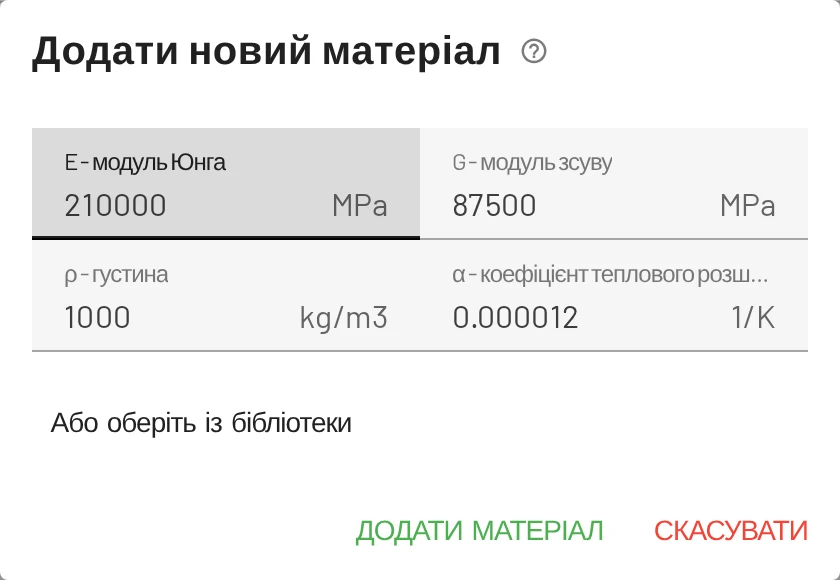
Вкладка Матеріали → Додати матеріал:
| Поле | Позначення | Одиниця | Примітки |
|---|---|---|---|
| Модуль Юнга | одиниця напруження (типово MPa) | Сталь ≈ 210 000 MPa, бетон ≈ 30 000 MPa, деревина ≈ 11 000 MPa | |
| Модуль зсуву | одиниця напруження | ; сталь ≈ 81 000 MPa. Впливає лише на зсувний член Тимошенка. | |
| Густина | маса / довжина³ (kg/m³, lb/ft³) | Зберігається разом із проєктом. Статичний розв'язувач її не використовує (навантаження від власної ваги немає). | |
| Коефіцієнт теплового розширення | 1/K або 1/°F | Використовується температурними навантаженнями. Сталь: 12 × 10⁻⁶ /K. |
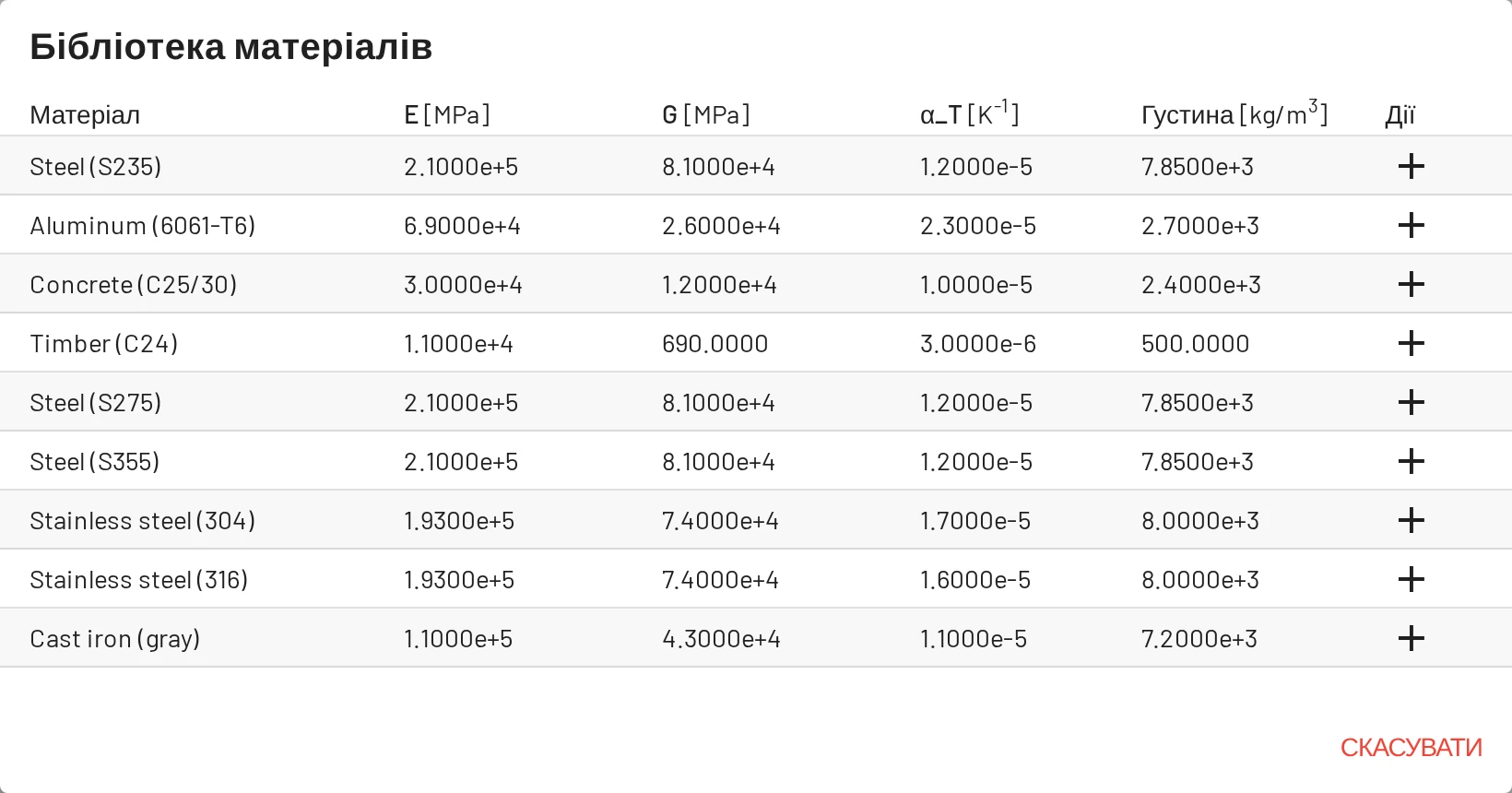
Бібліотека матеріалів містить готові матеріали. Першою показано групу, що відповідає вашим одиницям.
- Метали: конструкційні сталі S235, S275, S355, нержавіючі сталі, чавун, алюмінієві сплави, мідь, латунь, бронза, титан; американські сталі ASTM A992, A36, A572 Gr. 50 і HSS A500 Gr. C.
- Бетон: звичайний і легкий бетон, класи C25/30, C30/37, C40/50, а також f′c = 4 ksi і 5 ksi.
- Деревина: C24, GL24h, GL32h.
- Інше: скло, GFRP, CFRP, HDPE, PVC, PMMA, полікарбонат.
Відкрийте її кнопкою на панелі інструментів або через Або оберіть із бібліотеки в діалозі Додати матеріал.
Матеріал, який ще використовують елементи, видалити не можна; спершу призначте цим елементам інший.
Перерізи
Вкладка Перерізи → Додати переріз:
| Поле | Позначення | Одиниця | Примітки |
|---|---|---|---|
| Площа | одиниця площі | Осьова жорсткість | |
| Момент інерції площі | одиниця моменту інерції | Згинальна жорсткість відносно осі, перпендикулярної до креслення | |
| Висота | одиниця розмірів перерізу | Використовується навантаженнями від температурного градієнта (кривина ) | |
| Коефіцієнт зсуву | – | Поправковий коефіцієнт зсуву Тимошенка: ефективна площа зсуву дорівнює . Використайте 1, щоб майже знехтувати деформацією зсуву, близько 0,83 для прямокутників, для двотаврів. |
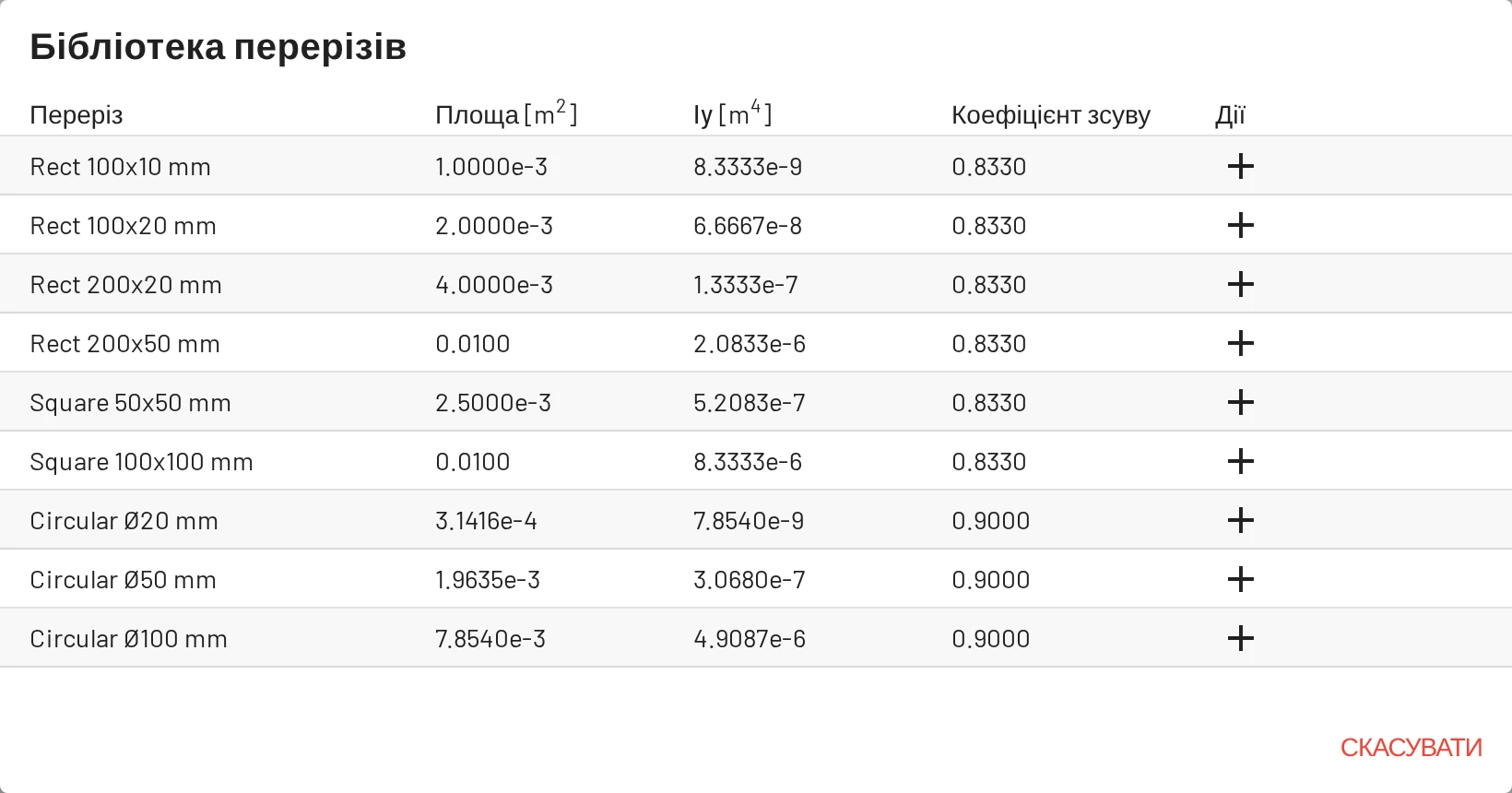
Бібліотека перерізів дає наближені значення для прямокутників, квадратів і кіл, профілів IPE і HEA, труб RHS і CHS, а також двотаврів AISC W і труб HSS (прямокутних і круглих). Її коефіцієнти зсуву залежать від форми: для двотаврів, для прямокутних труб, 0,5 для круглих труб, 0,833 для прямокутників і 0,9 для кіл. Вважайте ці значення відправною точкою й звірте їх із сортаментом, перш ніж на них покладатися.
Багатокутні перерізи
Вкладка Перерізи → Багатокутний переріз або Або задайте багатокутну форму в діалозі Додати переріз відкриває редактор форми.
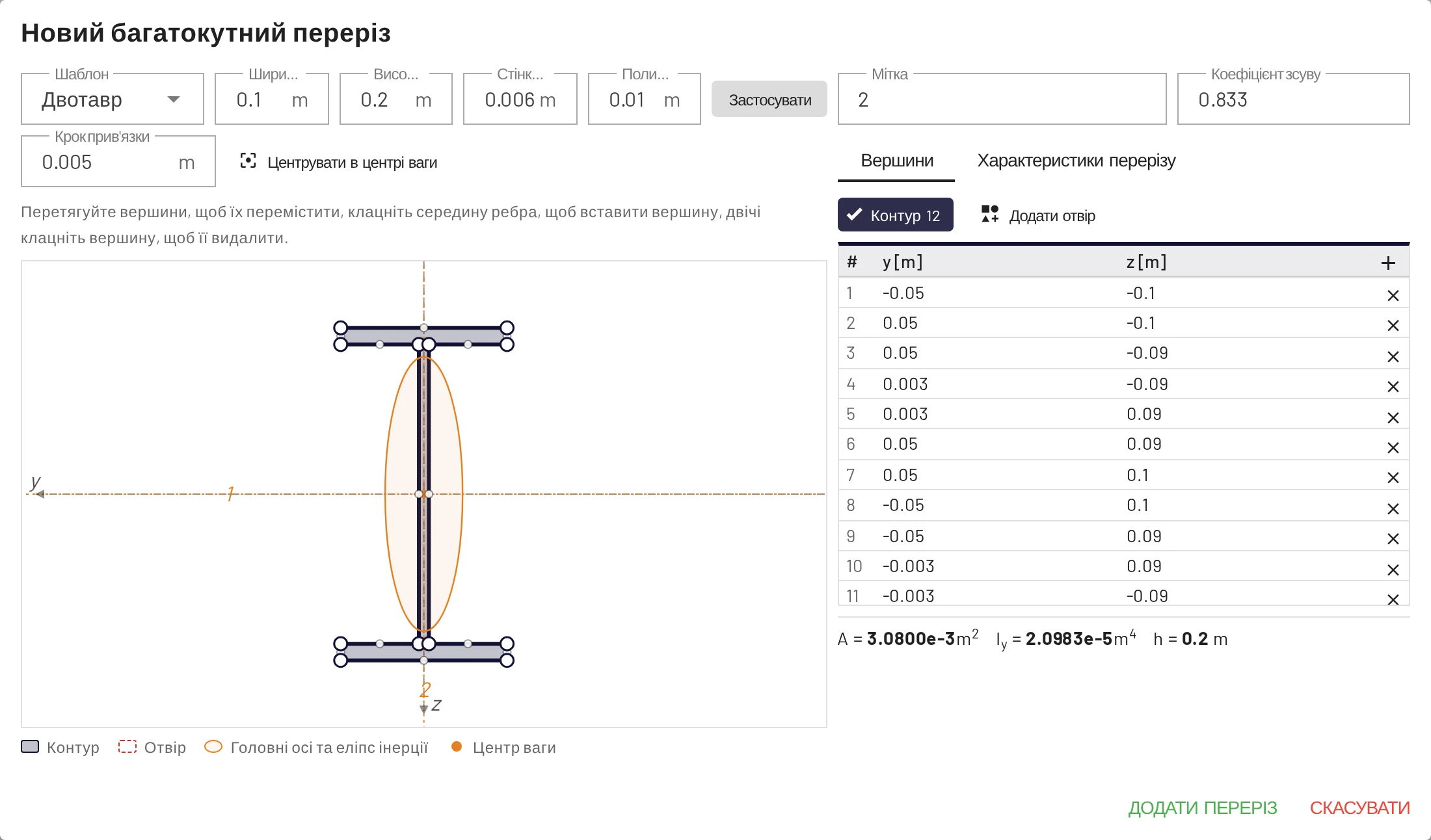
- Почніть із шаблону (прямокутник, двотавр, тавр, кутик, швелер, прямокутна чи кругла труба, коло) з його розмірами й натисніть Застосувати.
- Редагуйте форму: перетягуйте вершини (вони прив'язуються до Крок прив'язки), клацніть середину ребра, щоб вставити вершину, двічі клацніть вершину, щоб її видалити, або введіть координати в таблиці вершин. Додати отвір додає внутрішній контур. Центрувати в центрі ваги переміщує форму так, щоб її центр ваги був у початку координат.
- Зчитуйте площу , центр ваги, центральні моменти інерції , , , головні моменти інерції , з кутом головних осей (від до осі 1) і радіуси інерції. На кресленні показано еліпс інерції.
Під час збереження , і заповнюються з форми. У таблиці вони показані лише для читання; щоб знову відредагувати форму, скористайтеся кнопкою багатокутника в стовпці Дії. Коефіцієнт зсуву і далі вводите ви. Координати перерізу локальні й правосторонні: спрямована з екрана, ліворуч, вниз.
Якщо форма несиметрична відносно площини рами (наприклад, кутик), редактор попереджає, що плоский розрахунок точний, лише якщо стрижень по всій довжині закріплений від зміщення з площини та від закручування, наприклад плитою. Коли суттєвий, ви обираєте, яку згинальну жорсткість використати: закріплений із площини та від закручування по всій довжині () або вільно зміщується з площини, що дає меншу жорсткість. Закручування в жодному з випадків не враховується.
Швидкі контрольні значення
Для прямокутника : , . Для суцільного кола діаметром : , .
Матеріали й перерізи можуть використовуватися будь-якою кількістю елементів. Зміна значення оновлює кожен елемент, що його використовує, і модель розраховується знову.