快速入门
大约十分钟内,你将建立一根承受均布荷载的钢制简支梁模型,读取支反力、剪力和弯矩,并与教科书公式进行核对。
跟着做
在另一个标签页中打开 run.edubeam.app。如果已经有模型,请使用应用栏中的清空结构从空白开始;勾选删除材料和删除截面即可彻底重新开始。清空可以用 Ctrl+Z 撤销,旧模型也会保留在 ☰ → 最近的结构中。
更喜欢在屏幕提示下边做边学?☰ → 绘制第一根梁会带你用鼠标完成一根类似的梁。
问题描述
一根 6 m 的简支梁(左端固定铰支座,右端滑动铰支座)承受 12 kN/m 的均布荷载。材料:钢材,,。截面:IPE 200,,,。
1. 检查单位
视图右下角的单位标记显示了所有输入框和结果所用的单位。本教程采用国际单位制的默认设置:米、kN、kNm 和 MPa。

如果看到的是 ft · kip · kip·ft · ksi,请点击该标记并选择单位制 → 国际单位制(公制)。
2. 添加材料和截面
单元需要材料和截面,所以先创建它们。
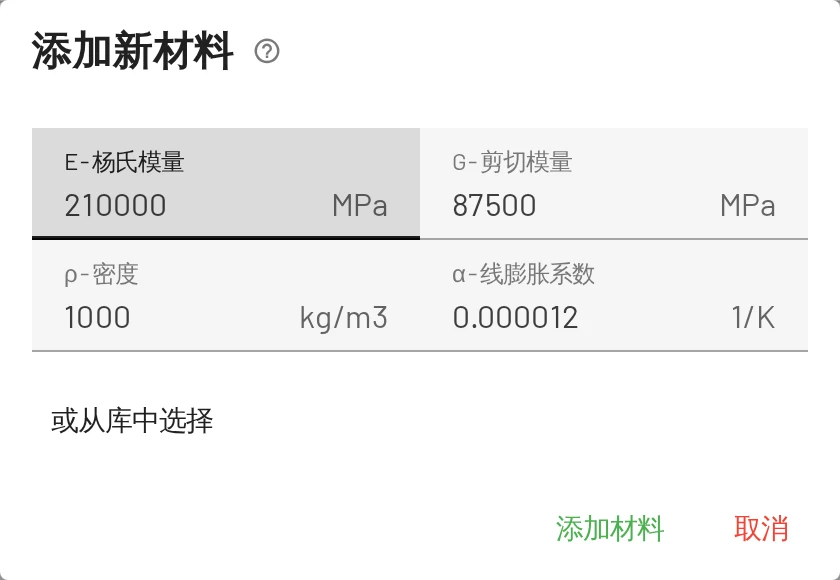
- 打开底部栏的材料标签页,点击添加材料。
- 输入
E = 210000MPa 和G = 81000MPa。密度和α = 0.0000121/K 保持不变。点击添加材料。
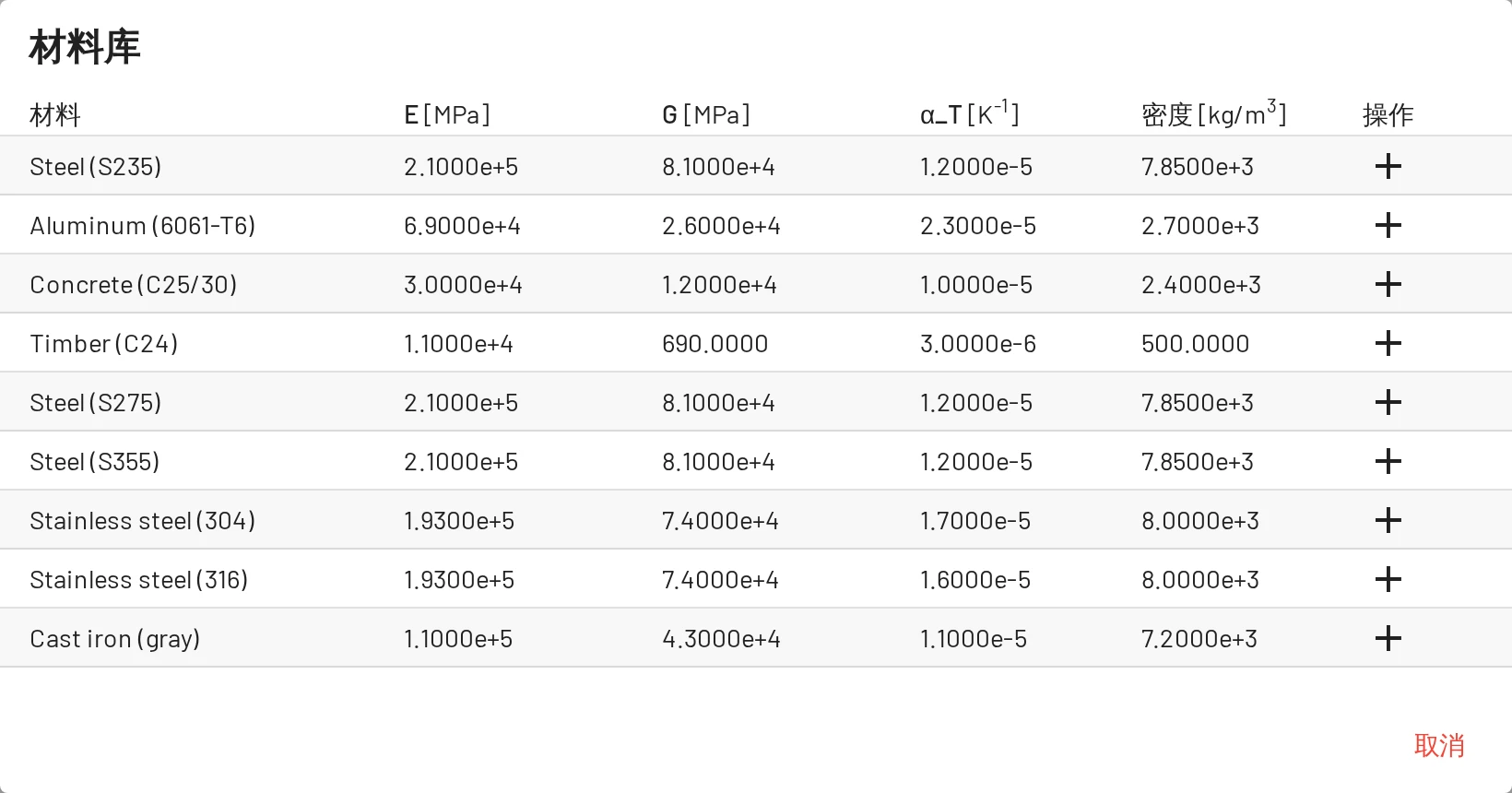
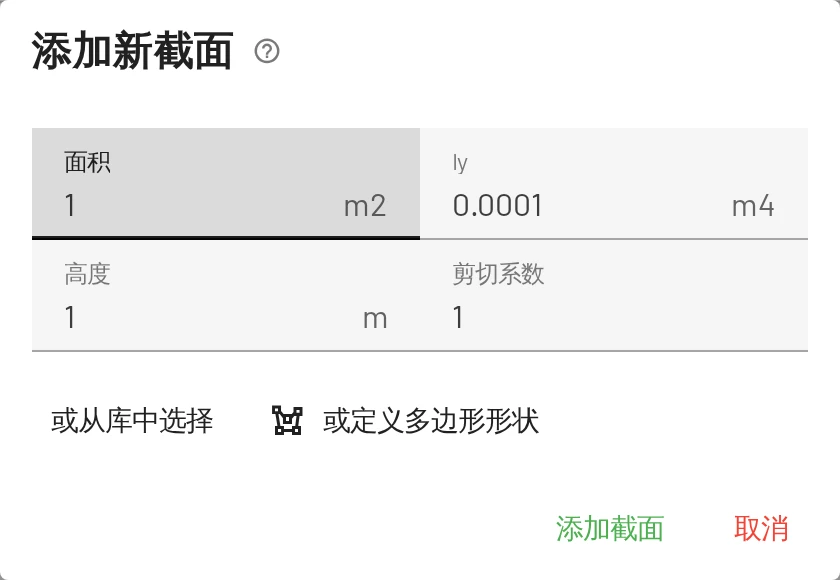
- 打开截面标签页,点击添加截面。
- 输入
面积 = 0.00285m²、Iy = 1.943e-5m⁴、高度 = 0.2m 和剪切系数 = 1。点击添加截面。
剪切系数为什么重要?
EduBeam 使用 Timoshenko 梁单元,其中包含剪切变形。k 是剪切修正系数:矩形截面 ;若 取全截面面积,工字形截面约为 –。取 k = 1 并使用全截面面积会略微低估剪切柔度。对本例这样的细长梁,挠度差异远小于 1 %。公式见梁单元理论页。
3. 添加节点
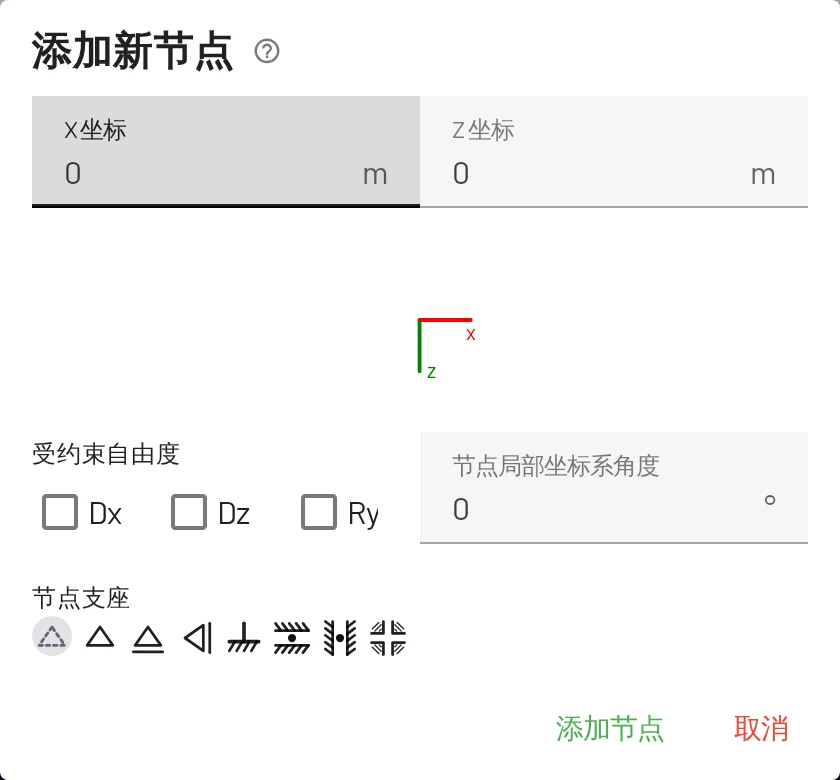
- 打开节点标签页。这里有两个添加节点按钮:第一个打开对话框,第二个(带光标图标)用鼠标放置节点。点击第一个。
- 输入
X = 0、Z = 0,点击添加节点。该节点的标签为1。 - 在
X = 6、Z = 0处添加第二个节点。这是节点2。
如果改用鼠标按钮,每次在画布上点击都会放置一个节点。开启吸附到网格(S)后,点击位置会落在网格步长上(默认 0.1 m)。
4. 用单元连接节点
- 打开单元标签页,点击第一个添加单元按钮。
- 选择起始节点
1和终止节点2。你的材料和截面已被选中。点击添加单元。
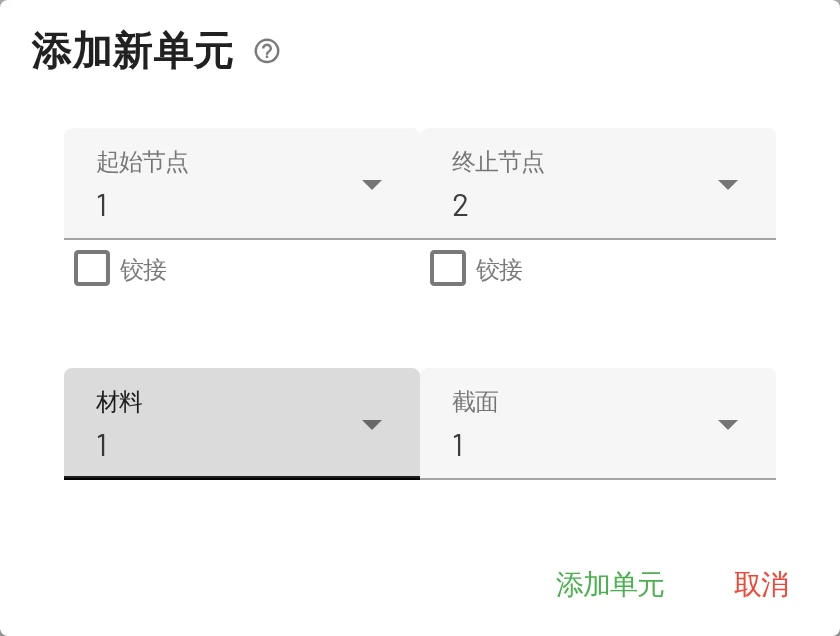
两个节点之间出现一条线。按 F 使其适配屏幕。
5. 添加支座
在节点标签页中,受约束自由度一列为每个节点提供一个支座符号选择器和三个复选框:Dx、Dz、Ry。
- 节点
1:选择固定铰支座符号,或勾选 Dx 和 Dz。 - 节点
2:选择滑动铰支座,或仅勾选 Dz。
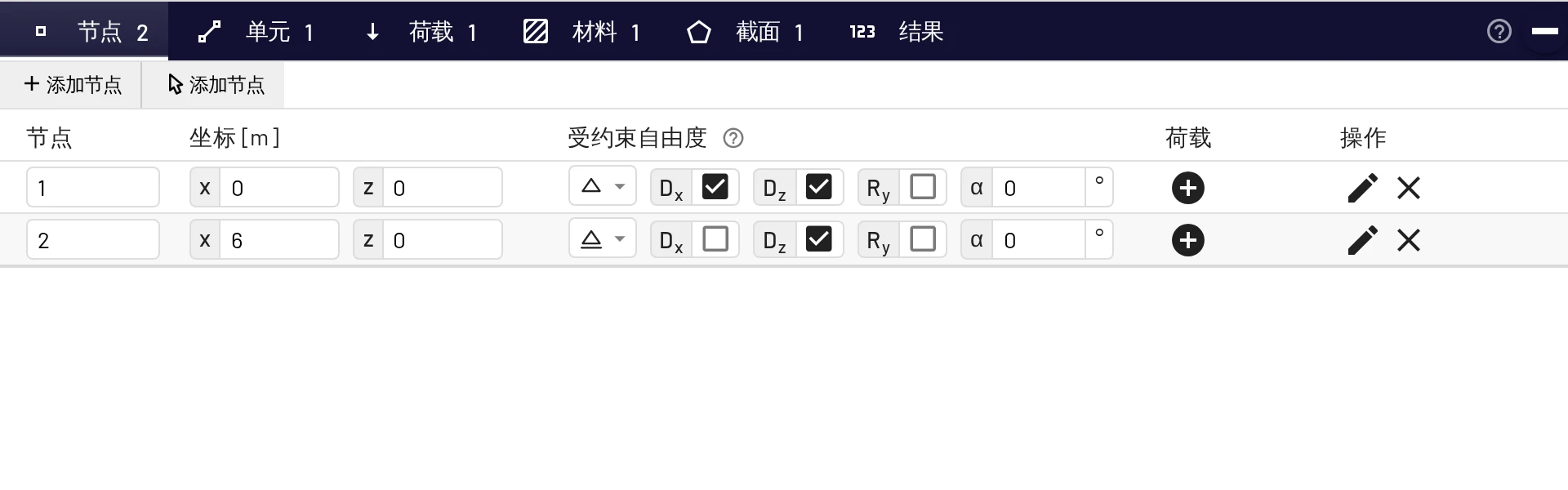
也可以在视图中点击节点并选择节点支座。节点与支座列出了所有支座类型。
6. 添加荷载
- 打开荷载标签页,点击添加单元荷载。
- 荷载类型:均布荷载。单元:
1。 - 输入
fz = 12kN/m,fx = 0保持不变。点击添加单元荷载。
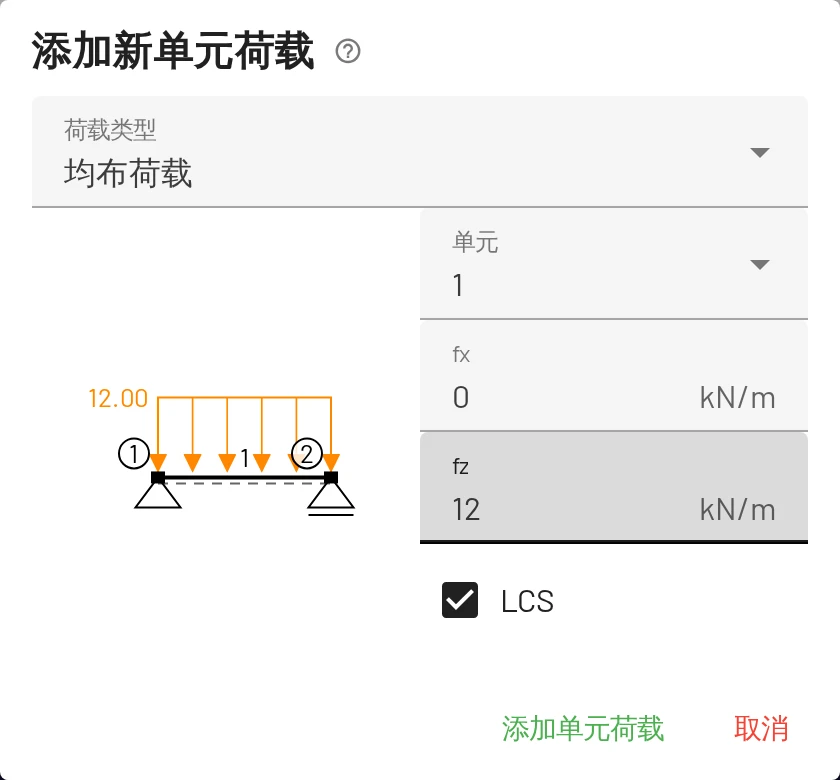
正的 fz 指向 +z 方向,在屏幕上是向下,因此正值就是重力荷载。见符号约定。
7. 读取结果
荷载一添加,结果就出现了。视图右上角的显示面板用于打开或关闭各种内力图。变形图、My(x) 和支反力默认开启。勾选 Vz(x) 可以加上剪力图。
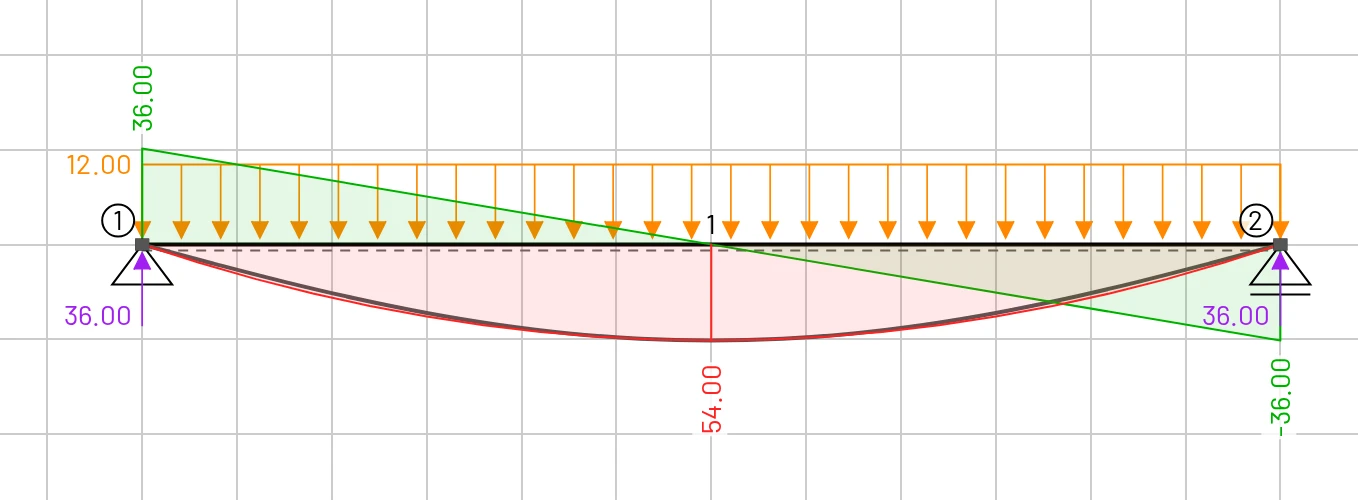
| 图形 | 你应该看到的 |
|---|---|
| 支反力 | 节点 1 和节点 2 处各有一个 36 kN 的向上箭头。 |
| Vz(x) | 一条直线,从左端的 +36 kN 到右端的 −36 kN,在跨中过零。 |
| My(x) | 一条抛物线,跨中极值为 54 kNm。 |
| 变形图 | 对称的下垂。指向节点 1 可读出其转角:2.6469 · 10⁻² rad。 |
底部栏的结果标签页给出具体数值。节点结果列出每个节点的 Dx、Dz、Ry。单元结果列出每个单元在其局部坐标系中的端力。
如果内力图显得过大或过小,请在设置 → 视图设置 → 尺寸中修改结果缩放。
8. 手算核对
| 物理量 | 公式 | 手算值 | EduBeam |
|---|---|---|---|
| 支反力 | 36 kN | 36 kN | |
| 最大剪力 | 36 kN | 36 kN | |
| 最大弯矩 | 54 kNm | 54 kNm | |
| 端部转角 | 0.02647 rad | 0.02647 rad | |
| 跨中挠度(弯曲) | 49.63 mm | ||
| 跨中挠度(剪切) | 0.23 mm | ||
| 跨中挠度(总计) | 两者之和 | 49.86 mm | 49.86 mm |
跨中没有节点,因此要读取那里的挠度,需要加一个节点:选择第二个添加节点按钮,在梁上 X = 3 处点击,然后选择连接到结构。梁被拆分为两段,新节点在结果中的 Dz 为 49.86 mm。拆分不会改变任何结果,因为单元是精确的。
全部吻合。更多手算校核方法(悬臂梁、两端固定梁、桁架、温度荷载)见手算校核结果。
9. 动手试试
这正是 EduBeam 的价值所在。逐一尝试下面的操作,观察内力图的变化:
- 向右拖动节点 2:弯矩按 增大。
- 勾选节点 1 的
Ry使其固定:跨中弯矩减小,支座处出现负弯矩。 - 在刚添加的跨中节点处勾选
Dz,得到一根两跨连续梁。 - 在单元标签页中为某个单元勾选端部铰接,释放一端的弯矩。
- 按 Ctrl+Z 可撤销任何一步。
10. 保存或分享
- 分享模型(在应用栏或 ☰ 菜单中)会给出一个包含整个模型的链接。可以把它粘贴到电子邮件、聊天或幻灯片中。
- ☰ → 保存项目(Ctrl+S)会下载一个
project.json,之后可以用打开项目或直接把它拖到应用上来打开。 - ☰ → 导出图像(Ctrl+P)将图形保存为 PNG 或 SVG,用于报告。
模型也会保存在浏览器中,因此重新加载页面不会丢失。见导入、导出与分享。