Szybki start
W około dziesięć minut zamodelujesz stalową belkę swobodnie podpartą obciążoną równomiernie, odczytasz reakcje, siłę tnącą i moment zginający, a następnie porównasz je ze wzorami z podręcznika.
Pracuj równolegle
Otwórz run.edubeam.app w drugiej karcie. Jeśli jakiś model jest już wczytany, użyj Wyczyść model na pasku aplikacji, aby zacząć od pustego modelu, i zaznacz Usuń materiały oraz Usuń przekroje, aby zacząć zupełnie od zera. Czyszczenie można cofnąć skrótem Ctrl+Z, a stary model pozostaje w ☰ → Ostatnie modele.
Wolisz uczyć się w praktyce, z podpowiedziami na ekranie? ☰ → Narysuj pierwszą belkę przeprowadzi Cię myszą przez podobną belkę.
Zadanie
Belka swobodnie podparta o rozpiętości 6 m (po lewej podpora przegubowa nieprzesuwna, po prawej przesuwna) przenosi obciążenie równomiernie rozłożone 12 kN/m. Materiał: stal, , . Przekrój: IPE 200, , , .
1. Sprawdź jednostki
Plakietka jednostek w prawym dolnym rogu widoku pokazuje jednostki, w których działają wszystkie pola wprowadzania i wyniki. Ten samouczek zakłada domyślne jednostki SI: metry, kN, kNm i MPa.

Jeśli widzisz ft · kip · kip·ft · ksi, kliknij plakietkę i wybierz Układ jednostek → SI (metryczny).
2. Dodaj materiał i przekrój
Elementy potrzebują materiału i przekroju, dlatego utwórz je najpierw.
- Otwórz zakładkę Materiały na dolnym pasku i kliknij Dodaj materiał.
- Wpisz
E = 210000MPa iG = 81000MPa. Pozostaw gęstość iα = 0,0000121/K. Kliknij Dodaj materiał.
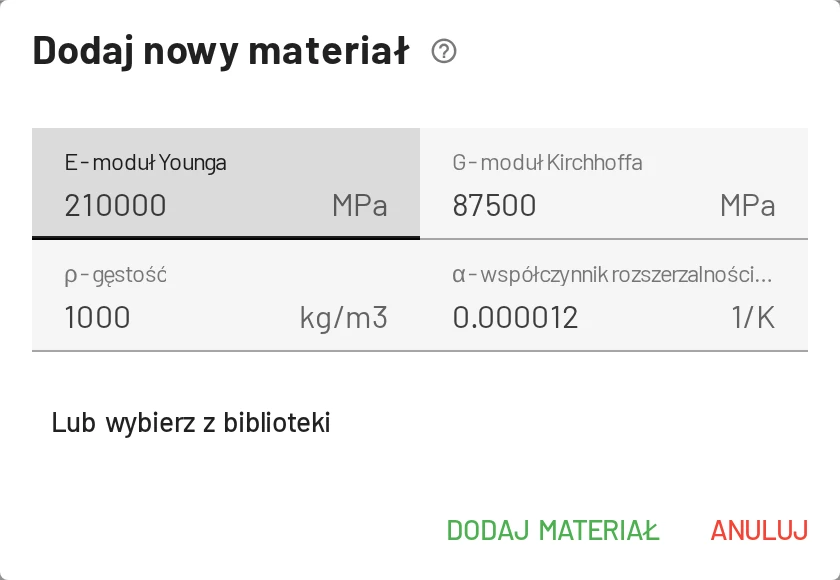
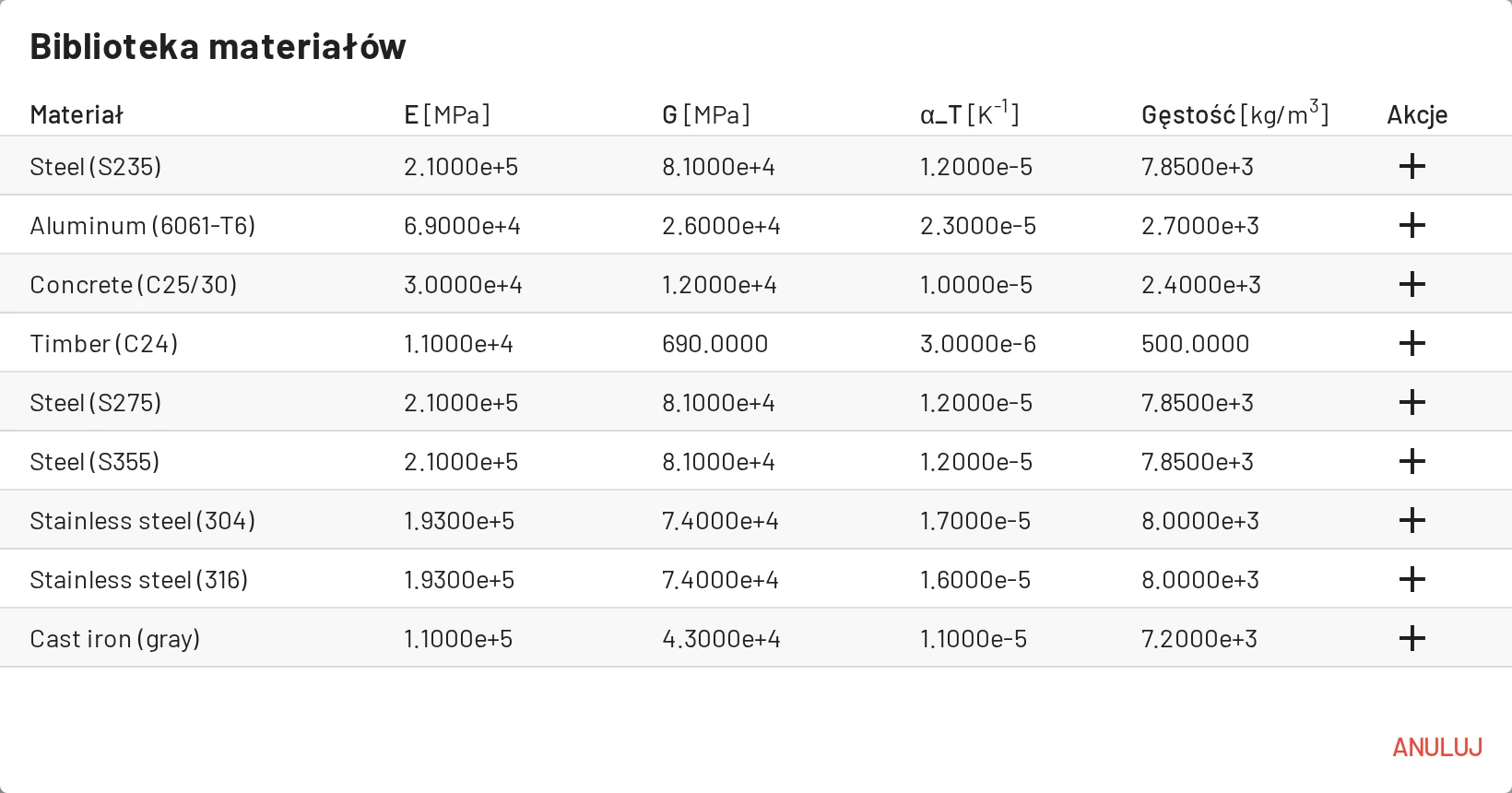
- Otwórz zakładkę Przekroje i kliknij Dodaj przekrój.
- Wpisz
Pole = 0,00285m²,Iy = 1,943e-5m⁴,Wysokość = 0,2m iWspółczynnik ścinania = 1. Kliknij Dodaj przekrój.
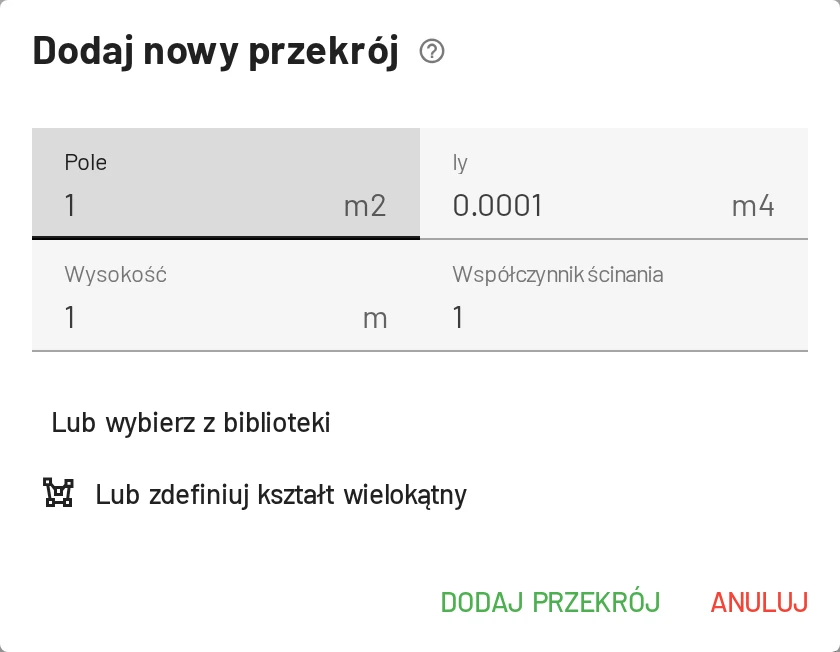
Dlaczego współczynnik ścinania ma znaczenie?
EduBeam używa elementów belkowych Timoshenki, które uwzględniają odkształcenie postaciowe (od ścinania). k to współczynnik korekcyjny ścinania: dla prostokąta i około – dla dwuteownika, jeśli jest pełnym polem przekroju. Ustawienie k = 1 przy pełnym polu nieco zaniża podatność na ścinanie. Dla smukłej belki, takiej jak ta, różnica w ugięciu jest znacznie mniejsza niż 1 %. Wzór znajdziesz na stronie teorii belki.
3. Dodaj węzły
- Otwórz zakładkę Węzły. Ma ona dwa przyciski Dodaj węzeł: pierwszy otwiera okno dialogowe, drugi (z ikoną kursora) wstawia węzły myszą. Kliknij pierwszy.
- Wpisz
X = 0,Z = 0i kliknij Dodaj węzeł. Węzeł otrzymuje etykietę1. - Dodaj drugi węzeł w
X = 6,Z = 0. To węzeł2.
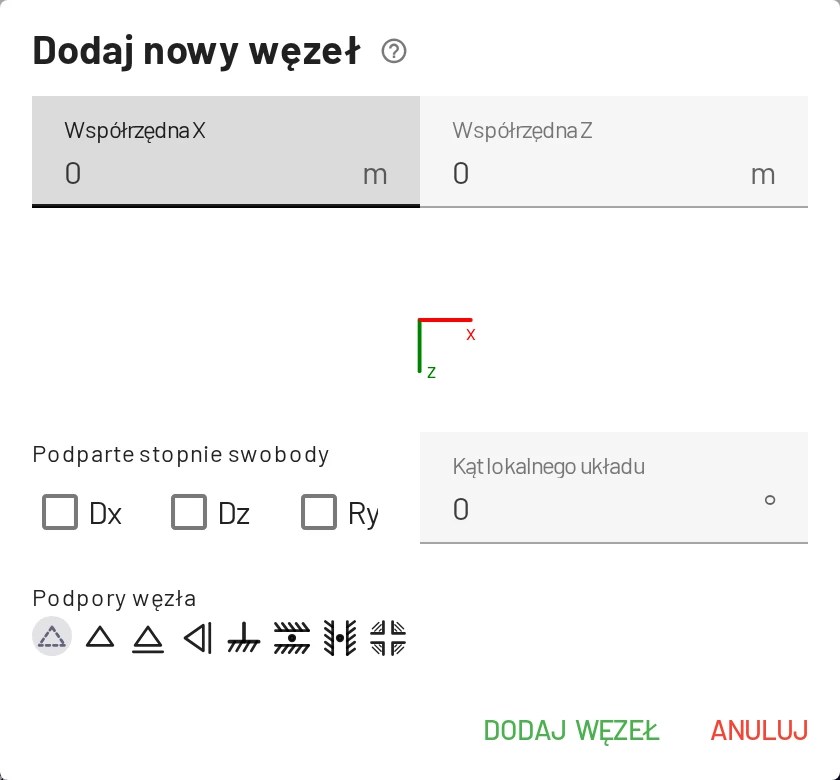
Jeśli zamiast tego użyjesz przycisku myszy, każde kliknięcie na płótnie wstawi węzeł. Przy włączonym Przyciągaj do siatki (S) kliknięcia trafiają w krok siatki (domyślnie 0,1 m).
4. Połącz je elementem
- Otwórz zakładkę Elementy i kliknij pierwszy przycisk Dodaj element.
- Wybierz Węzeł początkowy
1i Węzeł końcowy2. Twój materiał i przekrój są już wybrane. Kliknij Dodaj element.
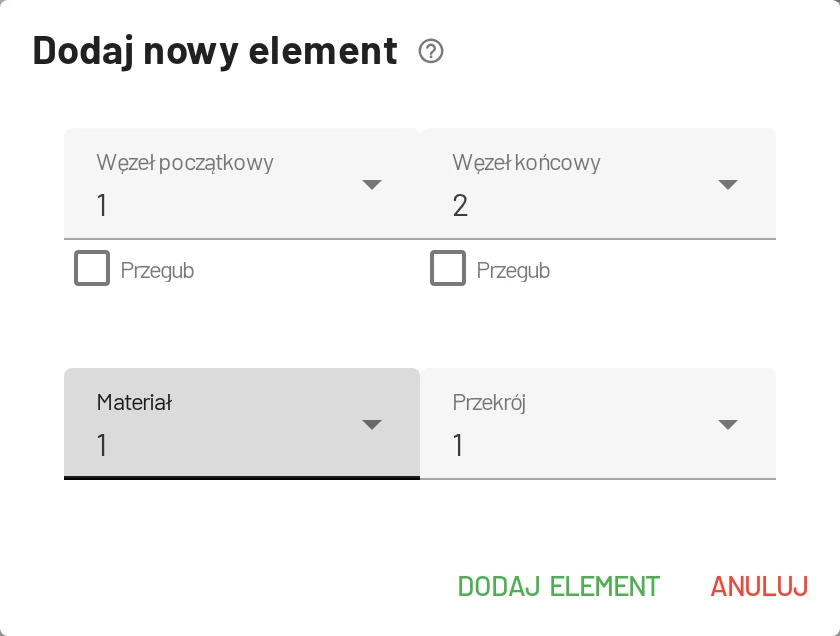
Między węzłami pojawia się linia. Naciśnij F, aby dopasować ją do ekranu.
5. Dodaj podpory
W zakładce Węzły kolumna Podparte stopnie swobody ma dla każdego węzła menu wyboru symbolu podpory i trzy pola wyboru: Dx, Dz, Ry.
- Węzeł
1: wybierz symbol Przegub albo zaznacz Dx i Dz. - Węzeł
2: wybierz Przegub przesuwny albo zaznacz tylko Dz.
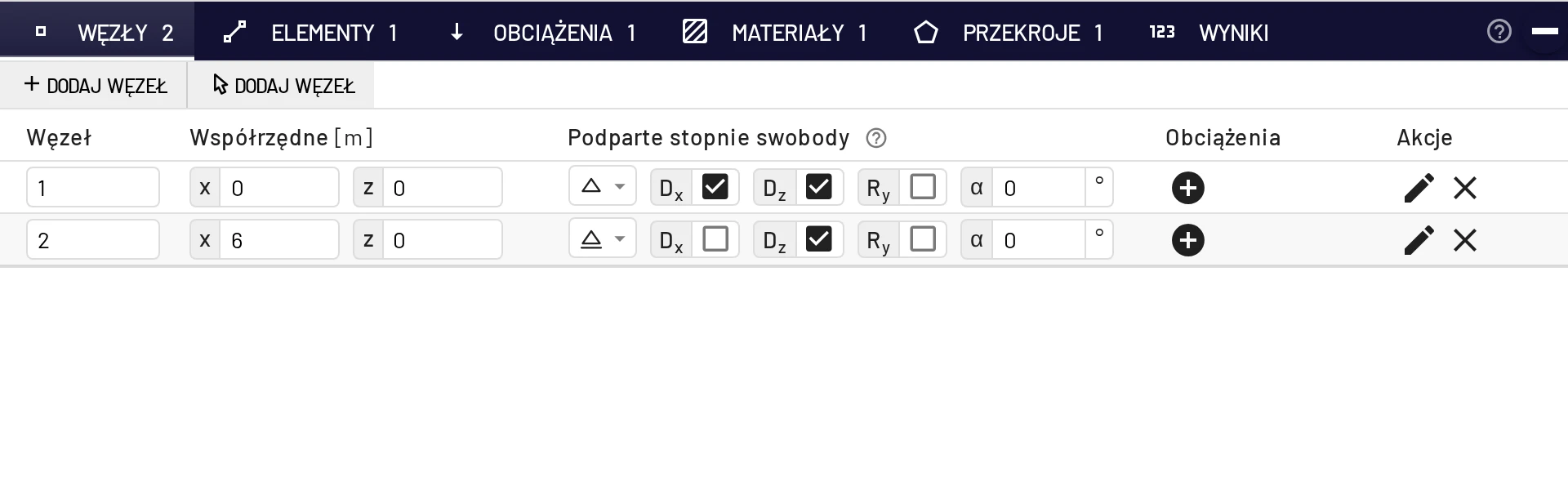
Możesz też kliknąć węzeł w widoku i wybrać Podpory węzła. Wszystkie typy podpór opisano na stronie Węzły i podpory.
6. Dodaj obciążenie
- Otwórz zakładkę Obciążenia i kliknij Dodaj obciążenie elementu.
- Typ obciążenia: Obciążenie równomiernie rozłożone. Element:
1. - Wpisz
fz = 12kN/m i pozostawfx = 0. Kliknij Dodaj obciążenie elementu.
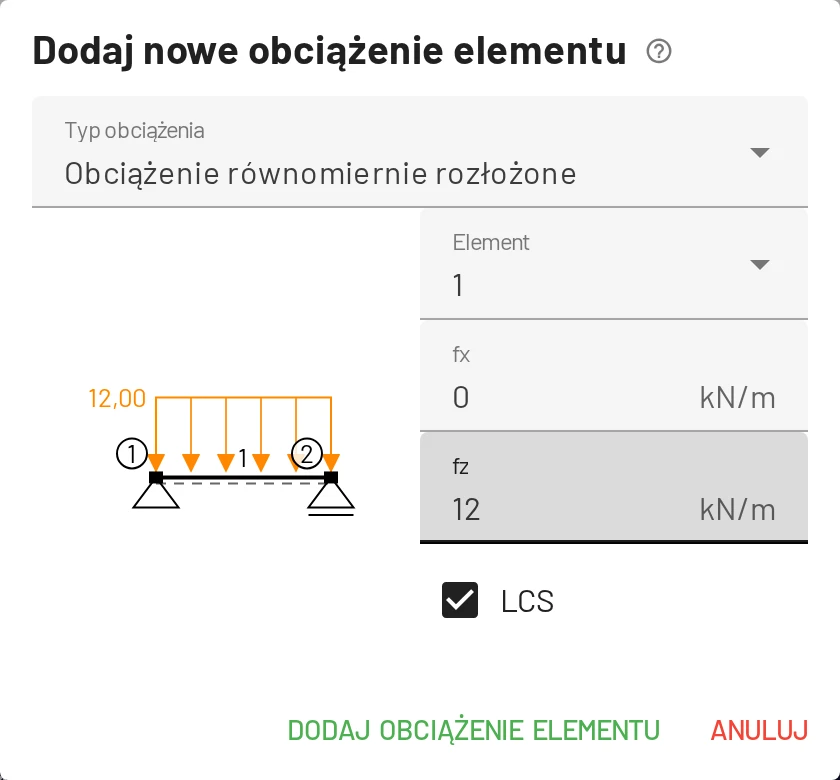
Dodatnie fz działa w kierunku +z, czyli na ekranie w dół, więc dodatnia wartość to obciążenie grawitacyjne. Zobacz konwencje znaków.
7. Odczytaj wyniki
Rozwiązanie pojawia się, gdy tylko dodasz obciążenie. Panel opcji wyświetlania w prawym górnym rogu widoku włącza i wyłącza poszczególne wykresy. Kształt odkształcony, My(x) i Reakcje są domyślnie włączone. Zaznacz Vz(x), aby dodać siłę tnącą.
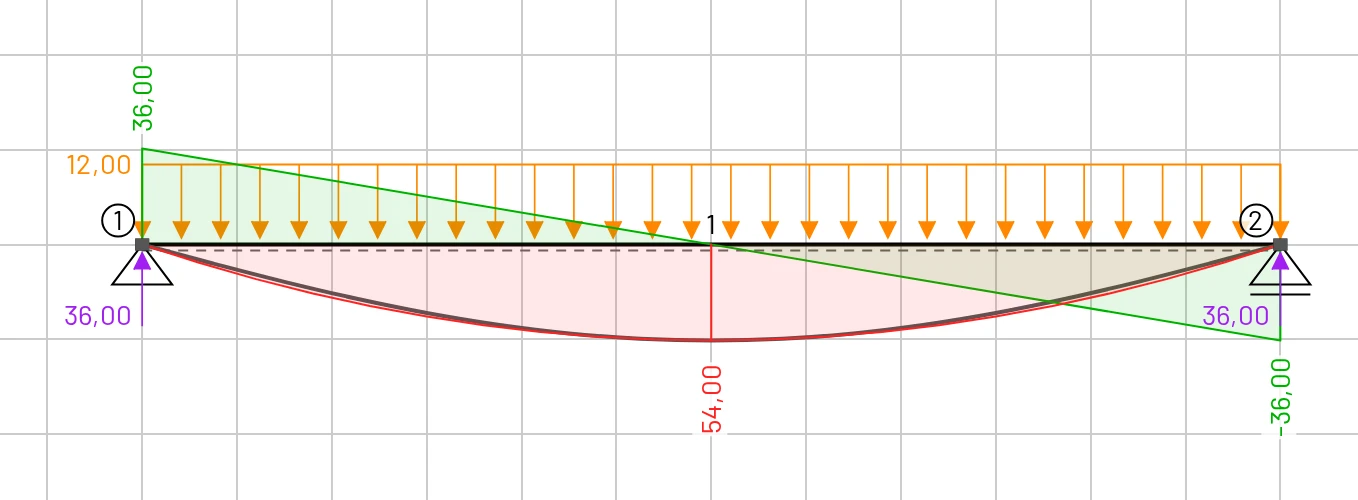
| Warstwa | Co powinno być widoczne |
|---|---|
| Reakcje | Dwie strzałki skierowane w górę o wartości 36 kN w węzłach 1 i 2. |
| Vz(x) | Prosta od +36 kN po lewej do −36 kN po prawej, przechodząca przez zero w środku rozpiętości. |
| My(x) | Parabola z ekstremum 54 kNm w środku rozpiętości. |
| Kształt odkształcony | Symetryczne ugięcie. Najedź kursorem na węzeł 1, aby odczytać jego kąt obrotu: 2,6469 · 10⁻² rad. |
Liczby podaje zakładka Wyniki na dolnym pasku. Wyniki węzłowe zawierają Dx, Dz, Ry dla każdego węzła. Wyniki elementów zawierają siły końcowe każdego elementu w jego lokalnym układzie współrzędnych.
Jeśli wykresy są za duże lub za małe, zmień Skala wyników w Ustawienia → Ustawienia widoku → Rozmiary.
8. Sprawdź ręcznie
| Wielkość | Wzór | Wartość ręczna | EduBeam |
|---|---|---|---|
| Reakcja | 36 kN | 36 kN | |
| Maks. siła tnąca | 36 kN | 36 kN | |
| Maks. moment | 54 kNm | 54 kNm | |
| Kąt obrotu na podporze | 0,02647 rad | 0,02647 rad | |
| Ugięcie w środku rozpiętości (zginanie) | 49,63 mm | ||
| Ugięcie w środku rozpiętości (ścinanie) | 0,23 mm | ||
| Ugięcie w środku rozpiętości (łącznie) | suma | 49,86 mm | 49,86 mm |
W środku rozpiętości nie ma węzła, więc aby odczytać tam ugięcie, dodaj go: wybierz drugi przycisk Dodaj węzeł, kliknij na belce w X = 3 i wybierz Połącz z konstrukcją. Belka zostaje podzielona na dwie części, a Dz nowego węzła w zakładce Wyniki wynosi 49,86 mm. Podział nie zmienia żadnego wyniku, ponieważ element jest dokładny.
Wszystko się zgadza. Więcej przepisów na sprawdzenie ręczne (wspornik, belka obustronnie utwierdzona, kratownica, temperatura) znajdziesz na stronie Sprawdzanie wyników ręcznie.
9. Eksperymentuj
Tu EduBeam pokazuje swoją siłę. Wypróbuj każdą z poniższych zmian i obserwuj, jak aktualizują się wykresy:
- Przeciągnij węzeł 2 w prawo: moment rośnie z .
- Zaznacz
Ryw węźle 1, aby go utwierdzić: moment w przęśle maleje, a na podporze pojawia się moment ujemny. - Zaznacz
Dzw węźle w środku rozpiętości, który właśnie dodałeś, aby otrzymać belkę ciągłą dwuprzęsłową. - Zaznacz przegub końcowy elementu w zakładce Elementy, aby zwolnić moment na jednym końcu.
- Naciśnij Ctrl+Z, aby cofnąć dowolny krok.
10. Zapisz lub udostępnij
- Udostępnij model (na pasku aplikacji lub w menu ☰) daje link zawierający cały model. Wklej go do e-maila, czatu lub prezentacji.
- ☰ → Zapisz projekt (Ctrl+S) pobiera plik
project.json, który później otworzysz przez Otwórz projekt lub upuszczając go na okno aplikacji. - ☰ → Eksportuj obraz (Ctrl+P) zapisuje rysunek jako PNG lub SVG do sprawozdania.
Model jest też przechowywany w przeglądarce, więc przeładowanie strony go nie usuwa. Zobacz Import, eksport i udostępnianie.
Co dalej
- Samouczek: rama trójprzegubowa: rama z przegubem wewnętrznym, sprawdzona ręcznie.
- Przykłady: gotowe ramy i kratownice otwierane jednym kliknięciem.
- Obciążenia: obciążenia trapezowe, skupione i termiczne, zadane przemieszczenia.
- Klawiatura, mysz i dotyk: pracuj szybciej na płótnie.