Rychlý start
Za zhruba deset minut vymodelujete prostý ocelový nosník se spojitým rovnoměrným zatížením, odečtete reakce, posouvající síly a ohybové momenty a ověříte je učebnicovými vzorci.
Pracujte rovnou v aplikaci
Otevřete si run.edubeam.app ve druhé záložce. Pokud už v ní nějaký model je, vymažte ho tlačítkem Smazat konstrukci v horní liště; zaškrtněte Smazat materiály a Smazat průřezy, ať začínáte úplně od nuly. Smazání vrátíte zkratkou Ctrl+Z a původní model najdete v ☰ → Nedávné konstrukce.
Učíte se raději s nápovědou přímo na obrazovce? Volba ☰ → Nakreslit první nosník vás krok za krokem provede kreslením podobného nosníku myší.
Zadání
Prostý nosník o rozpětí 6 m (vlevo pevný kloub, vpravo posuvný kloub) nese spojité rovnoměrné zatížení 12 kN/m. Materiál: ocel, , . Průřez: IPE 200, , , .
1. Zkontrolujte jednotky
Štítek jednotek v pravém dolním rohu zobrazení ukazuje, v jakých jednotkách jsou všechna vstupní pole a výsledky. Návod počítá s výchozími jednotkami SI: metry, kN, kNm a MPa.

Pokud vidíte ft · kip · kip·ft · ksi, klikněte na štítek a zvolte Soustava jednotek → SI (metrická).
2. Přidejte materiál a průřez
Každý prvek potřebuje materiál a průřez, proto začněte jimi.
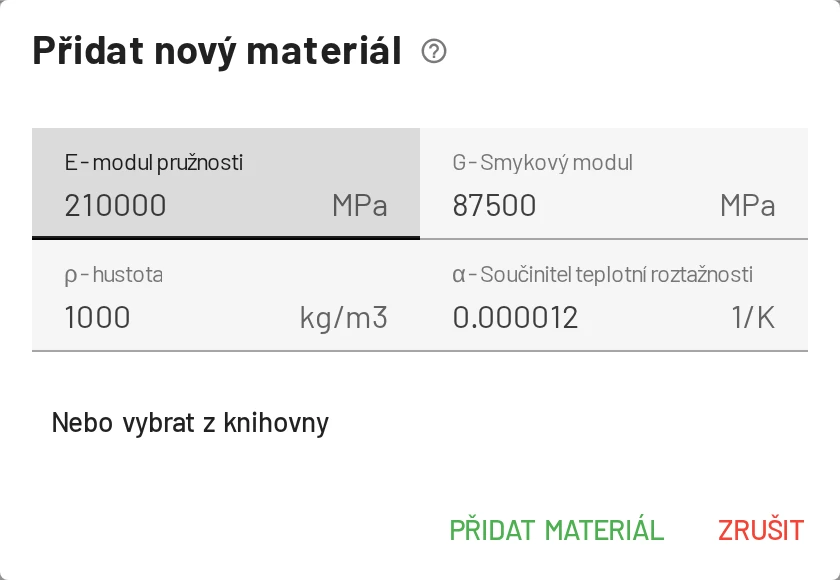
- Ve spodní liště otevřete záložku Materiály a klikněte na Přidat materiál.
- Zadejte
E = 210000MPa aG = 81000MPa. Hustotu aα = 0,0000121/K nechte beze změny. Klikněte na Přidat materiál.
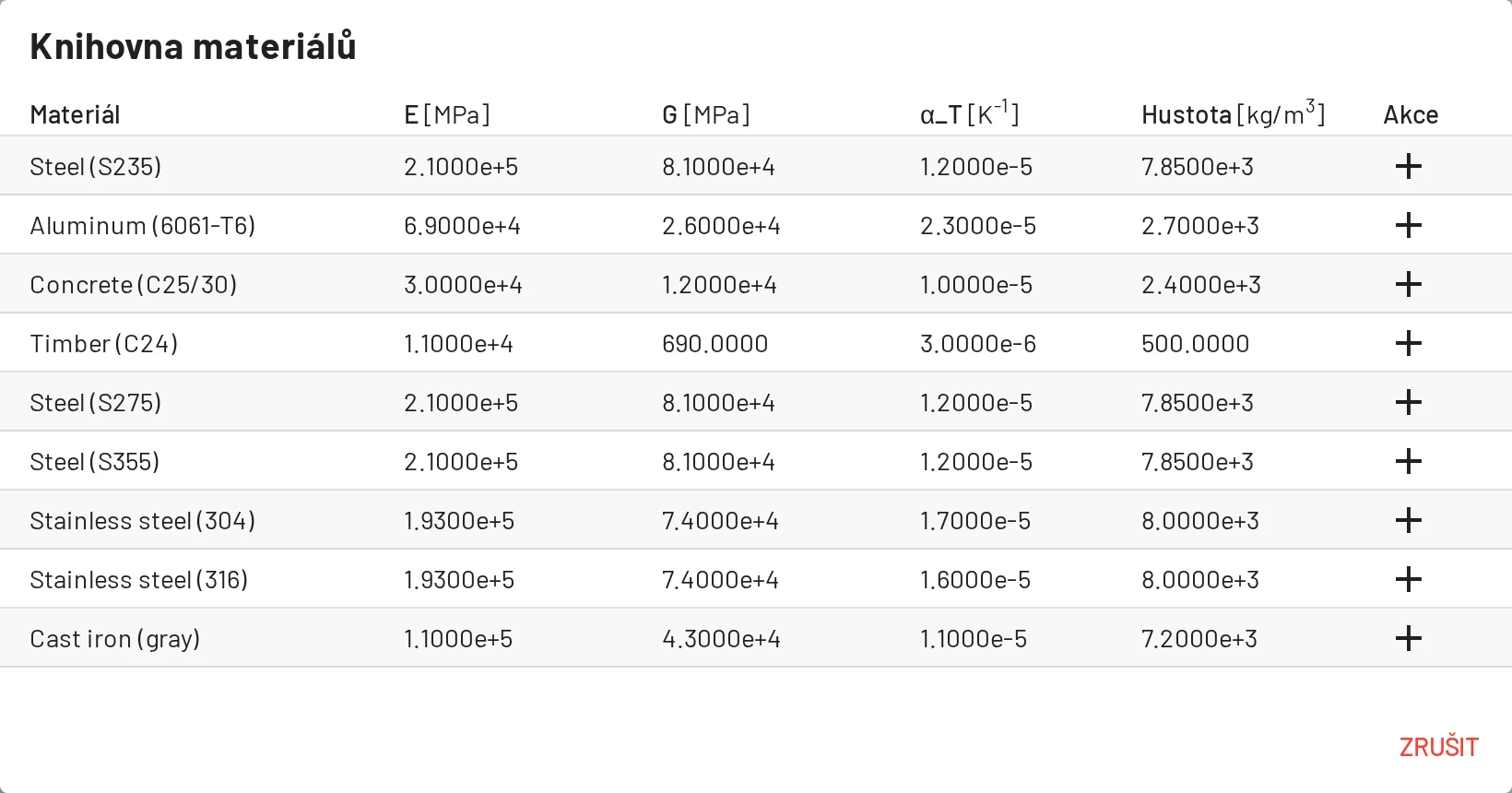
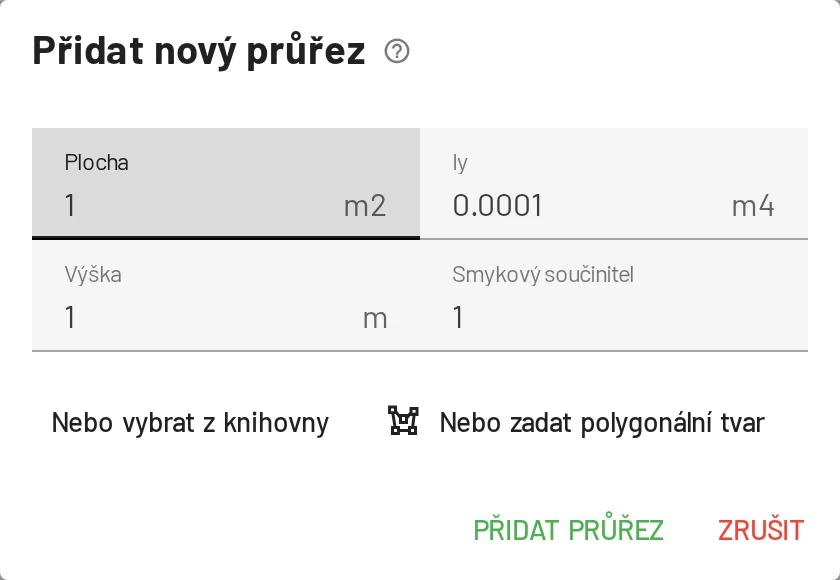
- Otevřete záložku Průřezy a klikněte na Přidat průřez.
- Zadejte
Plocha = 0,00285m²,Iy = 1,943e-5m⁴,Výška = 0,2m aSmykový součinitel = 1. Klikněte na Přidat průřez.
Proč záleží na smykovém součiniteli?
EduBeam používá Timoshenkovy nosníkové prvky, které zahrnují smykovou deformaci. k je smykový součinitel: pro obdélník a přibližně – pro I‑profil, pokud za dosadíte celou plochu průřezu. S k = 1 a celou plochou vychází smyková poddajnost mírně podceněná. U štíhlého nosníku, jako je tento, se průhyb liší o mnohem méně než 1 %. Vzorec najdete na stránce teorie nosníku.
3. Přidejte uzly
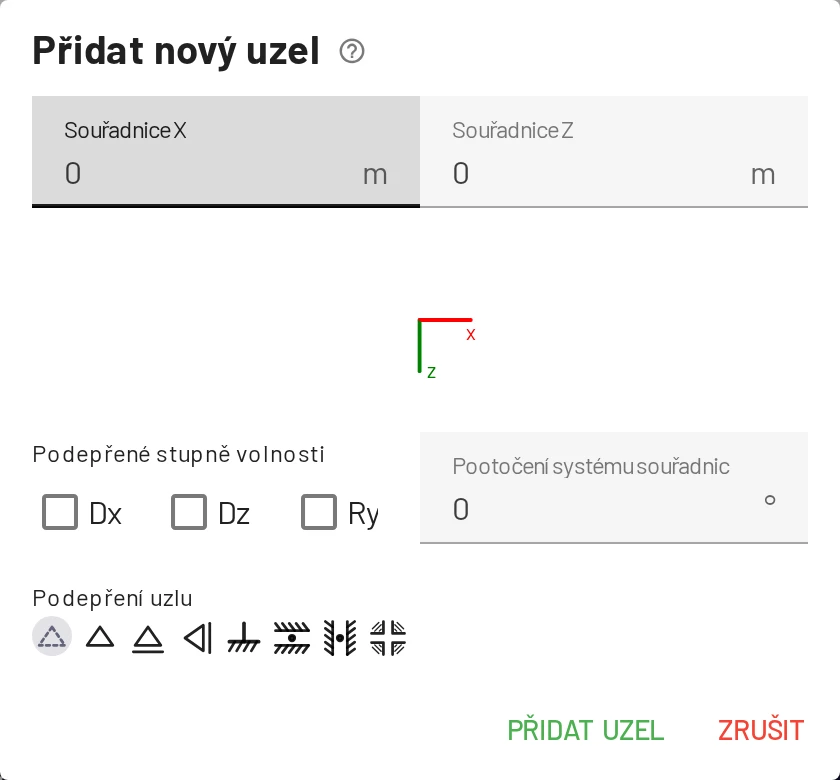
- Otevřete záložku Uzly. Najdete v ní dvě tlačítka Přidat uzel: první otevře dialog, druhé (s ikonou kurzoru) slouží k umisťování uzlů myší. Klikněte na první.
- Zadejte
X = 0,Z = 0a klikněte na Přidat uzel. Uzel dostane číslo1. - Přidejte druhý uzel v bodě
X = 6,Z = 0. Dostane číslo2.
Druhým tlačítkem naopak umístíte uzel každým kliknutím do plátna. Když je zapnuté Přichytávat k mřížce (S), kliknutí se přichytí ke kroku mřížky (výchozí krok je 0,1 m).
4. Spojte je prvkem
- Otevřete záložku Prvky a klikněte na první tlačítko Přidat prvek.
- Zvolte Počáteční uzel
1a Koncový uzel2. Váš materiál a průřez už jsou předvybrané. Klikněte na Přidat prvek.
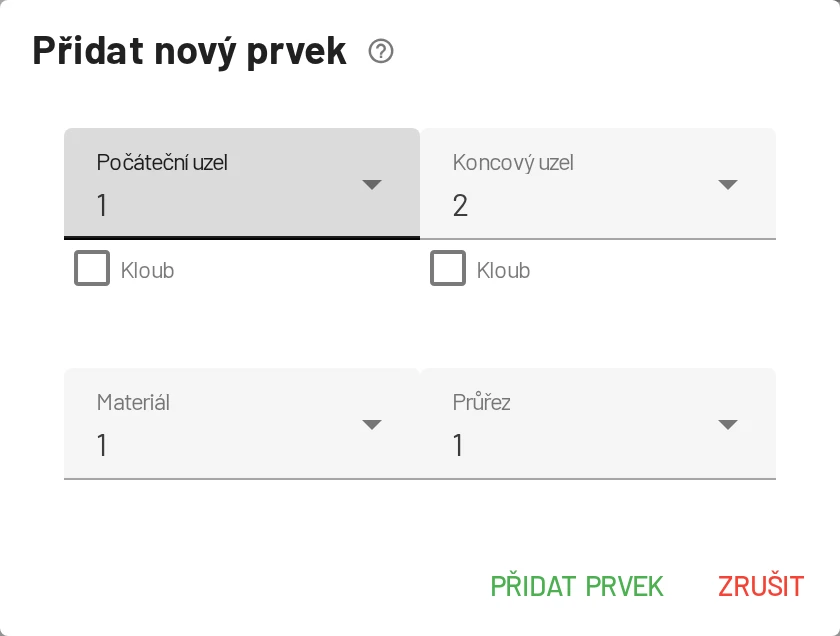
Mezi uzly se objeví čára. Klávesou F přizpůsobíte zobrazení celé konstrukci.
5. Přidejte podpory
V záložce Uzly je u každého uzlu ve sloupci Podepřené stupně volnosti výběr značky podpory a tři zaškrtávací políčka: Dx, Dz, Ry.
- Uzel
1: vyberte značku Kloub, nebo zaškrtněte Dx a Dz. - Uzel
2: vyberte Posuvný kloub, nebo zaškrtněte jen Dz.
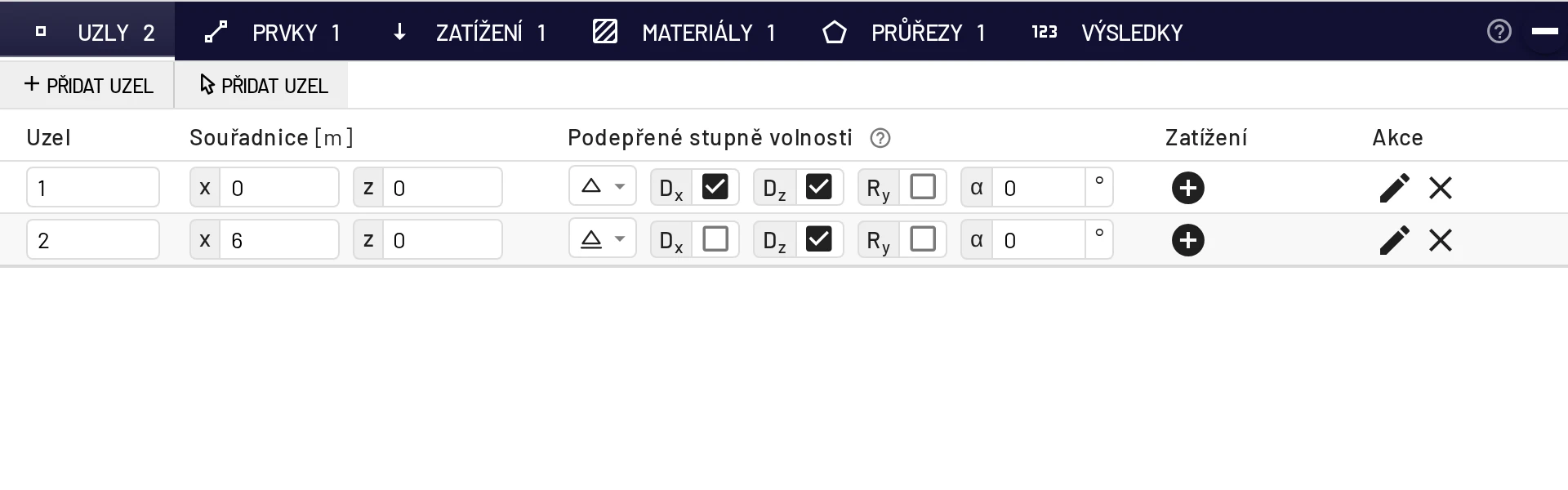
Podporu můžete zadat i tak, že v zobrazení kliknete na uzel a zvolíte Podepření uzlu. Všechny typy podpor popisuje kapitola Uzly a podpory.
6. Přidejte zatížení
- Otevřete záložku Zatížení a klikněte na Přidat prvkové zatížení.
- Typ zatížení: Spojité rovnoměrné zatížení. Prvek:
1. - Zadejte
fz = 12kN/m afx = 0ponechte. Klikněte na Přidat prvkové zatížení.
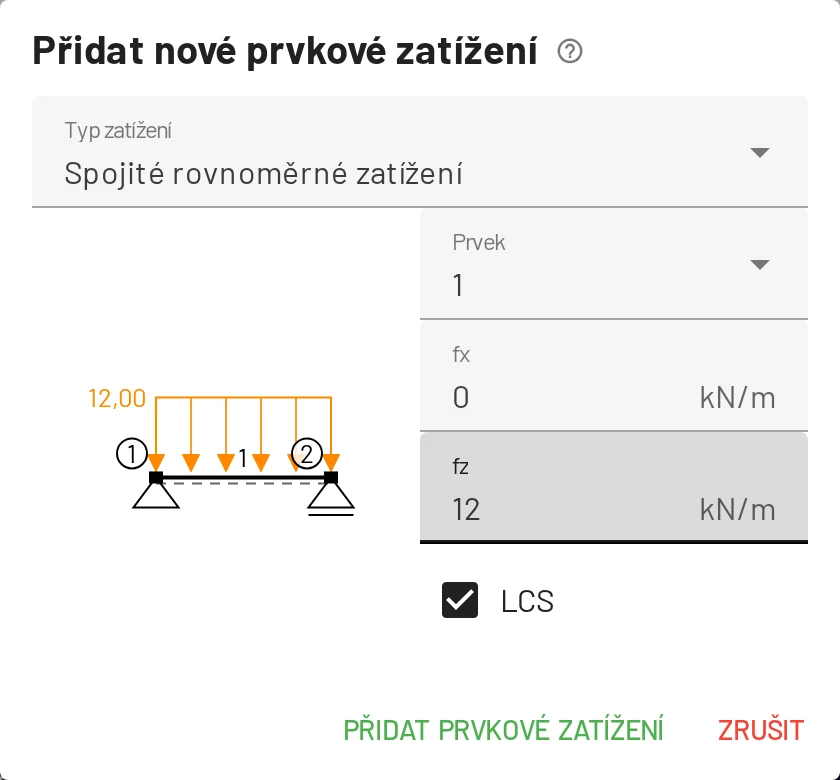
Kladné fz působí ve směru +z, tedy na obrazovce dolů, takže kladná hodnota odpovídá tíhovému zatížení. Viz znaménková konvence.
7. Odečtěte výsledky
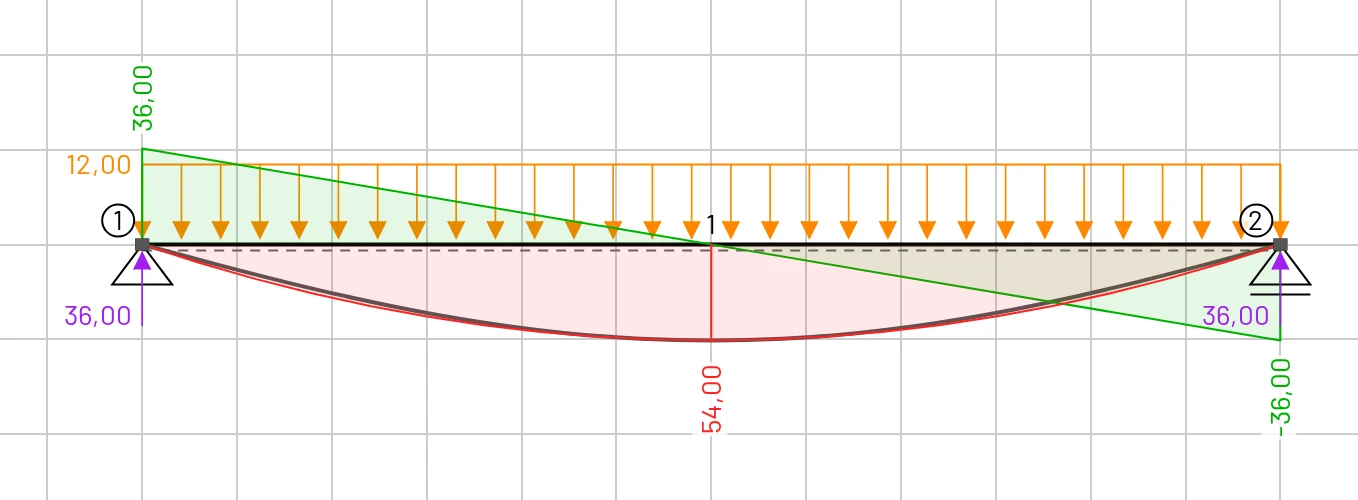
Výsledky se objeví hned, jak zatížení přidáte. Panel vpravo nahoře v zobrazení zapíná a vypíná jednotlivé průběhy. Deformovaný tvar, My(x) a Reakce jsou zapnuté už ve výchozím stavu. Posouvající sílu přidáte zaškrtnutím Vz(x).
| Vrstva | Co byste měli vidět |
|---|---|
| Reakce | Dvě šipky mířící vzhůru, každá o velikosti 36 kN, v uzlech 1 a 2. |
| Vz(x) | Přímka od +36 kN vlevo po −36 kN vpravo, nulová uprostřed rozpětí. |
| My(x) | Parabola s maximem 54 kNm uprostřed rozpětí. |
| Deformovaný tvar | Symetrický průhyb. Najeďte myší na uzel 1 a odečtěte jeho pootočení: 2,6469 · 10⁻² rad. |
Číselné hodnoty najdete v záložce Výsledky ve spodní liště. Výsledky v uzlech obsahují Dx, Dz, Ry každého uzlu, Výsledky na prvcích koncové síly každého prvku v jeho lokálním souřadném systému.
Jsou průběhy příliš velké, nebo naopak malé? Upravte Měřítko výsledků v Nastavení → Nastavení zobrazení → Velikost.
8. Ověřte ručně
| Veličina | Vzorec | Ručně | EduBeam |
|---|---|---|---|
| Reakce | 36 kN | 36 kN | |
| Max. posouvající síla | 36 kN | 36 kN | |
| Max. ohybový moment | 54 kNm | 54 kNm | |
| Pootočení v podpoře | 0,02647 rad | 0,02647 rad | |
| Průhyb uprostřed (ohyb) | 49,63 mm | ||
| Průhyb uprostřed (smyk) | 0,23 mm | ||
| Průhyb uprostřed (celkem) | součet | 49,86 mm | 49,86 mm |
Uprostřed rozpětí žádný uzel není, a abyste tam mohli odečíst průhyb, jeden přidejte: zvolte druhé tlačítko Přidat uzel, klikněte na nosník v místě X = 3 a vyberte Připojit ke konstrukci. Nosník se rozdělí na dva prvky a ve Výsledcích bude mít nový uzel Dz = 49,86 mm. Rozdělení žádný výsledek nezmění, protože prvek je přesný.
Všechno sedí. Další ruční kontroly (konzola, oboustranně vetknutý nosník, příhradová konstrukce, teplota) najdete v kapitole Ověření výsledků ručně.
9. Experimentujte
Teď se ukáže, v čem je EduBeam silný. Vyzkoušejte postupně tyto úpravy a sledujte, jak se mění průběhy:
- Přetáhněte uzel 2 doprava: moment roste s .
- Zaškrtněte
Ryv uzlu 1 a uzel tím vetknete: moment uprostřed rozpětí klesne a nad podporou se objeví záporný moment. - Zaškrtněte
Dzv uzlu uprostřed rozpětí, který jste právě přidali, a vznikne spojitý nosník o dvou polích. - Zaškrtněte koncový kloub u prvku v záložce Prvky a uvolníte tím moment na jednom konci.
- Kterýkoli krok vrátíte zkratkou Ctrl+Z.
10. Uložte nebo sdílejte
- Sdílet konstrukci (v horní liště nebo v nabídce ☰) vytvoří odkaz, který obsahuje celý model. Vložte ho do e‑mailu, chatu nebo prezentace.
- ☰ → Uložit projekt (Ctrl+S) stáhne soubor
project.json. Později ho otevřete přes Otevřít projekt nebo ho přetáhnete do aplikace. - ☰ → Exportovat obrázek (Ctrl+P) uloží výkres do PNG nebo SVG, třeba pro technickou zprávu.
Model se navíc průběžně ukládá v prohlížeči, takže ho obnovením stránky neztratíte. Viz Import, export a sdílení.
Kam dál
- Návod: trojkloubový rám: rám s vnitřním kloubem, ověřený ručním výpočtem.
- Příklady: hotové rámy a příhradové konstrukce, které otevřete jedním kliknutím.
- Zatížení: lichoběžníkové zatížení, osamělé síly, změna teploty, předepsaná posunutí.
- Klávesnice, myš a dotyk: jak na plátně pracovat rychleji.