Démarrage rapide
En une dizaine de minutes, vous allez modéliser une poutre en acier sur deux appuis soumise à une charge uniforme, lire les réactions, l’effort tranchant et le moment fléchissant, puis les comparer aux formules des manuels.
Suivez en parallèle
Ouvrez run.edubeam.app dans un second onglet. Si un modèle est déjà chargé, utilisez Effacer la structure dans la barre de l’application pour partir d’une structure vide, et cochez Supprimer les matériaux et Supprimer les sections pour repartir complètement de zéro. L’effacement s’annule avec Ctrl+Z, et l’ancien modèle reste disponible dans ☰ → Structures récentes.
Vous préférez apprendre en pratiquant, avec des indications à l’écran ? ☰ → Dessiner votre première poutre vous guide à la souris à travers une poutre similaire.
Le problème
Une poutre de 6 m sur deux appuis (articulation à gauche, appui simple à droite) porte une charge uniforme de 12 kN/m. Matériau : acier, , . Section : IPE 200, , , .
1. Vérifiez les unités
La pastille des unités, en bas à droite de la vue, indique les unités utilisées par tous les champs de saisie et tous les résultats. Ce tutoriel suppose les valeurs SI par défaut : mètres, kN, kNm et MPa.

Si vous voyez ft · kip · kip·ft · ksi, cliquez sur la pastille et choisissez Système d’unités → SI (métrique).
2. Ajoutez le matériau et la section
Les éléments ont besoin d’un matériau et d’une section : créez-les d’abord.
- Ouvrez l’onglet Matériaux dans la barre inférieure et cliquez sur Ajouter un matériau.
- Saisissez
E = 210000MPa etG = 81000MPa. Laissez la masse volumique etα = 0,0000121/K. Cliquez sur Ajouter un matériau.
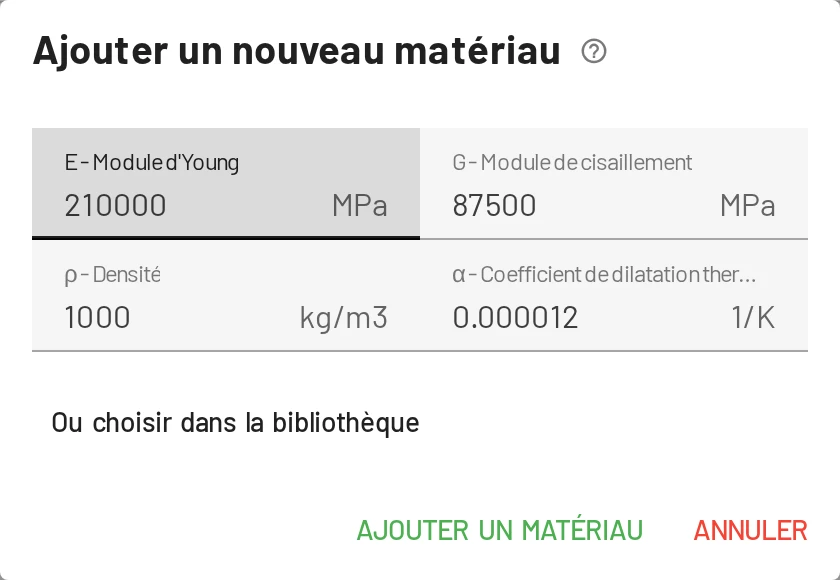
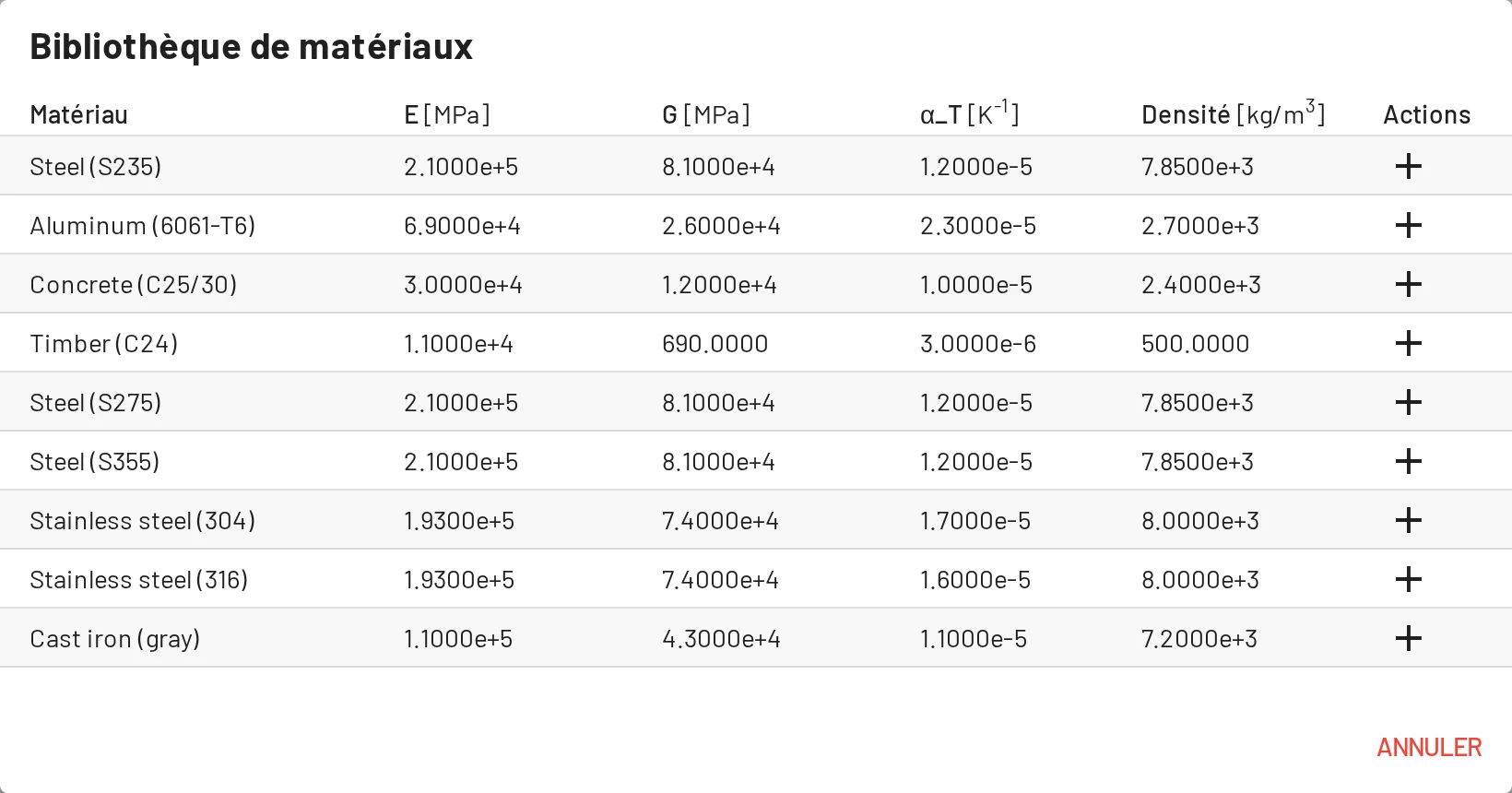
- Ouvrez l’onglet Sections et cliquez sur Ajouter une section.
- Saisissez
Aire = 0,00285m²,Iy = 1,943e-5m⁴,Hauteur = 0,2m etCoefficient de cisaillement = 1. Cliquez sur Ajouter une section.
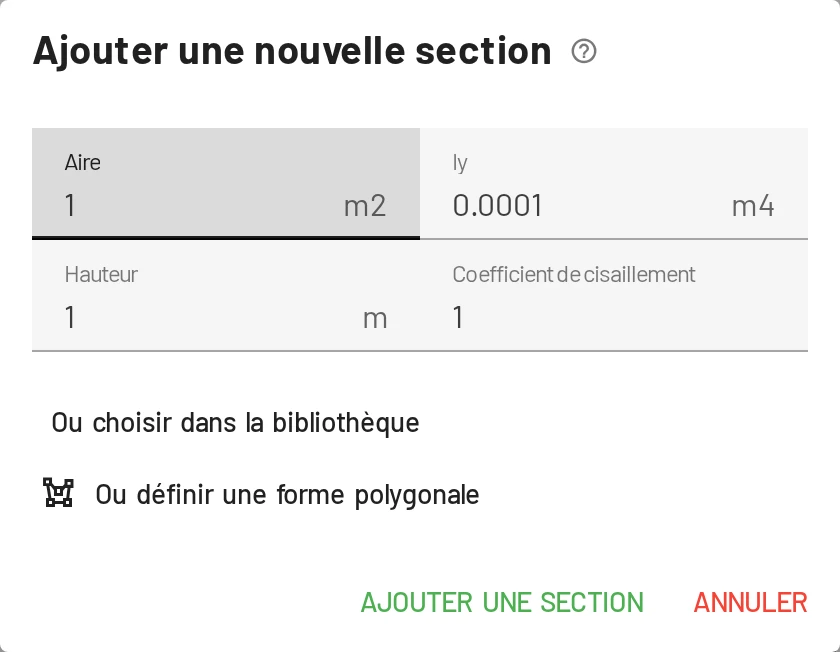
Pourquoi le coefficient de cisaillement compte-t-il ?
EduBeam utilise des éléments poutre de Timoshenko, qui prennent en compte la déformation d’effort tranchant. k est le coefficient de correction de cisaillement : pour un rectangle, et environ – pour un profilé en I lorsque est l’aire totale. Prendre k = 1 avec l’aire totale sous-estime légèrement la souplesse au cisaillement. Pour une poutre élancée comme celle-ci, l’écart sur la flèche reste bien inférieur à 1 %. La formule figure dans la page de théorie de la poutre.
3. Ajoutez les nœuds
- Ouvrez l’onglet Nœuds. Il comporte deux boutons Ajouter un nœud : le premier ouvre une boîte de dialogue, le second (avec une icône de curseur) place les nœuds à la souris. Cliquez sur le premier.
- Saisissez
X = 0,Z = 0et cliquez sur Ajouter un nœud. Le nœud reçoit le numéro1. - Ajoutez un second nœud en
X = 6,Z = 0. C’est le nœud2.
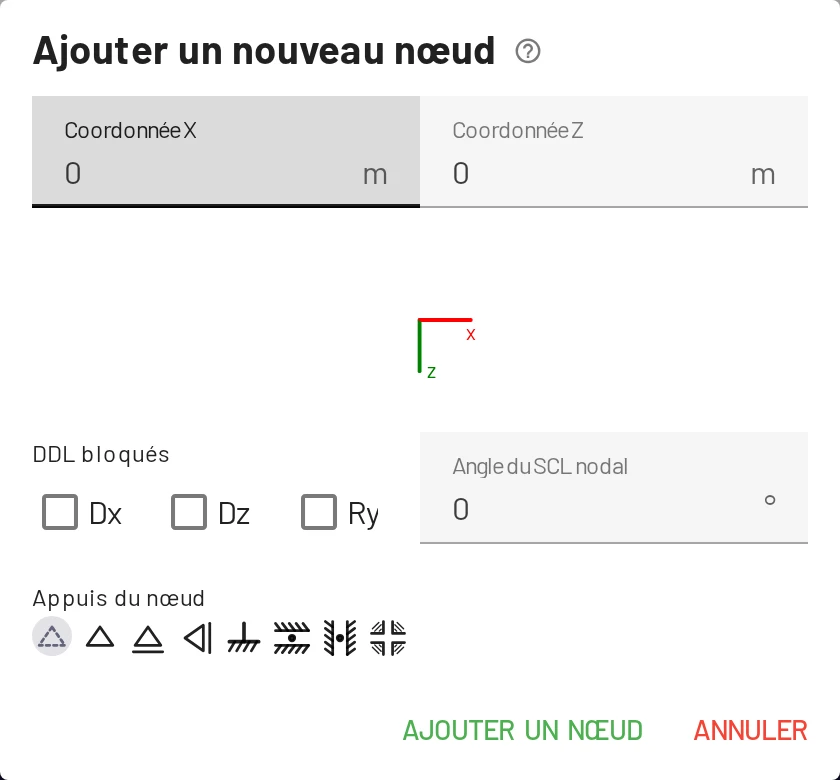
Avec le bouton souris, chaque clic sur la zone de dessin place un nœud. Avec Magnétisme à la grille activé (S), les clics tombent sur le pas de la grille (0,1 m par défaut).
4. Reliez-les par un élément
- Ouvrez l’onglet Éléments et cliquez sur le premier bouton Ajouter un élément.
- Choisissez Nœud initial
1et Nœud final2. Votre matériau et votre section sont déjà sélectionnés. Cliquez sur Ajouter un élément.
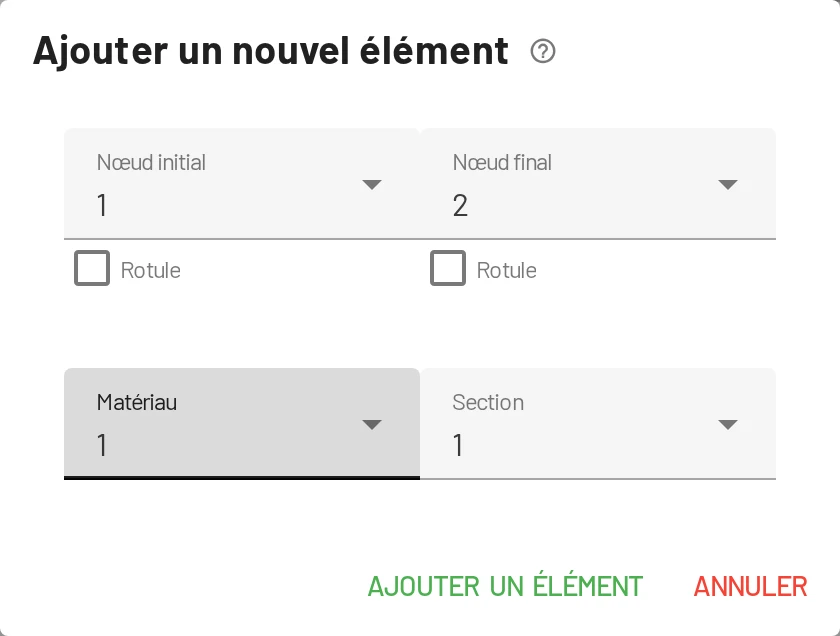
Une ligne apparaît entre les nœuds. Appuyez sur F pour l’ajuster à l’écran.
5. Ajoutez les appuis
Dans l’onglet Nœuds, la colonne DDL bloqués propose pour chaque nœud un sélecteur de symbole d’appui et trois cases à cocher : Dx, Dz, Ry.
- Nœud
1: choisissez le symbole Rotule, ou cochez Dx et Dz. - Nœud
2: choisissez Appui simple, ou cochez uniquement Dz.
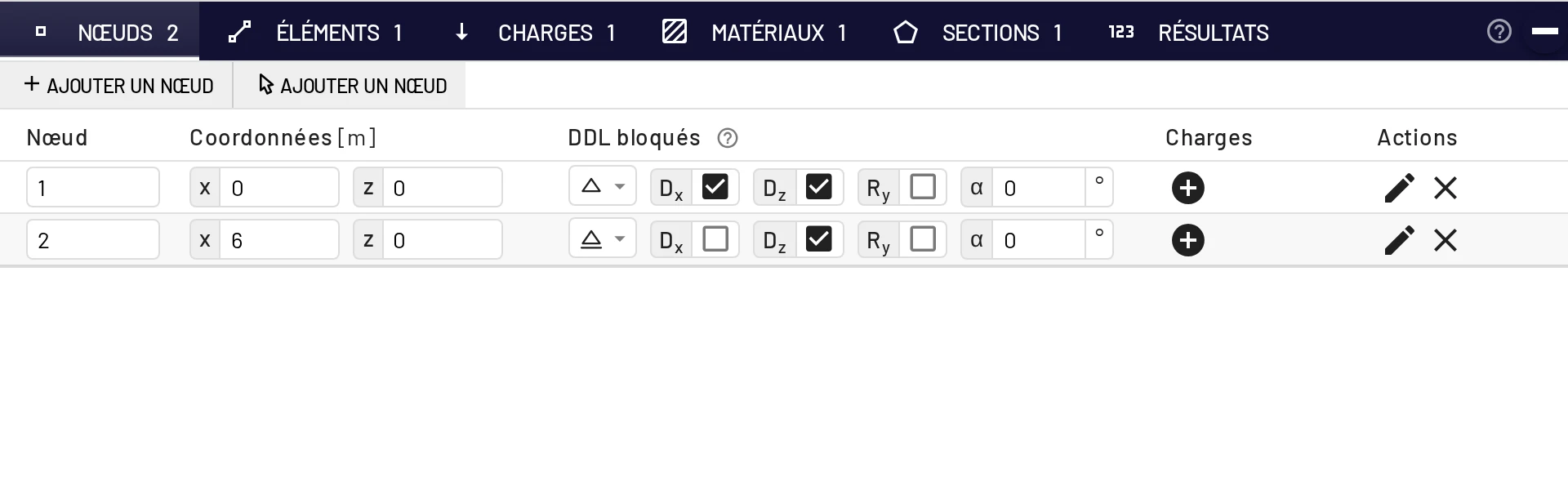
Vous pouvez aussi cliquer sur un nœud dans la vue et choisir Appuis du nœud. Nœuds et appuis présente tous les types d’appuis.
6. Ajoutez la charge
- Ouvrez l’onglet Charges et cliquez sur Ajouter une charge d’élément.
- Type de charge : Charge uniformément répartie. Élément :
1. - Saisissez
fz = 12kN/m et laissezfx = 0. Cliquez sur Ajouter une charge d’élément.
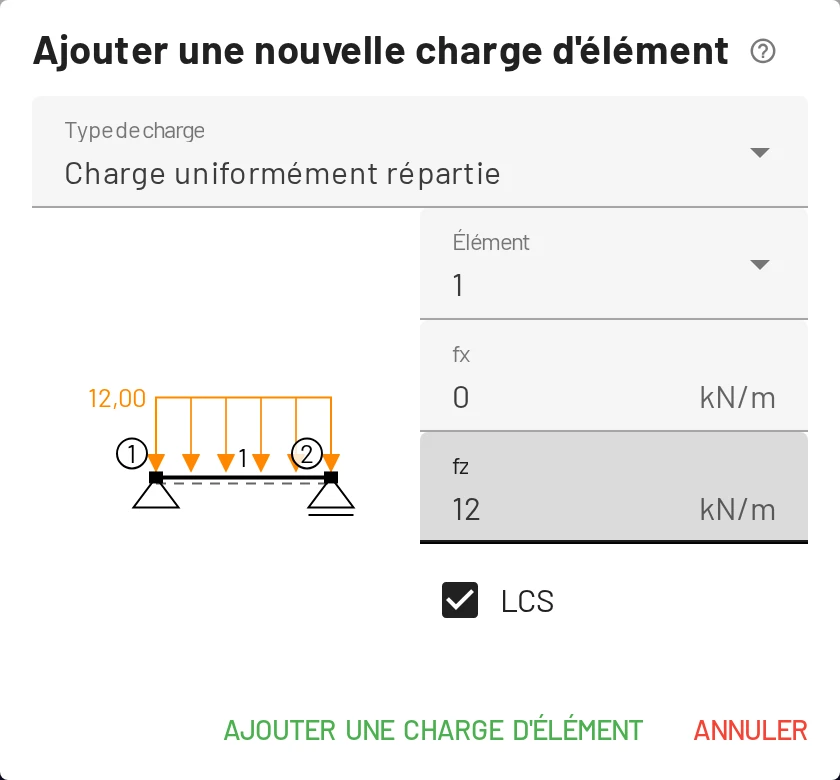
Un fz positif est orienté selon +z, c’est-à-dire vers le bas à l’écran : une valeur positive correspond donc à une charge gravitaire. Voir les conventions de signe.
7. Lisez les résultats
La solution apparaît dès que la charge est ajoutée. Le panneau d’affichage, en haut à droite de la vue, active ou désactive les diagrammes. Déformée, My(x) et Réactions sont activés par défaut. Cochez Vz(x) pour ajouter l’effort tranchant.
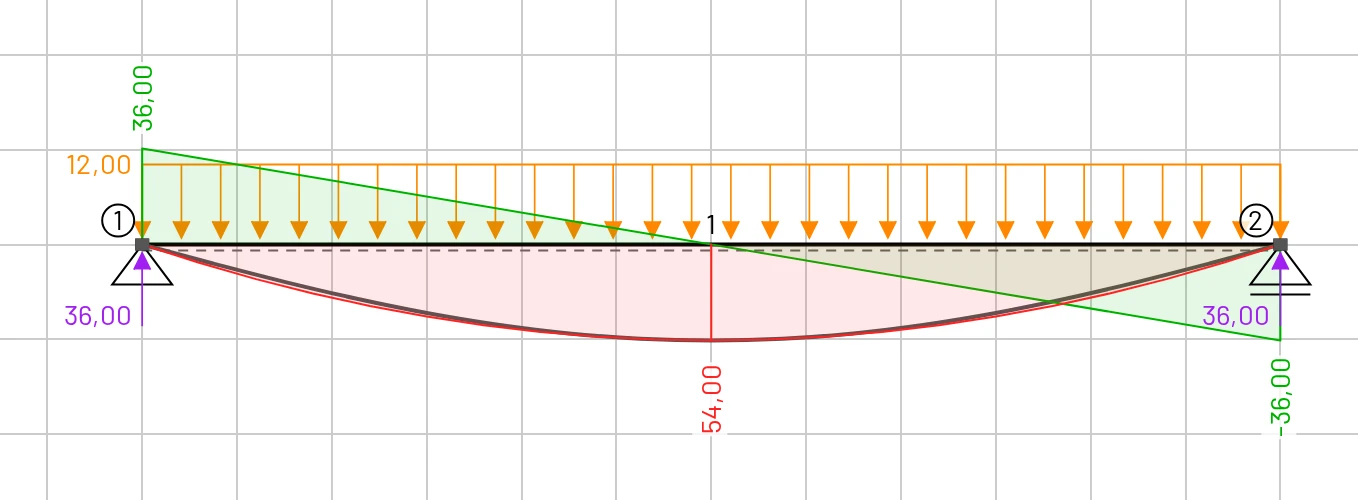
| Couche | Ce que vous devez voir |
|---|---|
| Réactions | Deux flèches vers le haut de 36 kN aux nœuds 1 et 2. |
| Vz(x) | Une droite allant de +36 kN à gauche à −36 kN à droite, qui s’annule à mi-portée. |
| My(x) | Une parabole dont l’extremum vaut 54 kNm à mi-portée. |
| Déformée | Une flèche symétrique. Pointez le nœud 1 pour lire sa rotation : 2,6469 · 10⁻² rad. |
L’onglet Résultats de la barre inférieure donne les valeurs. Résultats nodaux liste Dx, Dz, Ry pour chaque nœud. Résultats par élément liste les efforts aux extrémités de chaque élément dans son repère local.
Si les diagrammes paraissent trop grands ou trop petits, modifiez Échelle des résultats dans Paramètres → Paramètres d’affichage → Tailles.
8. Vérifiez à la main
| Grandeur | Formule | À la main | EduBeam |
|---|---|---|---|
| Réaction | 36 kN | 36 kN | |
| Effort tranchant max | 36 kN | 36 kN | |
| Moment max | 54 kNm | 54 kNm | |
| Rotation sur appui | 0,02647 rad | 0,02647 rad | |
| Flèche à mi-portée (flexion) | 49,63 mm | ||
| Flèche à mi-portée (cisaillement) | 0,23 mm | ||
| Flèche à mi-portée (totale) | somme | 49,86 mm | 49,86 mm |
Il n’y a pas de nœud à mi-portée : pour y lire la flèche, ajoutez-en un. Choisissez le second bouton Ajouter un nœud, cliquez sur la poutre en X = 3 et choisissez Connecter à la structure. La poutre est scindée en deux et le Dz du nouveau nœud dans Résultats vaut 49,86 mm. La scission ne change aucun résultat, car l’élément est exact.
Tout concorde. D’autres recettes de vérification à la main (console, poutre bi-encastrée, treillis, température) se trouvent dans Vérifier les résultats à la main.
9. Expérimentez
C’est là qu’EduBeam prend toute sa valeur. Essayez chacune de ces manipulations et observez les diagrammes se mettre à jour :
- Faites glisser le nœud 2 vers la droite : le moment croît en .
- Cochez
Ryau nœud 1 pour l’encastrer : le moment à mi-portée diminue et un moment négatif apparaît sur l’appui. - Cochez
Dzau nœud de mi-portée que vous venez d’ajouter pour obtenir une poutre continue à deux travées. - Cochez une rotule d’extrémité sur un élément de l’onglet Éléments pour libérer le moment à cette extrémité.
- Appuyez sur Ctrl+Z pour annuler n’importe quelle étape.
10. Enregistrez ou partagez
- Partager le modèle (dans la barre de l’application ou le menu ☰) vous donne un lien qui contient tout le modèle. Collez-le dans un courriel, une messagerie ou vos diapositives.
- ☰ → Enregistrer le projet (Ctrl+S) télécharge un
project.jsonque vous pourrez rouvrir plus tard avec Ouvrir le projet ou en le déposant sur l’application. - ☰ → Exporter une image (Ctrl+P) enregistre le dessin en PNG ou SVG pour un rapport.
Votre modèle est aussi conservé dans le navigateur : recharger la page ne le fait pas disparaître. Voir Import, export et partage.
Pour aller plus loin
- Tutoriel du portique à trois articulations : un portique avec une rotule intérieure, vérifié à la main.
- Exemples : ouvrez des portiques et des treillis prêts à l’emploi en un clic.
- Charges : charges trapézoïdales, ponctuelles et thermiques, déplacements imposés.
- Clavier, souris et tactile : travaillez plus vite sur la zone de dessin.