Швидкий старт
Приблизно за десять хвилин ви змоделюєте шарнірно оперту сталеву балку під рівномірно розподіленим навантаженням, прочитаєте реакції, поперечну силу та згинальний момент і звірите їх із формулами з підручника.
Виконуйте разом із нами
Відкрийте run.edubeam.app у другій вкладці. Якщо модель уже завантажена, скористайтеся кнопкою Очистити модель на панелі застосунку, щоб почати з порожньої, і позначте Видалити матеріали та Видалити перерізи, щоб почати зовсім з нуля. Очищення можна скасувати за допомогою Ctrl+Z, а стара модель залишиться в ☰ → Нещодавні моделі.
Волієте вчитися на практиці з підказками на екрані? ☰ → Намалювати першу балку проведе вас мишею через схожу балку.
Задача
Шарнірно оперта балка довжиною 6 m (ліворуч шарнірно-нерухома опора, праворуч шарнірно-рухома) несе рівномірно розподілене навантаження 12 kN/m. Матеріал: сталь, , . Переріз: IPE 200, , , .
1. Перевірте одиниці
Чип одиниць у правому нижньому куті вікна перегляду показує одиниці, у яких працюють усі поля введення та результати. Цей посібник передбачає типові одиниці СІ: метри, kN, kNm і MPa.

Якщо ви бачите ft · kip · kip·ft · ksi, клацніть чип і виберіть Система одиниць → СІ (метрична).
2. Додайте матеріал і переріз
Елементам потрібні матеріал і переріз, тому спершу створіть їх.
- Відкрийте вкладку Матеріали в нижній панелі й натисніть Додати матеріал.
- Введіть
E = 210000MPa іG = 81000MPa. Густину залиште як є, а такожα = 0.0000121/K. Натисніть Додати матеріал.
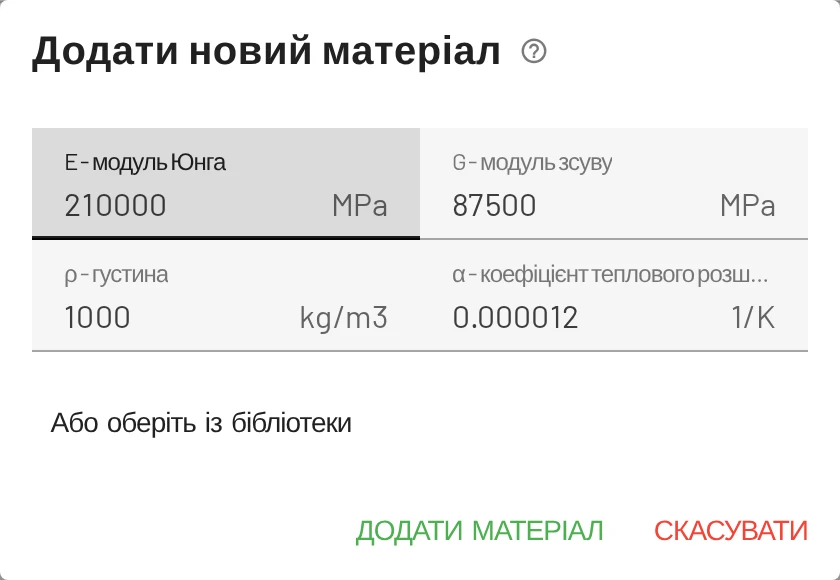
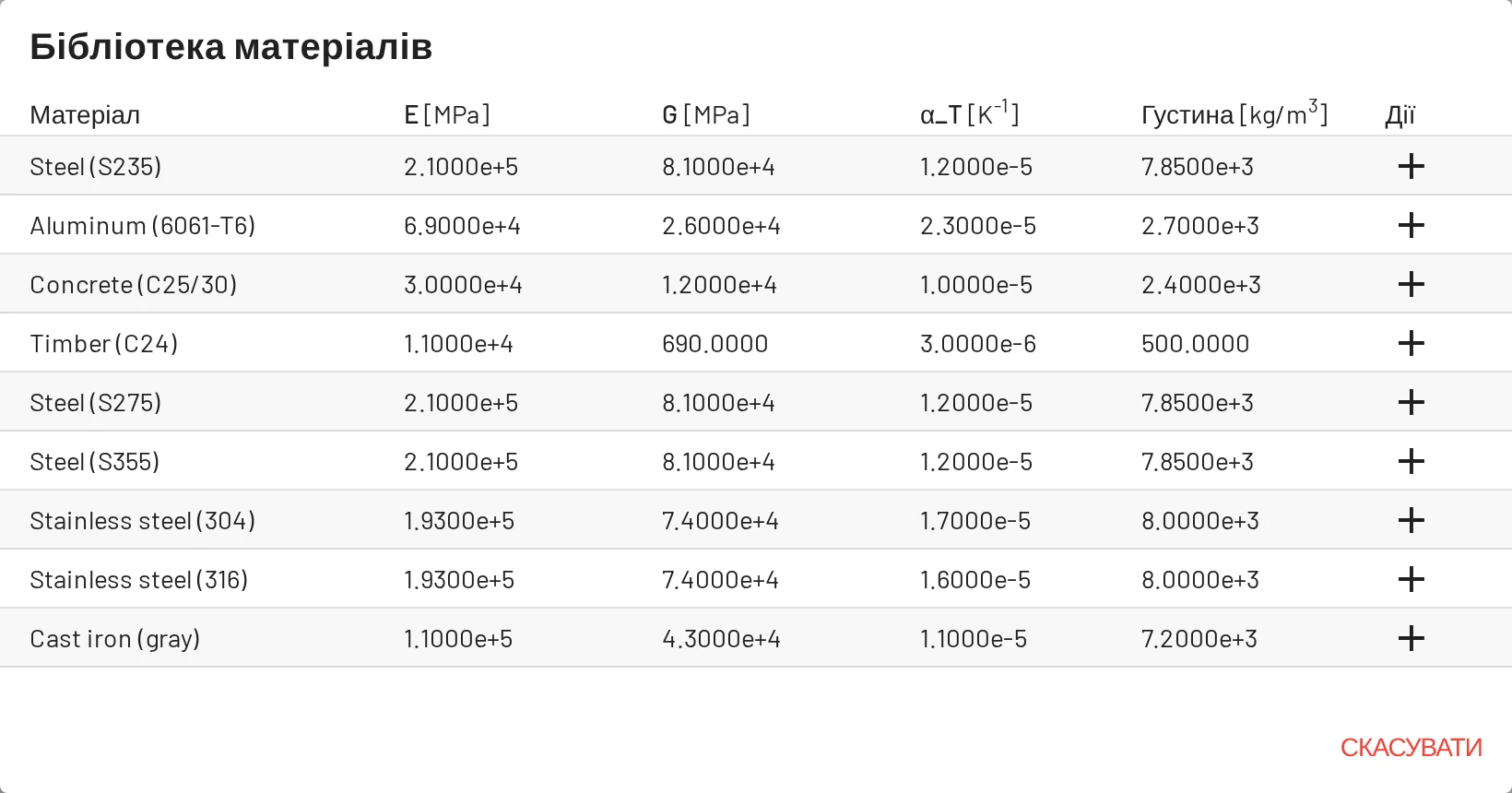
- Відкрийте вкладку Перерізи й натисніть Додати переріз.
- Введіть
Площа = 0.00285m²,Iy = 1.943e-5m⁴,Висота = 0.2m іКоефіцієнт зсуву = 1. Натисніть Додати переріз.
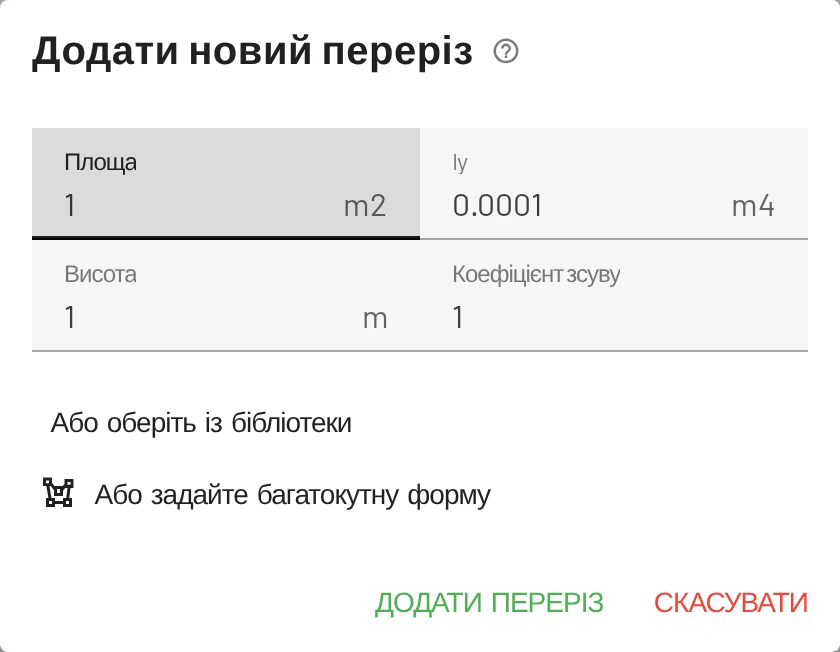
Навіщо потрібен коефіцієнт зсуву?
EduBeam використовує балкові елементи Тимошенка, які враховують деформацію зсуву. k — це коефіцієнт зсуву (поправковий коефіцієнт): для прямокутника й приблизно – для двотавра, якщо — повна площа. Значення k = 1 з повною площею дещо занижує зсувну податливість. Для такої гнучкої балки, як ця, різниця у прогині значно менша за 1 %. Формулу наведено на сторінці теорії балки.
3. Додайте вузли
- Відкрийте вкладку Вузли. На ній є дві кнопки Додати вузол: перша відкриває діалог, друга (зі значком курсора) розміщує вузли мишею. Натисніть першу.
- Введіть
X = 0,Z = 0і натисніть Додати вузол. Вузол отримає мітку1. - Додайте другий вузол у точці
X = 6,Z = 0. Це вузол2.
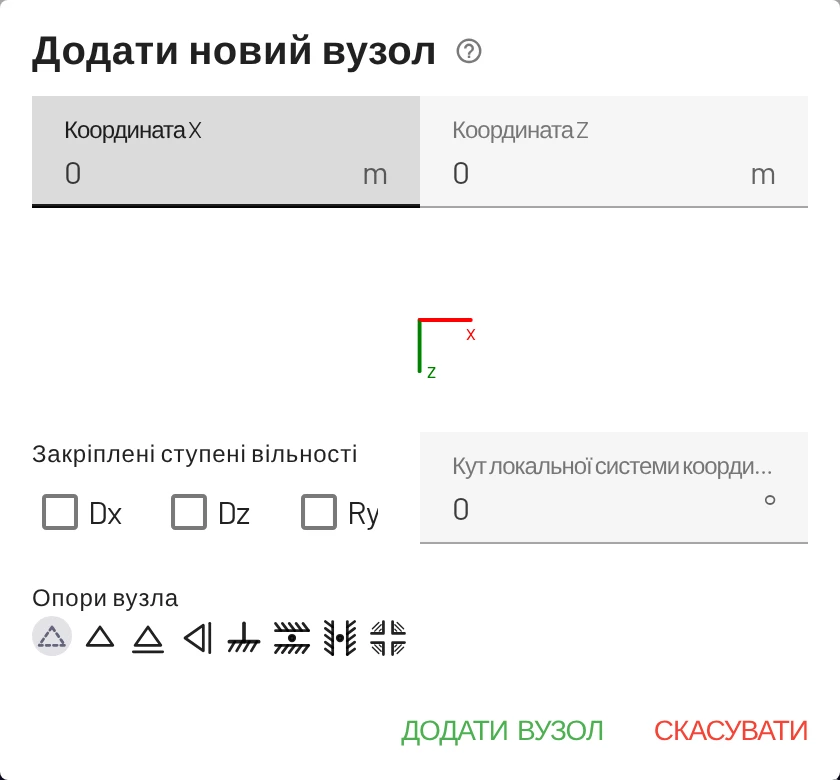
Якщо натомість скористатися кнопкою з мишею, кожне клацання на полотні ставить вузол. Коли ввімкнено Прив'язка до сітки (S), клацання потрапляють на крок сітки (типово 0,1 m).
4. З'єднайте їх елементом
- Відкрийте вкладку Елементи й натисніть першу кнопку Додати елемент.
- Виберіть Початковий вузол
1і Кінцевий вузол2. Ваші матеріал і переріз уже вибрано. Натисніть Додати елемент.
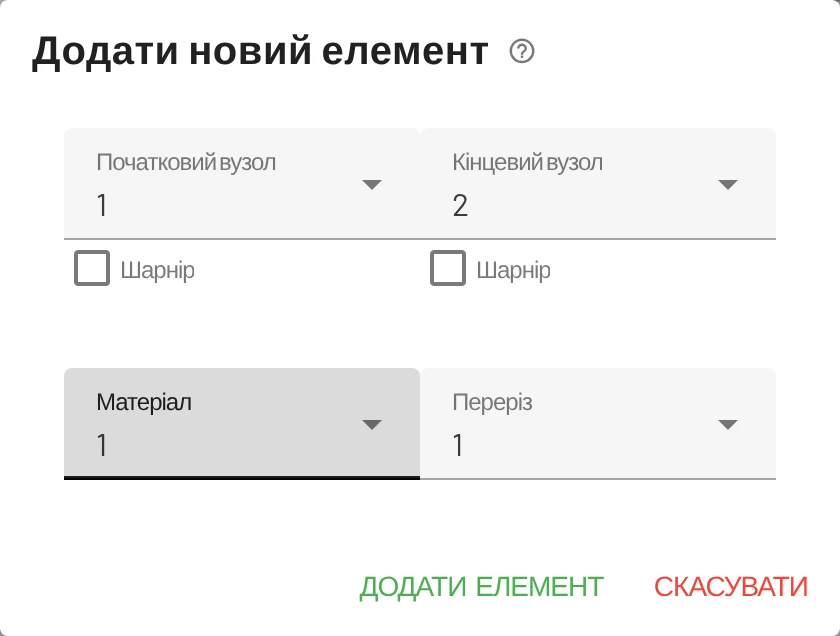
Між вузлами з'являється лінія. Натисніть F, щоб вписати її в екран.
5. Додайте опори
На вкладці Вузли стовпець Закріплені ступені вільності має для кожного вузла вибір умовного позначення опори та три прапорці: Dx, Dz, Ry.
- Вузол
1: виберіть позначення Шарнір або позначте Dx і Dz. - Вузол
2: виберіть Рухомий шарнір або позначте лише Dz.
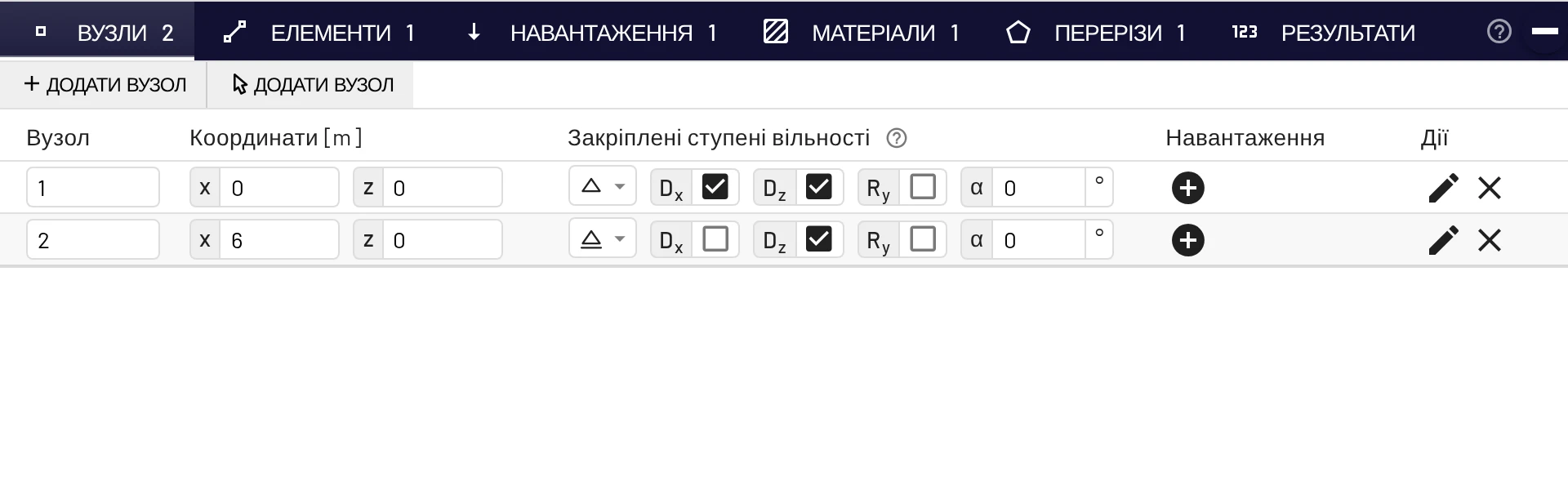
Можна також клацнути вузол у вікні перегляду й вибрати Опори вузла. На сторінці Вузли та опори наведено всі типи опор.
6. Додайте навантаження
- Відкрийте вкладку Навантаження й натисніть Додати навантаження на елемент.
- Тип навантаження: Рівномірно розподілене навантаження. Елемент:
1. - Введіть
fz = 12kN/m і залиштеfx = 0. Натисніть Додати навантаження на елемент.
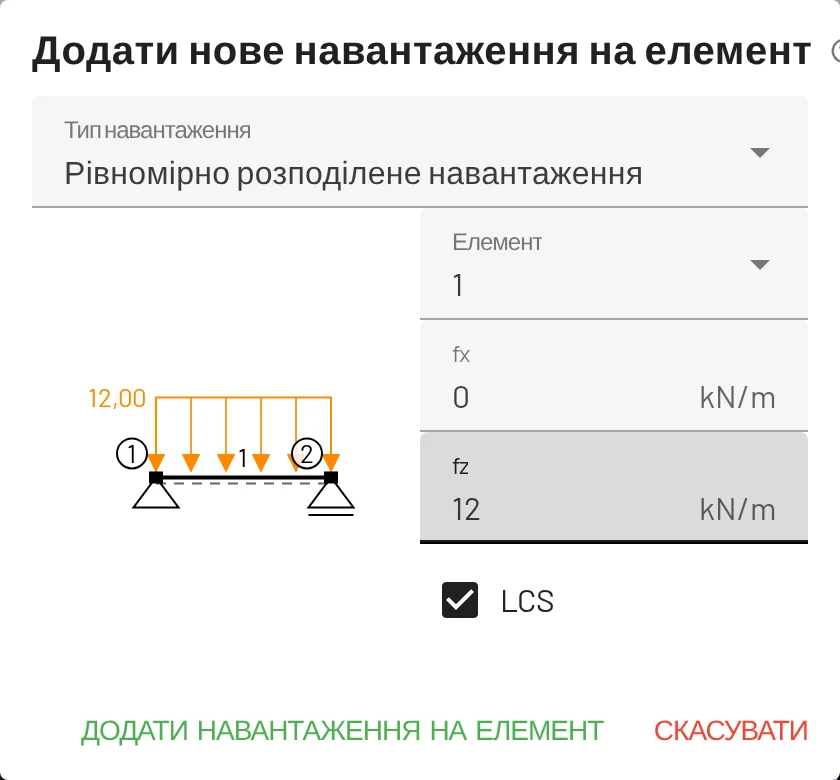
Додатне fz спрямоване в бік +z, тобто вниз на екрані, тож додатне значення є гравітаційним навантаженням. Див. правила знаків.
7. Прочитайте результати
Розв'язок з'являється, щойно додано навантаження. Панель відображення у правому верхньому куті вікна перегляду вмикає й вимикає епюри. Деформована форма, My(x) і Реакції увімкнено за замовчуванням. Позначте Vz(x), щоб додати поперечну силу.
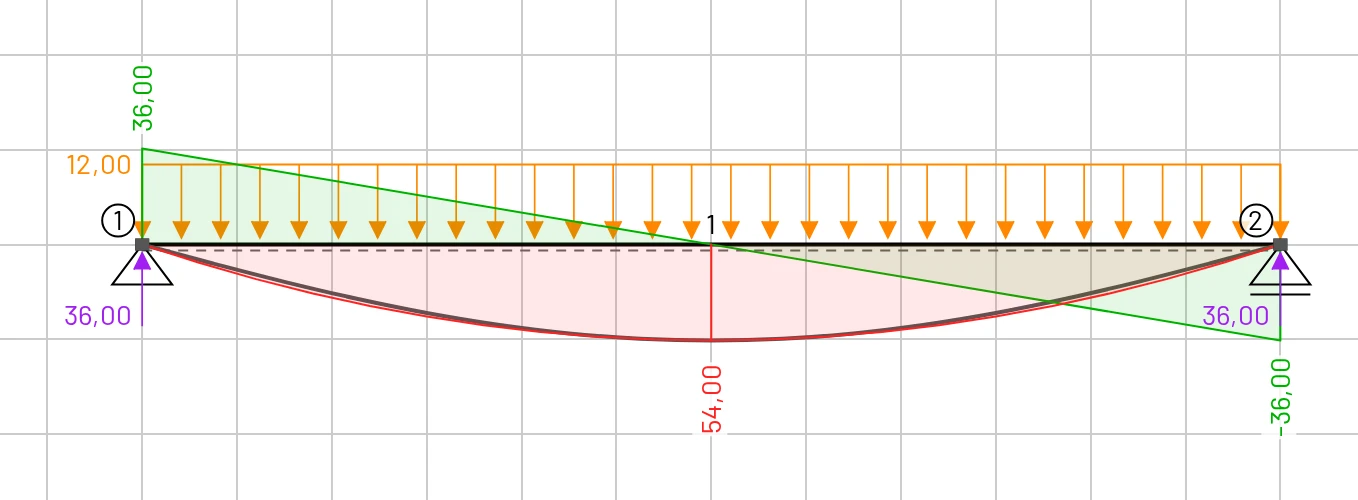
| Шар | Що ви маєте побачити |
|---|---|
| Реакції | Дві стрілки вгору по 36 kN у вузлах 1 і 2. |
| Vz(x) | Пряма лінія від +36 kN ліворуч до −36 kN праворуч, що перетинає нуль посередині прольоту. |
| My(x) | Парабола з екстремумом 54 kNm посередині прольоту. |
| Деформована форма | Симетричний прогин. Наведіть курсор на вузол 1, щоб прочитати його кут повороту: 2,6469 · 10⁻² rad. |
Вкладка Результати в нижній панелі дає числа. Вузлові результати містять Dx, Dz, Ry для кожного вузла. Результати по елементах містять кінцеві зусилля кожного елемента в його локальній системі координат.
Якщо епюри здаються завеликими чи замалими, змініть Масштаб результатів у Налаштування → Налаштування перегляду → Розміри.
8. Перевірте вручну
| Величина | Формула | Ручний розрахунок | EduBeam |
|---|---|---|---|
| Реакція | 36 kN | 36 kN | |
| Макс. поперечна сила | 36 kN | 36 kN | |
| Макс. момент | 54 kNm | 54 kNm | |
| Кут повороту на опорі | 0,02647 rad | 0,02647 rad | |
| Прогин посередині прольоту (згин) | 49,63 mm | ||
| Прогин посередині прольоту (зсув) | 0,23 mm | ||
| Прогин посередині прольоту (разом) | сума | 49,86 mm | 49,86 mm |
Посередині прольоту немає вузла, тож щоб прочитати там прогин, додайте його: виберіть другу кнопку Додати вузол, клацніть по балці в точці X = 3 і виберіть З'єднати з конструкцією. Балка розділиться на дві, а Dz нового вузла в Результатах покаже 49,86 mm. Розділення не змінює жодного результату, бо елемент точний.
Усе збігається. Більше рецептів ручної перевірки (консоль, балка з двома защемленнями, ферма, температура) — у розділі Перевірка результатів вручну.
9. Експериментуйте
Саме тут EduBeam показує свою силу. Спробуйте кожен із цих кроків і спостерігайте, як оновлюються епюри:
- Перетягніть вузол 2 праворуч: момент зростає пропорційно .
- Позначте
Ryу вузлі 1, щоб його защемити: момент посередині прольоту зменшується, а на опорі з'являється від'ємний (опорний) момент. - Позначте
Dzу вузлі посередині прольоту, який ви щойно додали, щоб отримати двопрольотну нерозрізну балку. - Позначте кінцевий шарнір елемента на вкладці Елементи, щоб звільнити момент на одному з кінців.
- Натисніть Ctrl+Z, щоб скасувати будь-який крок.
10. Збережіть або поділіться
- Поділитися моделлю (на панелі застосунку або в меню ☰) дає посилання, що містить усю модель. Вставте його в лист, чат або слайди.
- ☰ → Зберегти проєкт (Ctrl+S) завантажує файл
project.json, який пізніше можна відкрити через Відкрити проєкт або перетягнувши його на застосунок. - ☰ → Експорт зображення (Ctrl+P) зберігає креслення у PNG чи SVG для звіту.
Модель також зберігається в браузері, тож перезавантаження сторінки її не втратить. Див. Імпорт, експорт та обмін.
Куди далі
- Покроковий приклад тришарнірної рами: рама з внутрішнім шарніром, перевірена вручну.
- Приклади: відкривайте готові рами та ферми одним клацанням.
- Навантаження: трапецієподібні, зосереджені й температурні навантаження, задані переміщення.
- Клавіатура, миша та сенсорний екран: працюйте на полотні швидше.