单位与设置
有三种方式进入设置:
- 视图上方的设置标签页,以全尺寸显示设置;
- 视图右下角的单位标记,打开设置中的语言与区域;
- 显示选项下方的更多设置,打开设置中的视图设置。
设置保存在浏览器中,重新加载页面后依然保留。重置设置会恢复视图默认值、数字格式、坐标轴、平移按键以及你所在地区的单位;语言保持不变。
语言与区域
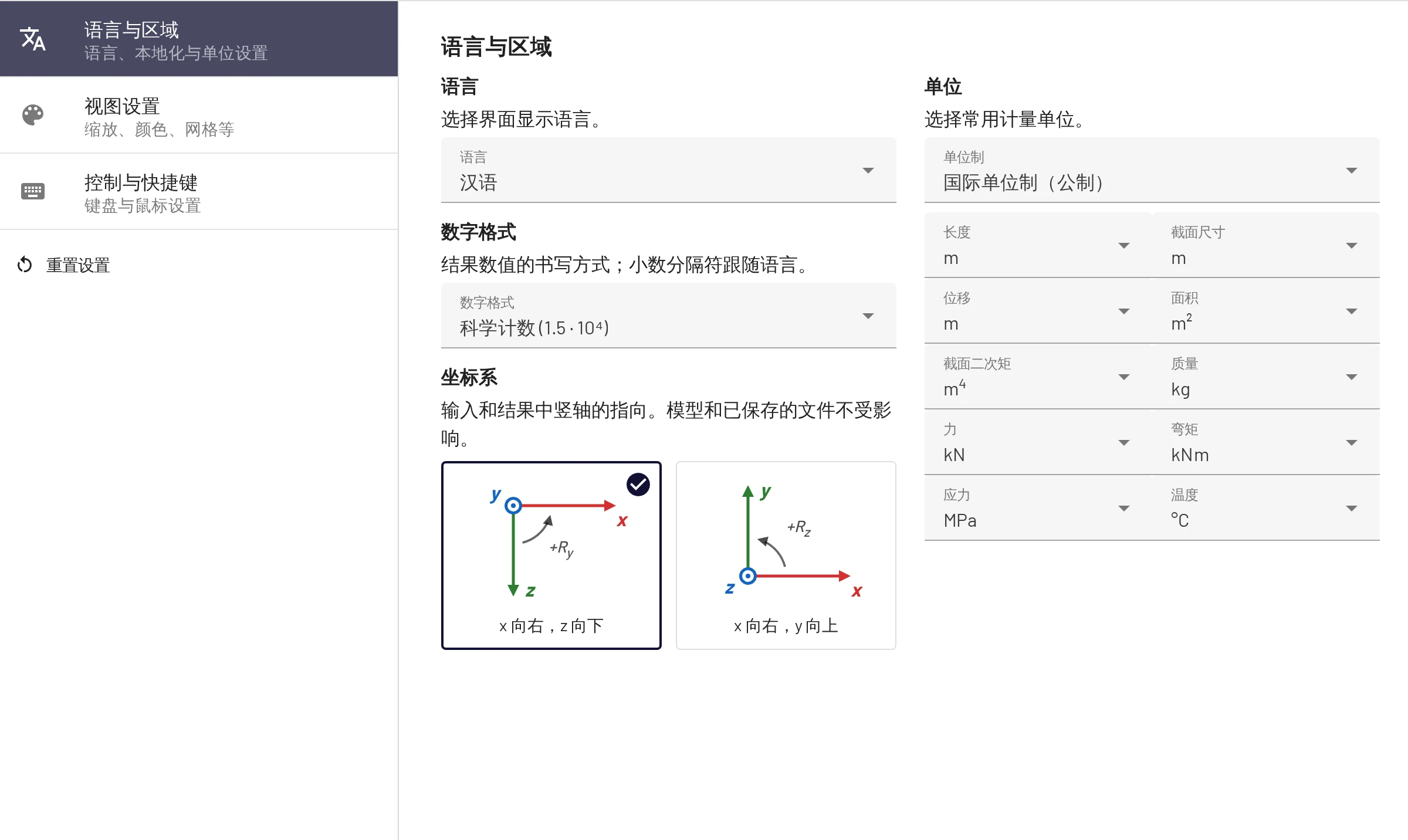
语言。 12 种界面语言。也可以用 ?lang=<code> 打开应用:en、cs、de、fr、es、pt、pl、cn、th、uk、ru、tr。
数字格式。 结果数值的书写方式:自动、科学计数(默认)或工程计数。见数字格式。
坐标系。 x 向右,z 向下(默认)或 x 向右,y 向上。y 向上选项会反转竖向数值和支座角度的符号,并在所有输入框、表格、提示信息和导出中重命名坐标轴。模型和已保存的文件不会改变。见 y 向上的坐标轴。
单位制。 国际单位制(公制) 或 美制(英制) 会一步设置下面所有的单位。之后再单独修改任何一个单位,单位制就会显示为自定义。首次访问时,你会在欢迎对话框中做出选择;在此之前,只有当浏览器设置为美国区域且电脑位于美国时区时,EduBeam 才会默认使用美制单位。
单位。 每个物理量都有自己的单位。输入框、表格、提示信息和内力图标签都使用所选单位,修改单位会换算显示的数值。模型本身以国际单位制存储,因此来回切换不会损失任何精度,分享链接也会在任何单位下打开同一个模型。
| 物理量 | 可选单位 | 国际单位制 | 美制 |
|---|---|---|---|
| 长度(几何) | m、cm、mm、ft、in | m | ft |
| 截面尺寸 | m、cm、mm、ft、in | m | in |
| 位移 | m、cm、mm、ft、in | m | in |
| 面积 | m²、cm²、mm²、ft²、in² | m² | in² |
| 截面二次矩 | m⁴、cm⁴、mm⁴、ft⁴、in⁴ | m⁴ | in⁴ |
| 质量 | kg、lb | kg | lb |
| 力 | N、kN、MN、kgf、Tonf、lbf、kip | kN | kip |
| 弯矩 | Nmm、Nm、kNm、MNm、Tonf·m、lbf·in、lbf·ft、kip·in、kip·ft | kNm | kip·ft |
| 应力(E、G) | Pa、kPa、MPa、GPa、ksc、psi、ksi、psf、ksf | MPa | ksi |
| 温度 | °C、°F | °C | °F |
线荷载使用所选单位的力 / 长度(国际单位制下为 kN/m,美制下为 kip/ft),密度使用质量 / 长度³。线膨胀系数跟随温度单位(1/K 或 1/°F)。温度荷载是温度的变化量,因此 10 °C 相当于 18 °F。转角始终以弧度表示。
Tonf 是公制吨力(1000 kgf),而不是美制短吨。美制单位按其精确定义换算(1 ft = 0.3048 m,1 kip = 4448.2216 N)。以英尺为单位时,请输入 5.5 这样的小数;标尺和十字准线以英尺和英寸显示(5′-6″)。
视图设置
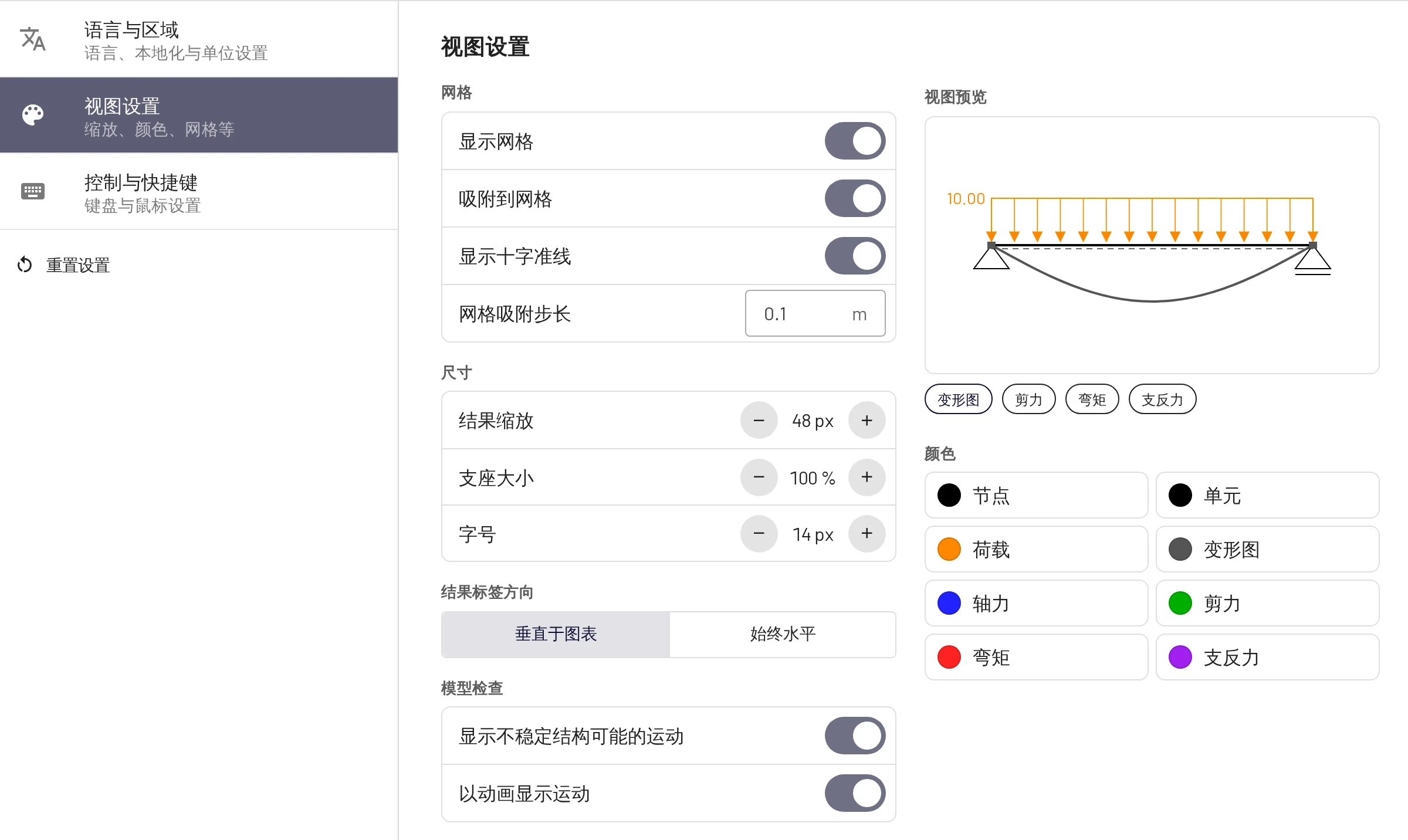
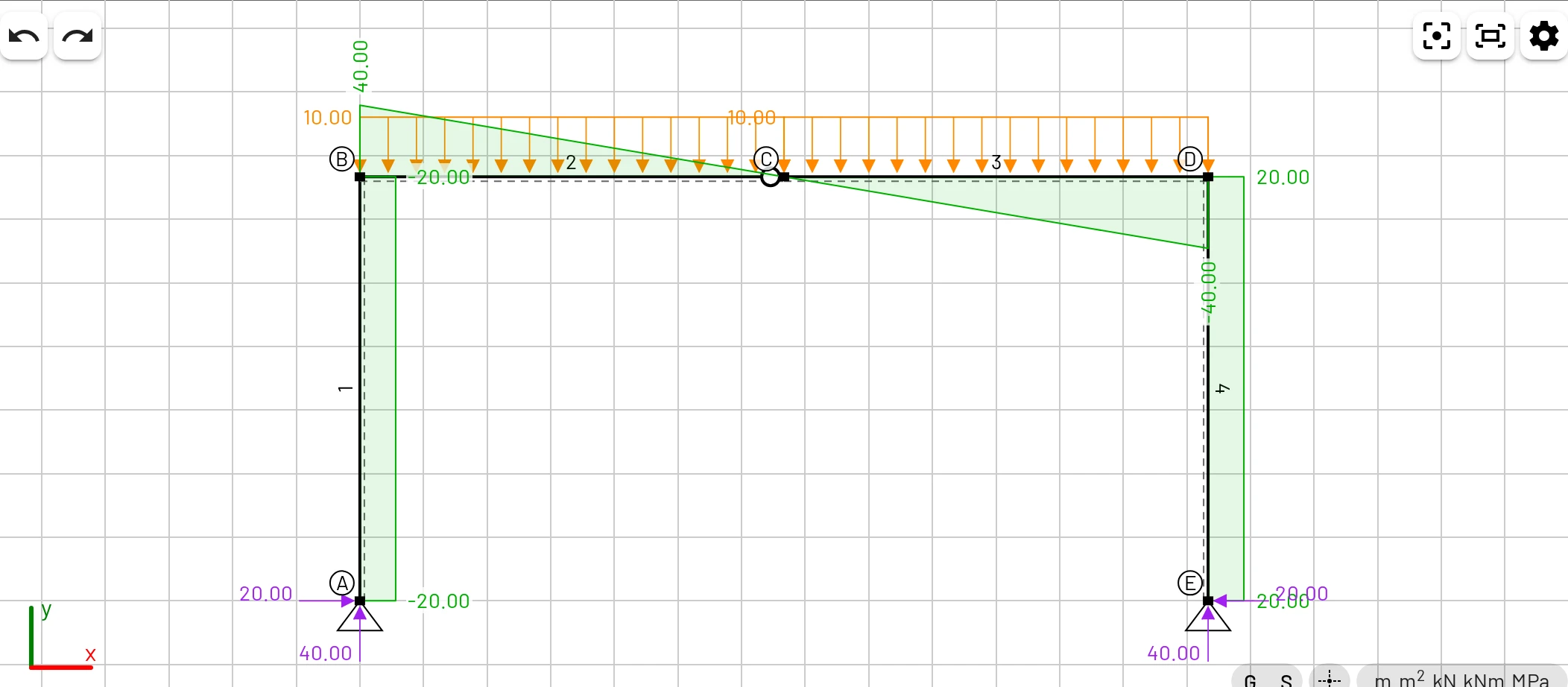
设置旁边的视图预览显示一个小模型,它会对每一项修改做出反应。预览下方的标记用于选择显示哪种结果,点击某个颜色会把预览切换到对应的结果。
网格
- 显示网格(G)绘制网格和标尺。
- 吸附到网格(S)使你放置或拖动的节点吸附到网格步长上。
- 显示十字准线在标尺上标出指针位置,便于读取其坐标(仅限鼠标)。
- 网格吸附步长是以长度单位表示的间距:默认为 0.1 m,美制单位下为 0.5 ft。在公制和美制之间切换时,保持默认值的步长会改为另一单位制的默认值;你自己设置的步长则会保留。
尺寸
- 结果缩放(8–120 px,默认 48)是最大内力图纵坐标或挠度在屏幕上的高度。每张内力图都按其自身最大值缩放,因此这纯粹是视觉效果;图形过大或过小时可以调整它。
- 支座大小(50–150 %)和字号(10–20 px)。较大的字号在投影仪上更清楚。
结果标签方向:垂直于图表(标签沿内力图排列)或始终水平。
模型检查
- 显示不稳定结构可能的运动会绘制机构的虚线轮廓。
- 以动画显示运动会让它来回摆动。
颜色:节点、单元、荷载、变形图、轴力、剪力、弯矩和支反力分别使用不同颜色。默认值:N 为蓝色,V 为绿色,M 为红色,支反力为紫色,荷载为橙色。
控制与快捷键
平移方式设置用哪个鼠标按键平移画布:滚轮或右键(默认)、滚轮或右键。完整的快捷键列表见键盘、鼠标与触控页面。
浏览器中保存的内容
除设置之外,EduBeam 还会在浏览器的本地存储中保存:
- 当前模型,每次修改后都会保存,因此重新加载标签页或再次打开应用时会恢复它;
- 最近的结构:最近被你清空或替换的 10 个模型。
两者都按浏览器和设备分别保存,清除网站数据会将其删除。要保留模型或把它转移到别处,请使用保存项目或分享模型。