त्वरित शुरुआत
लगभग दस मिनट में आप समान वितरित भार (uniform load) के अधीन एक सरल आलंबित इस्पात बीम (simply supported steel beam) का मॉडल बनाएँगे, आधार प्रतिक्रियाएँ, अपरूपण बल और बंकन आघूर्ण पढ़ेंगे, और उन्हें पाठ्यपुस्तक के सूत्रों से मिलाएँगे।
साथ-साथ करें
दूसरे टैब में run.edubeam.app खोलें। यदि कोई मॉडल पहले से लोड है, तो खाली शुरुआत के लिए ऐप बार में Clear mesh चुनें, और पूरी तरह नए सिरे से शुरू करने के लिए Delete materials और Delete cross sections पर भी टिक करें। साफ़ करने को Ctrl+Z से पूर्ववत किया जा सकता है, और पुराना मॉडल ☰ → Recent structures में बना रहता है।
स्क्रीन पर संकेतों के साथ करके सीखना पसंद है? ☰ → Draw your first beam आपको माउस से ऐसे ही एक बीम को बनाने में कदम-दर-कदम ले चलता है।
इंटरफ़ेस अंग्रेज़ी में है
ऐप में अभी हिन्दी इंटरफ़ेस नहीं है, इसलिए इस मार्गदर्शिका में सभी बटन, टैब और संदेशों के नाम अंग्रेज़ी में ठीक वैसे ही दिए गए हैं जैसे वे ऐप में दिखते हैं (जहाँ उपयोगी हो, कोष्ठक में हिन्दी अर्थ के साथ)।
समस्या
6 m का एक सरल आलंबित बीम (बाएँ कीलकित / pinned, दाएँ रोलर) 12 kN/m का समान वितरित भार वहन करता है। सामग्री: इस्पात, , । अनुप्रस्थ काट (cross section): IPE 200, , , ।
1. इकाइयाँ जाँचें
व्यूअर के निचले-दाएँ कोने में इकाइयों की चिप वे इकाइयाँ दिखाती है जिनका उपयोग हर इनपुट फ़ील्ड और परिणाम करता है। यह ट्यूटोरियल SI डिफ़ॉल्ट मानकर चलता है: मीटर, kN, kNm और MPa।

यदि आपको ft · kip · kip·ft · ksi दिखे, तो चिप पर क्लिक करें और Unit system → SI (metric) चुनें।
2. सामग्री और अनुप्रस्थ काट जोड़ें
अवयवों (elements) को एक सामग्री और एक अनुप्रस्थ काट चाहिए, इसलिए पहले इन्हें बनाएँ।
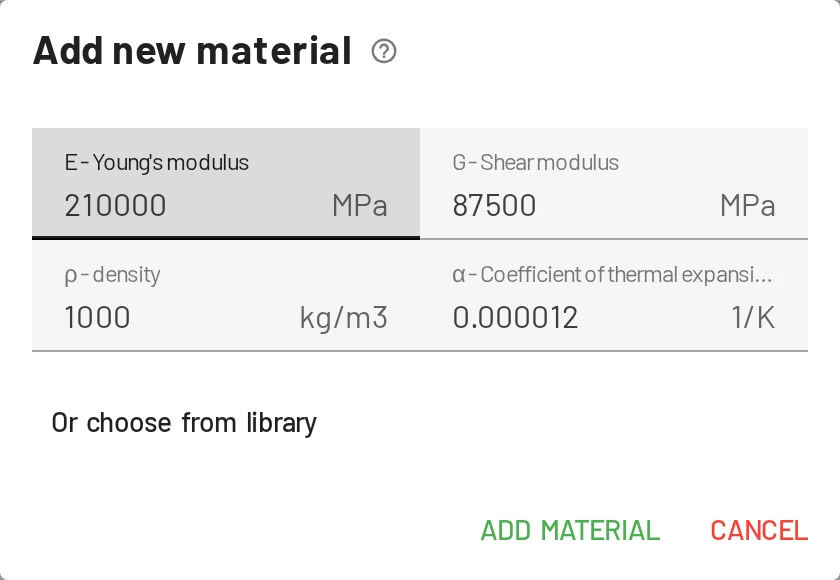
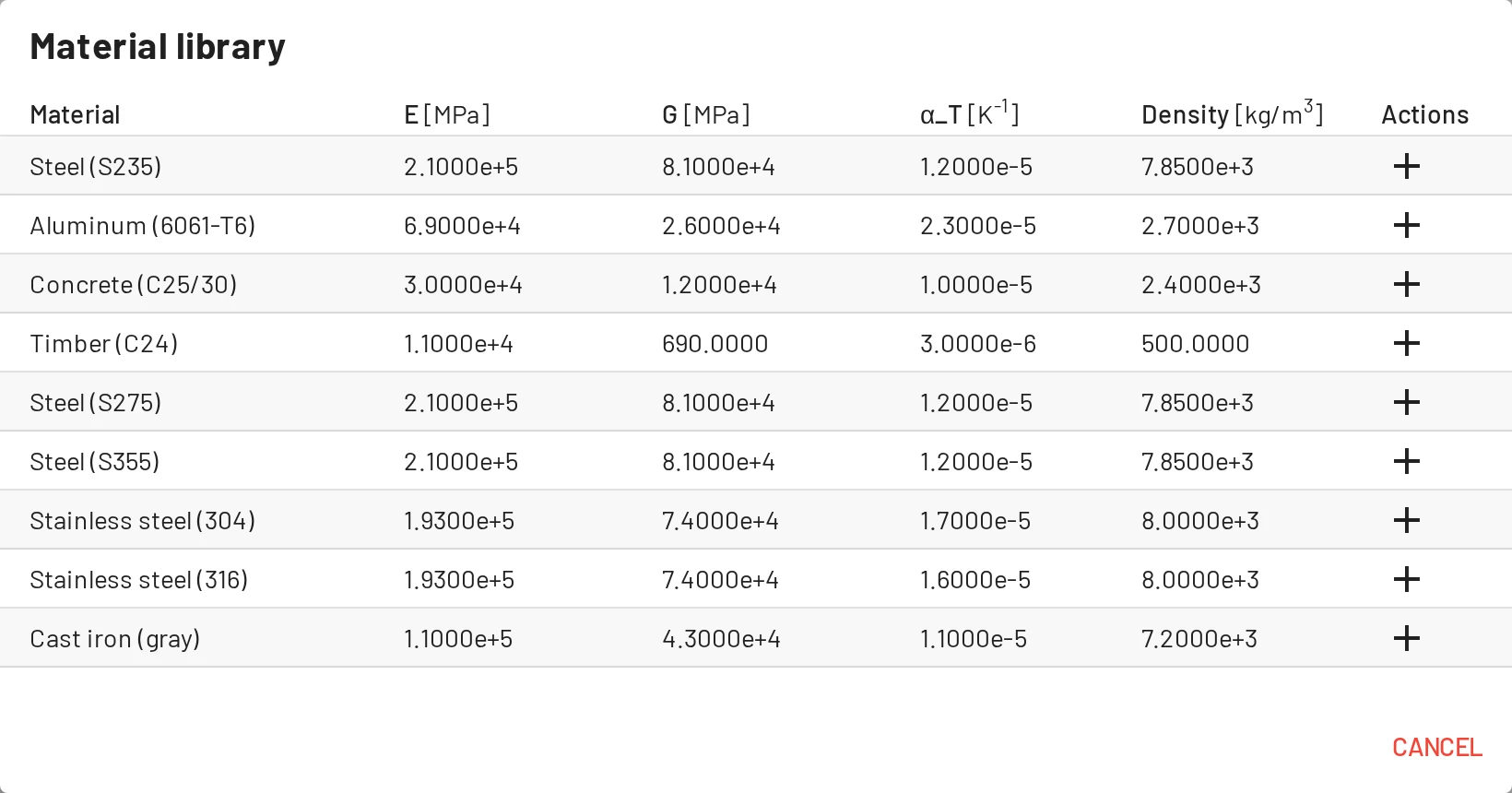
- निचली पट्टी में Materials टैब खोलें और Add material पर क्लिक करें।
E = 210000MPa औरG = 81000MPa दर्ज करें। घनत्व (density) औरα = 0.0000121/K वैसे ही रहने दें। Add material पर क्लिक करें।
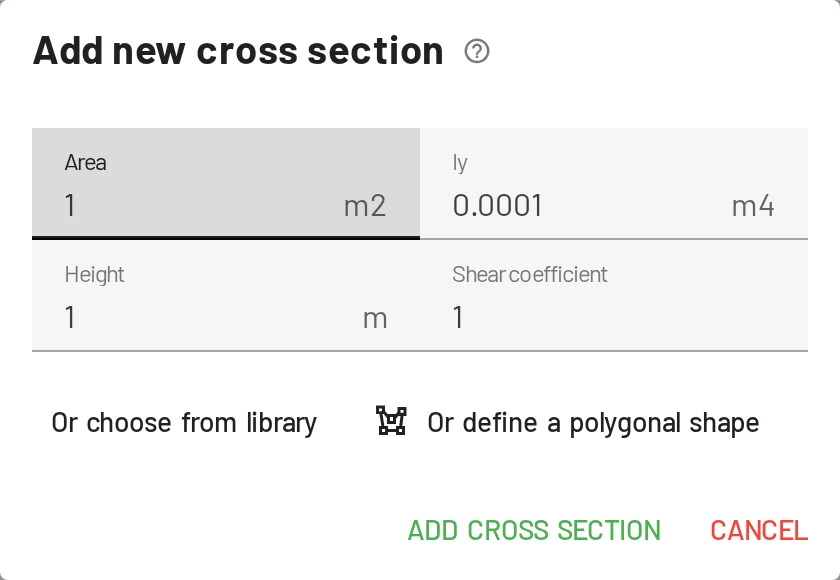
- Cross sections टैब खोलें और Add cross section पर क्लिक करें।
Area = 0.00285m²,Iy = 1.943e-5m⁴,Height = 0.2m औरShear coefficient = 1दर्ज करें। Add cross section पर क्लिक करें।
अपरूपण गुणांक (shear coefficient) क्यों महत्वपूर्ण है?
EduBeam Timoshenko बीम अवयवों का उपयोग करता है, जिनमें अपरूपण विरूपण (shear deformation) शामिल होता है। k अपरूपण संशोधन गुणांक (shear correction factor) है: आयत के लिए , और I-काट के लिए लगभग – जब पूरा क्षेत्रफल हो। पूरे क्षेत्रफल के साथ k = 1 रखने से अपरूपण लचीलापन थोड़ा कम आँका जाता है। इस जैसे पतले (slender) बीम के लिए विक्षेप में अंतर 1 % से काफ़ी कम रहता है। सूत्र के लिए बीम सिद्धांत पृष्ठ देखें।
3. नोड जोड़ें
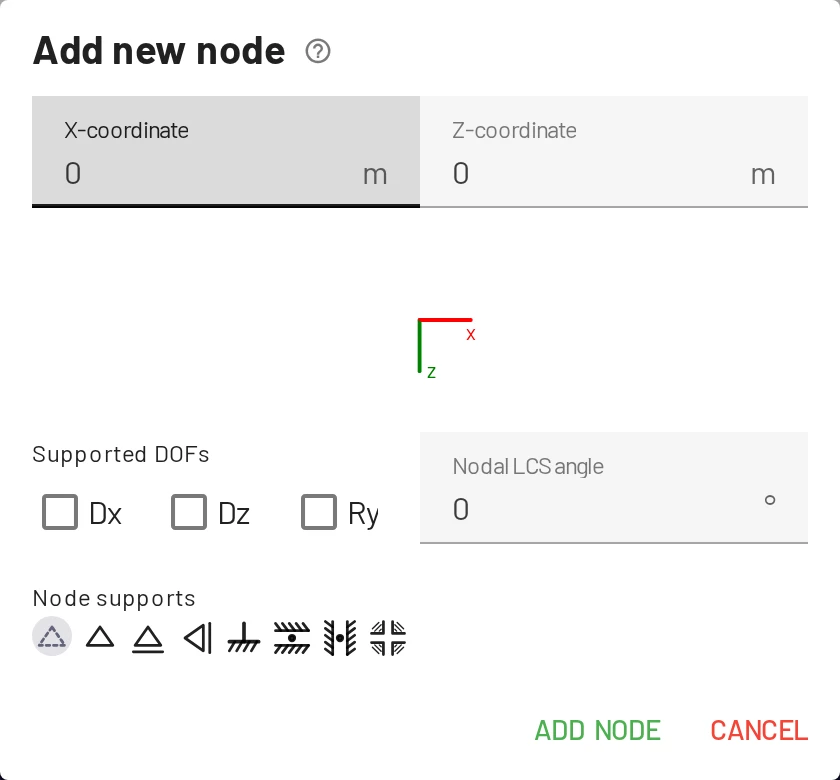
- Nodes टैब खोलें। इसमें दो Add node बटन हैं: पहला एक संवाद खोलता है, दूसरा (कर्सर आइकन वाला) माउस से नोड रखता है। पहले पर क्लिक करें।
X = 0,Z = 0दर्ज करें और Add node पर क्लिक करें। नोड को लेबल1मिलता है।X = 6,Z = 0पर दूसरा नोड जोड़ें। यह नोड2है।
इसके बजाय माउस वाले बटन से, कैनवास पर हर क्लिक एक नोड रखता है। Snap to grid चालू (S) होने पर क्लिक ग्रिड के अंतराल पर पड़ते हैं (डिफ़ॉल्ट 0.1 m)।
4. उन्हें एक अवयव से जोड़ें
- Elements टैब खोलें और पहले Add element बटन पर क्लिक करें।
- Initial node
1और End node2चुनें। आपकी सामग्री और अनुप्रस्थ काट पहले से चयनित हैं। Add element पर क्लिक करें।
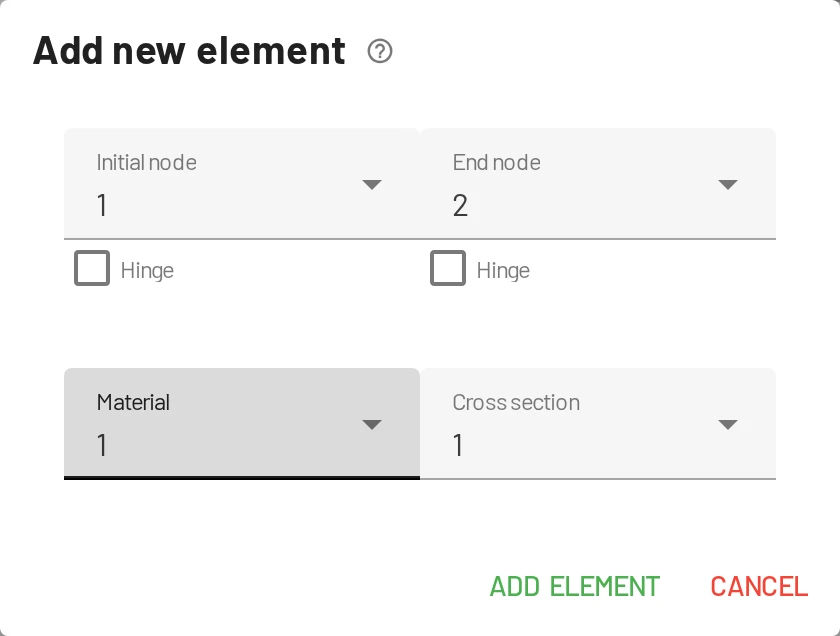
नोडों के बीच एक रेखा दिखाई देती है। इसे स्क्रीन पर फिट करने के लिए F दबाएँ।
5. आधार जोड़ें
Nodes टैब में Supported DOFs स्तंभ में हर नोड के लिए एक आधार-प्रतीक चयनक (picker) और तीन चेकबॉक्स हैं: Dx, Dz, Ry।
- नोड
1: pin (कीलकित) प्रतीक चुनें, या Dx और Dz पर टिक करें। - नोड
2: roller (रोलर) चुनें, या केवल Dz पर टिक करें।
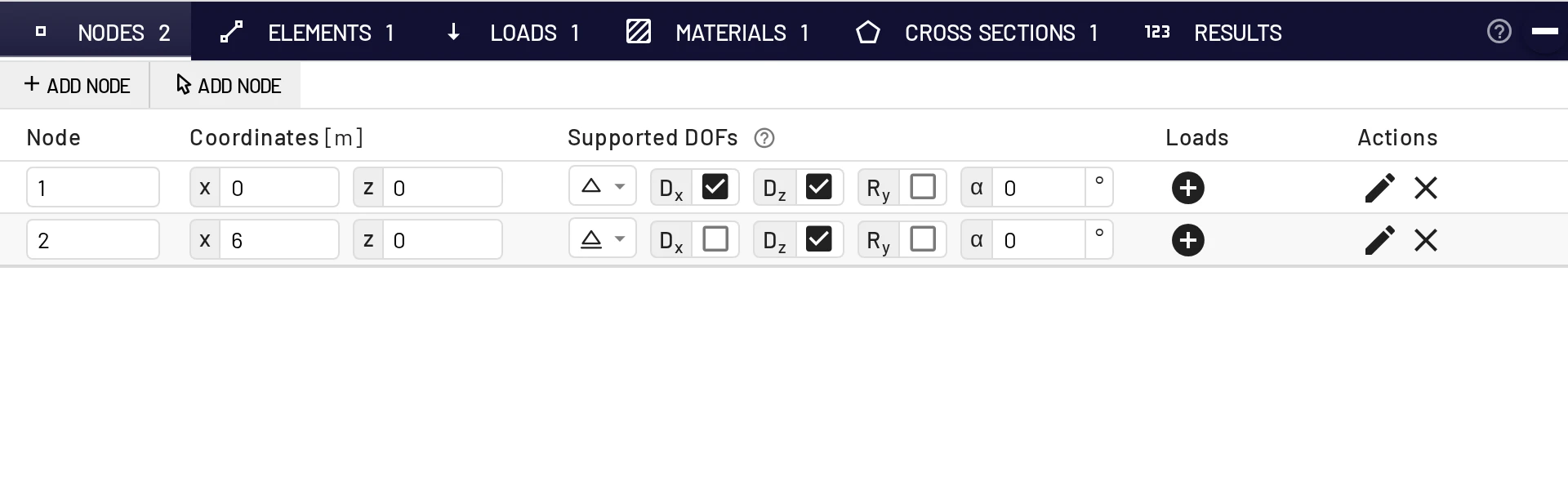
आप व्यूअर में किसी नोड पर क्लिक करके Node supports भी चुन सकते हैं। नोड और आधार में हर प्रकार के आधार की सूची है।
6. भार जोड़ें
- Loads टैब खोलें और Add element load पर क्लिक करें।
- Load type: Uniformly distributed load। Element:
1। fz = 12kN/m दर्ज करें औरfx = 0रहने दें। Add element load पर क्लिक करें।
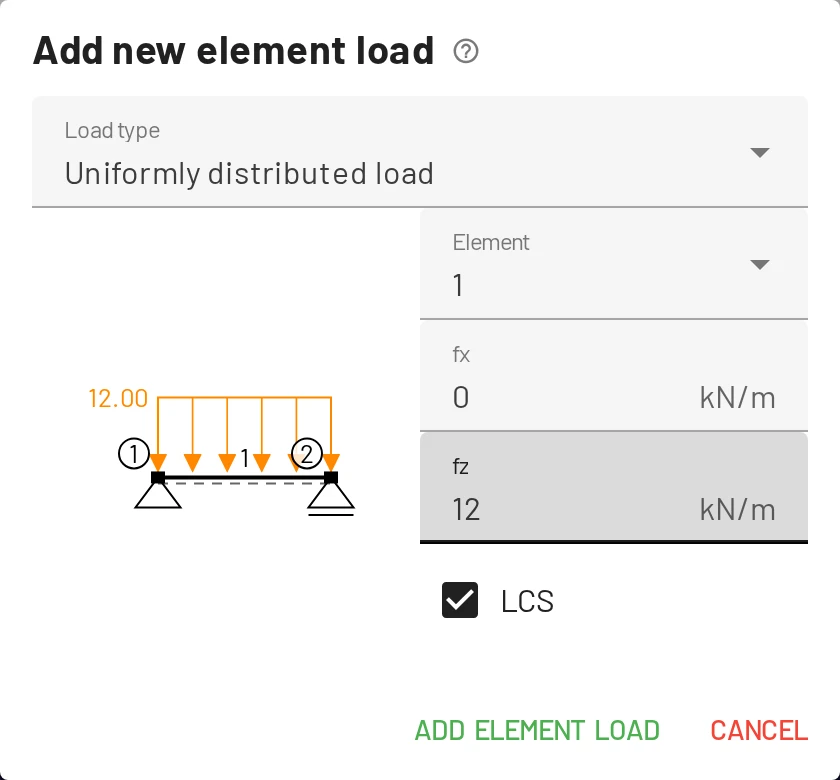
धनात्मक fz +z दिशा में होता है, जो स्क्रीन पर नीचे की ओर है, इसलिए धनात्मक मान गुरुत्व भार है। देखें चिह्न परिपाटी।
7. परिणाम पढ़ें
भार जुड़ते ही हल दिखाई देता है। व्यूअर के ऊपर-दाएँ प्रदर्शन पैनल से आरेख चालू और बंद होते हैं। Deformed shape, My(x) और Reactions डिफ़ॉल्ट रूप से चालू हैं। अपरूपण बल जोड़ने के लिए Vz(x) पर टिक करें।
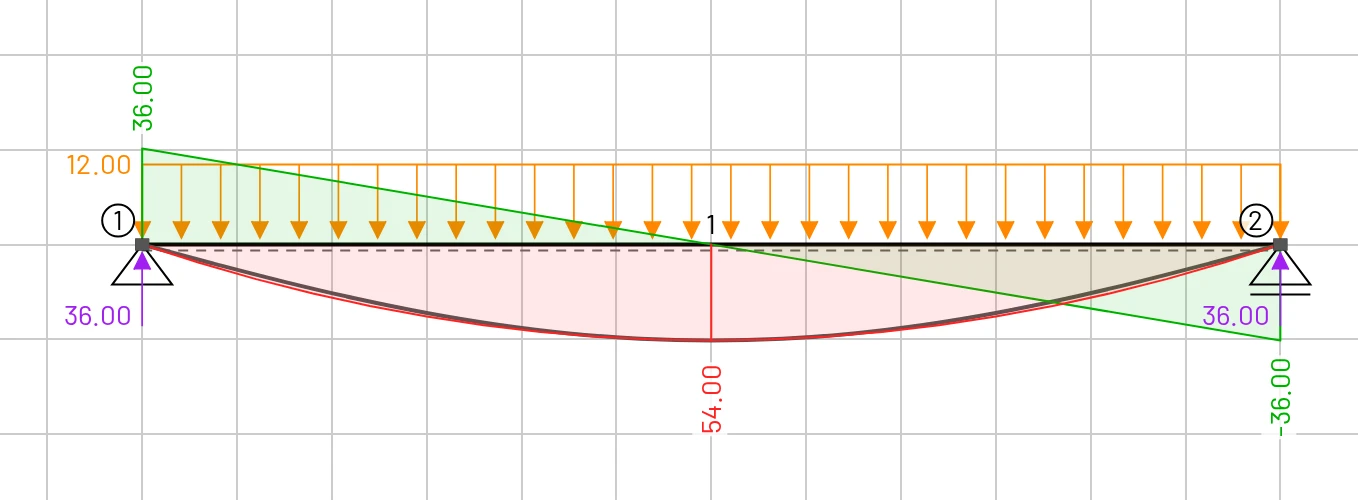
| ओवरले | आपको क्या दिखना चाहिए |
|---|---|
| Reactions | नोड 1 और 2 पर 36 kN के दो ऊपर की ओर तीर। |
| Vz(x) | बाएँ +36 kN से दाएँ −36 kN तक एक सीधी रेखा, जो मध्य-स्पैन पर शून्य को पार करती है। |
| My(x) | एक परवलय जिसका चरम मान 54 kNm मध्य-स्पैन पर है। |
| Deformed shape | एक सममित झुकाव। नोड 1 पर पॉइंटर ले जाकर उसका घूर्णन पढ़ें: 2.6469 · 10⁻² rad। |
निचली पट्टी का Results टैब संख्याएँ देता है। Nodal results हर नोड के Dx, Dz, Ry सूचीबद्ध करता है। Element results हर अवयव के सिरा-बल उसके स्थानीय निर्देशांक तंत्र में सूचीबद्ध करता है।
यदि आरेख बहुत बड़े या बहुत छोटे दिखें, तो Settings → Viewer settings → Sizes में Results scale बदलें।
8. हाथ से जाँचें
| राशि | सूत्र | हाथ का मान | EduBeam |
|---|---|---|---|
| प्रतिक्रिया | 36 kN | 36 kN | |
| अधिकतम अपरूपण | 36 kN | 36 kN | |
| अधिकतम आघूर्ण | 54 kNm | 54 kNm | |
| सिरे का घूर्णन | 0.02647 rad | 0.02647 rad | |
| मध्य-स्पैन विक्षेप (बंकन) | 49.63 mm | ||
| मध्य-स्पैन विक्षेप (अपरूपण) | 0.23 mm | ||
| मध्य-स्पैन विक्षेप (कुल) | योग | 49.86 mm | 49.86 mm |
मध्य-स्पैन पर कोई नोड नहीं है, इसलिए वहाँ विक्षेप पढ़ने के लिए एक नोड जोड़ें: दूसरा Add node बटन चुनें, बीम पर X = 3 पर क्लिक करें और Connect to structure चुनें। बीम दो भागों में बँट जाता है और Results में नए नोड का Dz 49.86 mm दिखाता है। विभाजन से कोई परिणाम नहीं बदलता, क्योंकि अवयव सटीक है।
सब कुछ मेल खाता है। हाथ से जाँच के और नुस्खे (कैंटिलीवर, जड़ित बीम, ट्रस, तापमान) परिणामों की हाथ से जाँच में हैं।
9. प्रयोग करें
यहीं EduBeam अपनी उपयोगिता सिद्ध करता है। इनमें से हर एक आज़माएँ और आरेखों को बदलते देखें:
- नोड 2 को दाएँ खींचें: आघूर्ण के अनुपात में बढ़ता है।
- नोड 1 पर
Ryटिक करें ताकि वह जड़ित हो जाए: मध्य-स्पैन आघूर्ण घटता है और आधार पर होगिंग (hogging) आघूर्ण दिखाई देता है। - अभी जोड़े गए मध्य-स्पैन नोड पर
Dzटिक करें, ताकि दो-स्पैन का सतत बीम बन जाए। - Elements टैब में किसी अवयव के End hinge पर टिक करें, ताकि एक सिरे पर आघूर्ण मुक्त हो जाए।
- किसी भी चरण को पूर्ववत करने के लिए Ctrl+Z दबाएँ।
10. सहेजें या साझा करें
- Share model (ऐप बार में या ☰ मेनू में) आपको ऐसा लिंक देता है जिसमें पूरा मॉडल समाया है। इसे ई-मेल, चैट या अपनी स्लाइडों में चिपकाएँ।
- ☰ → Save project (Ctrl+S) एक
project.jsonडाउनलोड करता है जिसे आप बाद में Open project से या ऐप पर खींचकर छोड़ने से खोल सकते हैं। - ☰ → Export image (Ctrl+P) रिपोर्ट के लिए चित्र को PNG या SVG के रूप में सहेजता है।
आपका मॉडल ब्राउज़र में भी रखा जाता है, इसलिए पेज रीलोड करने पर वह खोता नहीं। देखें आयात, निर्यात और साझाकरण।
आगे कहाँ जाएँ
- त्रि-हिंज फ्रेम ट्यूटोरियल: आंतरिक हिंज वाला एक फ्रेम, हाथ से जाँचा हुआ।
- उदाहरण: तैयार फ्रेम और ट्रस एक क्लिक में खोलें।
- भार: समलम्बी, संकेंद्रित और तापीय भार, निर्धारित विस्थापन।
- कीबोर्ड, माउस और टच: कैनवास पर तेज़ी से काम करें।