节点与支座
节点是模型中的点。单元连接节点,支座和节点荷载附着在节点上。
坐标
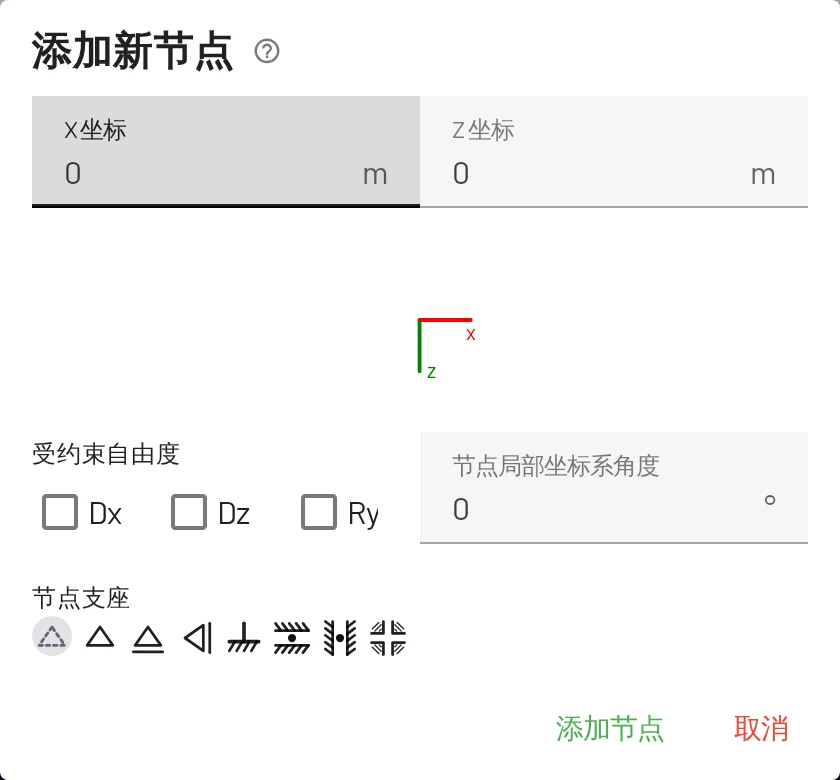
每个节点都有以当前长度单位表示的 X 和 Z 坐标。x 轴在屏幕上指向右,z 轴指向下,因此一根从地面向上的柱是从 Z = 0 到 Z = −3,而不是 +3。网格角落的坐标轴指示器显示当前方向。如果你更喜欢竖轴向上,可以在设置中切换到 y 向上的坐标轴。
添加节点
| 方式 | 操作 |
|---|---|
| 对话框 | 节点标签页 → 第一个添加节点按钮,或在画布上右键 → 添加节点。输入 X 和 Z,还可以选择设置支座和支座角度。 |
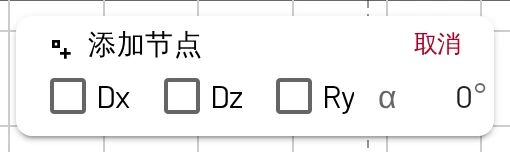
| 鼠标 | 节点标签页 → 第二个添加节点按钮(光标图标),或在画布菜单中选择添加节点时按住 Ctrl。每次在画布上点击都会添加一个节点。按 Esc 或取消结束。 |
| 绘制单元时 | 在单元的鼠标模式下,点击空白画布会创建一个节点并将其连接。 |
| 复制粘贴 | 选中节点(和单元),按 Ctrl+C 和 Ctrl+V,然后点击副本要放置的位置,或输入偏移量 Δx、Δz 并点击粘贴。 |
标签自动分配(1、2、……,或延续你自己的编号方式,例如 A、B),可以在表格中重命名。
吸附
开启吸附到网格(S 或 S 标记)后,你放置或拖动的节点会落在网格吸附步长的整数倍上:默认为 0.1 m,美制单位下为 0.5 ft。可在设置 → 视图设置 → 网格中更改。关闭吸附即可自由放置,或者事后在表格中输入精确坐标。
在已有单元上放置节点
添加节点时如果点击位置靠近某个单元,EduBeam 会询问你的意图:
- 连接到结构将该单元拆分为两段(
1a和1b)。外端的铰会被保留,均布和梯形分布荷载在两段之间划分;集中荷载和温度荷载归入前一段。这是添加中间支座或加载点最快的方法。 - 放置独立节点会在单元之上创建节点,但不与它连接。
编辑节点
- 表格: 直接编辑标签、X 和 Z。
- 拖动: 在视图中移动节点,在触摸屏上也可以:按住节点并拖动。每次移动都可以撤销。
- 编辑节点对话框: 表格操作列中的铅笔图标。其中包含坐标、支座和支座角度,并预览支座符号。
- 删除: 表格中的 ×、节点面板中的删除,或选中后按 Delete。删除节点时,与之相连的单元和荷载也会被删除。
支座
支座就是一组受约束的自由度(DOF)。每个节点有三个自由度:
| 自由度 | 含义 |
|---|---|
| Dx | 沿 x 的平动(水平) |
| Dz | 沿 z 的平动(竖向) |
| Ry | 绕 y 的转动(在图形平面内) |
最快的方法是选择符号。它位于节点面板的节点支座下、添加节点和编辑节点对话框中,以及节点表格受约束自由度列开头的小菜单中。勾选 Dx、Dz、Ry 复选框可以逐个自由度实现同样的效果。
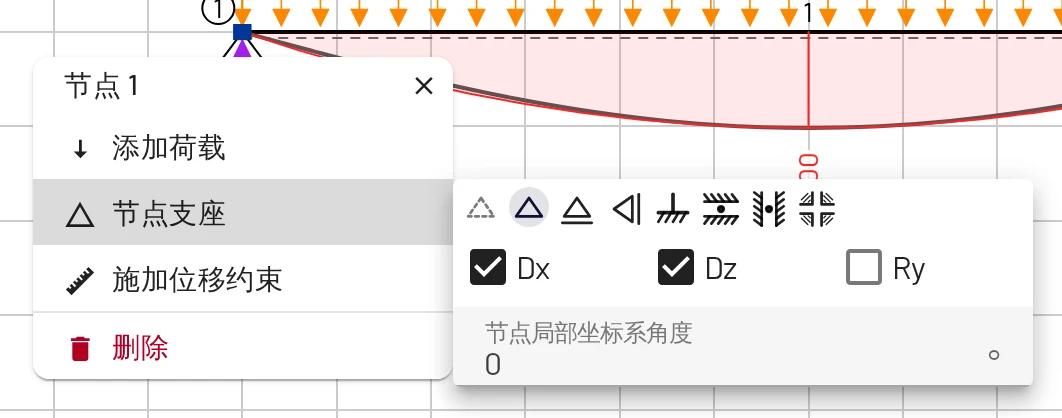
| 支座 | 约束 | 可动 | 支反力 |
|---|---|---|---|
| 自由 | 无 | 全部 | 无 |
| 固定铰支座 | Dx + Dz | 转动 | Rx、Rz |
| 滑动铰支座 | Dz | 水平滑动、转动 | Rz |
| 竖向滑动铰支座 | Dx | 竖向滑动、转动 | Rx |
| 固定端 | Dx + Dz + Ry | 无 | Rx、Rz、M |
| 滑动固定端 | Dz + Ry | 水平滑动 | Rz、M |
| 竖向滑动固定端 | Dx + Ry | 竖向滑动 | Rx、M |
| 仅约束转动 | Ry | 两个方向滑动 | M |
每个受约束的自由度都会计算并绘制支反力。
桁架节点
桁架杆件是释放了两端端部铰接的梁单元(见单元)。桁架支座通常选用固定铰支座(Dx + Dz)。如果某个节点上相连的所有单元都是铰接的,该节点就没有转动刚度;EduBeam 允许这种情况,并将其转角报告为 0。
斜支座
设置节点局部坐标系角度 α,单位为度(−180…180)。它位于节点面板的节点支座下、添加节点和编辑节点对话框中,以及节点表格的 α 字段中。节点坐标轴按该角度旋转,支座自由度沿旋转后的方向作用,因此 30° 斜面上的滑动铰支座就是 α = 30 时的 Dz。支座符号随之旋转,支反力也按旋转后的方向给出。
稳定性
求解器总共至少需要三个受约束自由度,并且支座和铰必须能够固定结构。在支座足够之前,视图中会显示一个蓝色的需要支座标记。如果支座数量足够但无法固定结构(全部平行,或交于一点),或者铰使杆件之间可以相对转动,红色消息会指出问题所在,虚线轮廓会显示结构如何运动。见疑难解答。
节点荷载与沉降
力、力矩和位移约束(支座沉降)施加在节点上。见荷载。
尺寸标注
在画布上右键 → 添加标注可在两点之间绘制尺寸标注,或在单元上右键 → 标注单元直接为其标注。拖动端点靠近节点时会吸附到节点上。选中标注后,用编辑输入其坐标,或用翻转标注把标签放到另一侧。尺寸标注只是辅助图形;它们会随项目一起保存,也会包含在分享链接中。