Início rápido
Em cerca de dez minutos você vai modelar uma viga biapoiada de aço com carga uniforme, ler as reações, o esforço cortante e o momento fletor, e conferi-los com as fórmulas dos livros.
Acompanhe em paralelo
Abra run.edubeam.app em uma segunda aba. Se já houver um modelo carregado, use Limpar estrutura na barra superior para começar vazio, e marque Excluir materiais e Excluir seções para começar totalmente do zero. A limpeza pode ser desfeita com Ctrl+Z, e o modelo antigo fica em ☰ → Estruturas recentes.
Prefere aprender fazendo, com dicas na tela? ☰ → Desenhar sua primeira viga guia você por uma viga parecida usando o mouse.
O problema
Uma viga biapoiada de 6 m (apoio fixo à esquerda, apoio móvel à direita) suporta uma carga uniforme de 12 kN/m. Material: aço, , . Seção: IPE 200, , , .
1. Confira as unidades
O indicador de unidades no canto inferior direito da visualização mostra as unidades usadas em todos os campos de entrada e resultados. Este tutorial assume os padrões SI: metros, kN, kNm e MPa.

Se aparecer ft · kip · kip·ft · ksi, clique no indicador e escolha Sistema de unidades → SI (métrico).
2. Adicione o material e a seção
Os elementos precisam de um material e de uma seção, então crie-os primeiro.
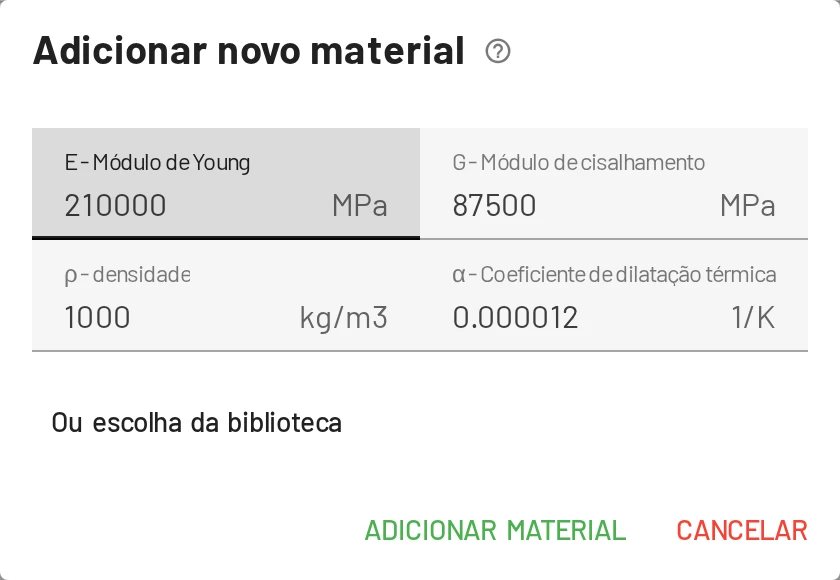
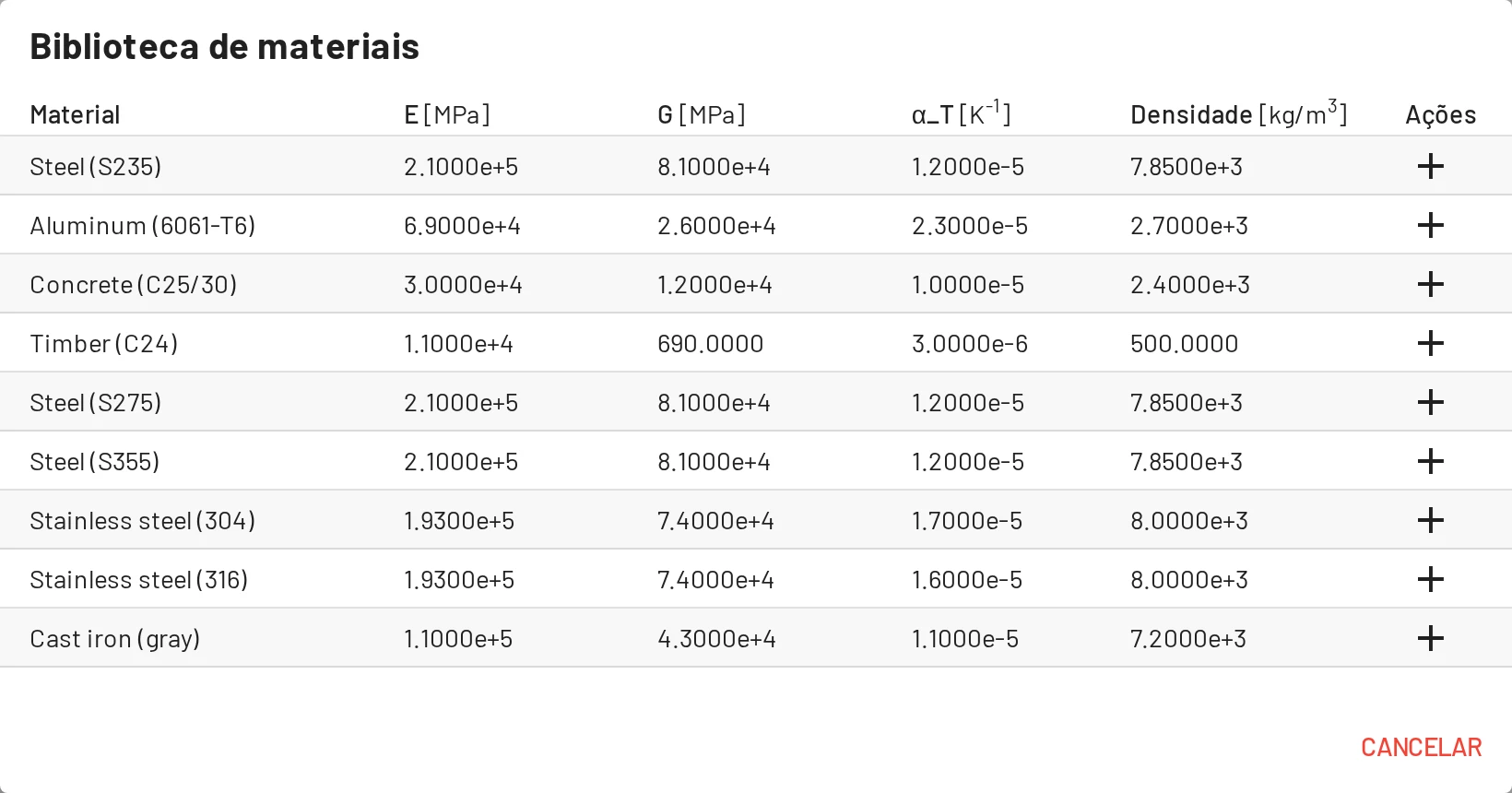
- Abra a aba Materiais na barra inferior e clique em Adicionar material.
- Informe
E = 210000MPa eG = 81000MPa. Deixe a densidade eα = 0,0000121/K. Clique em Adicionar material.
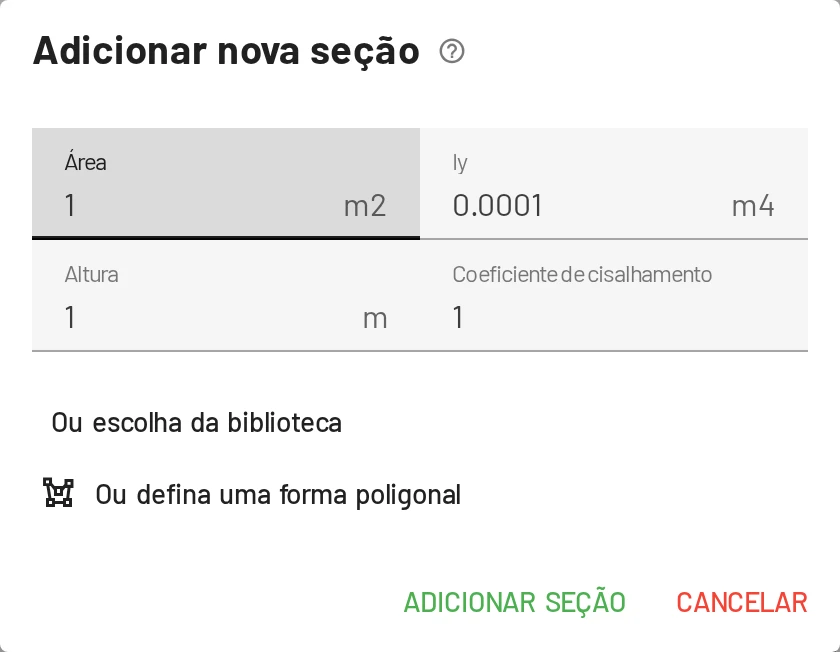
- Abra a aba Seções e clique em Adicionar seção.
- Informe
Área = 0,00285m²,Iy = 1,943e-5m⁴,Altura = 0,2m eCoeficiente de cisalhamento = 1. Clique em Adicionar seção.
Por que o coeficiente de cisalhamento importa?
O EduBeam usa elementos de viga de Timoshenko, que incluem a deformação por cisalhamento. k é o fator de correção de cisalhamento: para um retângulo e cerca de – para um perfil I quando é a área total. Usar k = 1 com a área total subestima levemente a flexibilidade ao cisalhamento. Em uma viga esbelta como esta, a diferença na flecha fica bem abaixo de 1 %. A fórmula está na página de teoria da viga.
3. Adicione os nós
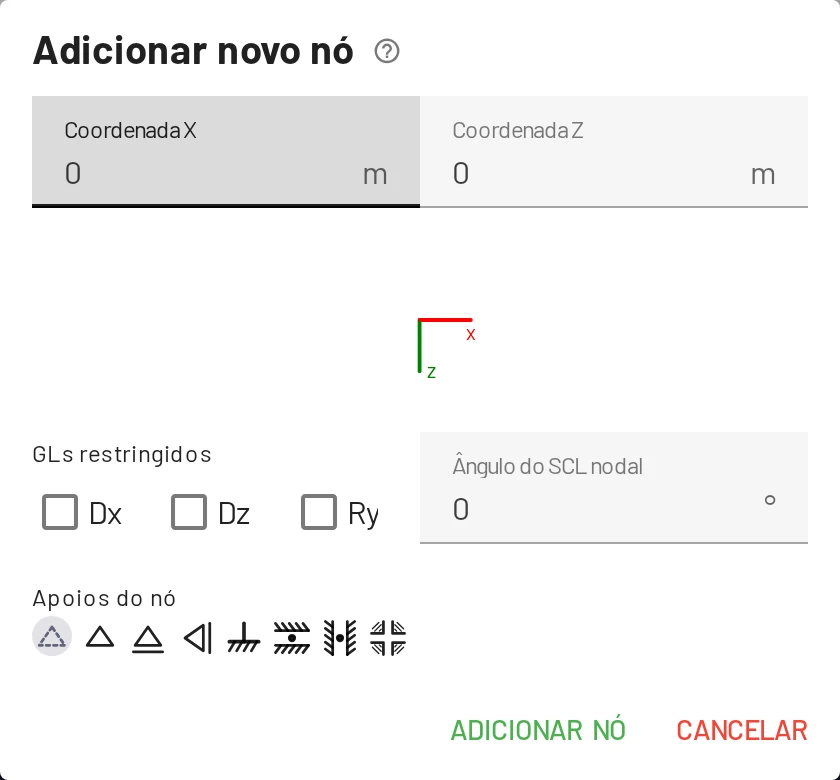
- Abra a aba Nós. Ela tem dois botões Adicionar nó: o primeiro abre um diálogo, o segundo (com ícone de cursor) posiciona nós com o mouse. Clique no primeiro.
- Informe
X = 0,Z = 0e clique em Adicionar nó. O nó recebe o rótulo1. - Adicione um segundo nó em
X = 6,Z = 0. Este é o nó2.
Com o botão do mouse, cada clique na tela posiciona um nó. Com Encaixar na grade ativado (S), os cliques caem no passo da grade (0,1 m por padrão).
4. Conecte-os com um elemento
- Abra a aba Elementos e clique no primeiro botão Adicionar elemento.
- Escolha Nó inicial
1e Nó final2. O material e a seção que você criou já vêm selecionados. Clique em Adicionar elemento.
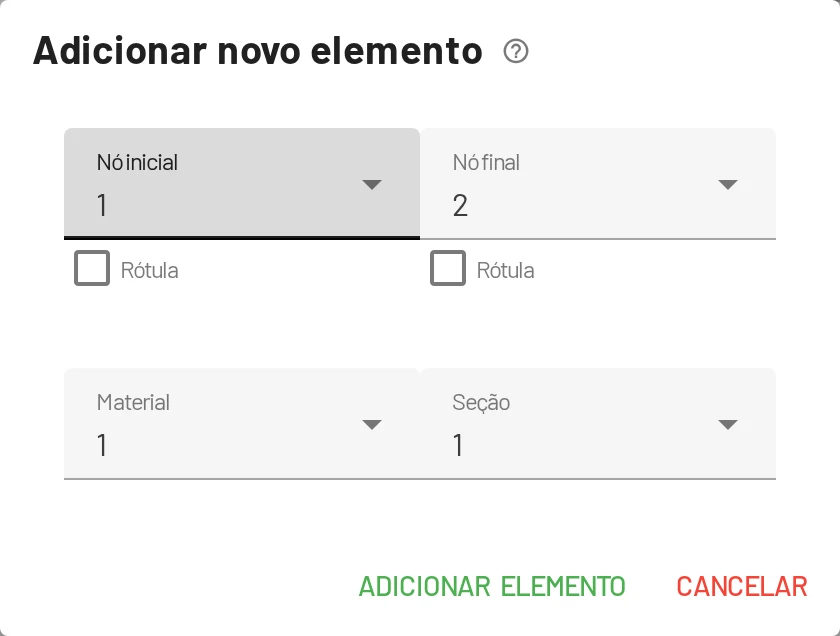
Uma linha aparece entre os nós. Pressione F para ajustá-la à tela.
5. Adicione os apoios
Na aba Nós, a coluna GLs restringidos tem um seletor de símbolo de apoio e três caixas de seleção por nó: Dx, Dz, Ry.
- Nó
1: escolha o símbolo de apoio fixo ou marque Dx e Dz. - Nó
2: escolha o apoio móvel ou marque apenas Dz.
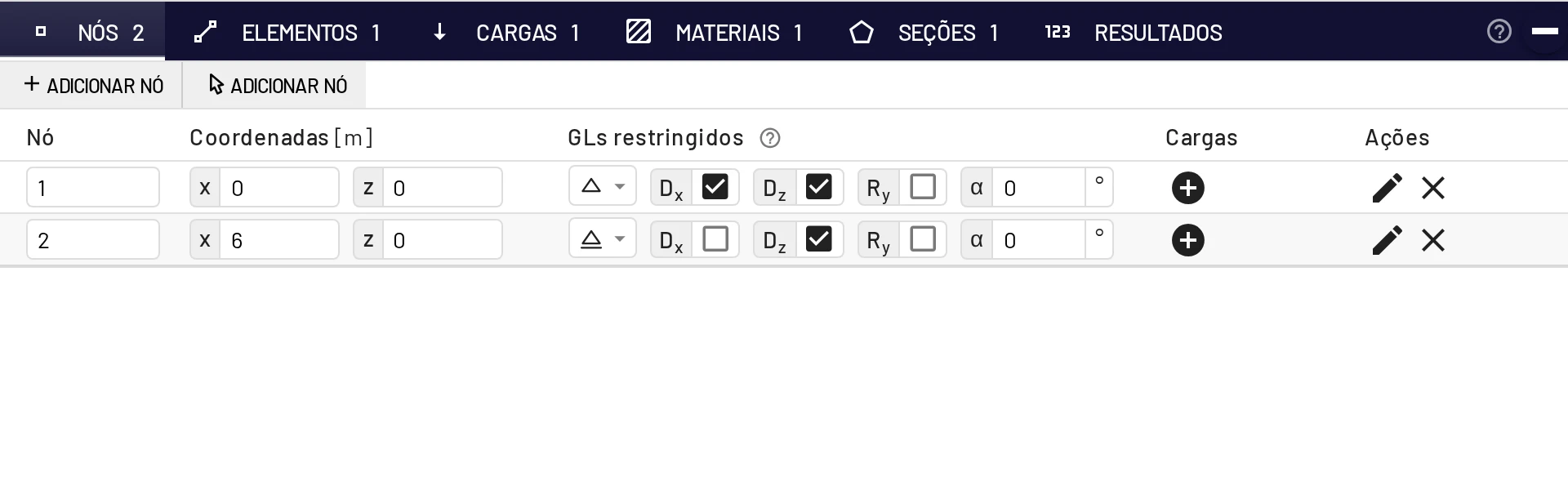
Você também pode clicar em um nó na visualização e escolher Apoios do nó. Nós e apoios lista todos os tipos de apoio.
6. Adicione a carga
- Abra a aba Cargas e clique em Adicionar carga de elemento.
- Tipo de carga: Carga distribuída uniforme. Elemento:
1. - Informe
fz = 12kN/m e deixefx = 0. Clique em Adicionar carga de elemento.
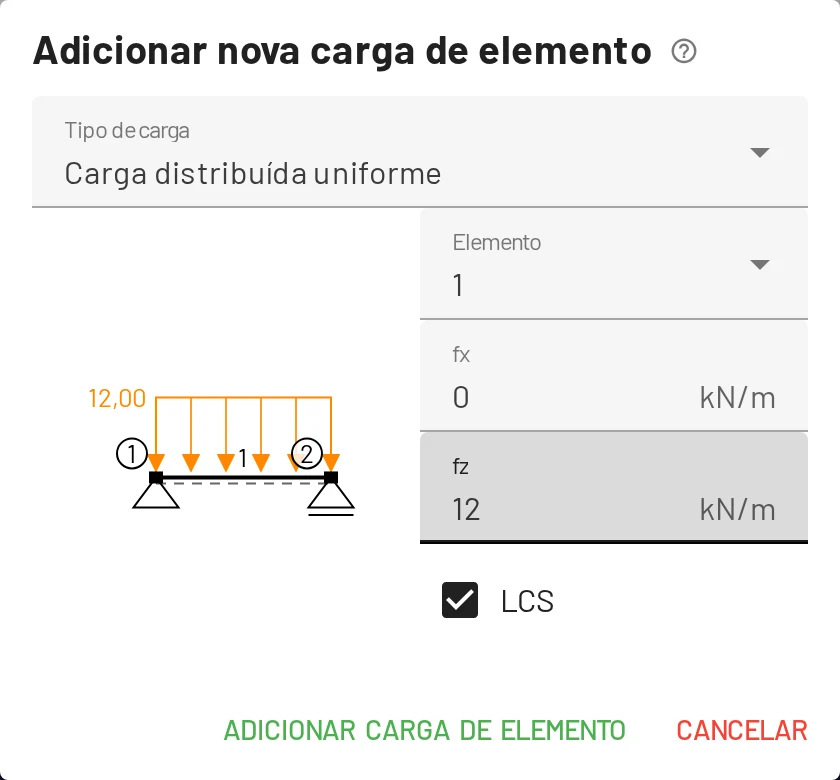
Um fz positivo aponta no sentido +z, que na tela é para baixo, então um valor positivo é uma carga gravitacional. Veja as convenções de sinais.
7. Leia os resultados
A solução aparece assim que a carga é adicionada. O painel de exibição no canto superior direito da visualização liga e desliga os diagramas. Forma deformada, My(x) e Reações vêm ligados por padrão. Marque Vz(x) para adicionar o esforço cortante.
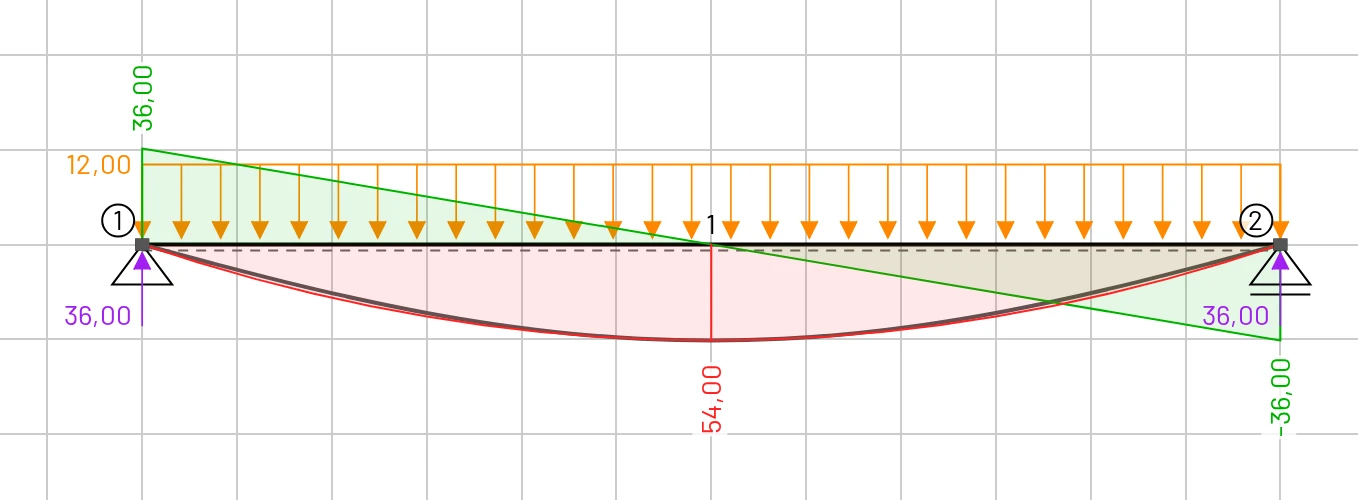
| Diagrama | O que você deve ver |
|---|---|
| Reações | Duas setas para cima de 36 kN nos nós 1 e 2. |
| Vz(x) | Uma reta de +36 kN à esquerda até −36 kN à direita, cruzando o zero no meio do vão. |
| My(x) | Uma parábola com valor extremo de 54 kNm no meio do vão. |
| Forma deformada | Uma flecha simétrica. Aponte para o nó 1 para ler sua rotação: 2,6469 · 10⁻² rad. |
A aba Resultados da barra inferior traz os números. Resultados nodais lista Dx, Dz, Ry de cada nó. Resultados dos elementos lista os esforços de extremidade de cada elemento em seu sistema de coordenadas local.
Se os diagramas parecerem grandes ou pequenos demais, altere Escala de resultados em Configurações → Configurações de visualização → Tamanhos.
8. Confira à mão
| Grandeza | Fórmula | À mão | EduBeam |
|---|---|---|---|
| Reação | 36 kN | 36 kN | |
| Cortante máximo | 36 kN | 36 kN | |
| Momento máximo | 54 kNm | 54 kNm | |
| Rotação no apoio | 0,02647 rad | 0,02647 rad | |
| Flecha no meio do vão (flexão) | 49,63 mm | ||
| Flecha no meio do vão (cisalhamento) | 0,23 mm | ||
| Flecha no meio do vão (total) | soma | 49,86 mm | 49,86 mm |
Não há nó no meio do vão, então, para ler a flecha ali, adicione um: escolha o segundo botão Adicionar nó, clique sobre a viga em X = 3 e escolha Conectar à estrutura. A viga é dividida em duas e o Dz do novo nó em Resultados mostra 49,86 mm. A divisão não altera nenhum resultado, porque o elemento é exato.
Tudo confere. Mais roteiros de conferência (viga em balanço, viga biengastada, treliça, temperatura) estão em Conferir resultados à mão.
9. Experimente
É aqui que o EduBeam mostra seu valor. Tente cada uma destas ações e observe os diagramas se atualizarem:
- Arraste o nó 2 para a direita: o momento cresce com .
- Marque
Ryno nó 1 para engastá-lo: o momento no meio do vão cai e surge um momento negativo no apoio. - Marque
Dzno nó do meio do vão que você acabou de adicionar, para obter uma viga contínua de dois vãos. - Marque uma rótula de extremidade em um elemento na aba Elementos para liberar o momento naquela extremidade.
- Pressione Ctrl+Z para desfazer qualquer passo.
10. Salve ou compartilhe
- Compartilhar modelo (na barra superior ou no menu ☰) gera um link que contém o modelo inteiro. Cole-o em um e-mail, em um chat ou nos seus slides.
- ☰ → Salvar projeto (Ctrl+S) baixa um
project.jsonque você pode abrir depois com Abrir projeto ou arrastando-o para o aplicativo. - ☰ → Exportar imagem (Ctrl+P) salva o desenho em PNG ou SVG para um relatório.
O modelo também fica guardado no navegador, então recarregar a página não o perde. Veja Importar, exportar e compartilhar.
Próximos passos
- Tutorial do pórtico triarticulado: um pórtico com rótula interna, conferido à mão.
- Exemplos: abra pórticos e treliças prontos com um clique.
- Cargas: cargas trapezoidais, concentradas e térmicas, deslocamentos prescritos.
- Teclado, mouse e toque: trabalhe mais rápido na tela.