Навчання з EduBeam
EduBeam народився в лекційній аудиторії, і саме там він досі працює найкраще: модель на проєкторі, що реагує тієї ж миті, коли ви її змінюєте, і та сама модель на ноутбуці кожного студента через посилання. На цій сторінці зібрано те, чим викладачі користуються найчастіше.
На лекції
- Зробіть так, щоб було видно з останнього ряду. У Налаштування → Налаштування перегляду збільште Розмір шрифту до 18–20 px, а Розмір опор — до 130–150 %. Збільште Масштаб результатів, якщо епюри на великому екрані виглядають надто скромно.
- Показуйте по одній речі. У налаштуваннях відображення зніміть усі позначки, крім величини, про яку говорите, а потім додавайте інші по одній.
- Змінюйте модель наживо. Перетягніть опору, позначте
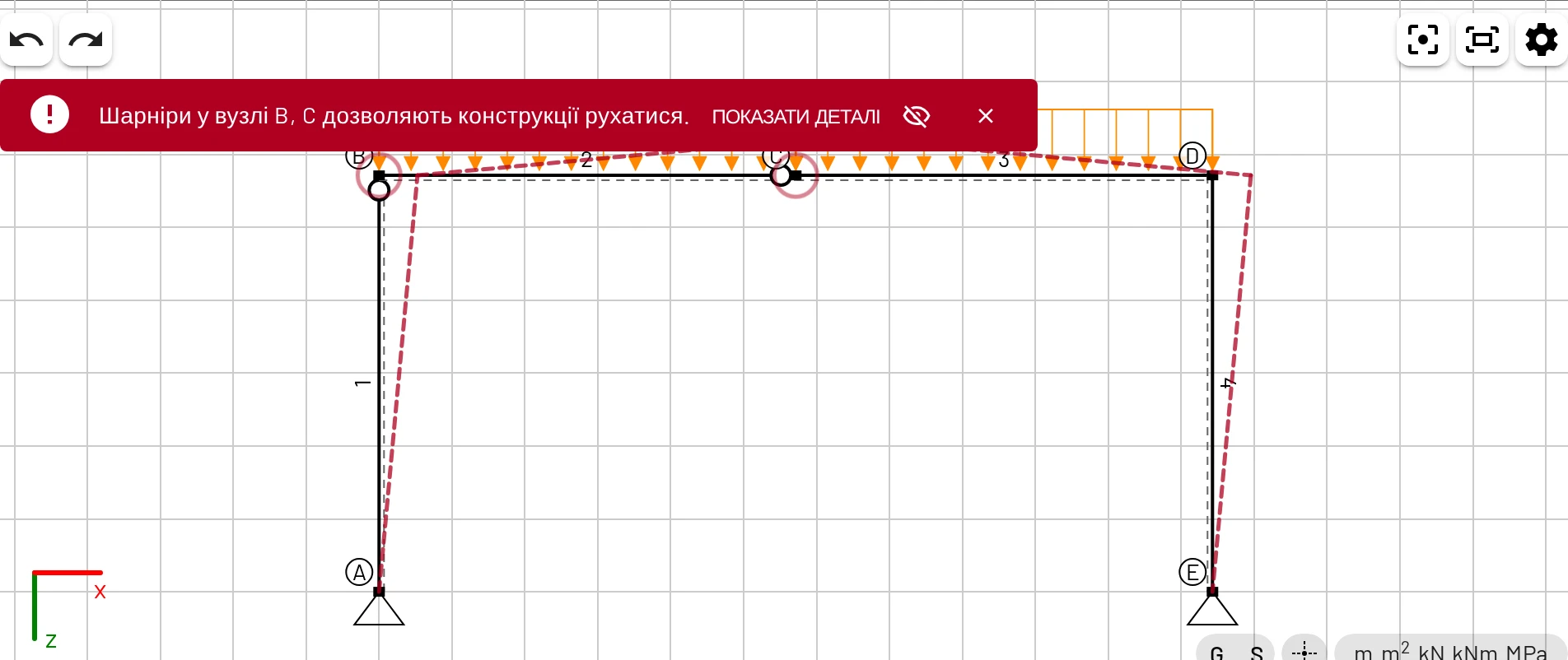
Ry, додайте шарнір. Студенти одразу бачать причину й наслідок, а Ctrl+Z повертає вас назад. - Дайте розв'язувачу пояснити механізми. Звільніть на один шарнір більше, ніж треба, і EduBeam розгойдуватиме пунктирний контур механізму та обведе винні шарніри. Це гарна нагода поговорити про стійкість.
- Використовуйте мову й осі студентів. Виберіть мову інтерфейсу, одиниці СІ чи американські та осі z вниз або y вгору відповідно до конспекту вашого курсу.
У конспектах і завданнях
Посилання для обміну містить усю модель, тож воно працює всюди, де працює посилання: у PDF, на слайді, на сторінці LMS, в електронному листі.
- Побудуйте модель і натисніть Поділитися моделлю → Копіювати.
- Вставте посилання в конспект. Посилання зі старіших версій EduBeam продовжують працювати, тож конспекти лишаються чинними рік у рік.
- Студенти, які його відкриють, отримають власну копію для експериментів. Ніщо з того, що вони змінять, не дійде ні до вас, ні до інших студентів.
Корисні варіанти посилань:
| Посилання | Відкриває |
|---|---|
https://run.edubeam.app/?model=… | Модель, готову до редагування |
https://run.edubeam.app/?viewer=1&model=… | Модель у режимі перегляду для вбудовування в <iframe> |
https://run.edubeam.app/?panel=examples | Галерею прикладів |
https://run.edubeam.app/?lang=cs | Застосунок чеською (або будь-яким іншим кодом мови) |
Відкриття посилання замінює власну модель студента
Модель, яка була відкрита, потрапляє до ☰ → Нещодавні моделі і її можна відновити, про що повідомляє застосунок. Та все ж порадьте студентам зберігати важливу роботу за допомогою Зберегти проєкт, перш ніж відкривати посилання із занять.
Завдання, які студенти можуть перевірити самі
EduBeam дає студентам миттєвий зворотний зв'язок щодо ручних розрахунків, не розкриваючи методу:
- Попросіть обчислити вручну реакції, внутрішні зусилля й одне переміщення, а потім нехай студенти побудують модель і порівняють. У розділі Перевірка результатів вручну є готові формули.
- Запитайте, чому результат відрізняється: деформація зсуву, пропущений шарнір, навантаження в локальних осях замість глобальних.
- Попросіть студентів здавати разом із розрахунком посилання або файл
project.json. Ви зможете його відкрити й побачити, що саме вони змоделювали. - Для звітів студенти можуть експортувати креслення у SVG (чітке у Word і LaTeX), а результати — у CSV.
Готові вправи
- На сторінці Приклади є шість моделей, кожна із запропонованими вправами.
- Покрокові приклади тришарнірна рама і плоска ферма — це повністю розв'язані задачі з ручною перевіркою.
- Швидкий старт годиться як роздатковий матеріал для першого практичного заняття: він займає близько десяти хвилин.
Як допомогти студентам почати
Нові користувачі бачать вітальне вікно з двома покроковими варіантами: Показати інтерфейс (огляд інтерфейсу) і Намалювати першу балку (завдання із семи кроків із мишею). Обидва є також у меню ☰. Багато викладачів на початку першого заняття просто кажуть: «Відкрийте run.edubeam.app і виберіть Намалювати першу балку».
Без інтернету та на комп'ютерах у лабораторії
EduBeam — це прогресивний вебзастосунок (PWA). Щойно комп'ютер його завантажив, він працює і без з'єднання, а браузер може запропонувати його встановити. Моделі й налаштування зберігаються окремо для кожного профілю браузера, тому на спільних комп'ютерах у лабораторії студентам варто зберігати роботу у файли або посилання.