Одиниці та налаштування
До налаштувань можна потрапити трьома шляхами:
- вкладка Налаштування над вікном перегляду, яка показує їх на всю площу;
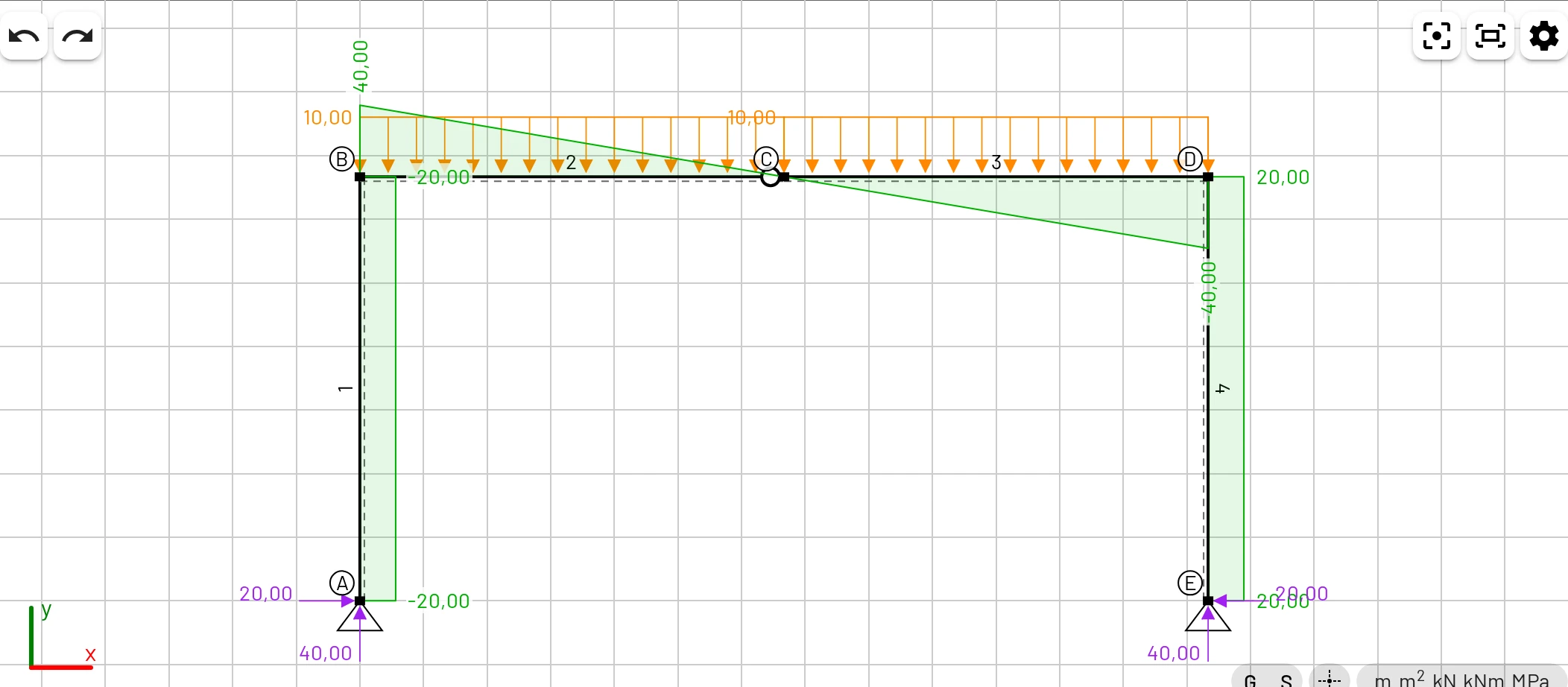
- чип одиниць у правому нижньому куті вікна перегляду, який відкриває їх на розділі Мова та локаль;
- Додаткові налаштування під налаштуваннями відображення, які відкривають їх на розділі Налаштування перегляду.
Налаштування зберігаються у вашому браузері й переживають перезавантаження сторінки. Скинути налаштування відновлює типові параметри перегляду, формат чисел, осі, кнопку панорамування та одиниці вашого регіону; мова зберігається.
Мова та локаль
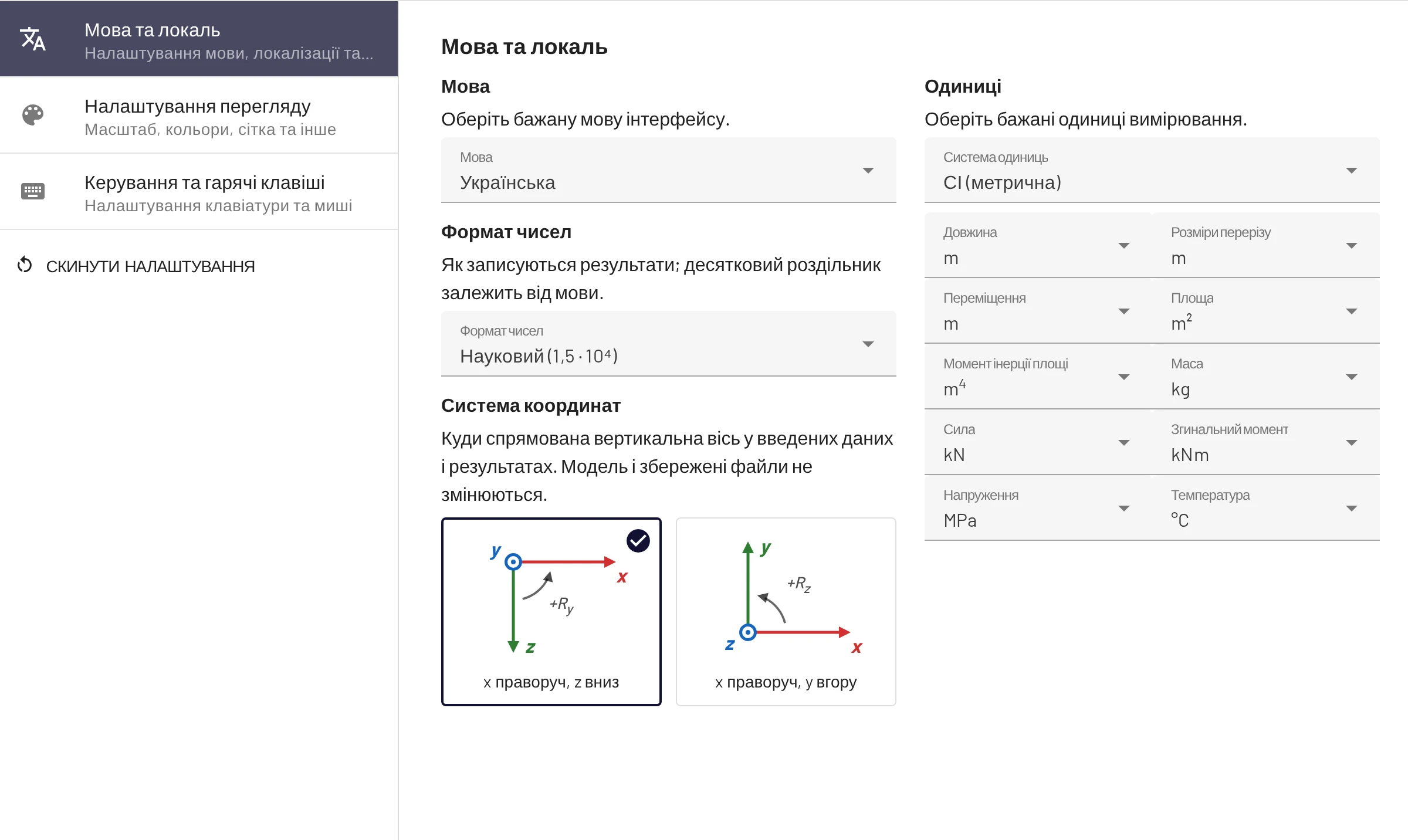
Мова. 12 мов інтерфейсу. Застосунок можна також відкрити з параметром ?lang=<code>: en, cs, de, fr, es, pt, pl, cn, th, uk, ru, tr.
Формат чисел. Як записуються результати: Автоматичний, Науковий (типово) або Інженерний. Див. Формат чисел.
Система координат. x праворуч, z вниз (типово) або x праворуч, y вгору. Варіант y вгору змінює знак вертикальних величин і кутів опор та перейменовує осі в кожному полі введення, таблиці, підказці й експорті. Модель і збережені файли не змінюються. Див. Осі y вгору.
Система одиниць. СІ (метрична) або Американська (імперська) задає всі одиниці нижче за один крок. Якщо згодом змінити будь-яку окрему одиницю, система показуватиметься як Власна. Під час першого відвідування ви обираєте її у вітальному вікні; до того EduBeam припускає американські одиниці, лише якщо браузер налаштовано на американську локаль і комп'ютер перебуває в часовому поясі США.
Одиниці. Кожна величина має власну одиницю. Поля введення, таблиці, підказки й підписи епюр використовують вибрану одиницю, а зміна одиниці перераховує те, що показано. Сама модель зберігається в СІ, тож перемикання туди й назад нічого не втрачає, а посилання відкриває ту саму модель у будь-яких одиницях.
| Величина | Варіанти | СІ | Американські |
|---|---|---|---|
| Довжина (геометрія) | m, cm, mm, ft, in | m | ft |
| Розміри перерізу | m, cm, mm, ft, in | m | in |
| Переміщення | m, cm, mm, ft, in | m | in |
| Площа | m², cm², mm², ft², in² | m² | in² |
| Момент інерції площі | m⁴, cm⁴, mm⁴, ft⁴, in⁴ | m⁴ | in⁴ |
| Маса | kg, lb | kg | lb |
| Сила | N, kN, MN, kgf, Tonf, lbf, kip | kN | kip |
| Згинальний момент | Nmm, Nm, kNm, MNm, Tonf·m, lbf·in, lbf·ft, kip·in, kip·ft | kNm | kip·ft |
| Напруження (E, G) | Pa, kPa, MPa, GPa, ksc, psi, ksi, psf, ksf | MPa | ksi |
| Температура | °C, °F | °C | °F |
Розподілені навантаження використовують сила / довжина у вибраних одиницях (kN/m у СІ, kip/ft в американських), а густина — маса / довжина³. Коефіцієнт теплового розширення відповідає одиниці температури (1/K або 1/°F). Температурні навантаження — це зміни температури, тож 10 °C — це 18 °F. Повороти завжди задаються в радіанах.
Tonf — це метрична тонна-сила (1000 kgf), а не американська коротка тонна. Американські одиниці перераховуються за їхніми точними визначеннями (1 ft = 0,3048 m, 1 kip = 4448,2216 N). У футах вводьте десяткові значення, наприклад 5.5; лінійки й перехрестя показують фути й дюйми (5′-6″).
Налаштування перегляду
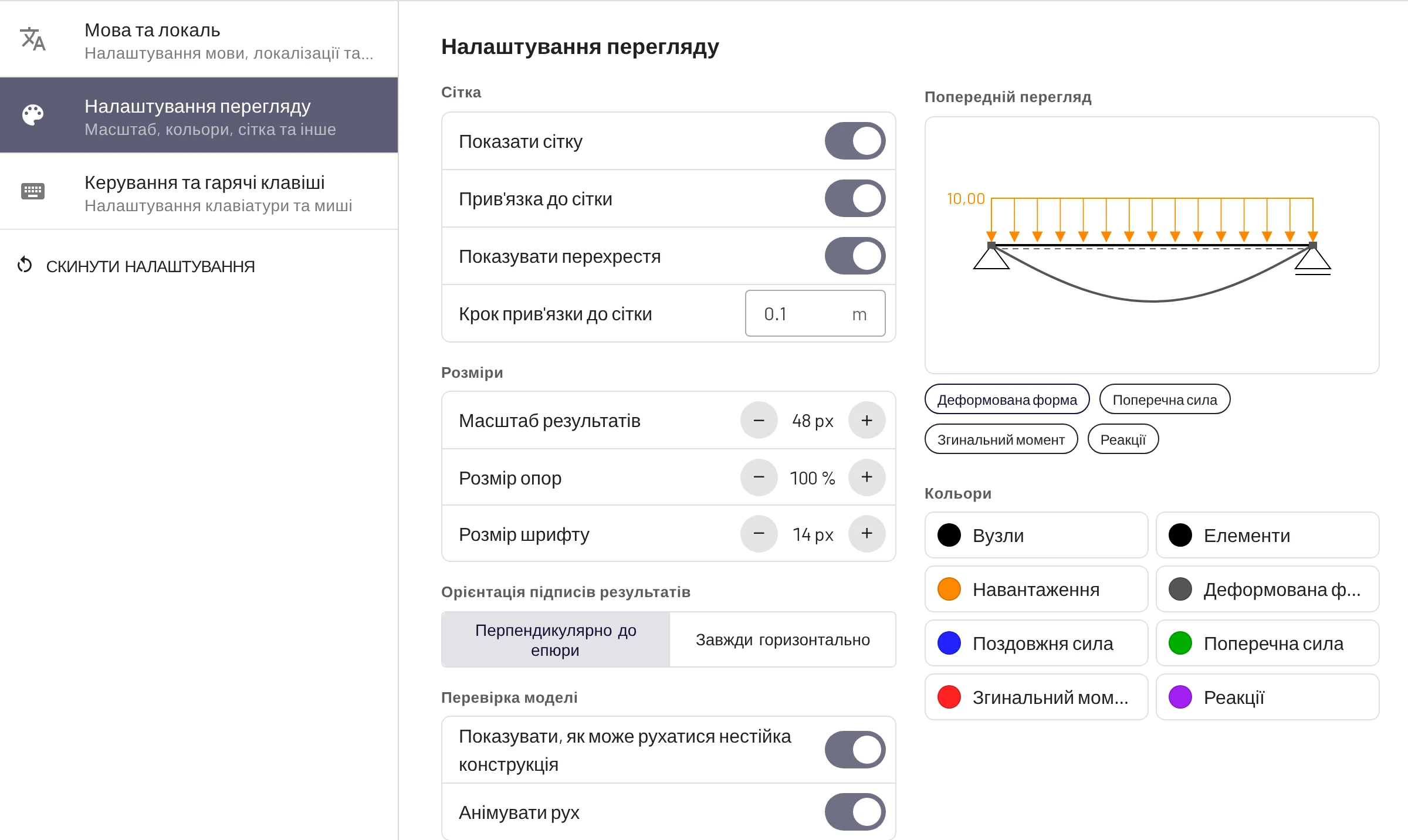
Попередній перегляд поруч із налаштуваннями показує невелику модель, що реагує на кожну зміну. Чипи під ним вибирають, який результат показати, а клацання по кольору перемикає попередній перегляд на відповідний результат.
Сітка
- Показати сітку (G) малює сітку й лінійки.
- Прив'язка до сітки (S) прив'язує вузли, які ви ставите або перетягуєте, до кроку сітки.
- Показувати перехрестя позначає положення вказівника на лінійках, щоб можна було прочитати його координати (лише з мишею).
- Крок прив'язки до сітки — це крок в одиницях довжини: типово 0,1 m або 0,5 ft в американських одиницях. Коли ви перемикаєтеся між метричними й американськими одиницями, крок, залишений типовим, змінюється на типовий крок іншої системи; крок, який ви задали самі, зберігається.
Розміри
- Масштаб результатів (8–120 px, типово 48) — це висота на екрані найбільшої ординати епюри чи прогину. Епюри масштабуються до власного максимуму, тож це суто візуальне налаштування; змініть його, коли графіки завеликі чи замалі.
- Розмір опор (50–150 %) і Розмір шрифту (10–20 px). Більший шрифт допомагає на проєкторі.
Орієнтація підписів результатів: Перпендикулярно до епюри (підписи йдуть уздовж епюри) або Завжди горизонтально.
Перевірка моделі
- Показувати, як може рухатися нестійка конструкція малює пунктирний контур механізму.
- Анімувати рух розгойдує його туди й назад.
Кольори: окремі кольори для вузлів, елементів, навантажень, деформованої схеми, поздовжньої сили, поперечної сили, згинального моменту й реакцій. Типово: N синя, V зелена, M червоний, реакції фіолетові, навантаження помаранчеві.
Керування та гарячі клавіші
Панорамування за допомогою задає, якою кнопкою миші панорамувати полотно: Колеса миші або правої кнопки (типово), Колеса миші або Правої кнопки. Повний список гарячих клавіш наведено на сторінці Клавіатура, миша та сенсорний екран.
Що зберігається у вашому браузері
Окрім налаштувань, EduBeam зберігає в локальному сховищі браузера:
- поточну модель, що зберігається після кожної зміни, тож перезавантаження вкладки чи повторне відкриття застосунку її відновлює;
- Нещодавні моделі: останні 10 моделей, які ви очистили або замінили.
Обидва зберігаються окремо для кожного браузера й пристрою, а очищення даних сайту їх видаляє. Щоб зберегти модель або перенести її деінде, скористайтеся Зберегти проєкт або Поділитися моделлю.