Nodos y apoyos
Los nodos son los puntos del modelo. Los elementos conectan nodos, y los apoyos y las cargas nodales se aplican en los nodos.
Coordenadas
Cada nodo tiene una coordenada X y una Z en la unidad de longitud actual. El eje x apunta a la derecha y el eje z apunta hacia abajo en pantalla, de modo que un pilar que sube desde el suelo va de Z = 0 a Z = −3, no a +3. El indicador de ejes en la esquina de la cuadrícula muestra la orientación. Si prefieres un eje vertical hacia arriba, cambia a ejes con y hacia arriba en Configuración.
Añadir nodos
| Método | Cómo |
|---|---|
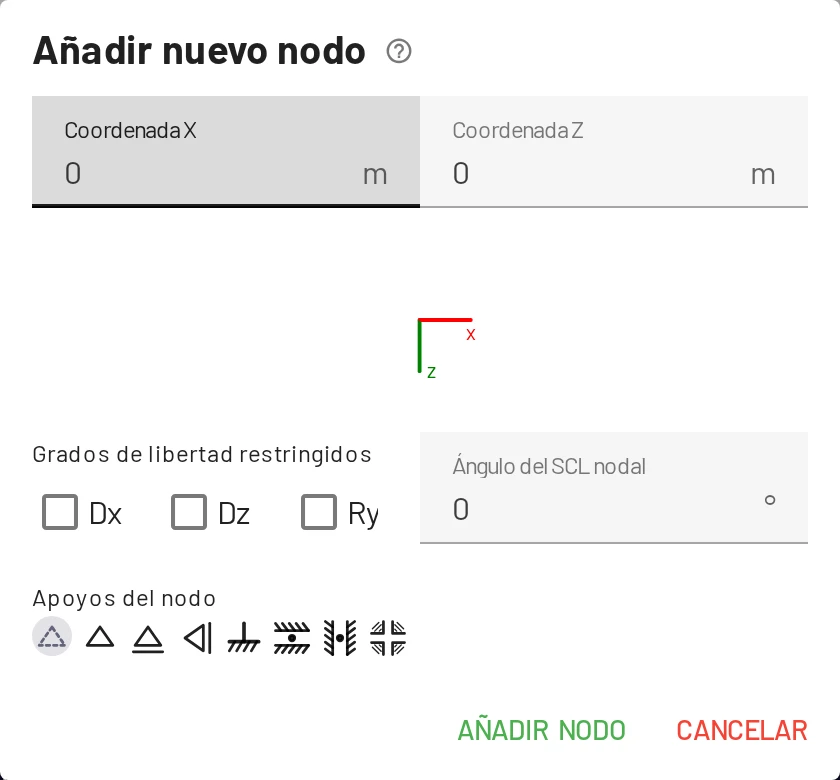
| Diálogo | Pestaña Nodos → el primer botón Añadir nodo, o clic derecho en el lienzo → Añadir nodo. Introduce X y Z y, si quieres, los apoyos y el ángulo del apoyo. |
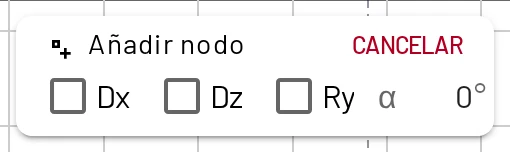
| Ratón | Pestaña Nodos → el segundo botón Añadir nodo (icono de cursor), o mantén Ctrl pulsado al elegir Añadir nodo en el menú del lienzo. Cada clic en el lienzo añade un nodo. Pulsa Esc o Cancelar para terminar. |
| Al dibujar elementos | En el modo de ratón para elementos, un clic en el lienzo vacío crea un nodo y lo conecta. |
| Copiar y pegar | Selecciona nodos (y elementos), pulsa Ctrl+C y Ctrl+V, y haz clic donde deba ir la copia, o escribe un desplazamiento Δx, Δz y pulsa Pegar. |
Las etiquetas se asignan automáticamente (1, 2, … o continuando tu propio esquema, p. ej. A, B) y se pueden renombrar en la tabla.
Ajuste a la cuadrícula
Con Ajustar a la cuadrícula activado (S o el botón S), los nodos que colocas o arrastras caen en múltiplos del Paso de ajuste a la cuadrícula: 0,1 m por defecto, o 0,5 ft en unidades estadounidenses. Cámbialo en Configuración → Ajustes del visor → Cuadrícula. Desactiva el ajuste para colocar libremente, o escribe después las coordenadas exactas en la tabla.
Colocar un nodo sobre un elemento existente
Si al añadir un nodo haces clic cerca de un elemento, EduBeam pregunta qué pretendes:
- Conectar a la estructura divide el elemento en dos (
1ay1b). Las rótulas de los extremos exteriores se conservan, y las cargas uniformes y trapezoidales se reparten entre las dos mitades; las cargas puntuales y térmicas pasan a la primera mitad. Es la forma más rápida de añadir un apoyo intermedio o un punto de carga. - Colocar nodo independiente crea el nodo sobre el elemento sin conectarlo.
Editar nodos
- Tabla: edita la etiqueta, X y Z directamente.
- Arrastrar: mueve un nodo en el visor, también en una pantalla táctil: pulsa el nodo y arrástralo. Cada movimiento se puede deshacer.
- Diálogo Editar nodo: el lápiz de la columna Acciones de la tabla. Reúne las coordenadas, los apoyos y el ángulo del apoyo, con una vista previa del símbolo de apoyo.
- Eliminar: la × de la tabla, Eliminar en el panel del nodo, o selecciónalo y pulsa Supr. Eliminar un nodo elimina también los elementos y las cargas unidos a él.
Apoyos
Un apoyo es un conjunto de grados de libertad (GDL) restringidos. Cada nodo tiene tres:
| GDL | Significado |
|---|---|
| Dx | traslación según x (horizontal) |
| Dz | traslación según z (vertical) |
| Ry | giro alrededor de y (en el plano del dibujo) |
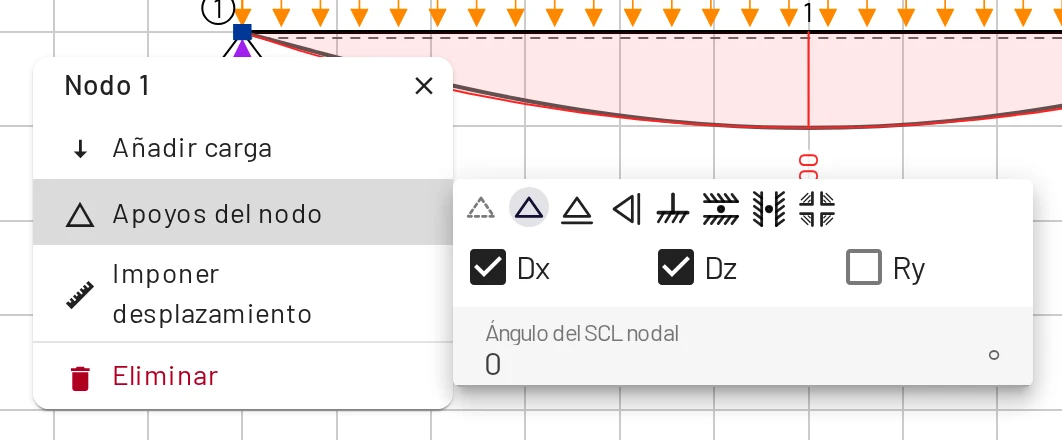
Lo más rápido es elegir el símbolo. Está en el panel del nodo, en Apoyos del nodo, en los diálogos Añadir nodo y Editar nodo, y como un pequeño menú al principio de la columna Grados de libertad restringidos de la tabla de nodos. Marcar las casillas Dx, Dz, Ry hace lo mismo, un GDL cada vez.
| Apoyo | Restringidos | Se mueve | Reacciones |
|---|---|---|---|
| Libre | ninguno | todo | ninguna |
| Articulación | Dx + Dz | gira | Rx, Rz |
| Rodillo | Dz | se desliza en horizontal, gira | Rz |
| Rodillo vertical | Dx | se desliza en vertical, gira | Rx |
| Empotramiento | Dx + Dz + Ry | nada | Rx, Rz, M |
| Deslizadera | Dz + Ry | se desliza en horizontal | Rz, M |
| Deslizadera vertical | Dx + Ry | se desliza en vertical | Rx, M |
| Solo giro impedido | Ry | se desliza en ambas direcciones | M |
Para cada GDL restringido se calcula, y se dibuja, una reacción.
Nudos de celosía
Las barras de celosía son elementos viga con ambas rótulas de extremo liberadas (ver Elementos). Una articulación (Dx + Dz) es la elección habitual en un apoyo de celosía. Un nodo en el que todos los elementos conectados están articulados no tiene rigidez al giro; EduBeam lo admite y da su giro como 0.
Apoyos inclinados (girados)
Define el Ángulo del SCL nodal α en grados (−180…180). Está en el panel del nodo, en Apoyos del nodo, en los diálogos Añadir nodo y Editar nodo, y en el campo α de la tabla de nodos. Los ejes del nodo giran ese ángulo y los GDL del apoyo actúan en las direcciones giradas, de modo que un rodillo sobre una pendiente de 30° es Dz con α = 30. El símbolo gira en consecuencia y la reacción se da en la dirección girada.
Estabilidad
El solver necesita en total al menos tres GDL restringidos, y los apoyos y las rótulas deben sujetar la estructura. Mientras no haya apoyos suficientes, el visor muestra la etiqueta azul Faltan apoyos. Si los apoyos son suficientes en número pero no pueden sujetar la estructura (todos paralelos, o concurrentes en un punto), o si las rótulas permiten que las barras giren unas respecto a otras, un mensaje rojo indica el problema y un contorno discontinuo muestra cómo se mueve la estructura. Consulta Solución de problemas.
Cargas nodales y asientos
Las fuerzas, los momentos y los desplazamientos impuestos (asientos de apoyo) se aplican en los nodos. Consulta Cargas.
Líneas de cota
Clic derecho en el lienzo → Añadir cota para dibujar una línea de cota entre dos puntos, o clic derecho en un elemento → Acotar el elemento … para acotarlo directamente. Los extremos se ajustan a los nodos cuando los arrastras cerca de ellos. Selecciona una línea y usa Editar para escribir sus coordenadas, o Invertir cota para poner la etiqueta al otro lado. Las líneas de cota son solo decorativas; se guardan con el proyecto y viajan en los enlaces para compartir.