Nœuds et appuis
Les nœuds sont les points du modèle. Les éléments relient les nœuds, et les appuis et les charges nodales s’appliquent aux nœuds.
Coordonnées
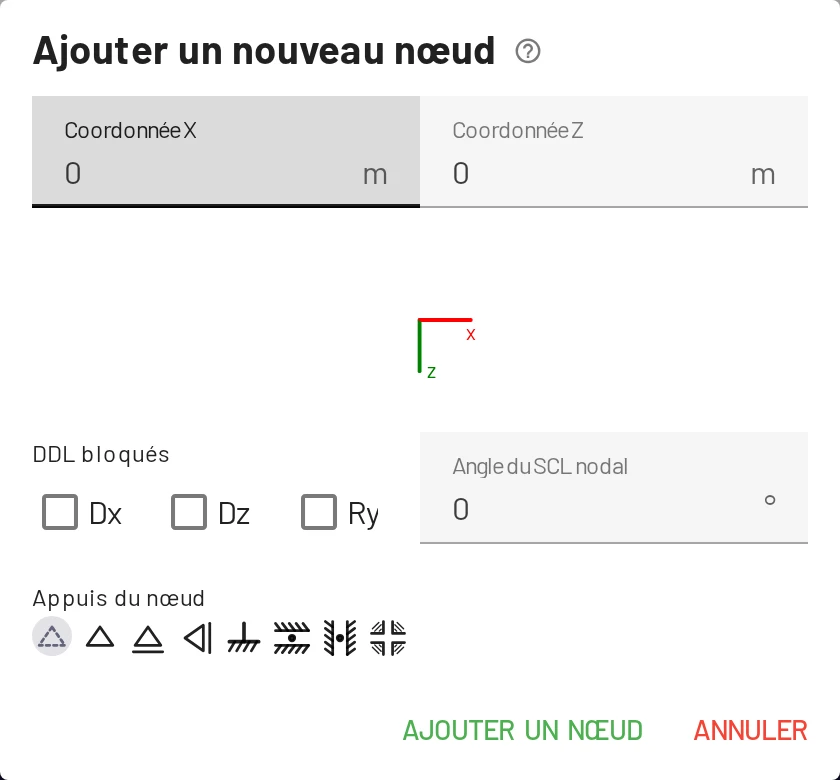
Chaque nœud a une coordonnée X et une coordonnée Z dans l’unité de longueur courante. L’axe x pointe vers la droite et l’axe z vers le bas à l’écran : un poteau qui s’élève depuis le sol va donc de Z = 0 à Z = −3, et non +3. L’indicateur d’axes dans le coin de la grille montre l’orientation. Si vous préférez un axe vertical orienté vers le haut, passez aux axes y vers le haut dans les Paramètres.
Ajouter des nœuds
| Méthode | Comment |
|---|---|
| Boîte de dialogue | Onglet Nœuds → le premier bouton Ajouter un nœud, ou clic droit sur la zone de dessin → Ajouter un nœud. Saisissez X et Z, et éventuellement les appuis et l’angle d’appui. |
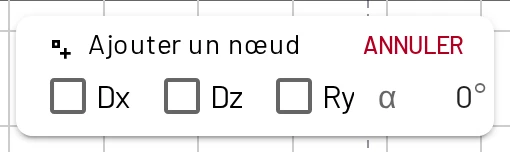
| Souris | Onglet Nœuds → le second bouton Ajouter un nœud (icône de curseur), ou maintenez Ctrl en choisissant Ajouter un nœud dans le menu contextuel. Chaque clic sur la zone de dessin ajoute un nœud. Appuyez sur Échap ou sur Annuler pour arrêter. |
| En dessinant des éléments | En mode souris pour les éléments, un clic sur une zone vide crée un nœud et le relie. |
| Copier-coller | Sélectionnez des nœuds (et des éléments), appuyez sur Ctrl+C puis Ctrl+V, puis cliquez là où la copie doit aller, ou saisissez un décalage Δx, Δz et cliquez sur Coller. |
Les étiquettes sont attribuées automatiquement (1, 2, … ou en prolongeant votre propre schéma, par ex. A, B) et peuvent être renommées dans le tableau.
Magnétisme
Avec Magnétisme à la grille activé (S ou la pastille S), les nœuds que vous placez ou déplacez se positionnent sur des multiples du Pas de magnétisme de la grille : 0,1 m par défaut, ou 0,5 ft en unités US. Modifiez-le dans Paramètres → Paramètres d’affichage → Grille. Désactivez le magnétisme pour un placement libre, ou saisissez ensuite les coordonnées exactes dans le tableau.
Placer un nœud sur un élément existant
Si vous cliquez près d’un élément en ajoutant un nœud, EduBeam vous demande ce que vous voulez faire :
- Connecter à la structure scinde l’élément en deux (
1aet1b). Les rotules des extrémités extérieures sont conservées, et les charges uniformes et trapézoïdales sont réparties entre les deux moitiés ; les charges ponctuelles et thermiques vont à la première moitié. C’est le moyen le plus rapide d’ajouter un appui intermédiaire ou un point d’application de charge. - Placer un nœud isolé crée le nœud par-dessus l’élément sans le relier.
Modifier les nœuds
- Tableau : modifiez l’étiquette, X et Z directement.
- Glisser : déplacez un nœud dans la vue, y compris sur un écran tactile : appuyez sur le nœud et faites-le glisser. Chaque déplacement peut être annulé.
- Boîte de dialogue Modifier le nœud : le crayon de la colonne Actions du tableau. Elle regroupe les coordonnées, les appuis et l’angle d’appui, avec un aperçu du symbole d’appui.
- Supprimer : le × du tableau, Supprimer dans le panneau du nœud, ou sélectionnez-le et appuyez sur Suppr. Supprimer un nœud supprime aussi les éléments et les charges qui y sont attachés.
Appuis
Un appui est un ensemble de degrés de liberté (DDL) bloqués. Chaque nœud en a trois :
| DDL | Signification |
|---|---|
| Dx | translation selon x (horizontale) |
| Dz | translation selon z (verticale) |
| Ry | rotation autour de y (dans le plan du dessin) |
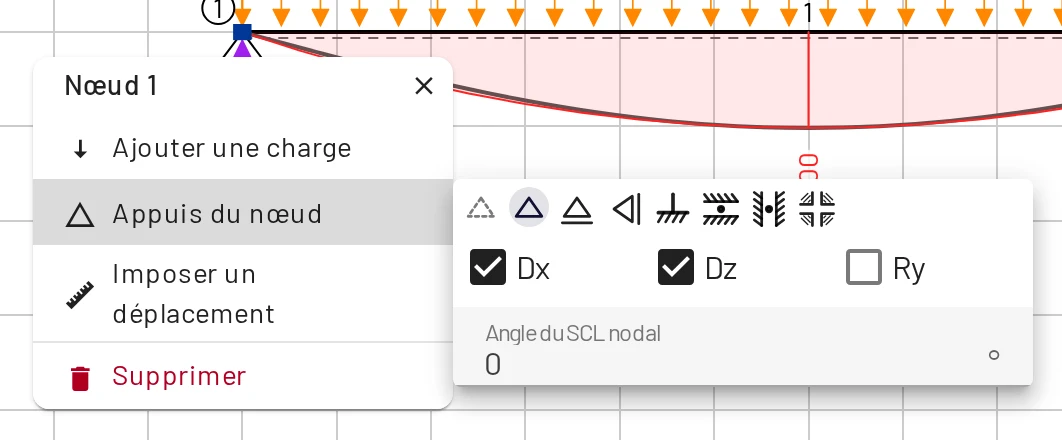
Le plus rapide est de choisir le symbole. Il se trouve dans le panneau du nœud sous Appuis du nœud, dans les boîtes de dialogue Ajouter un nœud et Modifier le nœud, et sous forme d’un petit menu au début de la colonne DDL bloqués du tableau des nœuds. Cocher les cases Dx, Dz, Ry revient au même, un DDL à la fois.
| Appui | Bloqués | Mouvements libres | Réactions |
|---|---|---|---|
| Libre | aucun | tout | aucune |
| Rotule | Dx + Dz | rotation | Rx, Rz |
| Appui simple | Dz | glissement horizontal, rotation | Rz |
| Appui simple vertical | Dx | glissement vertical, rotation | Rx |
| Encastrement | Dx + Dz + Ry | aucun | Rx, Rz, M |
| Glissière | Dz + Ry | glissement horizontal | Rz, M |
| Glissière verticale | Dx + Ry | glissement vertical | Rx, M |
| Rotation bloquée seule | Ry | glissement dans les deux directions | M |
Une réaction est calculée, et dessinée, pour chaque DDL bloqué.
Nœuds de treillis
Les barres de treillis sont des éléments poutre dont les deux rotules d’extrémité sont libérées (voir Éléments). Une articulation (Dx + Dz) est le choix habituel pour un appui de treillis. Un nœud où tous les éléments reliés sont articulés n’a aucune rigidité en rotation ; EduBeam l’accepte et indique une rotation nulle.
Appuis inclinés
Définissez l’Angle du SCL nodal α en degrés (−180…180). Il se trouve dans le panneau du nœud sous Appuis du nœud, dans les boîtes de dialogue Ajouter un nœud et Modifier le nœud, et dans le champ α du tableau des nœuds. Les axes du nœud tournent de cet angle et les DDL d’appui agissent dans les directions tournées : un appui simple sur une pente à 30° est donc Dz avec α = 30. Le symbole tourne en conséquence et la réaction est donnée dans la direction tournée.
Stabilité
Le solveur a besoin d’au moins trois DDL bloqués au total, et les appuis et les rotules doivent tenir la structure. Tant qu’il n’y a pas assez d’appuis, la vue affiche une pastille bleue Appuis manquants. Si les appuis sont suffisants en nombre mais ne peuvent pas tenir la structure (tous parallèles, ou concourants en un point), ou si des rotules permettent à des barres de tourner les unes par rapport aux autres, un message rouge nomme le problème et un contour en pointillés montre comment la structure se déplace. Voir le Dépannage.
Charges nodales et tassements
Les forces, les moments et les déplacements imposés (tassements d’appui) s’appliquent aux nœuds. Voir Charges.
Lignes de cote
Clic droit sur la zone de dessin → Ajouter une cote pour tracer une ligne de cote entre deux points, ou clic droit sur un élément → Coter l’élément pour le coter directement. Les extrémités s’accrochent aux nœuds quand vous les faites glisser à proximité. Sélectionnez une ligne et utilisez Modifier pour saisir ses coordonnées, ou Inverser la cote pour placer l’étiquette de l’autre côté. Les lignes de cote sont purement graphiques ; elles sont enregistrées avec le projet et transmises dans les liens de partage.