Узлы и опоры
Узлы — это точки модели. Элементы соединяют узлы, а опоры и узловые нагрузки привязаны к узлам.
Координаты
У каждого узла есть координаты X и Z в текущей единице длины. Ось x направлена вправо, а ось z — вниз по экрану, поэтому стойка, идущая от земли вверх, тянется от Z = 0 до Z = −3, а не до +3. Указатель осей в углу сетки показывает ориентацию. Если вам удобнее вертикальная ось, направленная вверх, переключитесь в настройках на оси с y вверх.
Добавление узлов
| Способ | Как |
|---|---|
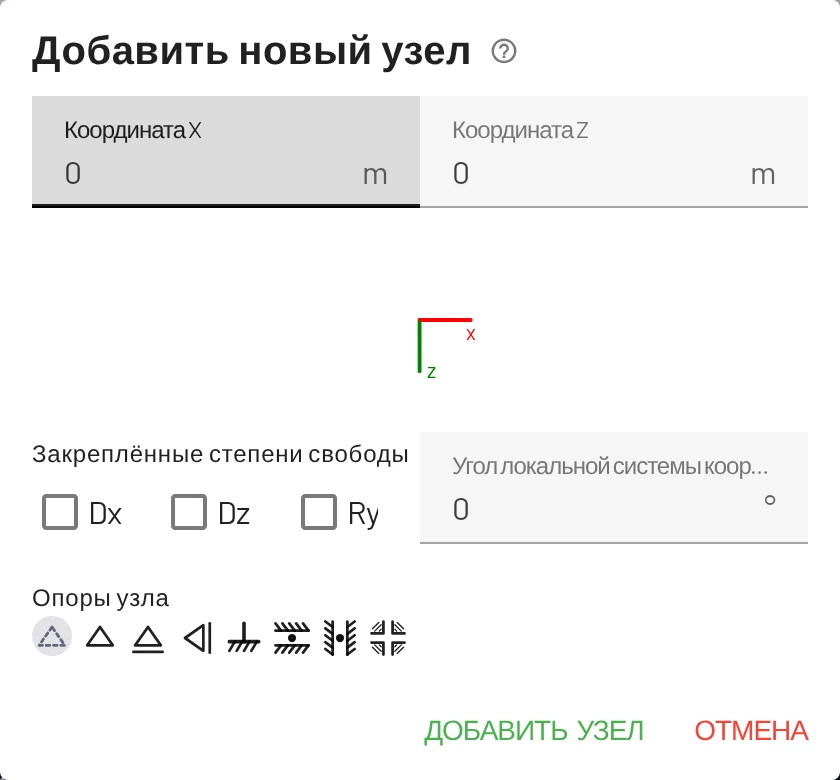
| Диалог | Вкладка Узлы → первая кнопка Добавить узел или правый щелчок по холсту → Добавить узел. Введите X и Z и при желании опоры и угол опоры. |
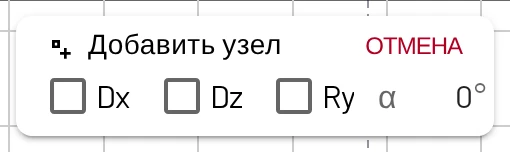
| Мышью | Вкладка Узлы → вторая кнопка Добавить узел (значок курсора) или удерживайте Ctrl, выбирая Добавить узел в меню холста. Каждый щелчок по холсту добавляет узел. Нажмите Esc или Отмена, чтобы закончить. |
| При рисовании элементов | В режиме рисования элементов мышью щелчок по пустому холсту создаёт узел и соединяет его. |
| Копирование и вставка | Выделите узлы (и элементы), нажмите Ctrl+C и Ctrl+V, затем щёлкните там, где должна оказаться копия, или введите смещение Δx, Δz и нажмите Вставить. |
Метки присваиваются автоматически (1, 2, … или в продолжение вашей собственной схемы, например A, B) и могут быть переименованы в таблице.
Привязка
Когда включена Привязка к сетке (S или плашка S), узлы, которые вы ставите или перетаскиваете, попадают на значения, кратные Шагу привязки к сетке: по умолчанию 0,1 м, в американских единицах 0,5 ft. Изменить его можно в Настройки → Настройки просмотра → Сетка. Отключите привязку для свободного размещения или потом введите точные координаты в таблице.
Размещение узла на существующем элементе
Если при добавлении узла вы щёлкнете близко к элементу, EduBeam спросит, что вы имеете в виду:
- Соединить с конструкцией разделяет элемент на два (
1aи1b). Шарниры на внешних концах сохраняются, а равномерные и трапециевидные нагрузки делятся между половинами; сосредоточенные и температурные нагрузки переходят на первую половину. Это самый быстрый способ добавить промежуточную опору или точку приложения нагрузки. - Разместить отдельный узел создаёт узел поверх элемента, не соединяя его с ним.
Редактирование узлов
- Таблица: метка, X и Z редактируются на месте.
- Перетаскивание: перемещайте узел в окне просмотра, в том числе на сенсорном экране: нажмите на узел и тяните. Любое перемещение можно отменить.
- Диалог «Редактировать узел»: карандаш в столбце Действия таблицы. В нём собраны координаты, опоры и угол опоры, с предпросмотром символа опоры.
- Удаление: × в таблице, Удалить в панели узла либо выделите узел и нажмите Delete. Удаление узла удаляет и присоединённые к нему элементы и нагрузки.
Опоры
Опора — это набор закреплённых степеней свободы. У каждого узла их три:
| Степень свободы | Смысл |
|---|---|
| Dx | перемещение вдоль x (горизонтальное) |
| Dz | перемещение вдоль z (вертикальное) |
| Ry | поворот вокруг y (в плоскости чертежа) |
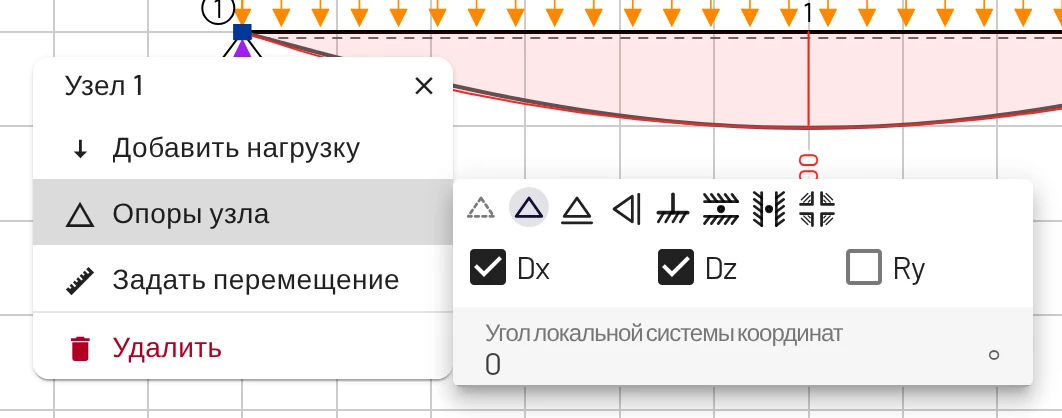
Быстрее всего выбрать символ. Он есть в панели узла в разделе Опоры узла, в диалогах добавления и редактирования узла и в виде небольшого меню в начале столбца Закреплённые степени свободы таблицы «Узлы». Флажки Dx, Dz, Ry делают то же самое, по одной степени свободы.
| Опора | Закреплено | Может | Реакции |
|---|---|---|---|
| Свободный | ничего | всё | нет |
| Шарнир | Dx + Dz | поворачиваться | Rx, Rz |
| Подвижный шарнир | Dz | скользить по горизонтали, поворачиваться | Rz |
| Вертикальный подвижный шарнир | Dx | скользить по вертикали, поворачиваться | Rx |
| Заделка | Dx + Dz + Ry | ничего | Rx, Rz, M |
| Скользящая заделка | Dz + Ry | скользить по горизонтали | Rz, M |
| Вертикальная скользящая заделка | Dx + Ry | скользить по вертикали | Rx, M |
| Только поворот | Ry | скользить в обоих направлениях | M |
Для каждой закреплённой степени свободы вычисляется и рисуется реакция.
Узлы ферм
Стержни ферм — это балочные элементы с обоими освобождёнными концевыми шарнирами (см. Элементы). На опоре фермы обычно ставят шарнир (Dx + Dz). Узел, в котором все присоединённые элементы шарнирные, не имеет жёсткости на поворот; EduBeam допускает его и выдаёт его поворот равным 0.
Наклонные опоры
Задайте Угол локальной системы координат α в градусах (−180…180). Он есть в панели узла в разделе Опоры узла, в диалогах добавления и редактирования узла и в поле α таблицы «Узлы». Оси узла поворачиваются на этот угол, и опорные степени свободы действуют в повёрнутых направлениях, так что подвижная опора на склоне 30° — это Dz с α = 30. Символ поворачивается соответственно, а реакция выдаётся в повёрнутом направлении.
Геометрическая неизменяемость
Решателю нужно в сумме не менее трёх закреплённых степеней свободы, а опоры и шарниры должны удерживать конструкцию. Пока опор недостаточно, в окне просмотра видна синяя плашка Нужны опоры. Если опор достаточно по числу, но они не могут удержать конструкцию (все параллельны или пересекаются в одной точке), либо шарниры позволяют стержням поворачиваться друг относительно друга, красное сообщение называет проблему, а пунктирный контур показывает, как конструкция движется. См. Устранение неполадок.
Узловые нагрузки и осадки опор
Силы, моменты и заданные перемещения (осадки опор) прикладываются в узлах. См. Нагрузки.
Размерные линии
Правый щелчок по холсту → Добавить размер рисует размерную линию между двумя точками, а правый щелчок по элементу → Образмерить элемент образмеривает его напрямую. При перетаскивании концы притягиваются к узлам, если подвести их близко. Выделите линию и используйте Изменить, чтобы ввести её координаты, или Развернуть размер, чтобы перенести подпись на другую сторону. Размерные линии носят оформительский характер; они сохраняются вместе с проектом и передаются в ссылках.