नोड और आधार
नोड (nodes) मॉडल के बिंदु हैं। अवयव नोडों को जोड़ते हैं, और आधार (supports) तथा नोडीय भार नोडों से जुड़े होते हैं।
निर्देशांक
हर नोड का वर्तमान लंबाई इकाई में एक X और एक Z निर्देशांक होता है। x अक्ष दाईं ओर और z अक्ष स्क्रीन पर नीचे की ओर है, इसलिए ज़मीन से ऊपर उठता स्तंभ Z = 0 से Z = −3 तक जाता है, +3 तक नहीं। ग्रिड के कोने का अक्ष-सूचक दिशा दिखाता है। यदि आप ऊपर की ओर इंगित ऊर्ध्वाधर अक्ष पसंद करते हैं, तो Settings में y-ऊपर अक्षों पर जाएँ।
नोड जोड़ना
| विधि | कैसे |
|---|---|
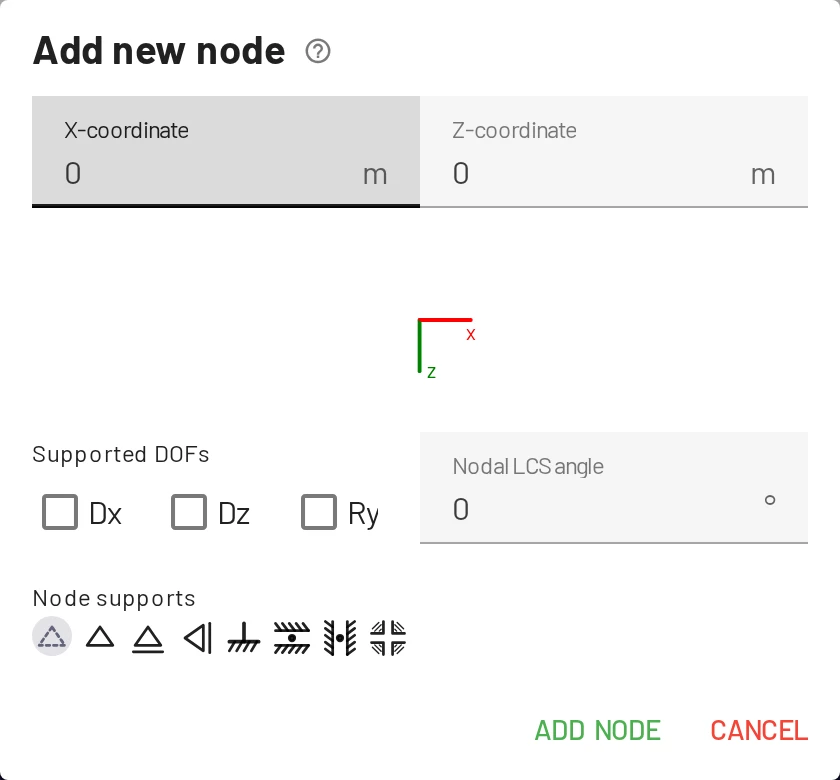
| संवाद | Nodes टैब → पहला Add node बटन, या कैनवास पर राइट-क्लिक → Add node। X और Z दर्ज करें, और वैकल्पिक रूप से आधार और आधार कोण। |
| माउस | Nodes टैब → दूसरा Add node बटन (कर्सर आइकन), या कैनवास मेनू में Add node चुनते समय Ctrl दबाए रखें। कैनवास पर हर क्लिक एक नोड जोड़ता है। रोकने के लिए Esc या Cancel दबाएँ। |
| अवयव बनाते समय | अवयवों के माउस मोड में खाली कैनवास पर क्लिक करने से एक नोड बनता है और जुड़ जाता है। |
| कॉपी और पेस्ट | नोड (और अवयव) चुनें, Ctrl+C और Ctrl+V दबाएँ, फिर वहाँ क्लिक करें जहाँ प्रति रखनी है, या ऑफ़सेट Δx, Δz टाइप करके Paste दबाएँ। |
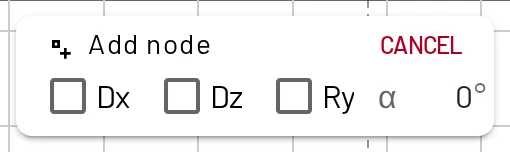
लेबल स्वतः दिए जाते हैं (1, 2, … या आपकी अपनी योजना को आगे बढ़ाते हुए, जैसे A, B) और तालिका में बदले जा सकते हैं।
स्नैपिंग
Snap to grid चालू (S या S चिप) होने पर, आपके रखे या खींचे गए नोड Grid snap step के गुणजों पर बैठते हैं: डिफ़ॉल्ट 0.1 m, या US इकाइयों में 0.5 ft। इसे Settings → Viewer settings → Grid में बदलें। मुक्त स्थान के लिए स्नैपिंग बंद करें, या बाद में तालिका में सटीक निर्देशांक टाइप करें।
किसी मौजूदा अवयव पर नोड रखना
नोड जोड़ते समय यदि आप किसी अवयव के पास क्लिक करते हैं, तो EduBeam पूछता है कि आपका आशय क्या है:
- Connect to structure (संरचना से जोड़ें) अवयव को दो हिस्सों (
1aऔर1b) में विभाजित करता है। बाहरी सिरों के हिंज बने रहते हैं, और समान तथा समलम्बी भार दोनों हिस्सों में बँट जाते हैं; संकेंद्रित और तापीय भार पहले हिस्से में जाते हैं। भीतरी आधार या भार-बिंदु जोड़ने का यह सबसे तेज़ तरीका है। - Place individual node (अलग नोड रखें) नोड को अवयव के ऊपर बनाता है, लेकिन उससे जोड़ता नहीं।
नोड संपादित करना
- तालिका: लेबल, X और Z वहीं संपादित करें।
- खींचना: व्यूअर में नोड खिसकाएँ, टच स्क्रीन पर भी: नोड को दबाएँ और खींचें। हर खिसकाव पूर्ववत किया जा सकता है।
- Edit node संवाद: तालिका के Actions स्तंभ में पेंसिल। इसमें निर्देशांक, आधार और आधार कोण होते हैं, आधार प्रतीक के पूर्वावलोकन के साथ।
- हटाना: तालिका में ×, नोड के पैनल में Delete, या उसे चुनकर Delete दबाएँ। नोड हटाने से उससे जुड़े अवयव और भार भी हट जाते हैं।
आधार
आधार अवरुद्ध स्वातंत्र्य-कोटियों (degrees of freedom, DOFs) का एक समुच्चय है। हर नोड की तीन होती हैं:
| DOF | अर्थ |
|---|---|
| Dx | x के अनुदिश स्थानांतरण (क्षैतिज) |
| Dz | z के अनुदिश स्थानांतरण (ऊर्ध्वाधर) |
| Ry | y के परितः घूर्णन (चित्र के समतल में) |
सबसे तेज़ तरीका है प्रतीक चुनना। यह नोड के पैनल में Node supports के अंतर्गत, Add और Edit node संवादों में, और Nodes तालिका के Supported DOFs स्तंभ की शुरुआत में एक छोटे मेनू के रूप में है। Dx, Dz, Ry बॉक्स टिक करने से यही काम एक-एक DOF करके होता है।
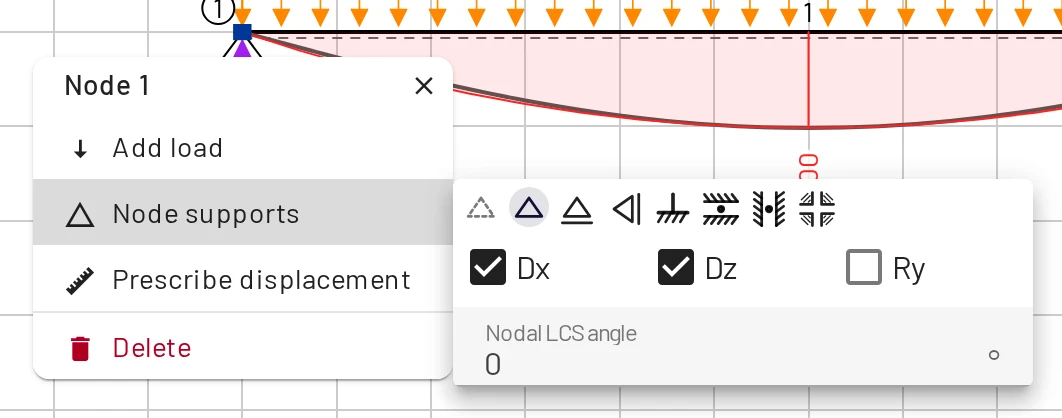
| आधार | अवरुद्ध | क्या हिल सकता है | प्रतिक्रियाएँ |
|---|---|---|---|
| Free (मुक्त) | कोई नहीं | सब कुछ | कोई नहीं |
| Pin (कीलकित) | Dx + Dz | घूमता है | Rx, Rz |
| Roller (रोलर) | Dz | क्षैतिज रूप से सरकता है, घूमता है | Rz |
| Vertical roller (ऊर्ध्वाधर रोलर) | Dx | ऊर्ध्वाधर रूप से सरकता है, घूमता है | Rx |
| Fixed (जड़ित) | Dx + Dz + Ry | कुछ नहीं | Rx, Rz, M |
| Slider (स्लाइडर) | Dz + Ry | क्षैतिज रूप से सरकता है | Rz, M |
| Vertical slider (ऊर्ध्वाधर स्लाइडर) | Dx + Ry | ऊर्ध्वाधर रूप से सरकता है | Rx, M |
| Rotation only (केवल घूर्णन अवरुद्ध) | Ry | दोनों दिशाओं में सरकता है | M |
हर अवरुद्ध DOF के लिए एक प्रतिक्रिया परिकलित की जाती है, और बनाई भी जाती है।
ट्रस की संधियाँ
ट्रस सदस्य ऐसे बीम अवयव हैं जिनके दोनों सिरे के हिंज (end hinges) मुक्त हैं (देखें अवयव)। ट्रस के आधार पर कीलकित आधार (Dx + Dz) सामान्य चुनाव है। जिस नोड पर जुड़ा हर अवयव हिंज वाला हो, उसकी कोई घूर्णी कठोरता नहीं होती; EduBeam उसे स्वीकार करता है और उसका घूर्णन 0 रिपोर्ट करता है।
झुके (तिरछे) आधार
डिग्री में Nodal LCS angle α (−180…180) सेट करें। यह नोड के पैनल में Node supports के अंतर्गत, Add और Edit node संवादों में, और Nodes तालिका के α फ़ील्ड में है। नोड के अक्ष उस कोण से घूमते हैं और आधार DOFs घुमाई गई दिशाओं में काम करते हैं, इसलिए 30° ढलान पर रोलर Dz है जिसमें α = 30। प्रतीक तदनुसार घूमता है और प्रतिक्रिया घुमाई गई दिशा में रिपोर्ट होती है।
स्थायित्व
सॉल्वर को कुल मिलाकर कम से कम तीन अवरुद्ध DOFs चाहिए, और आधारों तथा हिंजों को संरचना को थामे रखना चाहिए। जब तक पर्याप्त आधार नहीं होते, व्यूअर एक नीली Needs supports चिप दिखाता है। यदि आधार संख्या में पर्याप्त हैं लेकिन संरचना को थाम नहीं सकते (सभी समानांतर, या एक बिंदु पर मिलते हुए), या हिंज सदस्यों को एक-दूसरे के सापेक्ष घूमने देते हैं, तो एक लाल संदेश समस्या बताता है और एक डैश वाली रूपरेखा दिखाती है कि संरचना कैसे हिलती है। देखें समस्या निवारण।
नोडीय भार और निपात
बल, आघूर्ण और निर्धारित विस्थापन (आधार निपात / support settlements) नोडों पर लगाए जाते हैं। देखें भार।
विमा रेखाएँ
दो बिंदुओं के बीच विमा रेखा (dimension line) बनाने के लिए कैनवास पर राइट-क्लिक → Add dimension, या किसी अवयव की सीधे विमा देने के लिए उस पर राइट-क्लिक → Dimension element। सिरे के बिंदु नोडों के पास खींचे जाने पर उन पर स्नैप होते हैं। रेखा चुनें और उसके निर्देशांक टाइप करने के लिए Edit, या लेबल को दूसरी ओर रखने के लिए Flip dimension का उपयोग करें। विमा रेखाएँ केवल दिखावटी हैं; वे प्रोजेक्ट के साथ सहेजी जाती हैं और साझा लिंक में भी जाती हैं।