Uzly a podpory
Uzly jsou body modelu. Prvky uzly propojují a v uzlech se zadávají podpory a uzlová zatížení.
Souřadnice
Každý uzel má souřadnice X a Z v aktuální jednotce délky. Osa x míří doprava a osa z míří na obrazovce dolů. Sloup, který vychází ze země, proto vede ze Z = 0 do Z = −3, nikoli do +3. Orientaci os ukazuje symbol v rohu mřížky. Chcete-li, aby svislá osa mířila nahoru, přepněte v Nastavení na osy s y nahoru.
Přidání uzlů
| Způsob | Postup |
|---|---|
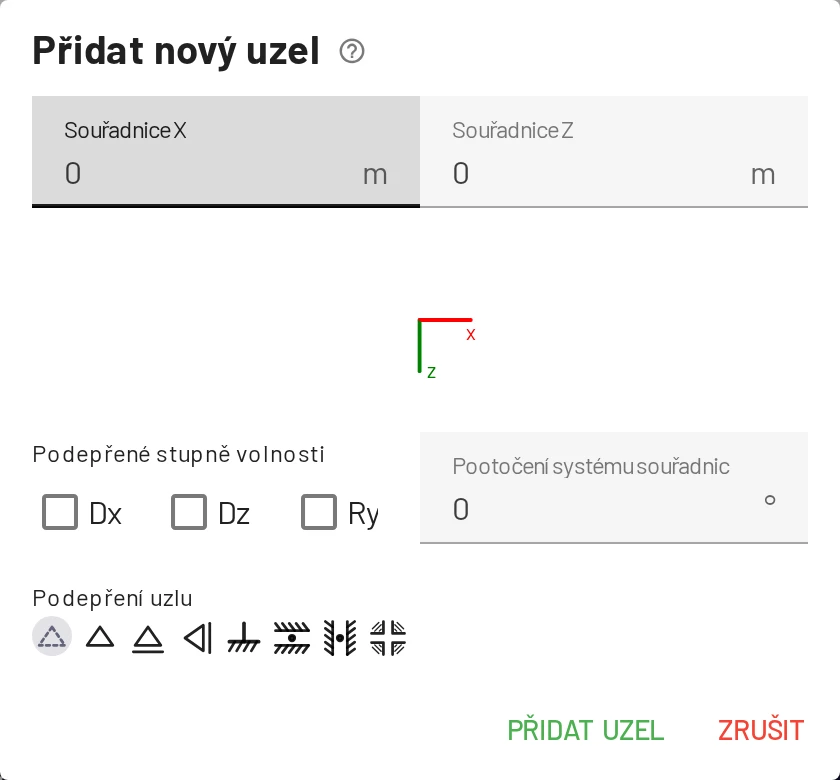
| Dialog | Záložka Uzly → první tlačítko Přidat uzel, nebo pravé tlačítko na plátně → Přidat uzel. Zadejte X a Z, případně podpory a úhel podpory. |
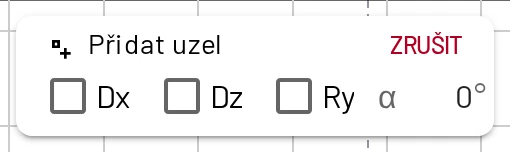
| Myší | Záložka Uzly → druhé tlačítko Přidat uzel (ikona kurzoru), nebo při volbě Přidat uzel v nabídce plátna podržte Ctrl. Každým kliknutím na plátno přidáte uzel. Přidávání ukončíte klávesou Esc nebo tlačítkem Zrušit. |
| Při kreslení prvků | Když kreslíte prvky myší, vytvoří kliknutí na prázdné plátno nový uzel a prvek se k němu připojí. |
| Kopírovat a vložit | Vyberte uzly (a prvky), stiskněte Ctrl+C a Ctrl+V a pak klikněte tam, kam chcete kopii umístit, nebo zadejte posun Δx, Δz a stiskněte Vložit. |
Označení se přidělují automaticky (1, 2, … nebo navazují na vaše vlastní schéma, např. A, B) a v tabulce je můžete přejmenovat.
Přichytávání
Když je zapnuté Přichytávat k mřížce (S nebo přepínač S), přichytí se uzly, které umístíte nebo přetáhnete, k násobkům kroku příchytu k mřížce. Ve výchozím nastavení je krok 0,1 m, v amerických jednotkách 0,5 ft. Změníte ho v Nastavení → Nastavení zobrazení → Mřížka. Chcete-li uzly umísťovat volně, přichytávání vypněte, nebo přesné souřadnice zadejte dodatečně v tabulce.
Umístění uzlu na existující prvek
Když při přidávání uzlu kliknete blízko prvku, EduBeam se zeptá, co chcete udělat:
- Připojit ke konstrukci rozdělí prvek na dva (
1aa1b). Klouby na vnějších koncích zůstanou zachované, rovnoměrné i lichoběžníkové zatížení se rozdělí mezi obě části a osamělé síly a teplotní zatížení připadnou první části. Tak nejrychleji přidáte vnitřní podporu nebo bod, ve kterém chcete zadat zatížení. - Umístit samostatný uzel vytvoří uzel na prvku, ale nepřipojí ho k němu.
Úprava uzlů
- Tabulka: označení, X a Z upravíte přímo.
- Tažení: uzel přesunete přímo v zobrazení, a to i na dotykové obrazovce – stačí ho stisknout a táhnout. Každý přesun můžete vrátit.
- Dialog Upravit uzel: otevřete ho tužkou ve sloupci Akce tabulky. Obsahuje souřadnice, podpory a úhel podpory s náhledem značky podpory.
- Smazání: × v tabulce, Smazat v panelu uzlu, nebo uzel vyberte a stiskněte Delete. Spolu s uzlem se smažou i prvky a zatížení, které jsou k němu připojené.
Podpory
Podpora určuje, které stupně volnosti uzlu jsou podepřené. Každý uzel má tři:
| Stupeň volnosti | Význam |
|---|---|
| Dx | posun ve směru x (vodorovný) |
| Dz | posun ve směru z (svislý) |
| Ry | pootočení kolem osy y (v rovině výkresu) |
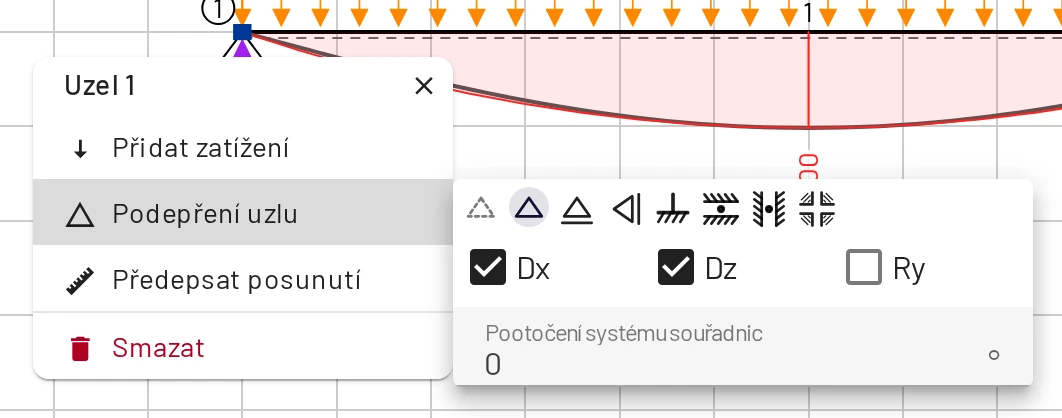
Nejrychleji podporu nastavíte výběrem značky. Značky najdete v panelu uzlu pod Podepření uzlu, v dialozích Přidat uzel a Upravit uzel a jako malou nabídku na začátku sloupce Podepřené stupně volnosti v tabulce Uzly. Zaškrtávacími políčky Dx, Dz, Ry nastavíte totéž po jednotlivých stupních volnosti.
| Podpora | Podepřeno | Pohyb | Reakce |
|---|---|---|---|
| Volný | nic | vše | žádné |
| Kloub | Dx + Dz | pootočení | Rx, Rz |
| Posuvný kloub | Dz | vodorovný posun, pootočení | Rz |
| Svislý posuvný kloub | Dx | svislý posun, pootočení | Rx |
| Vetknutí | Dx + Dz + Ry | nic | Rx, Rz, M |
| Posuvné vetknutí | Dz + Ry | vodorovný posun | Rz, M |
| Svislé posuvné vetknutí | Dx + Ry | svislý posun | Rx, M |
| Zamezené pootočení | Ry | posun v obou směrech | M |
V každém podepřeném stupni volnosti se spočítá a vykreslí reakce.
Styčníky příhradových konstrukcí
Příhradové pruty jsou nosníkové prvky, které mají uvolněné oba koncové klouby (viz Prvky). Příhradová konstrukce se obvykle podpírá kloubem (Dx + Dz). Uzel, ve kterém jsou všechny připojené prvky kloubové, nemá žádnou tuhost v pootočení. EduBeam takový uzel přijme a jeho pootočení uvede jako 0.
Šikmé (natočené) podpory
Nastavte Pootočení systému souřadnic α ve stupních (−180…180). Najdete ho v panelu uzlu pod Podepření uzlu, v dialozích Přidat uzel a Upravit uzel a v poli α tabulky Uzly. Osy uzlu se pootočí o zadaný úhel a podepřené stupně volnosti pak působí v pootočených směrech. Posuvný kloub na svahu se sklonem 30° je tedy Dz s α = 30. Značka se natočí stejně a reakce se uvádí v pootočeném směru.
Stabilita
Řešič potřebuje celkem alespoň tři podepřené stupně volnosti a podpory spolu s klouby musí konstrukci udržet. Dokud podpor není dost, ukazuje zobrazení modrý štítek Chybí podpory. Pokud je podpor dost, ale konstrukci neudrží (všechny jsou rovnoběžné nebo se protínají v jednom bodě), nebo pokud se pruty mohou v kloubech vzájemně pootáčet, červené hlášení problém pojmenuje a čárkovaný obrys ukáže, jak se konstrukce pohybuje. Viz Řešení problémů.
Uzlová zatížení a poklesy podpor
Síly, momenty a předepsaná posunutí (poklesy podpor) zadáváte v uzlech. Viz Zatížení.
Kóty
Kótu mezi dvěma body nakreslíte pravým tlačítkem na plátně → Přidat kótu, prvek okótujete pravým tlačítkem na prvku → Okótovat prvek. Když koncové body kóty přetáhnete do blízkosti uzlů, přichytí se k nim. Po výběru kóty můžete tlačítkem Upravit zadat její souřadnice, nebo tlačítkem Převrátit kótu přesunout popisek na druhou stranu. Kóty slouží jen pro přehlednost výkresu. Ukládají se s projektem a přenášejí se i ve sdílených odkazech.